
Если вы хотите залить произвольный фрагмент текста тем или иным цветом, проще всего это сделать с помощью специального инструмента из группы «Шрифт», показанного на изображении ниже. Просто выделите нужную запись и нажмите на кнопку «abc». 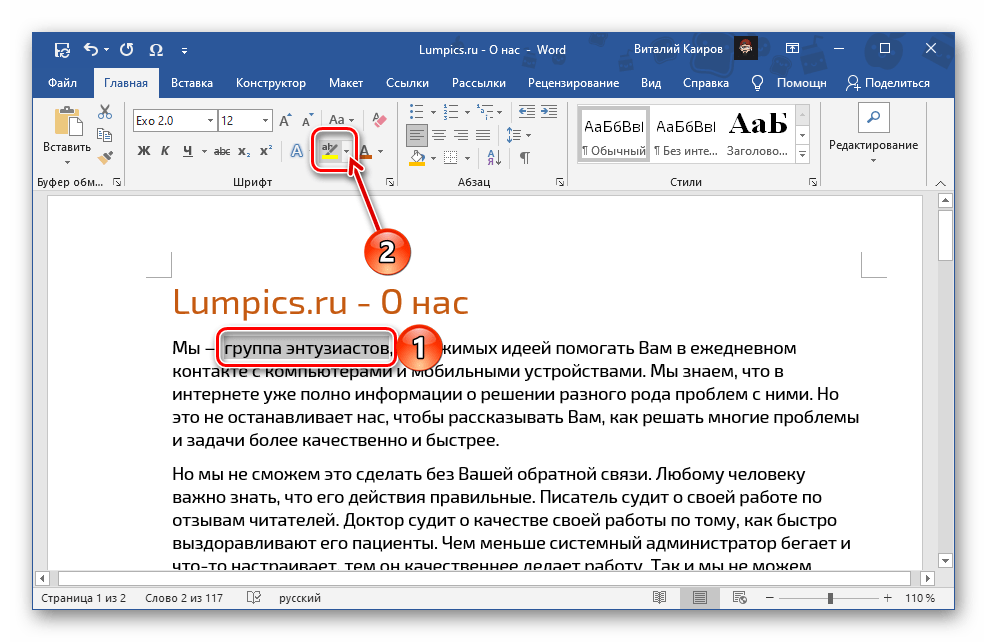 Для выбора цвета разверните меню этого инструмента и кликните по предпочтительному варианту на палитре.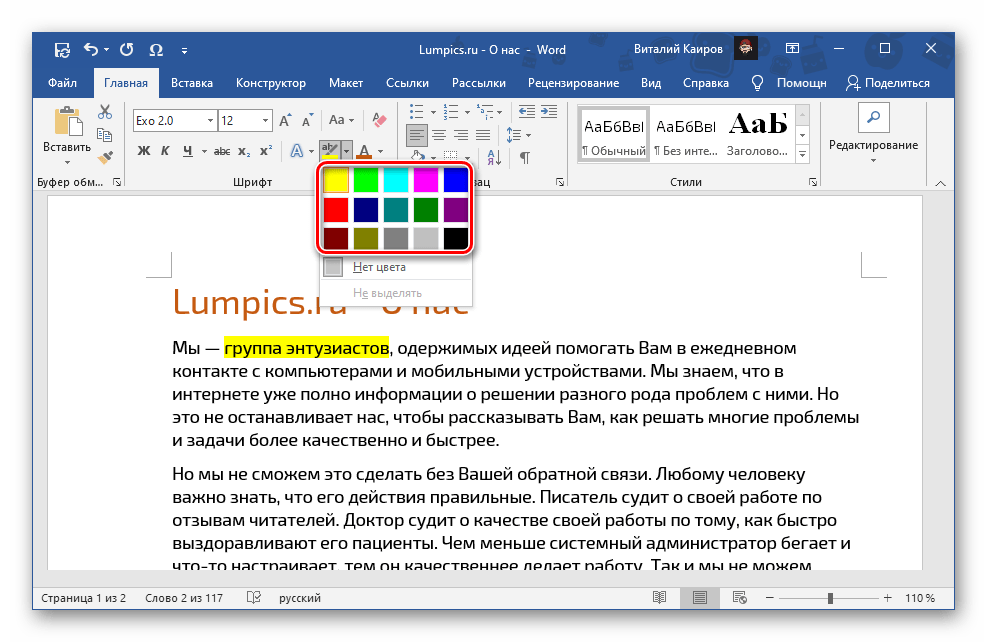
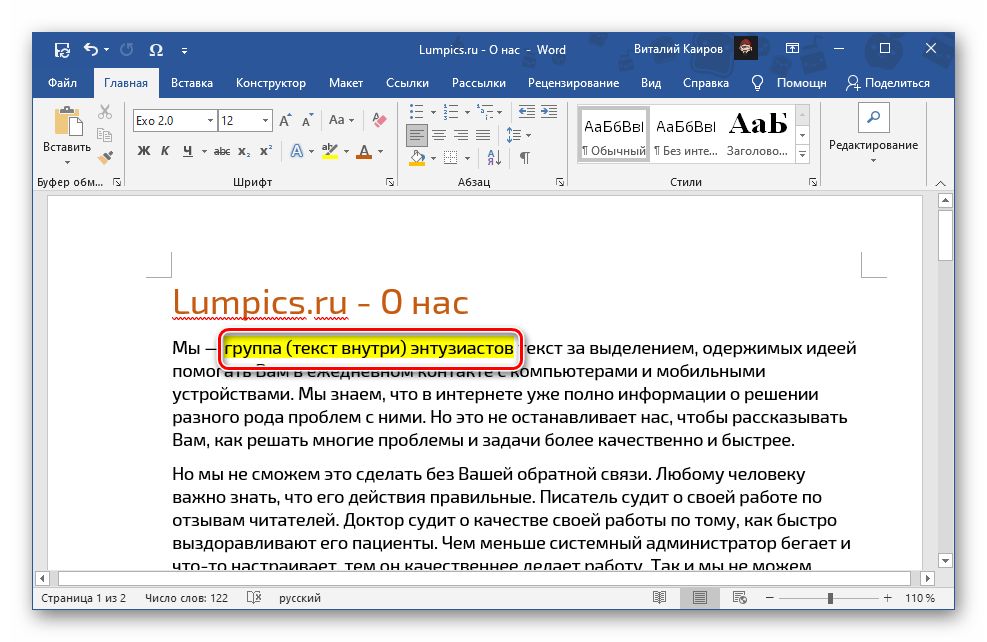
Обратите внимание: если вы будете продолжать вводить текст внутри выделенного блока или в его начале, он также будет окрашен в выбранный цвет. Однако, если вводить текст непосредственно за последним «окрашенным» символом (буквой или знаком препинания) без отступа, заливка применена не будет.
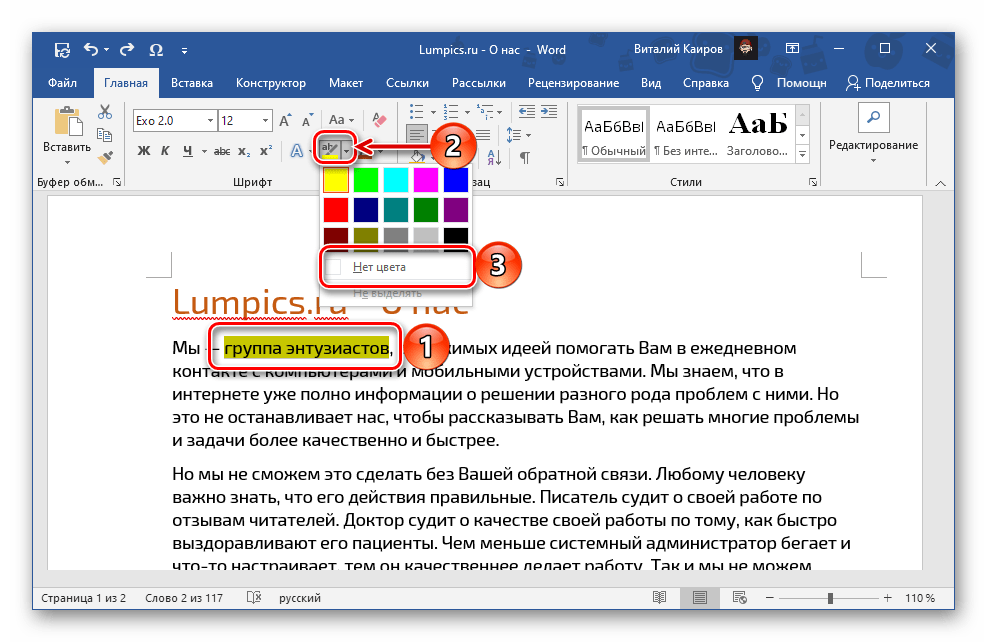
Чтобы удалить цвет, выделите участок текста и снова кликните на треугольник, расположенный справа от кнопки «abc», чтобы открыть меню, а затем выберите опцию «Нет цвета».
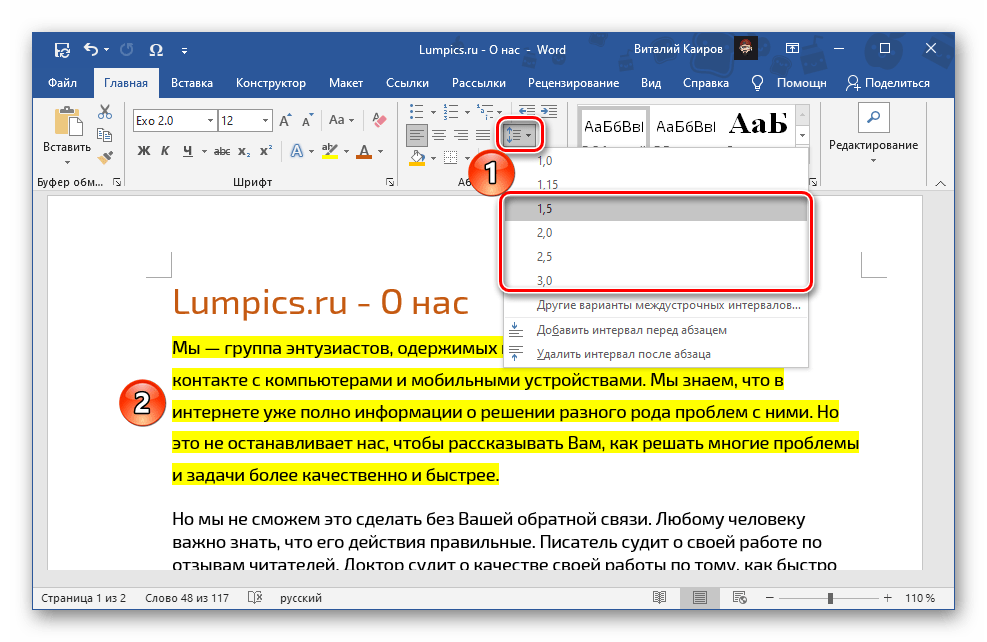
Важное замечание! Применение инструмента «Цвет выделения текста» не окрашивает междустрочные промежутки, если их ширина больше 1. Пример этого можно увидеть на изображении ниже.
Способ 2: «Заливка»
Если вам требуется залить текст сплошным цветом, независимо от того, какие установлены отступы между строками, следует воспользоваться другим инструментом Word – «Заливкой», входящей в группу «Абзац». 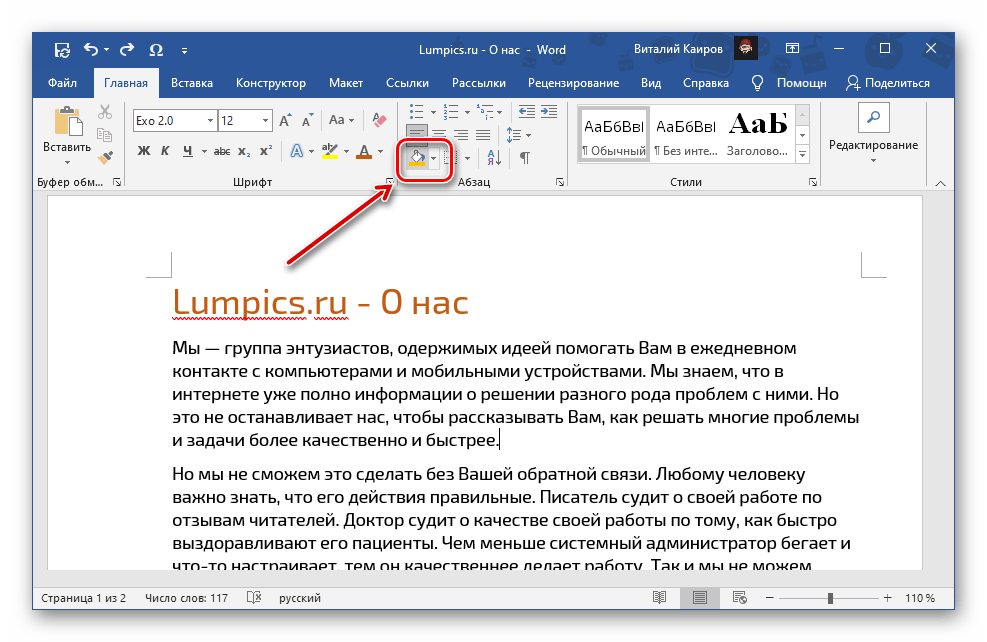 Если у вас уже есть текст, который требуется окрасить, выделите его, в противном случае установите указатель курсора в начале строки. Разверните меню кнопки «Заливка», нажав на расположенный справа от нее треугольник, и выберите подходящий цвет.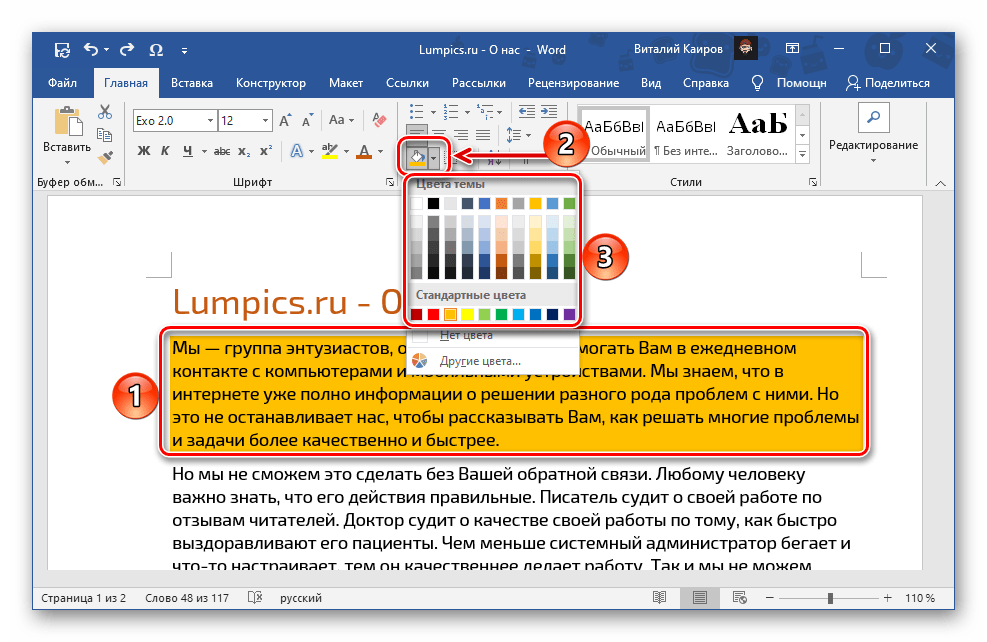
Учтите! «Заливка», в отличие от инструмента, который мы обсудили в предыдущей части статьи, применяется не только к тексту и отступам, но и охватывает целые строки – от начала до конца, даже если они пустые, на всю ширину сайта. В то время как «Цвет выделения текста» касается исключительно текста. Разница между ними изображена ниже: 1 — заливка, 2 — цвет текста. При этом, если вы выделяете части строк и/или абзацев, эффект заливки будет аналогичен эффекту выделения цветом.

Помимо палитры с доступными по умолчанию цветами, можно выбрать «Другие цвета» заливки. 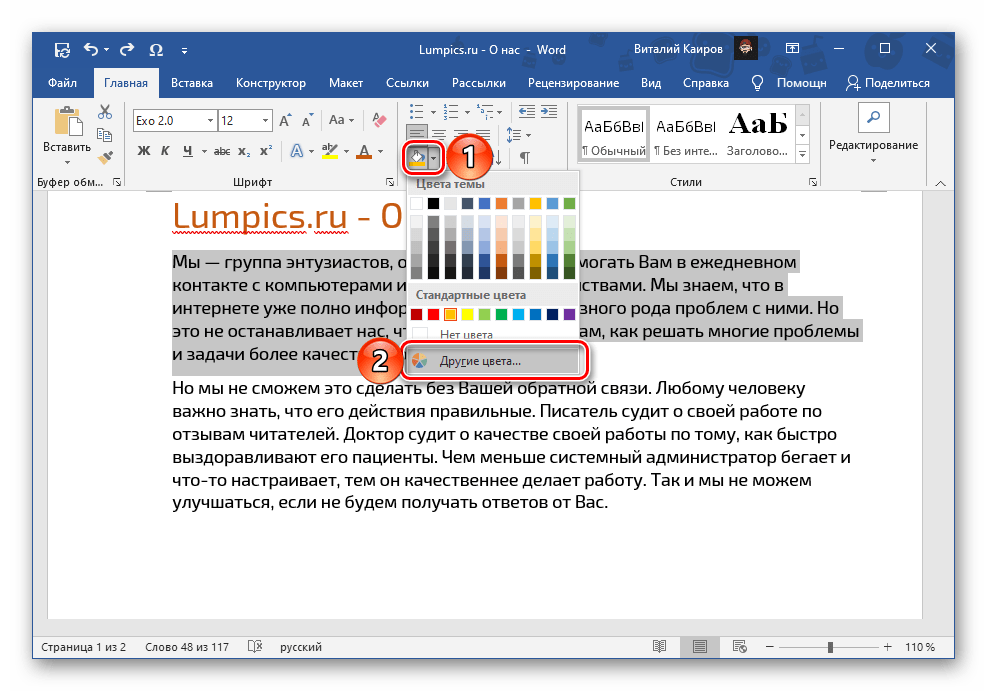 Это действие открывает диалоговое окно с двумя вкладками – «Обычные» и «Спектр». В первой представлена расширенная палитра шаблонных цветов.
 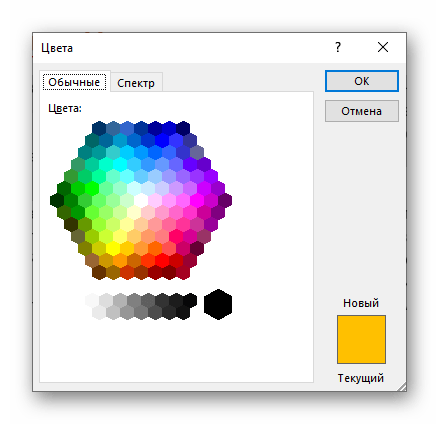 Во второй вы можете выбрать его самостоятельно, воспользовавшись палитрой, указав код в «Шестнадцатеричном формате», самостоятельно задав значения «Красного», «Зеленого» и «Синего» на палитре «RGB»
  либо, если была выбрана палитра «HSL», «Оттенок», «Насыщение» и «Яркость».
 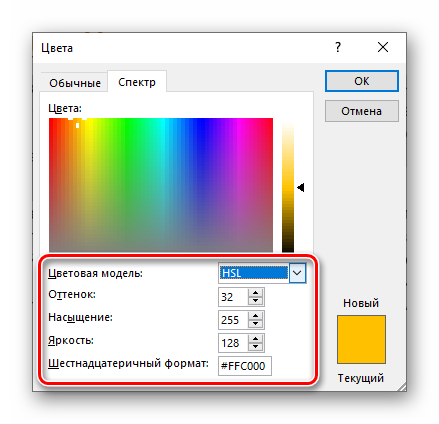 Определившись с выбором цвета, нажмите «ОК» для его применения.

Обратите внимание: Цветовые варианты, не входящие в стандартную палитру, попадают в раздел «Недавние цвета».

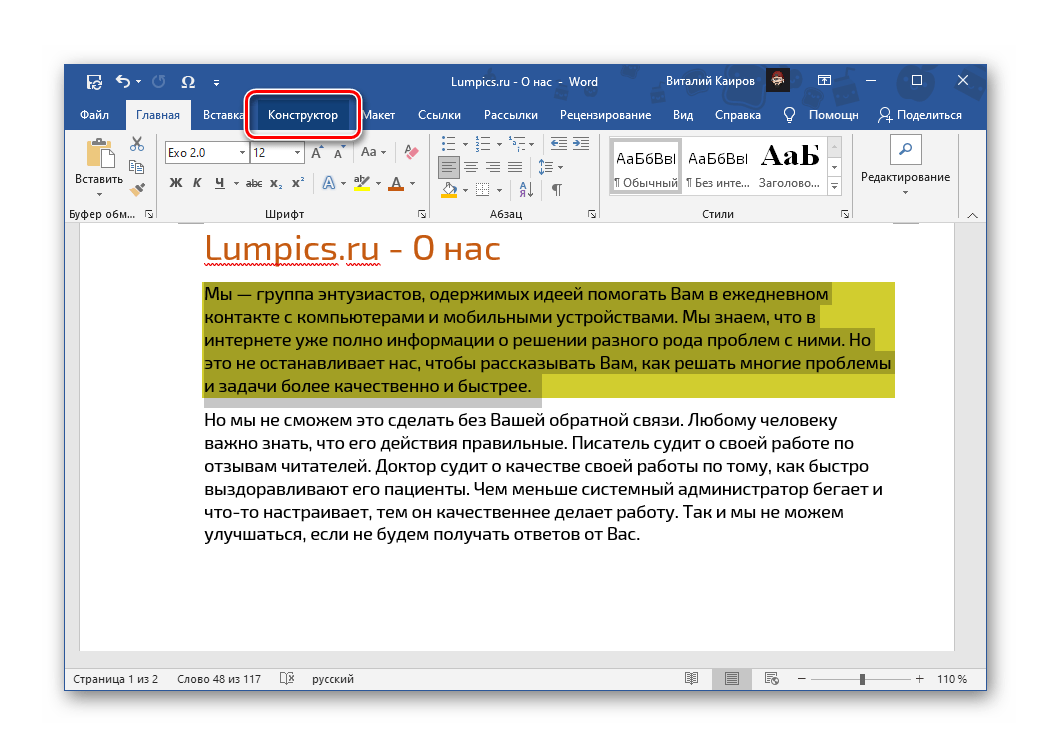
Если варианты, которые отображаются в разделе «Цвета темы» в меню «Заливка», вас не устраивают, нет нужды каждый раз вручную подбирать желаемое оформление.
- Перейдите во вкладку «Конструктор».
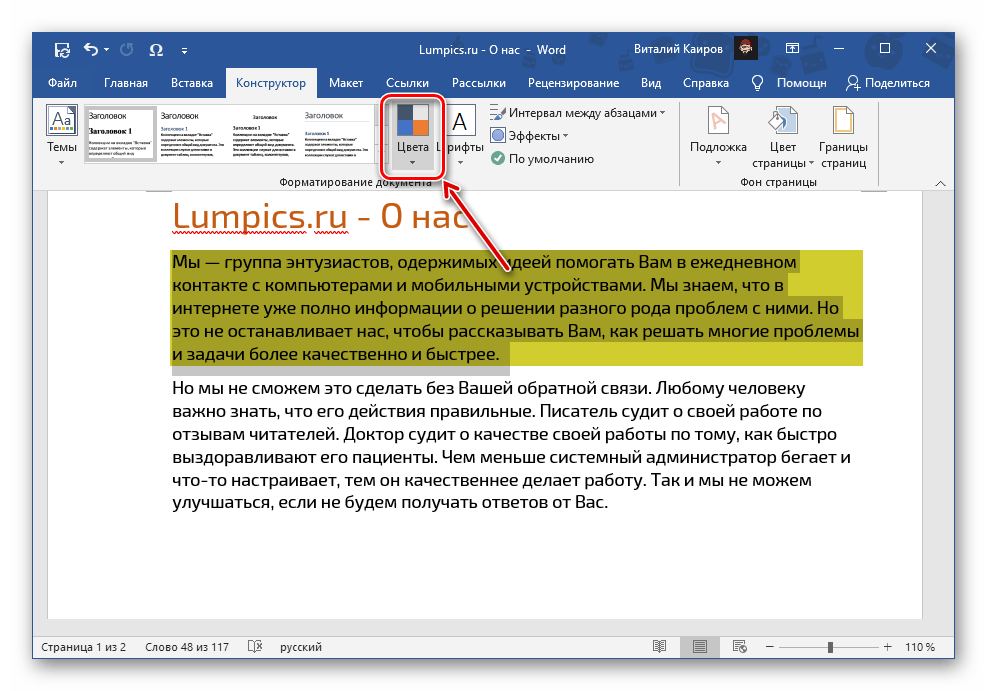
 либо создайте собственный (пункт «Настроить цвета») и сохраните его.
 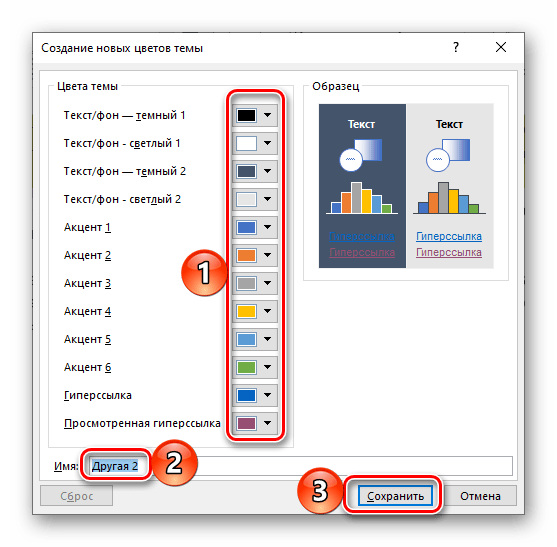 Ваша цветовая тема будет доступна для выбора в этом же разделе программы, в блоке «Пользовательские».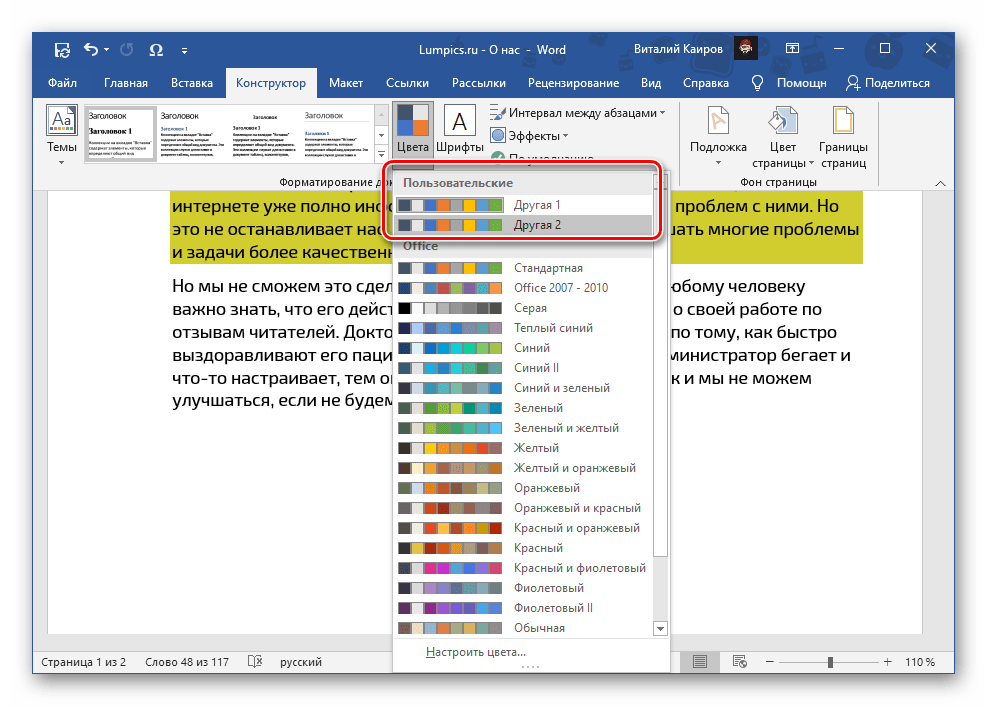
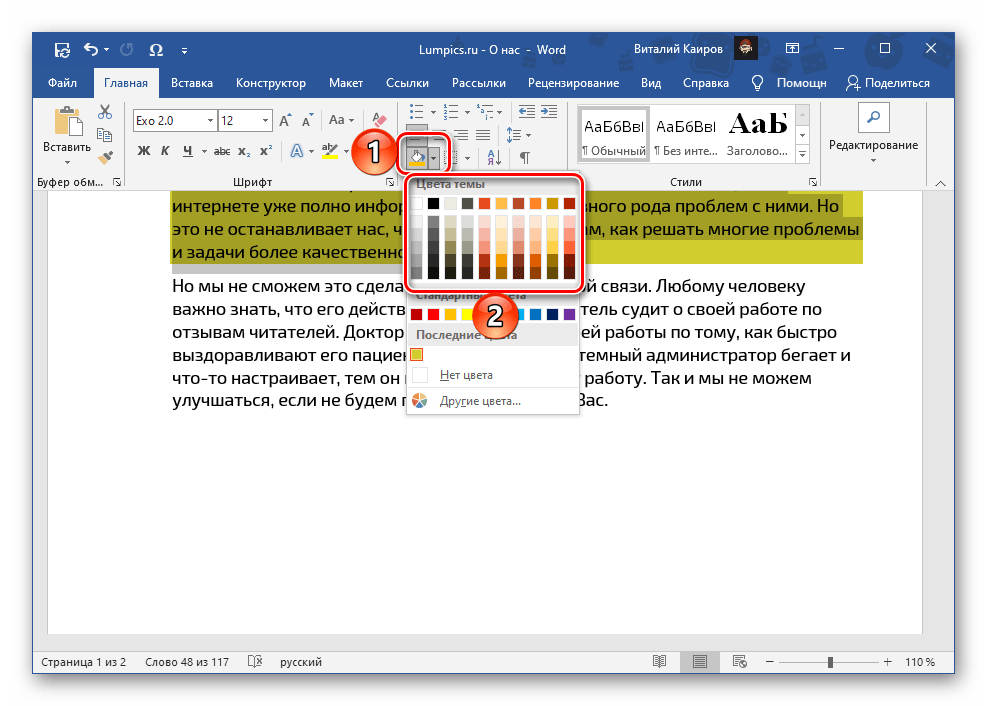
Учтите! При необходимости любую тему, которую вы выбрали или сами разработали, возможно установить в качестве темы по умолчанию и/или использовать для создания документа в формате шаблона.
Дополнительная информация: Как формировать свой текстовый стиль в Ворде Как разработать шаблон документа в Ворде
Вне зависимости от того, к какому количеству строк была применена заливка, по нажатию клавиши «Enter» в конце любой из них, она будет переходить на следующую. Очевидно, что это работает и внутри абзацев, и в их начале, но лишь в тех случаях, если выделялись целые строки и/или абзацы, а не их отдельные части. 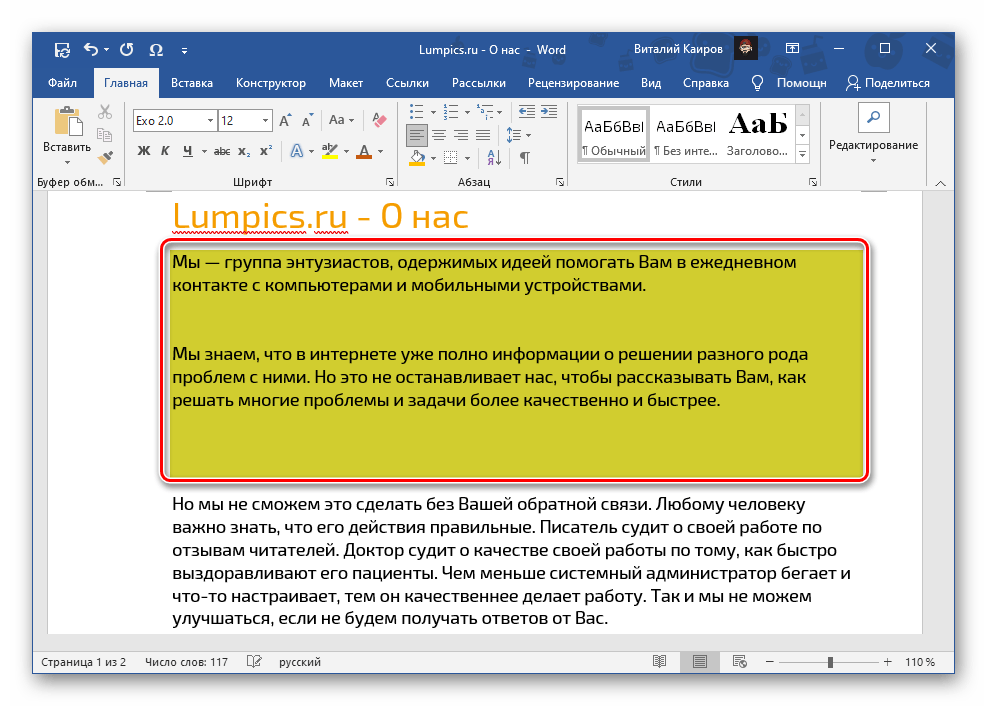 Для того чтобы отменить выделение текста, обратитесь к меню инструмента «Заливка» и выберите в нем пункт «Нет цвета».

Вариант 2: Рисунки, фигуры и надписи
Помимо текста, в Microsoft Word можно работать с рисунками, фигурами и надписями. К любому из этих объектов можно применить заливку.

Фигуры Выберите фигуру, затем перейдите на вкладку «Формат» и откройте меню кнопки «Заливка фигуры», находящейся в группе инструментов «Стили фигур». Один из доступных вариантов позволит вам выбрать нужный цвет:
- «Цвет темы» (Палитра);

- «Другие цвета заливки» (аналогично таковой опции в «Заливке»);
- «Рисунок» (заливка фигуры изображением);
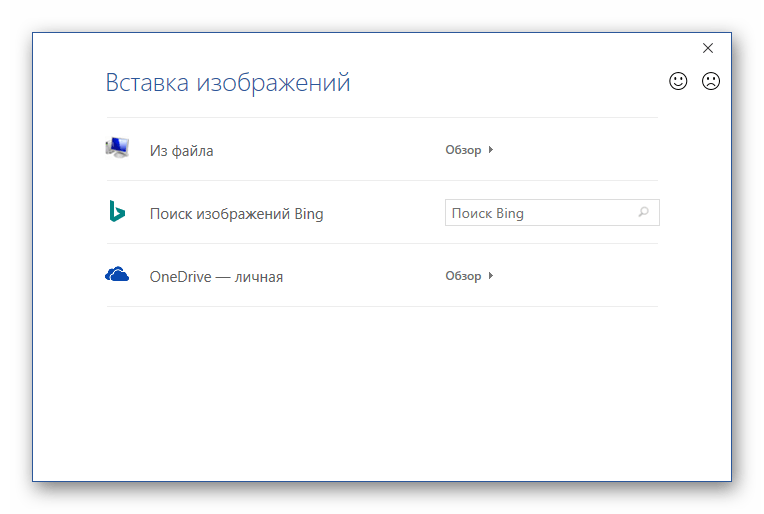
- «Градиентная»;

- «Текстура».


Большинство из предложенных вариантов имеют дополнительные настройки, а также предоставляется возможность изменить цвет обводки и использовать различные эффекты.
Надписи (WordArt) Если надпись была добавлена посредством инструмента WordArt, сделать для нее заливку можно точно так же, как и для фигур, окрасив таким образом фон.  Если же требуется изменить цвет текста, предварительно его следует выделить. Далее воспользуйтесь элементами в группе инструментов «Стили WordArt», где доступна уже знакомая нам по предыдущим методам «Заливка» с палитрой в стилистике выбранной темы и «Другими цветами», а также «Градиент».
  Также имеется возможность измерения цвета контура и применения эффектов.
Обратите внимание: В случае, когда текст был вставлен не как объект WordArt, а в формате «Текстовое поле», вы можете изменить его фон и, естественно, цвет шрифта. Процедура остается такой же, как и для фигур, а также доступны стандартные инструменты форматирования программы.
Вариант 3: Таблицы и диаграммы
Подробнее: Как изменить цвет таблицы / диаграммы в Ворде  Отметим, что в Word также имеется возможность создания графических элементов SmartArt, используя которые, можно строить списки и схемы, а также более сложные объекты. Применить заливку к их содержимому можно так же, как и к рассмотренным выше фигурам и надписям.
  Выбрать же цвет общей заливки можно во вкладке «Конструктор», которая появляется при выделении SmartArt. Для этого разверните меню кнопки «Изменить цвета» и выберите подходящий вариант. Шаблонные решения, как и уже неоднократно упомянутая нами выше «Заливка», могу быть изменены посредством цветовой темы.
Вариант 4: Цвет страницы
Последний из доступных вариантов заливки в Word заключается в изменении цвета всей страницы. В данном случае на выбор доступны как сплошные цвета из палитры и спектра, так и дополнительные способы: градиент, текстура, узор, рисунок. О том, как воспользоваться каждым из них, мы ранее писали в отдельной инструкции.

Подробнее: Как изменить цвет страницы в Ворде
Как изменить цвет фона страницы в Word
Обычно текстовые документы оформляются на белом фоне, но в некоторых случаях может понадобиться изменение цвета фона. Например, это может быть полезно для буклетов или объявлений.
В этой небольшой статье мы расскажем о том, как изменить цвет фона для страницы в Word. Статья будет полезной для всех современных версий Word, например, для Word 2003, 2007, 2010, 2013, 2016 и 2019.
Как поменять цвет фона в Word 2007, 2010 и новее
Для того чтобы изменить цвет фона страницы в Word нужно перейти на вкладку « Конструктор » (или на вкладку « Разметка страницы ») и нажать на кнопку « Цвет страницы », которая находится в блоке « Фон страницы ».
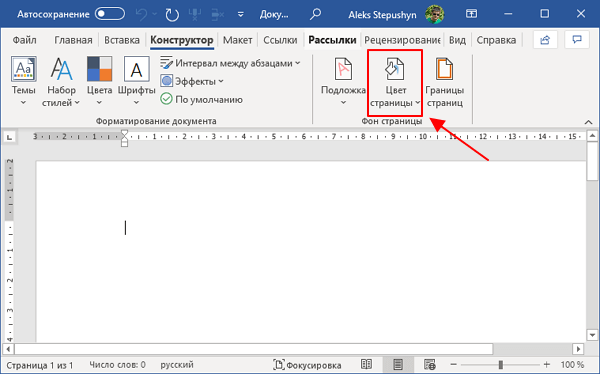
В результате появится выпадающее меню со списком стандартных цветов. Чтобы быстро поменять фон можно выбрать один из предложенных цветов.
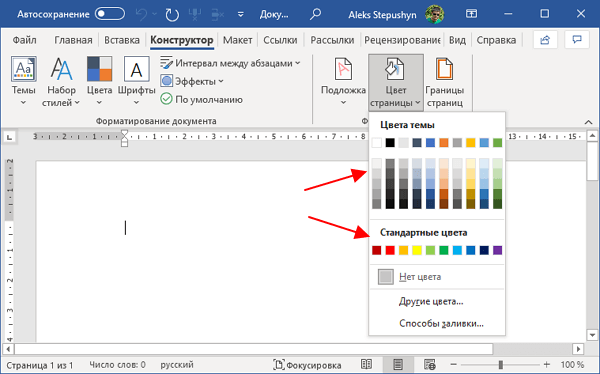
В случае, если обычные варианты не устраивают, в этом меню имеется раздел « Альтернативные цвета », предлагающий ассортимент оттенков на выбор.
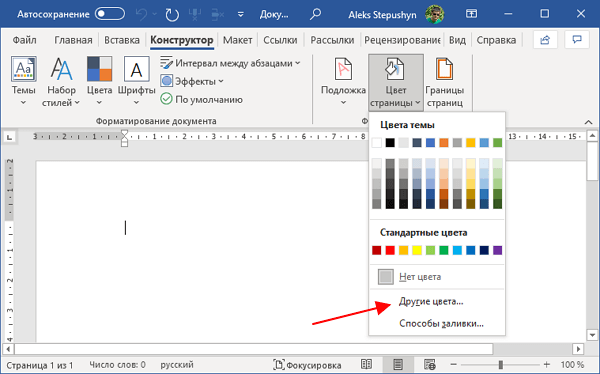
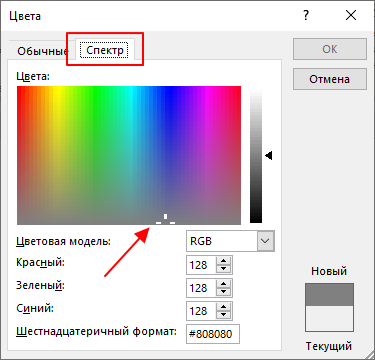
После нажатия на « Другие цвета » появится окно с дополнительными настройками. Здесь нужно перейти на вкладку « Спектр », выбрать подходящий цвет и нажать на кнопку « ОК ».
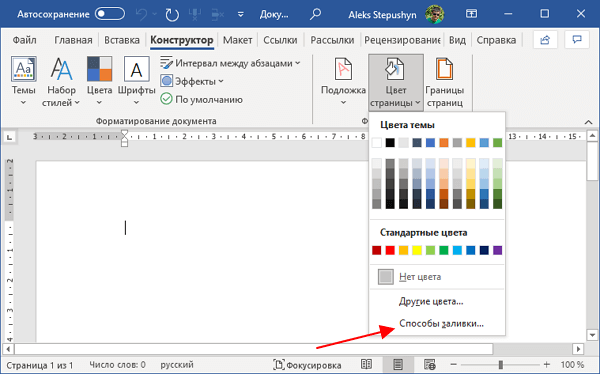
В качестве фона для страницы Word можно использовать градиент из двух цветов. Для этого нужно нажать на кнопку « Цвет страницы » и выбрать пункт « Способы заливки ».
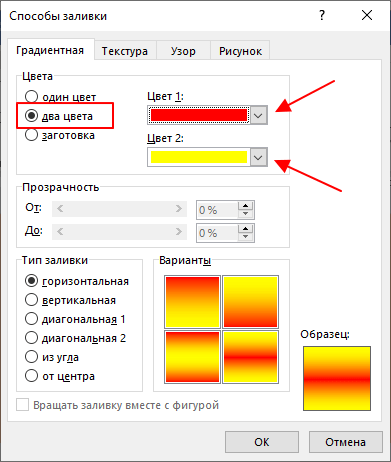
В результате откроется окно с настройками заливки. Для того чтобы поменять фон страницы на градиент нужно выбрать вариант « Два цвета » и указать подходящие цвета.
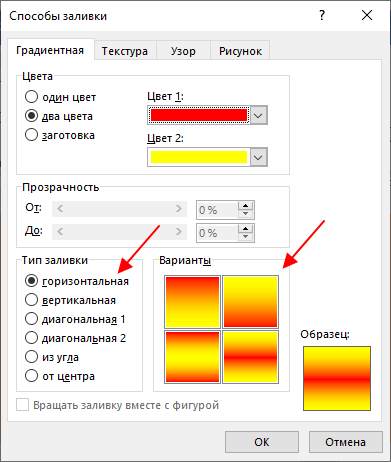
После этого можно выбрать « Тип заливки », например, горизонтальный, вертикальный или диагональный градиент.
Чтобы завершить нажмите на кнопку « ОК » и фон страницы будет заполнен выбранными цветами.
Как поменять цвет фона в Word 2003
Если вы все еще пользуетесь Word 2003, то для изменения цвета фона нужно использовать меню « Формат – Фон ».
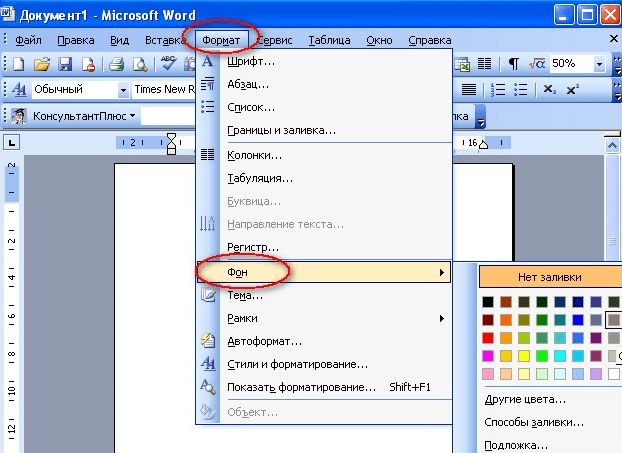
Здесь будет доступен список стандартных цветов, а также меню « Другие цвета » и « Способы заливки ».



