
Как вызвать линейку в Word
О том, что в программах для компьютера не всегда можно действовать на свое усмотрение, нервно щелкая по панелям в поиске нужной функции, а перейти по нужному пути знают все. Но часто истинный путь забывается, либо о нем пользователь не знает вовсе.
В Фотошопе все построено на визуализации. Чтобы достичь определенного эффекта, нужно включить опцию, отвечающую за это направление. Ее поиск затягивается, а помощи неоткуда ждать. В фоторедакторе одну и ту же команду можно выбрать разными манипуляциями.
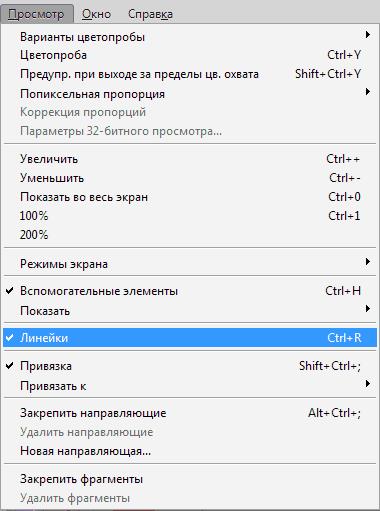
Команда «Линейки», она же Rulers, находится в пункте меню «Просмотр». Комбинация клавиш CTRL + R также позволяет ее выполнить или же напротив, спрятать линейку.
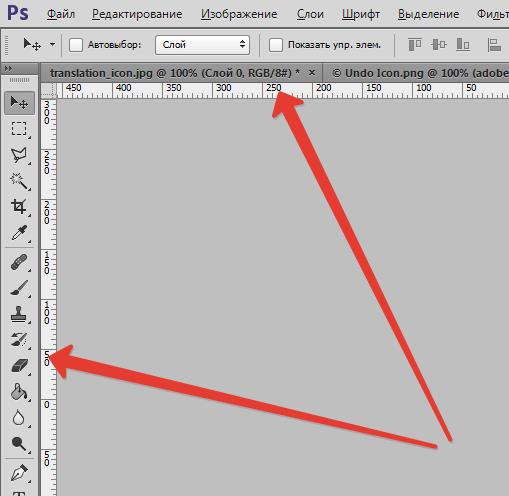
Кроме вопроса о нахождении функции в программе, включении, выключении, следует обратить внимание на возможность изменять шкалу измерения.
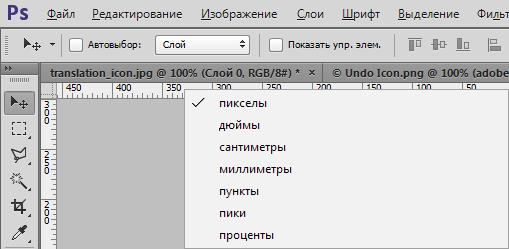
Стандартно устанавливается сантиметровая линейка, но щелчок правой кнопкой по линейке (вызов контекстного меню) позволяет выбрать другие варианты: пиксели, дюймы, пункты и прочие. Таким образом, можно работать с изображением в удобном для себя размерном формате.
Измерительная линейка с транспортиром
На панели с представленными инструментами есть всем известная «Пипетка», а под ней нужная кнопка. Инструмент Линейка в Фотошопе выбирают для определения точного местонахождения какой-либо точки с которой начинаются измерения. Измерять можно ширину, высоту объекта, длину отрезка, углы.
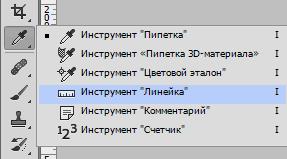
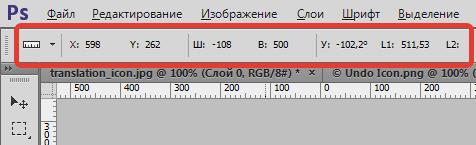
Поставив курсор в начальной точке, и протянув мышку в нужном направлении, можно сделать линейку в Фотошопе. Параметры измерения будут отражаться сверху.
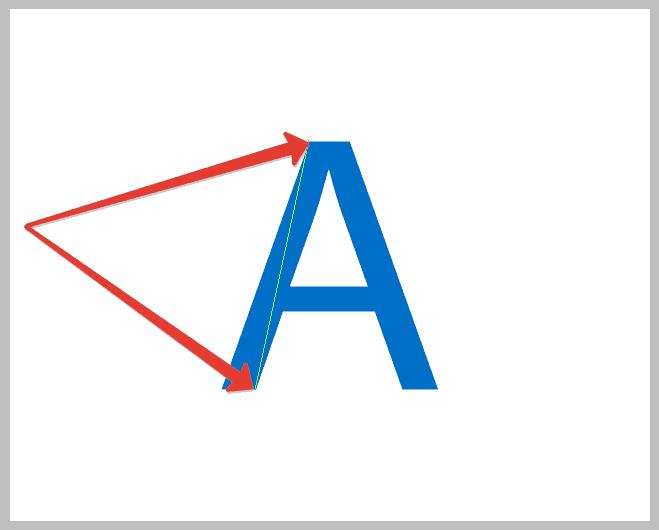
Еще один щелчок задает режим измерения, прекращая предыдущее выполнение.
Получаемая линия тянется во всех возможных направлениях, а крестики с двух концов позволяют выполнять необходимую корректировку линии.
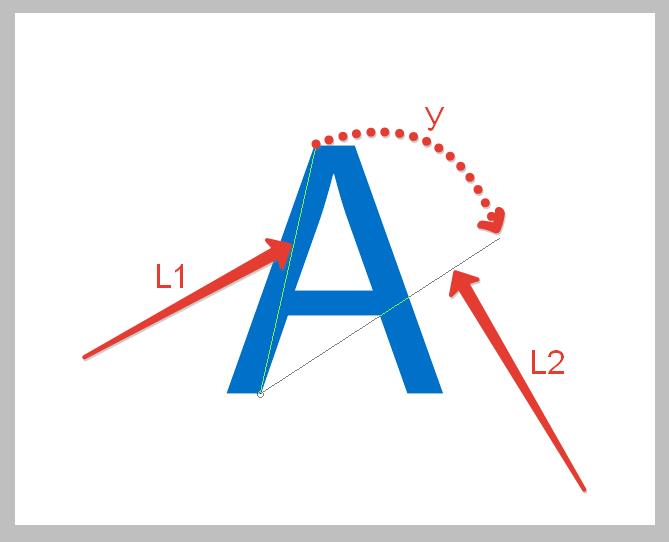
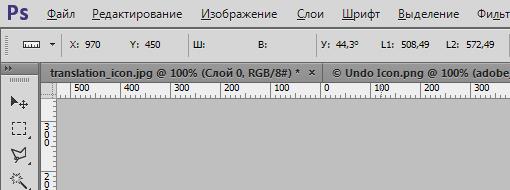
Сверху на панели можно увидеть символы X и Y, обозначающие нулевую точку, стартовую; Ш и В — это ширина и высота. У — угол в градусах, рассчитанный от линии оси, L1 — расстояние, измеряемое между двумя заданными точками.
Функция транспортира вызывается путем зажатия клавиши ALT и подведения курсора к нулевой точке с крестиком. Он дает возможность проведения угла относительно к линейке, что была растянута. На панели измерения его можно будет увидеть под надписью У, а длина второго луча линейки обозначается параметром L2.
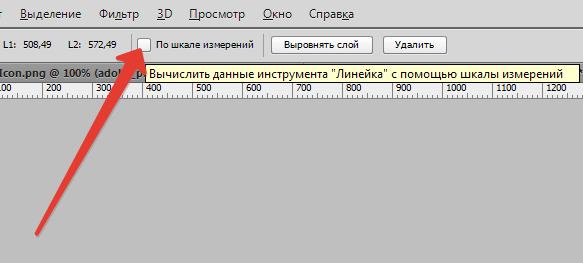
Есть еще одна неизвестная для многих функция. Это подсказка «Вычислить данные инструмента Линейка по шкале измерений». Ее вызывают, подведя курсор мышки над кнопкой «По шкале измерений». Установленная галка подтверждает выбранные единицы измерения в пунктах описанных выше.
Как выровнять слой по линейке
Иногда появляется необходимость скорректировать изображение, выровняв его. Для этой цели также применима линейка. С этой целью вызывают линейку, но выбрав горизонтальный вид выравнивания. Далее выбирается опция «Выровнять слой».
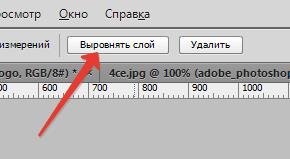
Такая процедура выполнит выравнивание, но за счет обрезки кусков, вышедших за рамки указанного расстояния.
Если использовать параметр «Выровнять слой», зажав ALT, куски сохранятся в исходном положении. Выбрав в меню «Изображение» пункт «Размер холста», можно убедиться, что все осталось на своих местах.
Необходимо учитывать тот факт, что для работы с линейкой, нужно создать документ либо открыть уже имеющийся. В пустой программе вы ничего не запустите.
Разные опции внедряются с появлением новых версий Фотошопа. Они дают возможность создавать работы на новом уровне. С появлением версии CS6 появилось порядка 27 дополнений к предыдущей программе.
Способы выбора линейки не изменились, по-старому ее можно вызвать как комбинацией кнопок, так и через меню или панель инструментов.
Своевременный мониторинг информации позволяет находиться в курсе новинок. Прошло время стандартных знаний. Изучайте, внедряйте в практику — все для вас!
Как использовать линейки в Microsoft Word

Линейки Word позволяют контролировать поля страницы и отступы абзацев. Они отлично подходят для точного выравнивания изображений, текста и других элементов. Если вы печатаете документ, линейки могут помочь обеспечить то, что вы видите на экране, и то, что вы получите на распечатанной странице.
Проблема в том, что по умолчанию линейки даже не видны в Word. Вот как их включить и как извлечь из них максимальную пользу.
Примечание. В этой статье мы работаем с Office 2016. Тем не менее, правители были почти всегда и работают аналогично в предыдущих версиях Word.
Активировать линейки
Сначала убедитесь, что вы находитесь в режиме макета печати. На ленте переключитесь на вкладку «Вид» (полностью справа). Если «Макет печати» еще не выделен, щелкните его сейчас.

Теперь посмотрите на центр ленты. В разделе «Показать» включите опцию «Линейки». Вы должны сразу увидеть горизонтальную линейку над документом и вертикальную линейку слева от нее.

Примечание. Горизонтальная линейка также отображается в веб-макете и в черновом режиме. Вертикальной линейки нет.
Доступ к окну настройки страницы
Дважды щелкните любое пустое место на линейке, чтобы открыть окно «Параметры страницы». Это то же самое окно, которое вы можете открыть на вкладке Макет на ленте.

Окно «Параметры страницы» отображает большинство физических свойств макета документа. Вкладка «Поля» позволяет вам установить поля для верхнего, нижнего, левого и правого краев, что можно проверить с помощью маркеров на линейке (см. Ниже).
Водосток – это дополнительное пространство на странице, обычно используемое в качестве дополнительного пустого пространства для таких вещей, как переплет гребня (те маленькие пластиковые штопоры, которые делают дешевый блокнот). По умолчанию оно пустое. Вы также можете использовать эту вкладку для управления ориентацией страницы.

Если вы печатаете документ, вкладка «Бумага» позволяет изменить физический размер бумаги в соответствии с различными размерами бумаги в вашем принтере. По умолчанию это 8,5 дюйма на 11 дюймов, стандартный размер «Letter» для печати на бумаге в США (215,9 x 279,4 мм). Вы можете увидеть результат этой настройки в цифровых линейках на странице, с полями по умолчанию в 1 дюйм, что приведет к горизонтальной линейке 7,5 дюймов и вертикальной линейке 10 дюймов. Если вы планируете печатать на стандартном домашнем принтере или используете основной лоток в своем офисном принтере, оставьте все как есть.
Изменение полей на лету
Поля обозначены на линейке серыми и белыми областями. Серые области на обоих концах линейки обозначают ваше поле; белые области активной страницы. Поначалу масштабирование правителей кажется немного странным. На самом деле он начинается в крайнем левом углу (или сверху для вертикальной линейки) с цифрой, указывающей размер вашего поля, а затем начинает обратный отсчет.
Когда он достигает белой активной области, он снова начинает считать. Вы можете увидеть это на изображении ниже, где я установил поле на два дюйма.
В настройках Word по умолчанию 8.5 на 11-дюймовую страницу горизонтальная линейка начинается с 1 (с указанием отступа в один дюйм), затем сбрасывается в ноль в том месте, где заканчивается поле, а затем подсчитывает до 7,5 для оставшегося горизонтального пространства. То же самое для вертикальной линейки: начинается с единицы для однодюймового поля, перезапускается с нуля в пустом пространстве и увеличивается до десяти.

Примечание. Линейки Word показывают все измерения, которые вы установили в меню «Файл»> «Параметры»> «Дополнительно»> «Показать измерения в единицах измерения». Вы можете изменить размеры на сантиметры, миллиметры, точки или пикы. Имейте в виду, что эти настройки управляют единицами измерения, которые используются в Word, а не только в линейке.
Вы также можете быстро настроить поля прямо из линейки. Наведите указатель мыши на линию, разделяющую белую и серую области. Вы увидите указатель поворота на двойную стрелку и, скорее всего, увидите всплывающую подсказку, сообщающую, что вы указали на полях. Теперь просто нажмите и перетащите эту линию влево или вправо, чтобы отрегулировать это поле.

Изменить отступы на лету
Эти маленькие треугольные и коробчатые маркеры на линейке очень удобны. Они контролируют отступ отдельных абзацев. Просто поместите курсор в абзац, который вы хотите отрегулировать, и сдвиньте его. Если вы хотите изменить несколько абзацев, выберите абзацы, которые вы хотите изменить. И если вы хотите изменить отступы по всему документу, просто нажмите Ctrl + A (чтобы выделить все), а затем отрегулируйте ползунки.

Вот как работает каждый отступ.
Перетаскивание маркера «Левый отступ» изменяет отступ для всех строк абзаца. Когда вы двигаете его, два других маркера отступа также перемещаются. Здесь я перемещаю левый отступ на полдюйма от левого поля.

Перетаскивание маркера отступа первой строки изменяет отступ только для первой строки абзаца.

Перетаскивание маркера Висячий отступ изменяет отступ всех строк, кроме первой.

На правом конце линейки вы найдете только один маркер: маркер Right Indent. Перетащите его, чтобы ограничить абзац с правой стороны.

Добавить табуляции
Остановка табуляции – это место, куда перемещается курсор, когда вы нажимаете клавишу Tab. Стандартный документ Word не имеет табуляции, поэтому каждый раз, когда вы нажимаете клавишу Tab, курсор перемещается вперед примерно на восемь символов. Настройка табуляции позволяет вам лучше контролировать и выравнивать текст.
Конечно, Word предлагает достаточно вариантов, чтобы все стало немного сложнее. Если вы посмотрите полностью на левый край документа, чуть выше вертикальной линейки, вы увидите кнопку Tab Stop.

Нажатие на эту кнопку позволяет циклически переключаться между различными типами вкладок, доступных в Word. Вот они:
- Слева . Левые вкладки – это остановка Word по умолчанию. Это то, о чем думает большинство людей, когда они думают о табуляциях, и то, что вы, вероятно, будете использовать большую часть времени. Текст выравнивается по левому краю табуляции.
- Центр: центральные вкладки выравнивают текст по центру ограничителя вкладок.
- Право . Правые вкладки выравнивают текст по правому краю ограничителя и являются отличным способом выравнивания крайних правых цифр длинных списков номеров при их вводе.
- Десятичное число . Десятичные вкладки выравнивают числа (или текст) по десятичным точкам. Они отлично подходят для выравнивания валютных показателей. Будьте осторожны, хотя. Текст Выровнен по десятичным знакам, поэтому, если вы введете предложение с точкой, точка будет выравниваться на табуляции.
- Панель вкладок. Панель вкладок не создает фактическую позицию табуляции. Вместо этого они создают вертикальную линию там, где вы их вставляете. Вы можете использовать их для размещения вертикальных линий между столбцами с вкладками в тех случаях, когда вы не хотите использовать таблицу.
- Отступы . Выберите первую строку и параметры отступа, а затем нажмите в любом месте активного пространства линейки (белая область), чтобы поместить отступ. Это работает так же, как перетаскивание маркеров отступа, как мы обсуждали в предыдущем разделе.
Небольшой совет для вас. Если вы перебираете позиции табуляции и не помните, что означает каждый символ, отведите указатель мыши от кнопки и затем вернитесь, чтобы активировать подсказку с описанием этой табуляции.

Чтобы вставить остановку табуляции, просто используйте кнопку, чтобы выбрать тип остановки, которую вы хотите. Теперь наведите указатель мыши на белую часть горизонтальной линейки (в направлении нижней части линии линейки) и нажмите. Появится символ, указывающий тип позиции табуляции, которую вы поместили. Это маркер вкладки, показывающий, куда будет переходить текст, если вы нажмете кнопку Tab на клавиатуре.

Вот пример. В этом параграфе левый отступ находится на расстоянии полдюйма от левого поля, отступ на первой строке – еще на полдюйма дальше, и я установил ограничитель на два дюйма. Я нажал кнопку «Tab», наведя курсор на «Lorem», чтобы текст переместился на мою вручную заданную точку вкладки.

Вы можете вставить несколько маркеров вкладок, если хотите, и вы можете щелкнуть и перетащить их, чтобы переместить их на лету.

Чтобы избавиться от маркера вкладки, просто перетащите его вниз (от линейки) и отпустите кнопку мыши.
И, если вы предпочитаете настраивать позиции табуляции вручную (и немного точнее), дважды щелкните любой маркер табуляции, чтобы открыть окно «Вкладки».

Линейка – это лишь одна из маленьких функций Word, которая обладает гораздо большей функциональностью, чем большинство людей понимают. Он обеспечивает быстрый способ контролировать поля, устанавливать различные отступы для абзаца и поддерживать порядок в строке с помощью табуляции. Почему Word оставляет его выключенным по умолчанию, нам не понятно, но теперь вы знаете, как включить его и использовать.
Занятие 2. Базовые возможности по редактированию
Второе занятие посвящено изучению основных возможностей программы Word в области редактирования документа. В данном занятии можно будет ознакомиться с представлением документа, изучить инструменты навигации и поиска по документу, также будут затронуты вопросы выделения, замены, вырезки текста, удаления пустых абзацев. В заключении рассмотрено изменение информации о самом документе.
Навыки MOS 77-418
Теория:
Видеоверсия
Текстовая версия
За представление документа отвечает вкладка «Вид», она разделена на пять групп, из которых, в данном вопросе, будут рассмотрены первые четыре: «Режимы просмотра», «Показ», «Масштаб», «Окно».

Прежде чем настроить представление документа, его необходимо открыть. Если производить открытие документа из программы Word, то можно воспользоваться меню на кнопке открытия документа, которое позволяет произвести открытие документа в нескольких режимах.

- Открыть – команда по умолчанию, если открыть документ не из программы Word, а, к примеру, из Проводника, то выполниться именно эта команда.
- Открыть для чтения – открывает документ в режиме чтения, он создан для более удобного чтения документа с экрана компьютера.
- Открыть как копию – то же самое, что открыть документ и выполнить на нем команду «Сохранить как…», т.е. если нужно и внести правки в документ, и сохранить первоначальный вариант.
- Открыть в браузере – можно использовать для документов, сохраненных в формате веб-страницы.
- Открыть с преобразованием – команда для документов в формате XML.
- Открыть в режиме защищенного просмотра – открывает документы с отключением активного содержимого в документе, как правило, используется, если нет доверия к источнику происхождения файла, например, если документ скачан из сети Интернет. В роли активного содержимого могут выступать макросы.
- Открыть и восстановить – позволяет исправить ошибки в документе. Как правило, при серьезных проблемах с открытием, она мало полезна.
Изменение режимов представления документа
Word имеет пять режимов представления:

- Режим чтения. В данном режиме увеличивается шрифт, документ легче читать, элементы навигации удобно использовать на сенсорных экранах. Элементы редактирования документа недоступны.
- Режим разметки. Стандартный режим работы. Документ представлен на экране так, как он будет выглядеть при распечатывании, кроме того доступны все элементы редактирования документа.
- Веб документ. В данном режиме показано как будет выглядеть документ, в случае сохранения его как веб страницу.
- Режим структуры. Отображает структуру документа, а также команды для ее редактирования.
- Черновик. Режим строго для редактирования текста, другие элементы (рисунки, графики, формулы и т.д.) будут скрыты, исключением выступают рисунки из других приложений, которые не нагружают систему. Скрываются элементы, которые снижают производительность системы при редактировании документа: SmartArt, формулы и т.п. Как правило, полезно, если документ большой.
Группа «Показ»
Следующая группа – «Показ», на которой расположены три команды: Линейка, Сетка, Область навигации.

Линейка позволяет контролировать отступы и границы документа, сетка, скорее всего окажется полезной при рисовании фигур в документе, а область навигации отображает структуру документа и позволяет быстро перемещаться между частями документа, которые имеют заголовки в тексте. На второй вкладке отображаются эскизы страниц, а на третьей – результаты поиска, если он осуществлялся в документе.

Управление масштабом документа
Дальше идет группа управления масштабом документа. Масштаб не влияет на распечатываемый документ, а только на представление самого документа на экране. Кому-то нравиться, когда на экране помещается несколько страниц документа, кто-то работает с крупным размером букв.

Управлять масштабом можно с рассматриваемой группы, с элементов интерфейса, которые находятся в правом нижнем углу окна Word, на строке состояния. Кроме того, управлять масштабом документа можно колесиком мыши, если зажать клавишу Ctrl на клавиатуре. В группе «Масштаб» находятся дополнительные команды:
- По ширине страницы – увеличивает масштаб документа, чтобы страница занимала всю полезную площадь экрана.

- Несколько страниц – позволяет, при уменьшении масштаба отображать на экране рядом более одной страницы документа.

- Одна страница – на экране страницы рядом отображаться не будут даже если установки масштаба это позволяют.

Группа «Окно»
Следующая группа «Окно» позволяет управлять окнами документа в текстовом процессоре Word. В Word есть понятие документа и понятие окна, по умолчанию текстовый процессор открывает документ в одном окне, но можно сделать так, чтобы на один документ смотреть через два или больше окон, именно для этого и предназначены команды группы «Окно».

- Команда «Новое окно» позволяет открыть этот же документ в новом окне. При этом нужно понимать, что это не новый документ, а просто два окна одного, соответственно, если в окнах отобразить одну и ту же часть документа и в одном попытаться произвести редактирование, то изменения сразу же будут отображаться в другом окне.

- Команда «Упорядочить все» позволяет расположить два или более окон на экране одновременно.
- Команда «Разделить» делит документ на два окна работы с одним документом независимо один от другого.
- Команда «Рядом» позволяет расположить рядом два окна (как с разных документом, так и одного) при этом, можно активировать возможность синхронной прокрутки обоих окон (команда «Синхронная прокрутка»).
- Команда «Восстановить расположение окна» позволяет в один клик разместить два окна рядом так чтобы они занимали одинаковое количество полезной площади экрана.
- С помощью команды «Перейти в другое окно» выбирается активное окно документа. Переключаться между окнами можно еще с помощью горячего сочетания клавиш Ctrl + F6 .
И последнее на что следует обратить внимание в теме настройки представления документа, – это настройка отображения ленты. Если работать на экранах с большим разрешением, то постоянное ее отображение не мешает работе, но если экран с небольшим разрешением, особенно по вертикали, то имеет смысл скрыть ленту увеличив полезную рабочую площадь для документа. Команды управления отображением ленты находятся в правом верхнем углу, рядом с командами управления окном, и имеют три режима отображения:

- Автоматически скрывать ленту. Максимально увеличивается рабочая область, скрываются все команды, включая команды панели быстрого доступа. От ленты остаются лишь три точки в правом верхнем углу, щелкнув на которые можно получить доступ к командам ленты.
- Показывать вкладки. Средний режим по отображению полезной площади документа. Пользователь видит названия вкладок, а также доступны команды из панели быстрого доступа.
- Всегда показывать вкладки и команды. Максимально отображаются команды ленты, при этом, полезная площадь документа меньше всего.
Видеоверсия
Текстовая версия
Эффективная навигация или, другими словами, перемещение, а также быстрый поиск по документу увеличивают свою актуальность с увеличением размеров документа. Для навигации по документу Word располагает несколькими инструментами, рассмотрим их в порядке реальной востребованности в работе.
Навигация по документу с помощью манипулятора мышь осуществляется с использованием колесика мыши, либо с использованием левой кнопки мыши в паре с элементами интерфейса Word. Такими элементами являются полоса прокрутки, ползунок прокрутки и кнопки прокрутки. В Word есть два типа полос прокрутки вертикальная и горизонтальная, мы будем рассматривать вертикальную. По горизонтальной следует лишь сказать, что она аналогична вертикальной, поэтому все вышесказанное в полной мере будет относиться и к ней, а также то, что горизонтальная полоса прокрутки появляется, если документ не помещается на экране в ширину.
Итак, если зажать левую клавишу мыши и потянуть за ползунок прокрутки, то начнется перемещение по документу, при этом, слева появится подсказка со страницей документа, на которую будет осуществлен переход, если отпустить ползунок прокрутки. Клики по кнопкам прокрутки переместят на одну строку вниз, либо вверх, а клики по самой полосе, выше или ниже ползунка, перенесут пользователя на экран вниз, или экран вверх.
Кроме мышки и элементов интерфейса можно осуществлять навигацию по документу с помощью клавиатуры.

Обязательно следует обратить внимание на команды, которые выполняются следующим сочетанием клавиш: Page up , Page down и Ctrl + Page up , Ctrl + Page down , если первые две осуществляют перемещение по документу на один экран, соответственно количество информации, помещающейся на экране зависит от масштаба, а с зажатой клавишей Ctrl перемещение будет осуществляться на одну страницу вне зависимости от масштаба документа.

Область навигации
Область навигации является достаточно функциональным инструментом, которая позволяет быстро перемещаться по документу по заданным критериям. В предыдущем вопросе, при рассмотрении вкладки «Вид», мы косвенно рассматривали область навигации, сейчас же рассмотрим функционал более подробно. Если по вкладкам просмотра структуры и страниц в области навигации добавить нечего, то на вкладке «Результаты поиска» стоит остановиться более детально, т.к. ее возможности несколько шире стандартного поиска по документу и перемещения к найденным фрагментам документа.
Во-первых, в параметрах поиска можно указать дополнительные настройки для поиска, например, учитывать ли регистр символов, или искать слово целиком.

Во-вторых, следует вернуться к сочетаниям клавиш Ctrl + Page up и Ctrl + Page down , их предназначение можно изменить, и делается это с помощью выбора поиска объекта в панели навигации. Если был осуществлен поиск слова либо словосочетания, то переход будет осуществляться по результатам. Также нужно иметь ввиду, что даже если закрыть область навигации и выйти, таким образом, из результатов поиска, нажатие вышеуказанных сочетаний клавиш будет переносить пользователя по результатам поиска, который был осуществлен ранее.
Чтобы вернуть назначение сочетания клавиш Ctrl + Page up и Ctrl + Page down необходимо открыть область навигации, вызвать дополнительные команды и выбрать команду «Перейти…», а уже здесь указать объект перехода, к которому будет осуществлена навигация при нажатии указанных сочетаний клавиш.

В-третьих, выбрав в дополнительных командах тип объекта, который необходимо найти, например, рисунки либо таблицы, можно быстро посчитать сколько в тексте рисунков, сколько формул, а сколько таблиц. Однако здесь необходимо соблюдать некоторую осторожность, поскольку, если, к примеру, формула в документ будет вставлена в виде рисунка, а не создана в редакторе, то Word ее посчитает за рисунок.

И, в-четвертых, расширенный поиск, поможет не только найти необходимые элементы в тексте, но и заменить их на другой текст с предопределенным форматированием, например, можно найти в тексте аббревиатуру и заменить ее расшифровкой, которая выделена полужирным текстом, можно применить стиль форматирования (о стилях будем вести разговор в следующих занятиях). Эта операция выполняется с помощью команды «Формат» в диалоговом окне «Найти и заменить».

Также, с помощью данного инструмента, можно удалить лишние знаки в тексте. Интересный материал по работе расширенного поиска находится здесь.
Последнее, на чем в данном вопросе следует остановиться, это как быстро вернуться в предыдущее место редактирования документа. Делается это с помощью быстрого сочетания клавиш Shift + F5 , причем не важно насколько большой объем текста был введен в новом месте редактирования, важно только место, где были внесены правки до этого. К примеру, если открыть документ в 500 страниц, добавить рисунок на 52-й странице, удалить абзац на 134-й, заменить слово на 435-й и применить стиль выделения на 234, то с помощью сочетания Shift + F5 можно перемещаться между местами внесения правок в порядке их внесения в документ.
На этом все, до встречи в следующем вопросе занятия.
Видеоверсия
Текстовая версия
Перед осуществлением любых операций с текстом необходимо уметь его выделить. Способов выделения текста в Word существует достаточное количество, рассмотрим их.

Также, для выделения текста, можно использовать команды ленты, которые находятся на вкладке «Главная», группа «Редактирование». Особо хочется выделить команду «Выделить все фрагменты с одинаковым форматированием», которая, собственно, и выделяет фрагменты документа, которые отформатированы аналогично тому участку, на котором находится курсор.

Что касается выделения с помощью клавиатуры, то сочетание клавиш очень похоже на клавиши навигации по документу, с той лишь разницей, что к комбинации добавляется клавиша Shift, за исключением тех вариантов, которые не имеют аналогов в навигации, например, выделение всего текста с помощью сочетания Ctrl + A .
Операции с выделенным участком текста
После выделения фрагмента текста с ним, как правило, производят определенные операции. Какие это могут быть операции? Во-первых, скопировать выделенный фрагмент, или вырезать, или просто удалить. Операции копирования и вырезки текста приводят нас к использованию буфера обмена в документе. Вызов буфера обмена осуществляется из одноименной группы, вкладки «Главная», также там присутствуют команды копирования и вырезки текста.

Для копирования, вырезки, вставки текста есть распространенные сочетания клавиш: Ctrl + C – копирование, Ctrl + X – вырезка, Ctrl + V – вставка текста. Кроме всего прочего Word, при копировании, либо перемещении фрагментов текста, может копировать и их форматирование, либо копировать текст без форматирования.

При вставке фрагмента можно: сохранить исходное форматирование, объединить форматирование, использовать стили конечного фрагмента, либо сохранить только текст.
Произвести копирование либо вырезку текста можно и с помощью мыши, что бывает удобно, если операция выполняется в пределах одного экрана. Так, если на выделенном фрагменте текста зажать левую клавишу мыши, то этот фрагмент можно перетянуть в другое место документа, либо в другой документ, другими словами, полная аналогия сочетаниям: Ctrl + X , Ctrl + V , а если произвести эту же операцию с перетягиванием, но с зажатой клавишей Ctrl , то фрагмент текста будет скопирован. Что касается использования мыши для перетаскивания текста, то эту опцию можно отключить в настройках Word по адресу: «Файл/Параметры/Дополнительно/Разрешить перетаскивание текста».

Последнее на чем остановимся в данном вопросе, – это нахождение пустых абзацев в документе. Это делается с помощью команды отображение непечатаемых символов. Если говорить о правилах составления документа в Word, то для отделения одного абзаца от другого не следует использовать пустые абзацы, Word имеет достаточно инструментов, чтобы не пользоваться таким примитивным методом, но, как показывает практика, иногда разделение текста пустыми абзацами целесообразно с точки зрения экономии времени.

Word имеет одну особенность, которая заключается в том, что, если в документе таблица заканчивается вместе со страницей, то на следующей странице будет добавлен новый знак абзаца, который просто так удалить не получится. Как это сделать, а также, более подробно об удалении последней пустой страницы в Word написано здесь.
Видеоверсия
Текстовая версия
Кроме информации, которая находится в документе, сам документ обладает определенной информацией о себе, эта информация находится в свойствах документа. К свойствам документа можно добраться нажав на вкладку «Файл», часть информации выведена в информационном окне, к остальной можно добраться вызвав дополнительные свойства документа.

Заполненные поля из свойств документа носят не только информационный характер, их можно использовать и в самом документе, например, при создании титульных страниц. Детальную работу с полями, а также создание титульных страниц будет рассмотрено в соответствующей теме.
Практика
В практической части вы найдете задания по прошедшему занятию. Задание расписано по пунктам, поэтому выполнение не должно составить большого труда. После выполнения у вас есть возможность сравнить свой вариант с подготовленным лектором ответом. Настоятельно рекомендуется смотреть решение только после того, как вы выполнили задание самостоятельно.
Задание 1. Режимы отображения ленты и масштабирование документа.
- Необходимо настроить представленный в задании документ таким образом, чтобы на экране помещалось две страницы целиком.
Посмотреть решение
Задание 2. Добавление записей в свойства документа.
- Открыть документ из предыдущего задания и в его свойства, используя вкладку «Файл» добавить: название документа: «Документ для практических заданий».
- Открыть дополнительные свойства и добавить тему: «Базовые возможности по редактированию в Word 2013».
- Открыть область сведений о документе и добавить ключевые слова: «ms word, редактирование».
Посмотреть решение
Задание 3. Работа с панелью навигации.
- В представленном документе перейти на 15-ю страницу с помощью панели навигации.
- С помощью инструмента «Поиск и замена» произвести замену всех сокращений «ФМ» на «финансового мониторинга» (только до конца документа, всего 2 замены), при этом, новая фраза должна быть отформатирована полужирным шрифтом
Посмотреть решение
Задание 4. Копирование и вставка текста, удаление пустых абзацев.
- На последней странице документа из предыдущего задания добавить такое количество пустых строк, чтобы появилась дополнительная страница.
- Скопировать на последнюю страницу документа абзац перед выводами, копирование произвести с сохранением только текста.
- Создать новый пустой документ и в него тоже скопировать данный абзац в режиме сохранения только текста. Посмотреть на разницу оформления данного абзаца в первом и во втором случае.
- Перейти в первоначальный документ, включить команду отображения непечатаемых символов, разделить окно. В верхнем окне выбрать участок отображения документа где заканчиваются выводы, а в нижнем удалить все пустые абзацы с предпоследней страницы.
Посмотреть решение



