
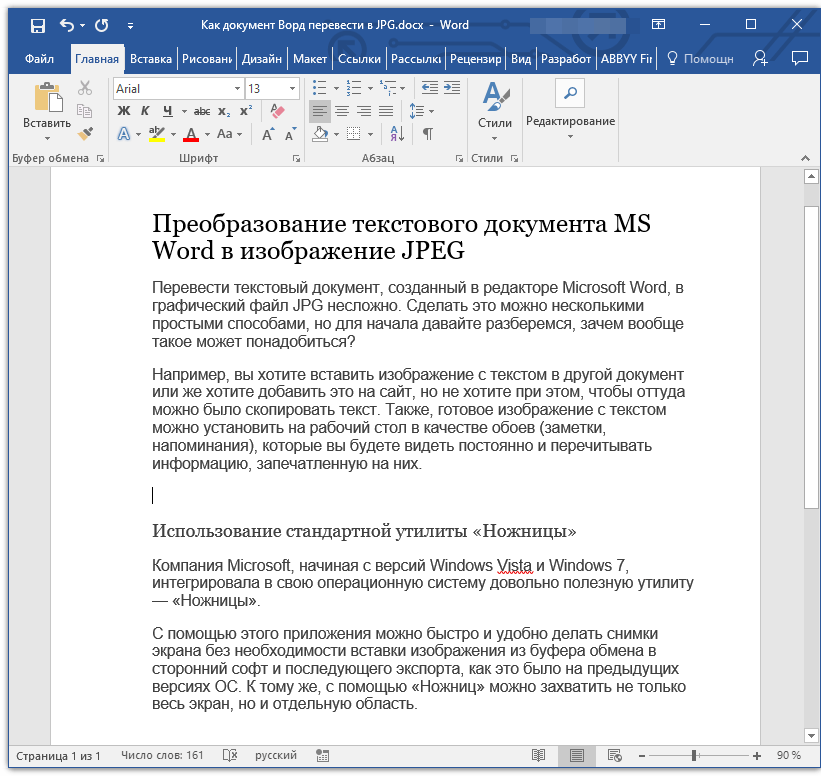
Преобразовать текстовый документ, созданный в Microsoft Word, в графический файл формата JPG достаточно просто. Существует несколько легких способов выполнения этой задачи, но прежде чем перейти к ним, давайте выясним, для чего это может понадобиться?
К примеру, вы желаете вставить изображение с текстом в другой файл или добавить его на веб-сайт, при этом не желая, чтобы текст можно было скопировать. Кроме того, готовое изображение с текстом можно установить как фон рабочего стола (заметки, напоминания), которые будут постоянно перед глазами, позволяя вам регулярно просматривать содержащуюся на них информацию.
Использование стандартной утилиты «Ножницы»
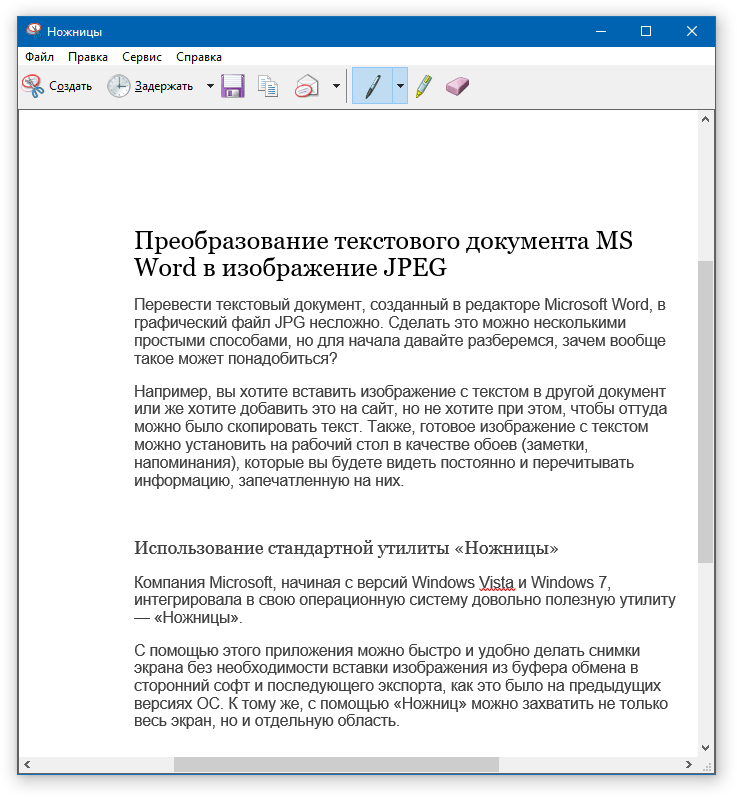
С момента выхода версий Windows Vista и Windows 7, компания Microsoft внедрила в свою ОС весьма полезный инструмент под названием «Ножницы».
С помощью этого приложения можно быстро и удобно делать снимки экрана без необходимости вставки изображения из буфера обмена в сторонний софт и последующего экспорта, как это было на предыдущих версиях ОС. К тому же, с помощью «Ножниц» можно захватить не только весь экран, но и отдельную область.
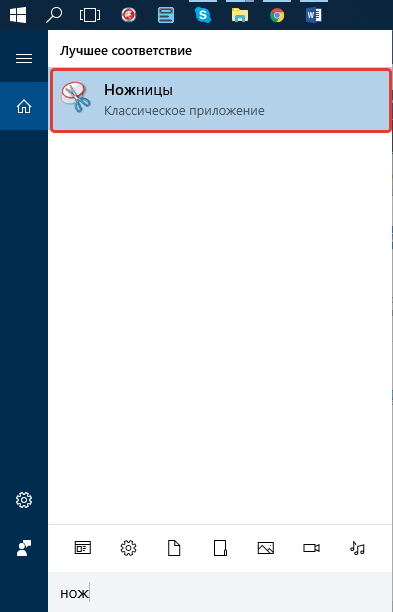
Обратите внимание: Для пользователей Windows 10 утилиту можно быстро найти с помощью функции поиска, иконка которой находится на панели задач. Просто начните набирать название нужного приложения в поисковой строке с клавиатуры.
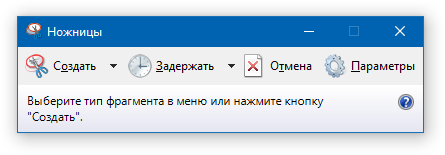
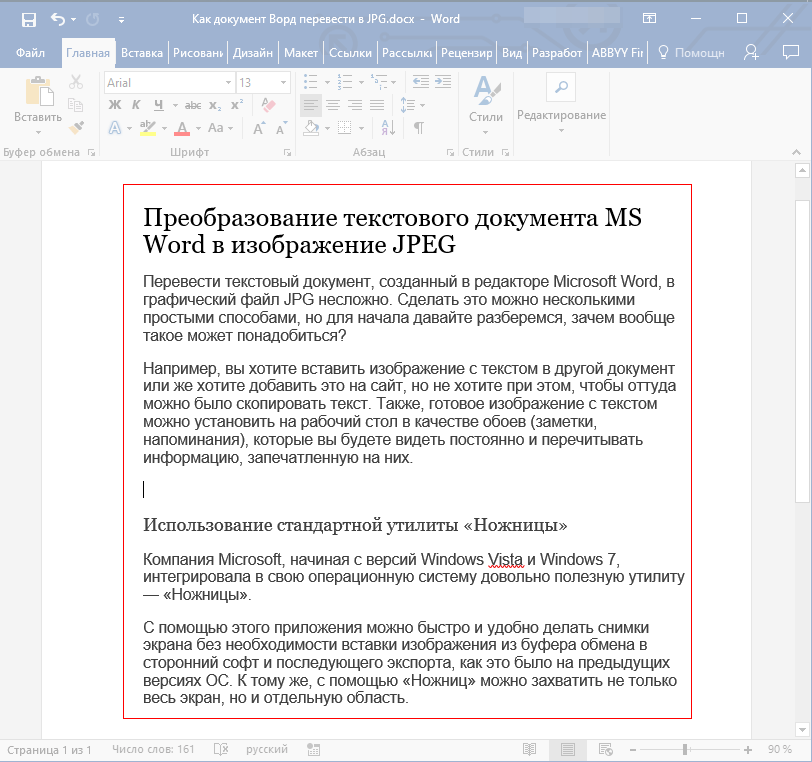
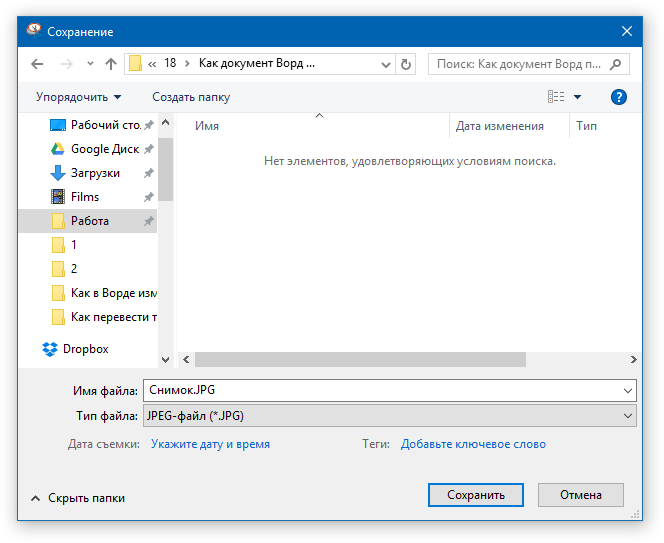
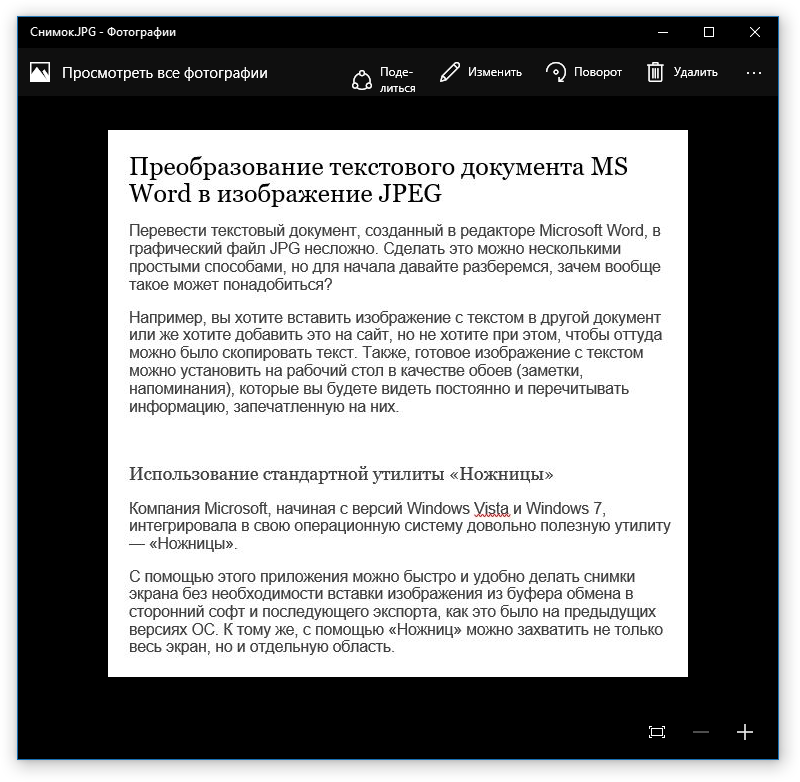
Мы успешно преобразовали текстовый документ Ворд в изображение, используя один из доступных способов.
Создание скриншота на Windows XP и более ранних версиях ОС
Этот способ будет особенно полезен для владельцев устаревших версий операционной системы, где отсутствует утилита «Ножницы». Тем не менее, любой пользователь сможет его использовать при необходимости.
- Откройте и масштабируйте документ Word так, чтобы текст занимал большую часть экрана, но не вылазил при этом за его пределы.
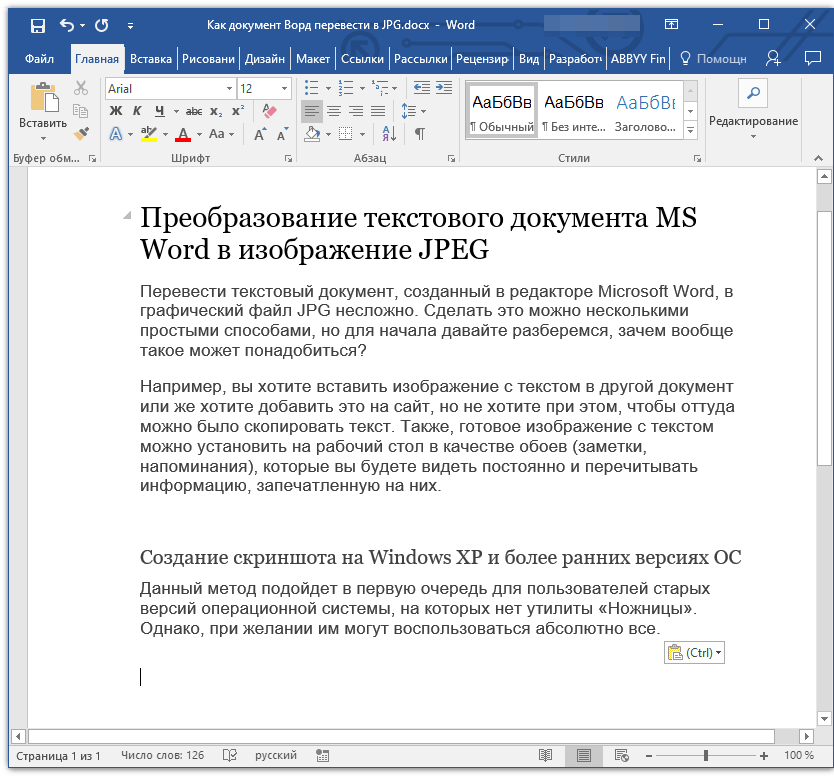
- Нажмите клавишу «PrintScreen» на клавиатуре.
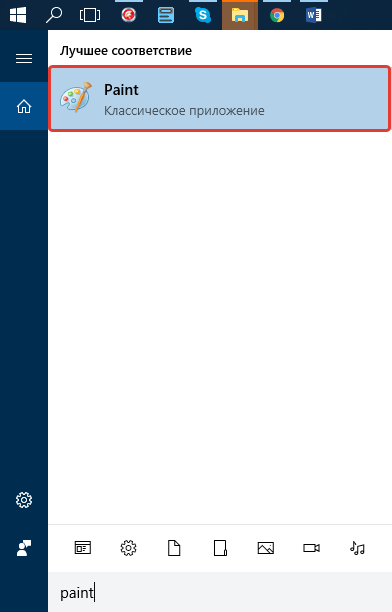
- Откройте «Paint» («Пуск» — «Программы» — «Стандартные», или же «Поиск» и ввод названия программы в Windows 10).
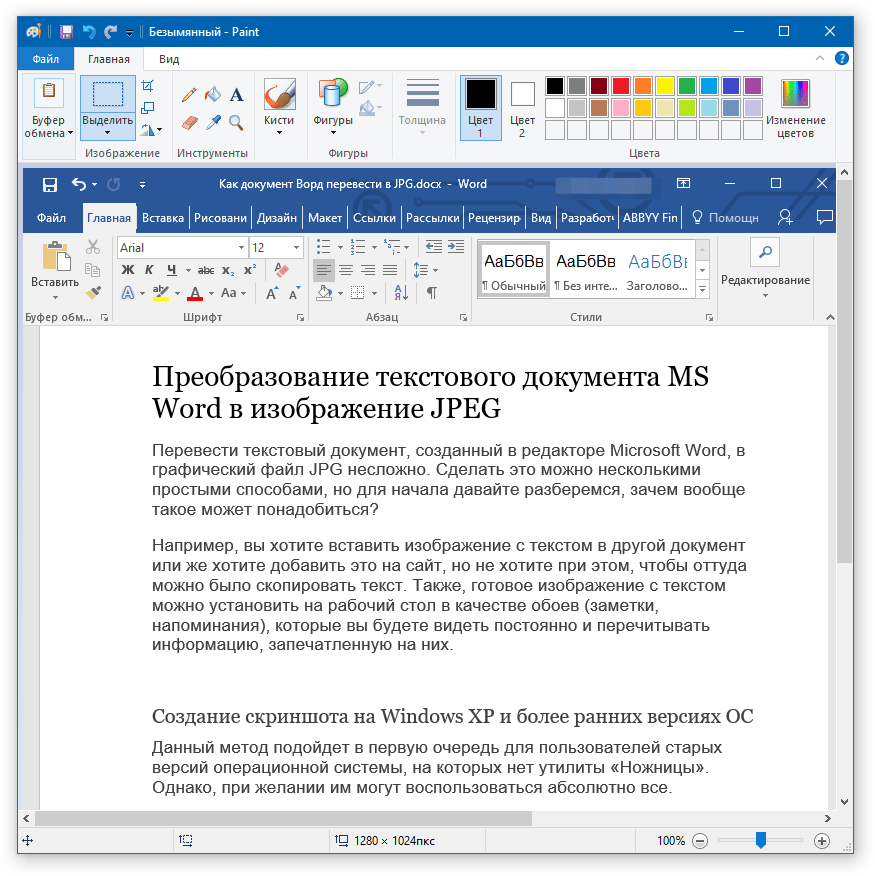
- Захваченное изображение с текстового редактора сейчас находится в буфере обмена, откуда нам его нужно вставить в Paint. Для этого просто нажмите «CTRL+V».
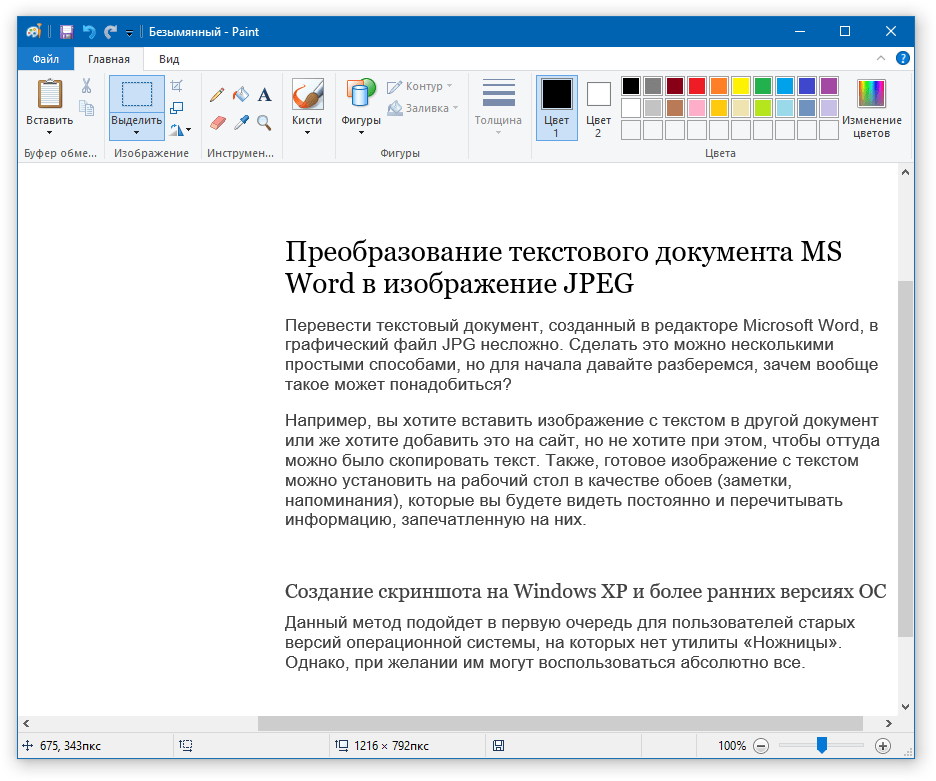
- Если это необходимо, отредактируйте изображение, изменив его размер, отрезав ненужную область.
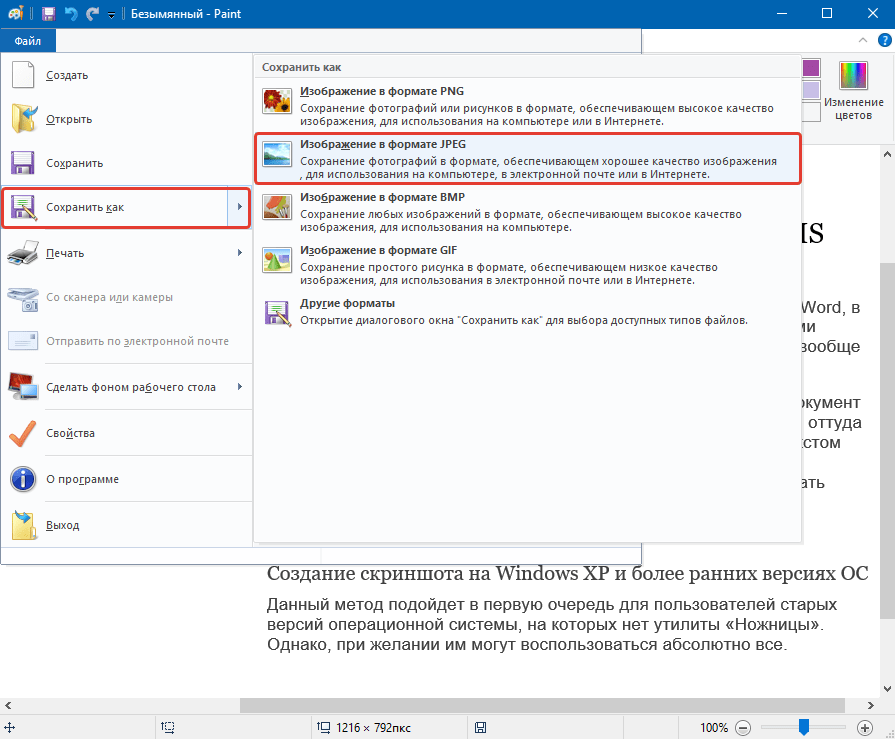
- Нажмите кнопку «Файл» и выберите команду «Сохранить как». Выберите формат «JPG», укажите путь для сохранения и задайте имя файла.
Это еще один способ, благодаря которому можно быстро и удобно перевести текст Ворд в картинку.
Использование возможностей пакета Microsoft Office
Microsoft Office представляет собой многофункциональный пакет, включающий в себя несколько приложений. Среди них находятся не только текстовый редактор Word, табличный процессор Excel, программа для создания презентаций PowerPoint, но и средство для заметок — OneNote. Именно оно нам потребуется для конвертации текстового документа в графический формат.
Замечание: Этот способ не подойдет для пользователей устаревших версий операционной системы Windows и Microsoft Office. Чтобы иметь доступ ко всем функциональным возможностям программного обеспечения от Microsoft, настоятельно рекомендуем регулярно обновлять его.
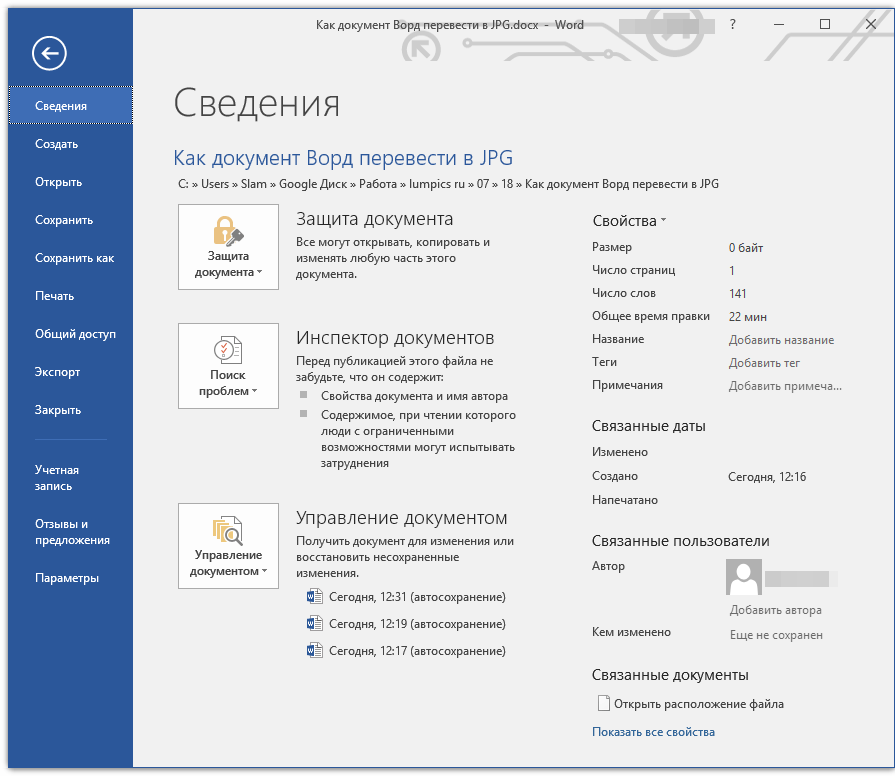
Урок: Как обновить Ворд
- Откройте документ с текстом, который нужно перевести в изображение, и нажмите кнопку «Файл» на панели быстрого доступа.
Примечание: Ранее данная кнопка именовалась «MS Office».
Выберите пункт «Печать», а в разделе «Принтер» выберите параметр «Отправить в OneNote». Нажмите кнопку «Печать». 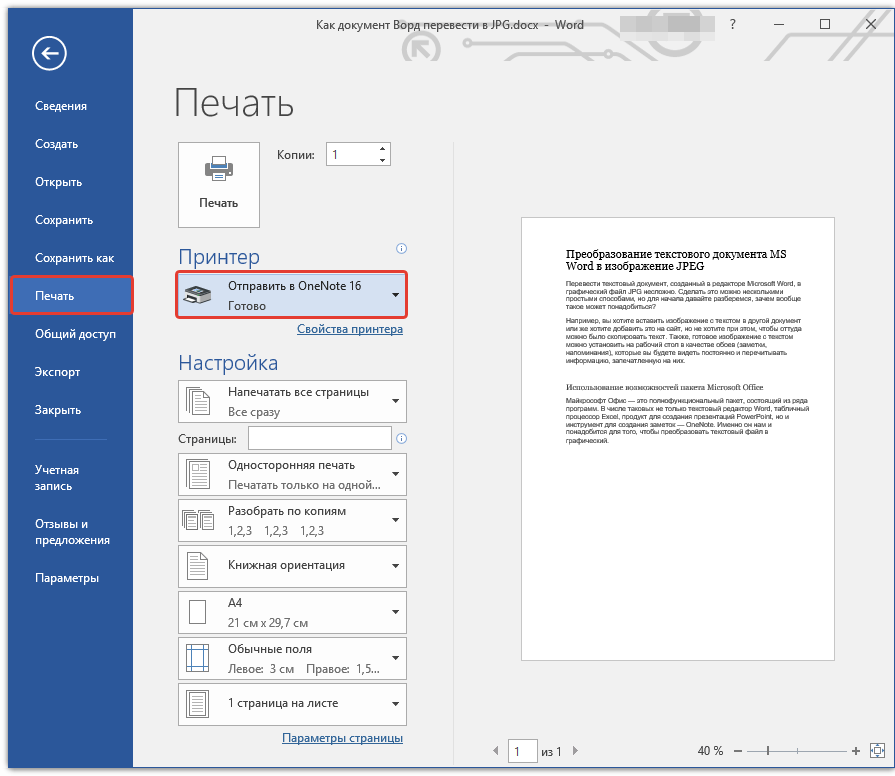
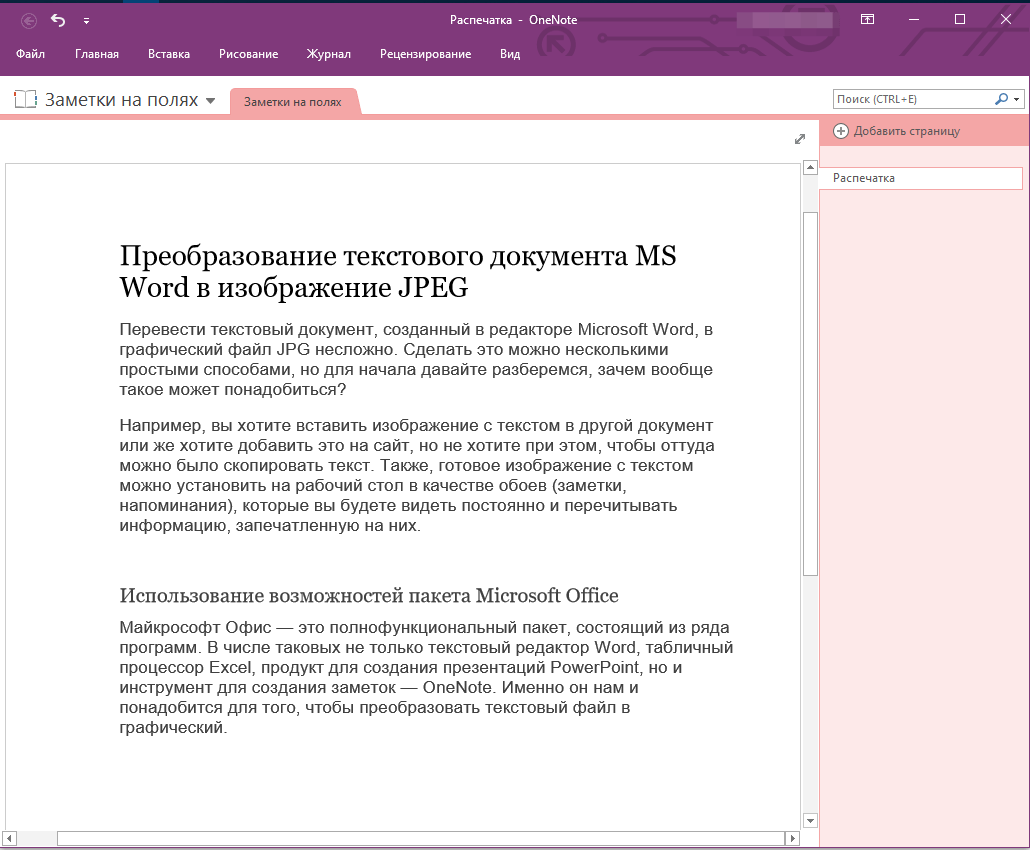
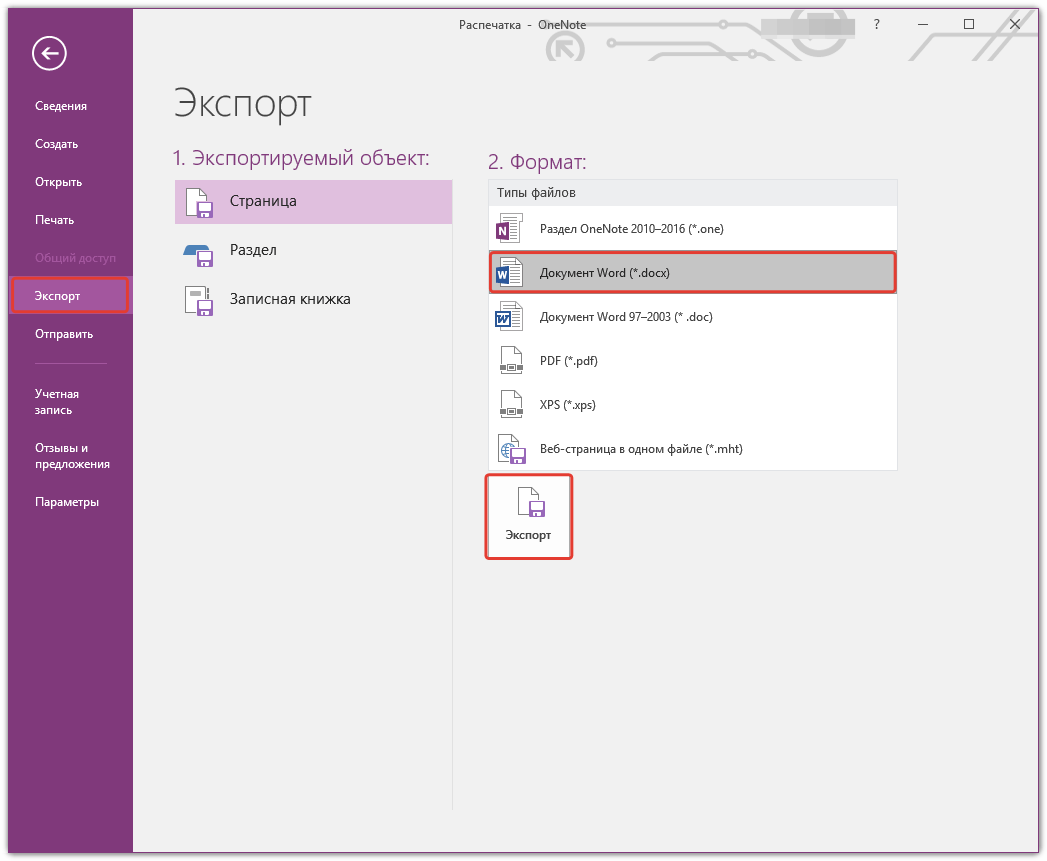
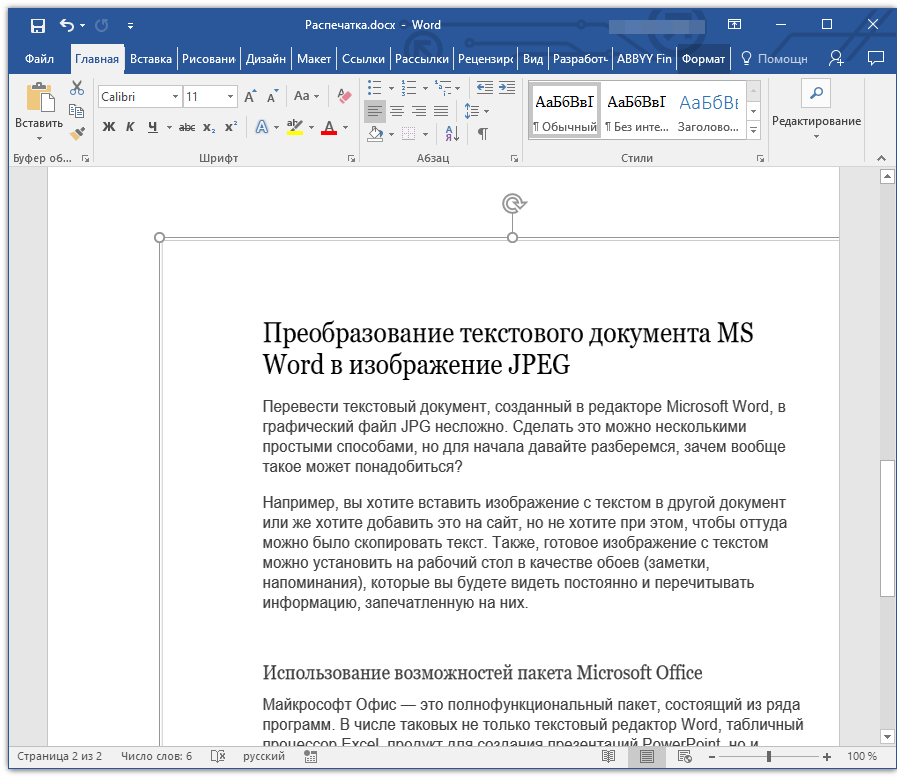
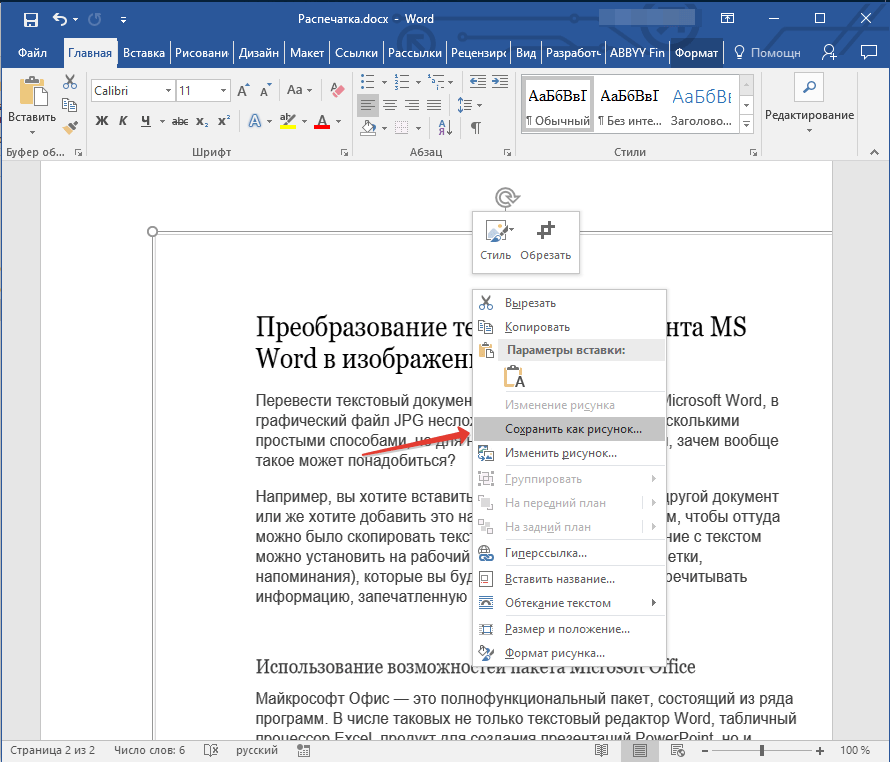
О том, как еще можно извлечь изображение из документа Word, вы можете прочесть в нашей статье.
Несколько советов и примечаний напоследок
Делая из текстового документа картинку, следует учитывать тот факт, что качество текста в конечном итоге может оказаться отнюдь не таким высоким, как в Word. Все дело в том, что каждый из вышеописанных методов, конвертирует векторный текст в растровую графику. Во многих случаях (зависит от многих параметров) это может привести к тому, что текст, преобразованный в картинку, окажется размытым и плохо читаемым.
Наши простые рекомендации помогут вам добиться максимально возможного, положительного результата и обеспечить удобство работы.
На этом все, из этой статьи вы узнали о самых простых и доступных методах, с помощью которых можно конвертировать документ Word в файл JPG. На случай, если вам понадобится выполнить диаметрально противоположную задачу — преобразовать изображение в текст — рекомендуем ознакомиться с нашим материалом на эту тему.
Как из Ворда вытащить картинку в jpg
Порой во время работы с текстовым редактором возникает желание завладеть картинкой, установить её на рабочий стол или использовать в другом документе. Для этого нужно сохранить картинку из Ворда в jpg формате. Сделать сохранение рисунка помогут нижеприведённые способы.
Сохранение посредством контекстного меню
Вытащить фото из Ворда можно следующими шагами:


После выполненных действий, открыв папку, которая ранее была выбрана для сохранения фото, найдёте сохранённую картинку в формате jpg.
Сохраняем с помощью копирования
Если необходимо вставить картинку из Ворда, например, в графический редактор, будь это Photoshop или Paint, поможет давний метод копирования.

Извлекаем из архивированного файла
Когда в обычном документе Ворд есть много картинок, то сохранять отдельно каждую вручную займёт огромное количество минут. Чтобы упростить сохранение рисунков, нужно документ Ворда сохранить на компьютер в формате «Docx». Ведь данный формат Ворда считается как Zip файл, любой рисунок будет сохранён как обычный объект в формате «jpg», а текст сохраняется в виде «XML». Чтобы открыть файл Ворда в формате «Docx» понадобится программа архиватора под названием «WinRAR». Рассмотрим этот способ подробнее по шагам.


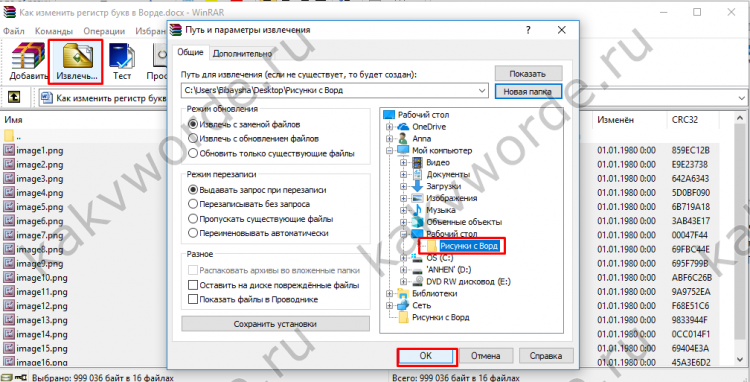
Используя указанные выше методы, извлечение и сохранение изображений из Word не займет много времени.



