
Рано или поздно все сталкиваются с необходимостью вытащить картинки из файла DOC или DOCX, созданного в Microsoft Word. Конечно, можно вытаскивать картинки через буфер обмена, но гораздо удобней вытащить сразу все картинки, которые есть в файле DOC, причём в оригинальном качестве.
Способа два. Первый — просто в WORD’е сохранить файл в формат HTML. Word создаст html-файл, а рядом папку с таким же названием, где будут все картинки. Недостаток этого метода в том, что в папке будут как оригинальные картинки, так и их миниатюры.
Второй способ для многих окажется ещё проще. Прежде всего нужен файл DOCX (если у вас файл DOC, откройте его WORD’ом и сохраните, как "Документ Word 2007 (docx)" (если вы, как и я, до сих пор используете Word 2003 нужно установить конвертер DOCX).
Файл DOCX представляет собой архив ZIP, поэтому просто открываем его любым архиватором. Например, Winrar.
Заходим в папку word, там в папку media и видим все картинки.
Остаётся лишь распаковать эту папку в нужное место.
Как вытащить и сохранить картинки из документа Microsoft Word
Бывало ли у вас такое, что в документе Word вы нашли изображение или изображения, которые бы хотелось сохранить и использовать в дальнейшем? Желание сохранить картинку — это, конечно, хорошо, вопрос лишь в том, как это сделать?
Простое “CTRL+C”, “CTRL+V” работает далеко не всегда и не везде, да и в контекстном меню, которое открывается по нажатию на файл, тоже нет пункта “Сохранить”. В этой статье мы расскажем о простом и эффективном способе, с помощью которого можно сохранить картинку из Ворд в JPG или любом другом формате.
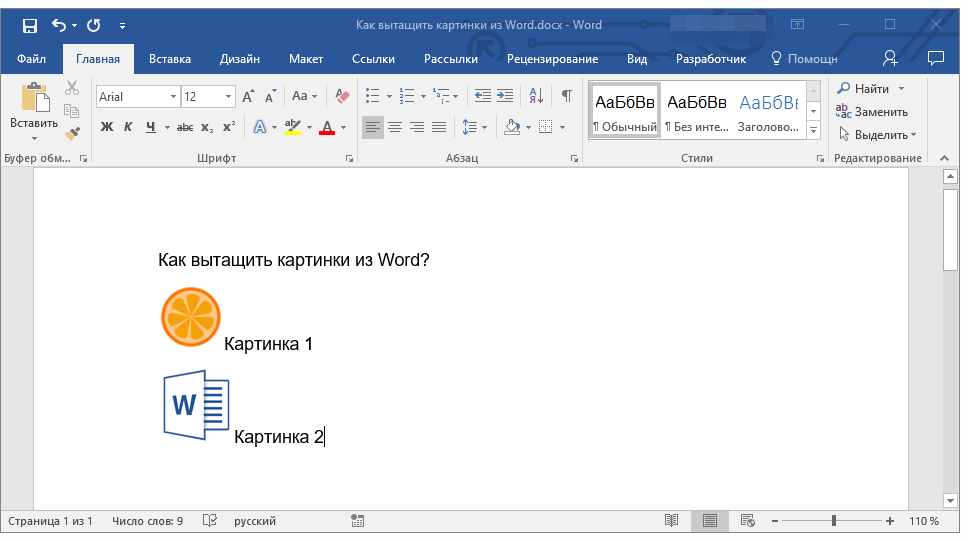
Лучшее решение в ситуации, когда нужно сохранить рисунок из Word отдельным файлом, это изменение формата текстового документа. Если говорить точнее, расширение DOCX (или DOC) нужно изменить на ZIP, то есть, сделать из текстового документа архив. Непосредственно внутри этого архива вы сможете найти все содержащиеся в нем графические файлы и сохранить их все или только те, что вам нужны.
Создание архива
Прежде, чем приступить к выполнению манипуляций, описанных ниже, сохранить документ, содержащий графические файлы, и закройте его.
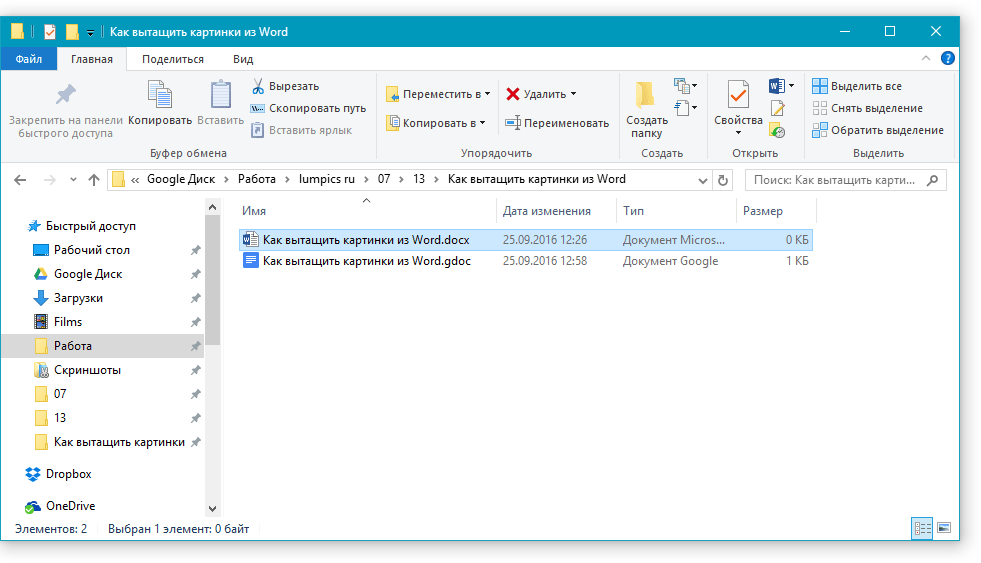
- Откройте папку с документом Word, содержащим необходимые вам картинки, и кликните по нему.
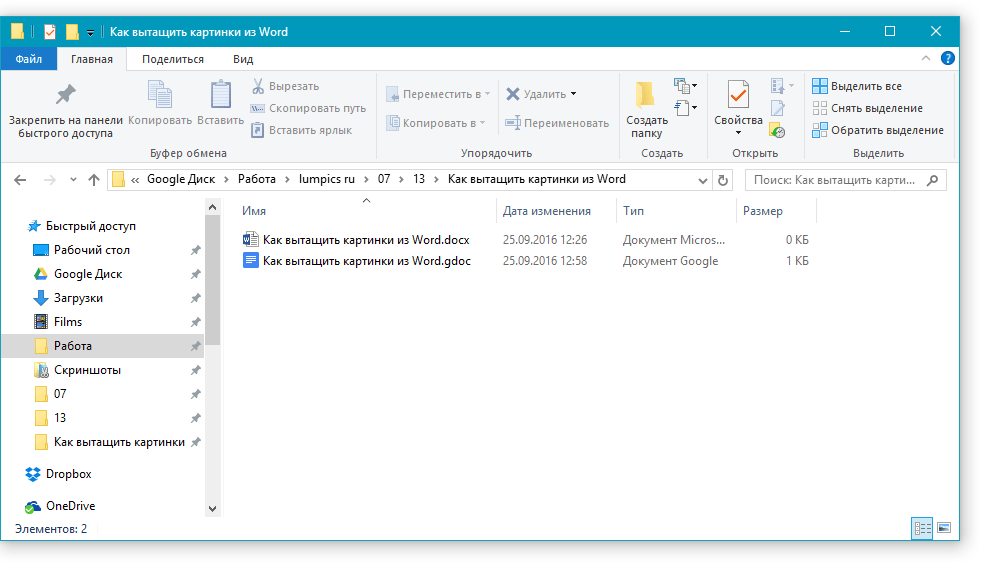
- Нажмите “F2”, чтобы его переименовать.
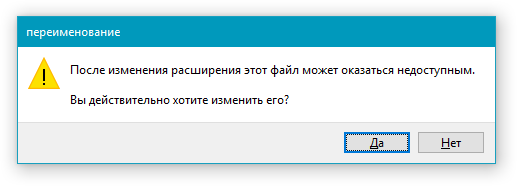
- Удалите расширение файла.
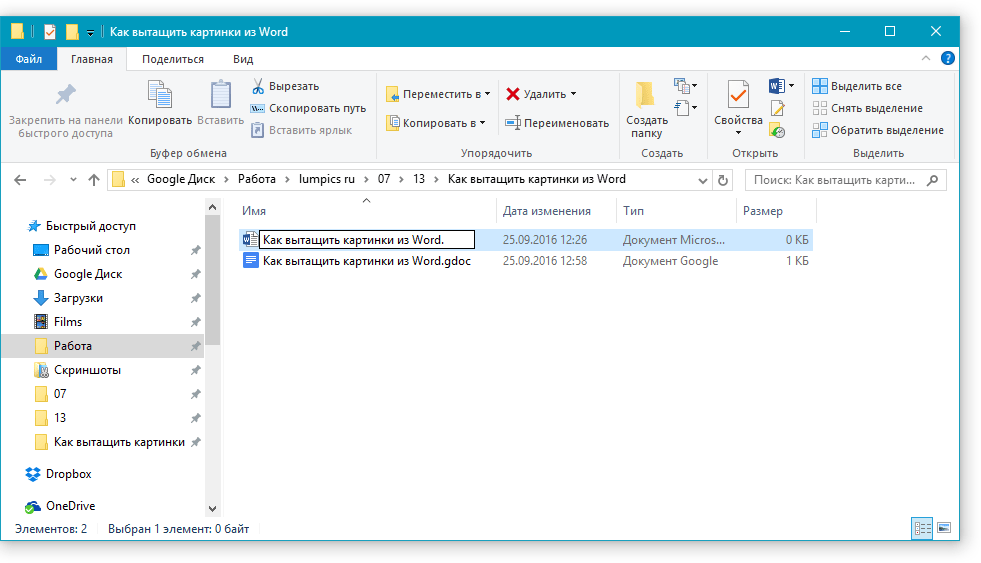
Примечание: Если расширение файла не отображается при попытке его переименовать, выполните следующие действия:
- В папке, где находится документ, откройте вкладку “Вид”;
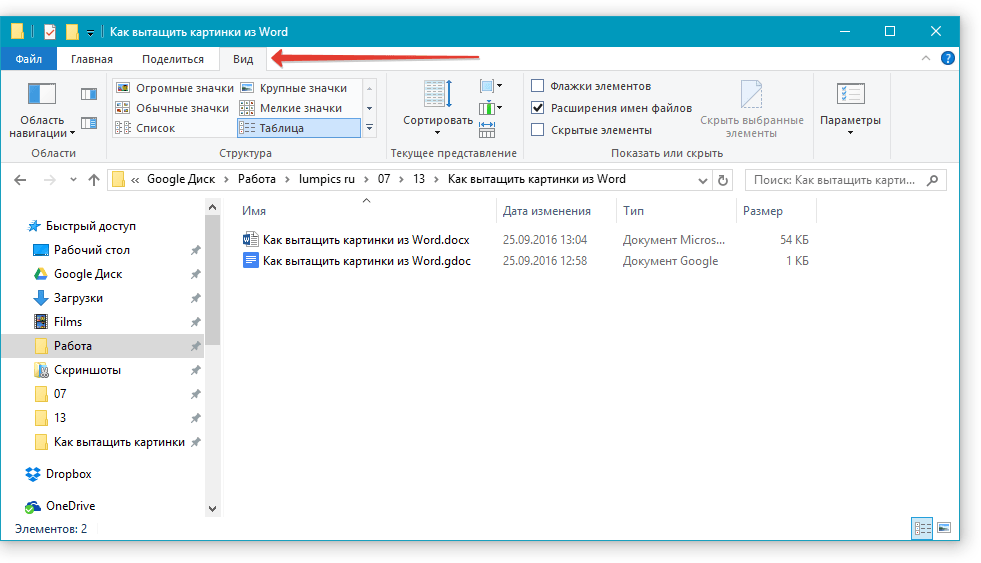
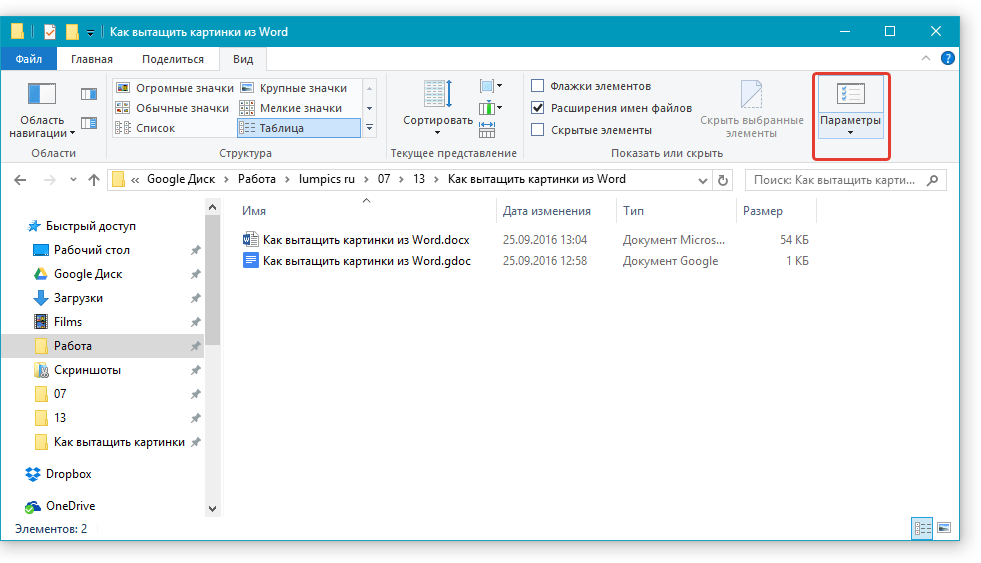
- Нажмите кнопку “Параметры” и выберите пункт “Изменить параметры”;
- Перейдите во вкладку “Вид”, найдите в списке “Дополнительные параметры” пункт “Скрывать расширения для зарегистрированных типов файлов” и снимите с него галочку;
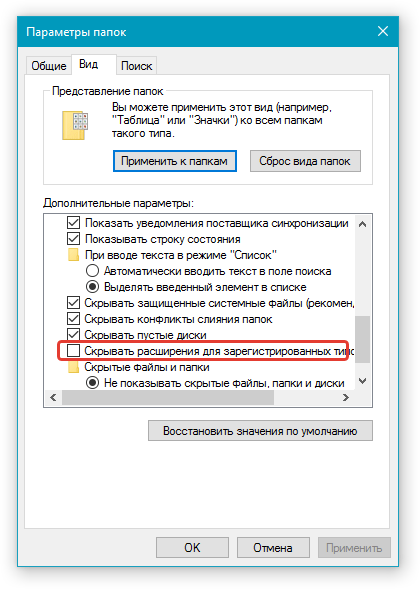
- Нажмите “Применить” и закройте диалоговое окно.
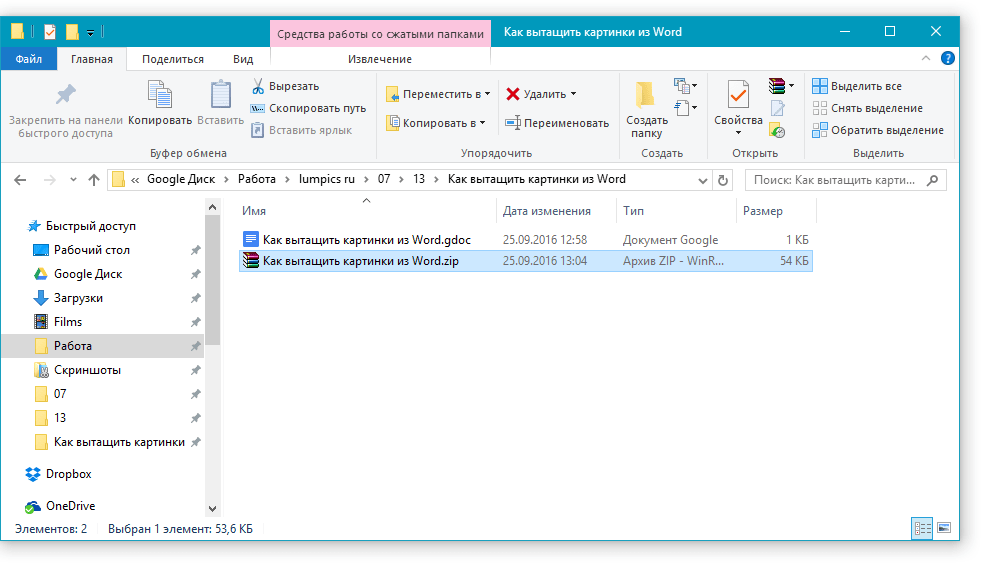
Извлечение содержимого из архива
- Откройте созданный вами архив.
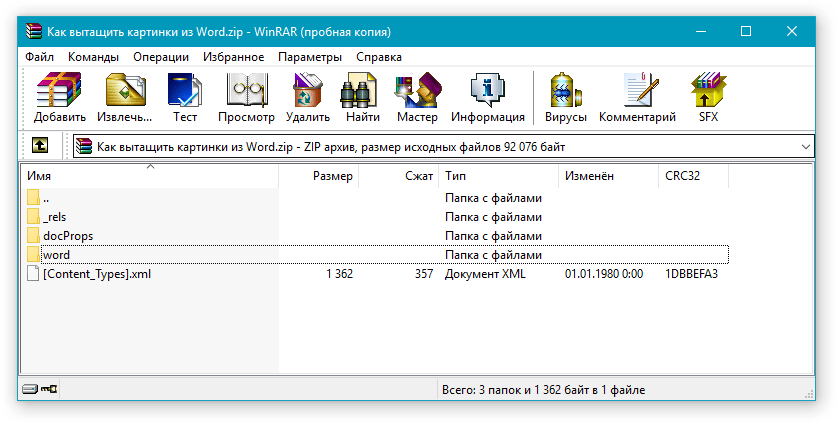
- Перейдите в папку “Word”.
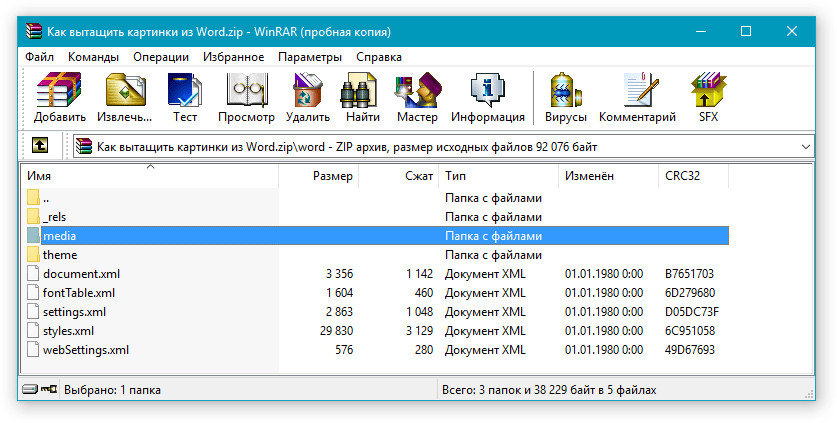
- Откройте папку “Media” — именно в ней и будут содержаться ваши картинки.
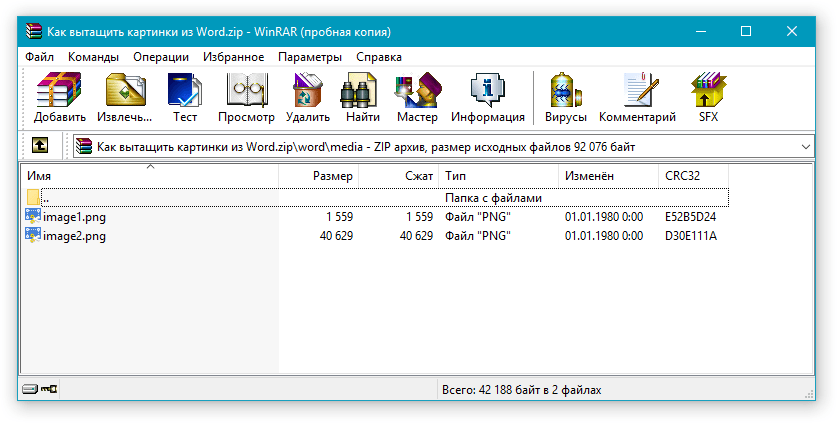
- Выделите эти файлы и скопируйте, нажав “CTRL+C”, вставьте их в любое удобное место, нажав “CTRL+V”. Также, вы можете просто перетащить изображения из архива в папку.
Если текстовый документ, который вы преобразовали в архив, все еще нужен вам для работы, повторно изменить его расширение на DOCX или DOC. Для этого воспользуйтесь инструкцией с предыдущего раздела этой статьи.
Стоит отметить, что изображения, которые содержались в документе DOCX, а теперь стали частью архива, сохраняются в своем оригинальном качестве. То есть, даже если в документе большая картинка была уменьшена, в архиве она будет представлена в полном размере.
Вот, собственно, и все, теперь вы знаете, как можно быстро и удобно извлекать графические файлы из Ворд. Используя этот простой метод, вы можете вытащить из текстового документа фото или любые картинки, которые в нем содержатся.



