
В данной статье мы рассмотрим, как выделить рисунок за текстом в Word с использованием различных инструментов и функций программы. Мы подробно и просто объясним, как осуществляется размещение и обрамление рисунка текстом, а также как настроить его выравнивание и плавающее расположение. Далее мы описываем настройку рамки, обтекание текстом и отступы, чтобы ваш изображение вписывалось гармонично в текстовый документ. Также мы рассмотрим связывание рисунка с текстом, изменение его размеров и позиции, а также добавление эффектов для создания впечатляющего визуального содержания. Давайте начнем наше погружение в мир возможностей Word!
Описание проблемы
Одной из распространенных проблем при работе с рисунками в Word является их правильное размещение и выделение за текстом. Без использования соответствующих инструментов и настроек, рисунки могут нарушать структуру документа и затруднять восприятие информации. В этой статье мы рассмотрим, как справиться с этой проблемой, используя функциональные возможности Word. Вы узнаете, как вставить рисунок, правильно выровнять его и настроить плавающее расположение, чтобы рисунок сочетался с текстом естественным образом. Готовы узнать больше? Продолжайте чтение!
Цель статьи
Цель этой статьи ─ помочь вам легко и эффективно выделять рисунки за текстом в Word. Мы предоставим вам полезные советы и подробные инструкции по размещению и обрамлению рисунка текстом, а также настройке его выравнивания и плавающего расположения. Вы узнаете, как правильно настраивать рамку, обтекание текстом и отступы, чтобы создать гармоничное взаимодействие между рисунком и текстом. Мы также рассмотрим способы связывания рисунка с текстом, изменения его размеров и позиции, а также добавления эффектов для создания впечатляющего визуального эффекта. Давайте начнем исследование возможностей Word вместе!
Размещение рисунков в Word
Чтобы правильно разместить рисунок в Word, необходимо уметь вставлять рисунки, выравнивать их и настраивать их плавающее расположение. В этой части статьи мы подробно рассмотрим все эти аспекты и дадим вам полезные советы по работе с рисунками в Word. После ознакомления с этим материалом, вы сможете без труда разместить свои рисунки на странице и создать визуально привлекательный документ. Приступим к изучению размещения рисунков в Word!
Вставка рисунка
Чтобы вставить рисунок в Word, вы можете воспользоваться функцией ″Вставка изображения″, которая позволяет выбрать нужный файл с рисунком из вашего компьютера. После этого вы можете изменить размеры и позицию рисунка с помощью инструментов Word. Вставка рисунка ─ первый шаг к его выделению за текстом и созданию эффектного документа. Давайте подробнее рассмотрим, как вставить рисунок и продолжим наше погружение в мир возможностей Word.
Выравнивание рисунка
В Word вы можете выбрать несколько способов выравнивания рисунка⁚ по левому, центральному или правому краю страницы. Кроме того, вы можете выровнять рисунок по вертикали⁚ вверху, посередине или внизу страницы. Выравнивание рисунка позволяет создать эстетически приятный документ и обеспечить его удобство для чтения. Настройка выравнивания рисунка ─ второй важный шаг к его выделению за текстом в Word. Давайте рассмотрим подробности настроек выравнивания рисунка!
Как сделать обтекание картинки текстом в Microsoft Word
По умолчанию вставленное в документ MS Word изображение размещается в тексте как отдельный параграф. Из-за этого не получится переместить картинку в любое место (разве что выровнять по центру или краям), а по бокам объекта может быть пустое пространство. Для таких ситуаций в текстовом редакторе предусматриваются параметры разметки, с помощью которых и задается обтекание текстом.
Самый простой способ применить обтекание текстом – через дополнительное меню картинки:
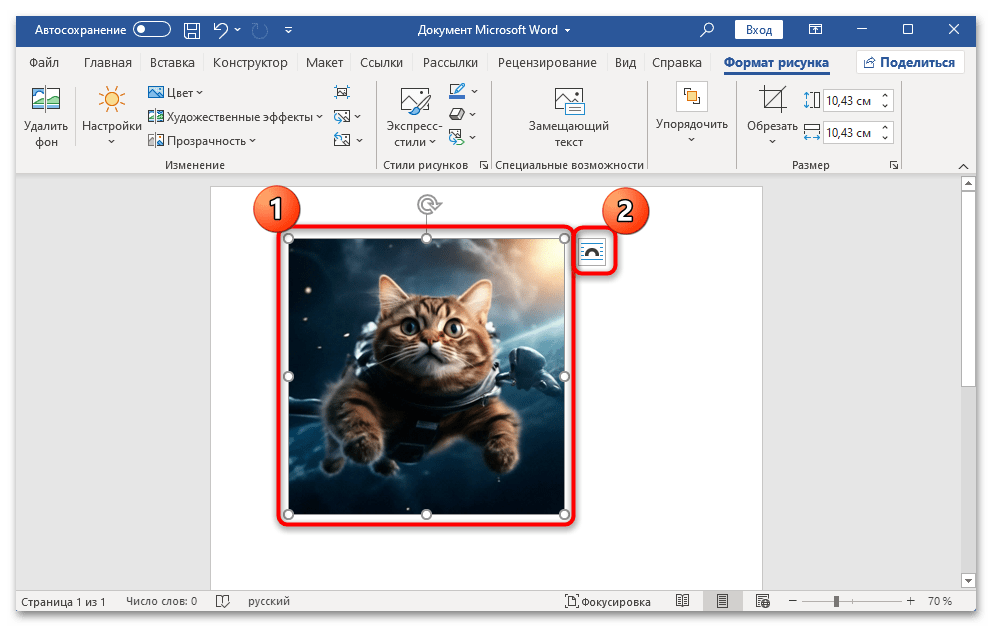
- Выделите изображение, просто кликнув по нему левой кнопкой мыши. Помимо ползунков, с помощью которых меняется размер объекта на листе, отобразится дополнительная кнопка – щелкните по ней.
![]()
- Появится область «Параметры разметки». В блоке «Обтекание текстом» можно выбрать один из вариантов размещения картинки. Например, если вы хотите, чтобы для изображения в тексте был выделен квадрат, нажмите по соответствующей кнопке.
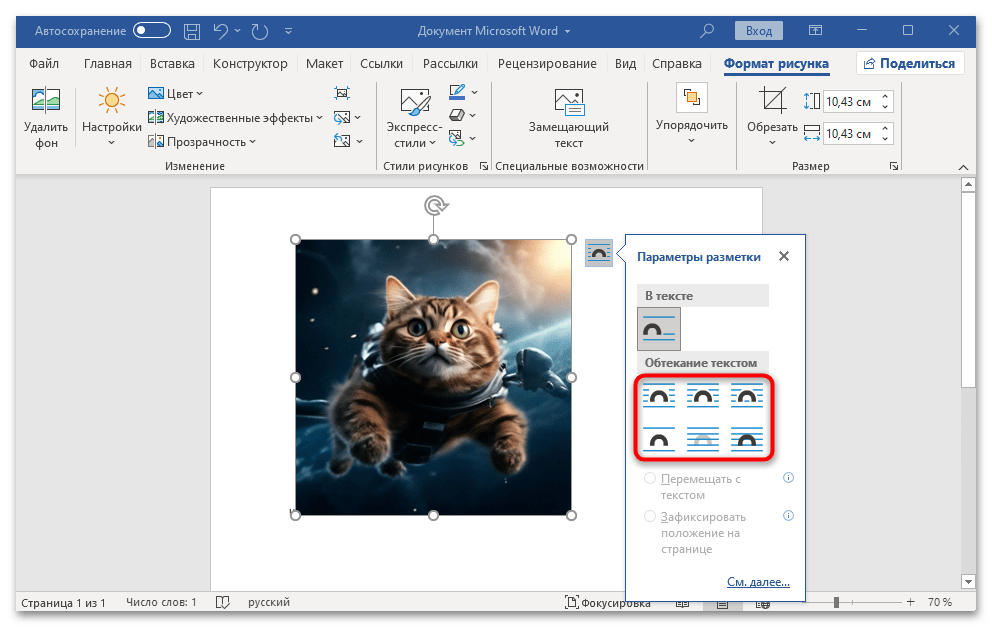
Кроме этого, доступны дополнительные опции, которые позволяют зафиксировать положение объекта на странице или позволить перемешать его вместе с текстом, если он форматируется или редактируется.
Всего существует несколько вариантов обтекания текстом, и не всегда понятно, что каждый из них означает и как отобразится рисунок в тексте. Чтобы избежать дальнейшего редактирования и изменения параметров разметки, разберем типы более подробно:
- «Квадрат» — при этом типе текст расположится вокруг квадратной рамки, где и будет находиться вставленное изображение.
- «По контуру» — текст будет обтекать рисунок по контуру, даже если сам объект нестандартной формы.
- «Сквозное» — текстовое содержимое будет находиться не только по периметру, но и внутри изображения.
- «Сверху или снизу» — текст расположится только сверху или снизу, при этом пространство по бокам останется пустым.
- «За текстом» — тип обтекания, при котором сам рисунок будет располагаться за текстом, что позволит использовать его как фон или водяной знак, если отрегулировать прозрачность картинки.
- «Перед текстом» — изображение расположится прямо на тексте, перекроет его.
Способ 2: Контекстное меню
Если по каким-то причинам кнопки для быстрого перехода к окну «Параметры разметки» нет или в других ситуациях можно воспользоваться контекстным меню изображения:
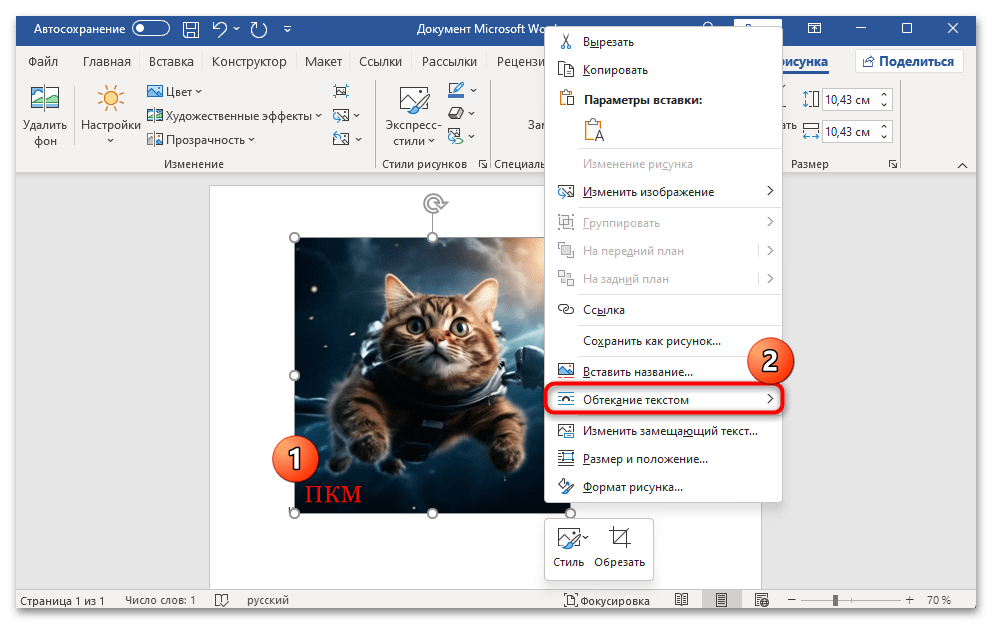
- Кликните по объекту правой кнопкой мыши, затем в появившемся меню наведите курсор на пункт «Обтекание текстом».
- В дополнительном списке можно выбрать один из вариантов обтекания.
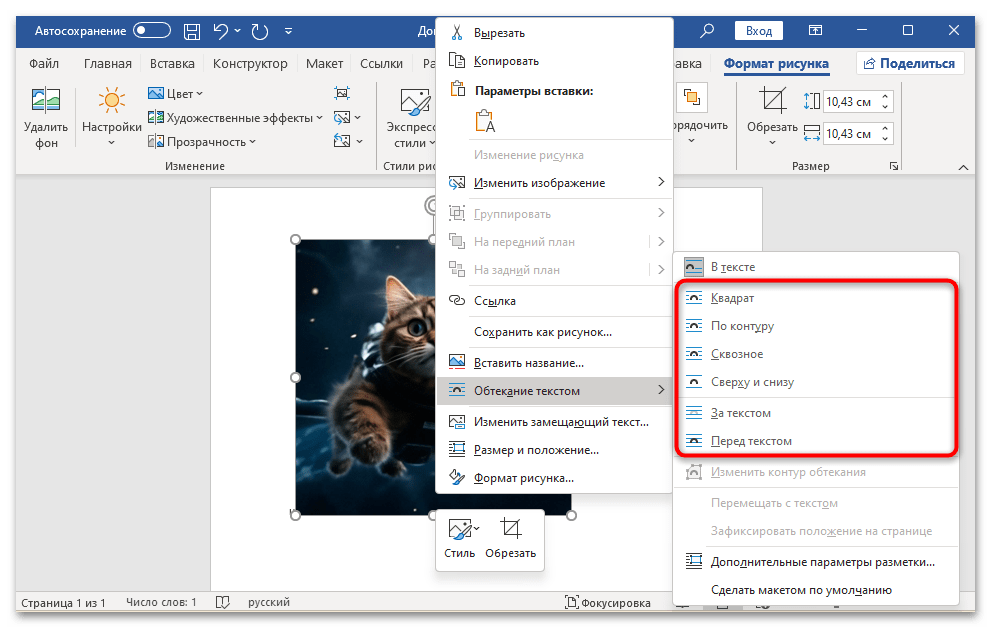
Так же, как и в предыдущем варианте, здесь можно включить или отключить опции «Перемещать с текстом» и «Зафиксировать положение на странице». Кроме того, вы можете перейти к расширенным параметрам разметки, кликнув по соответствующей строке. 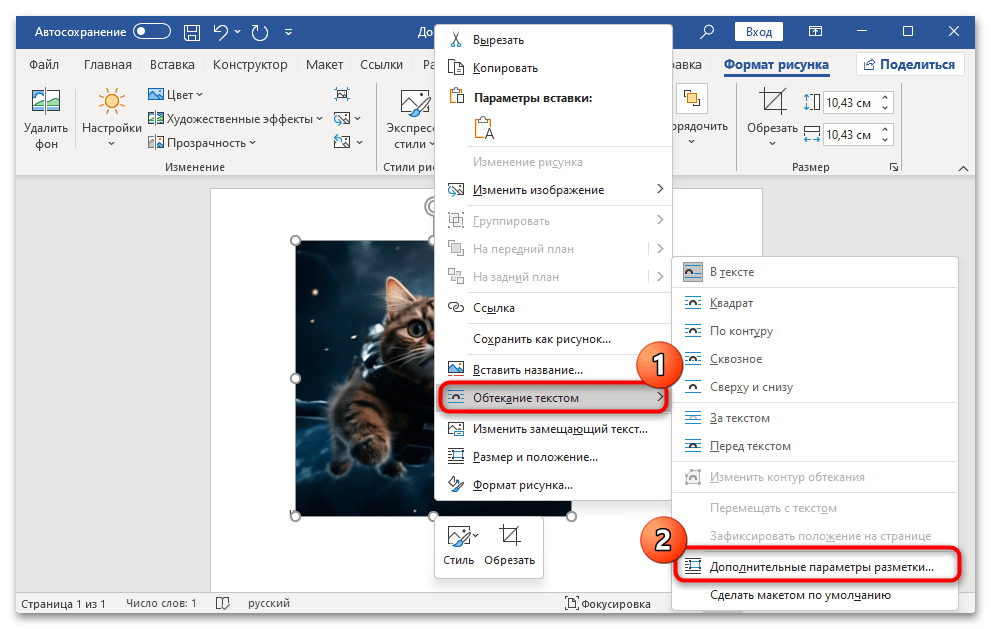 В открывшемся окне на вкладке «Обтекание текстом» можно не только выбрать тип отображения относительно текстового содержимого, но и вручную задать расстояние от текста и выбрать точное его расположение (доступно не для всех вариантов).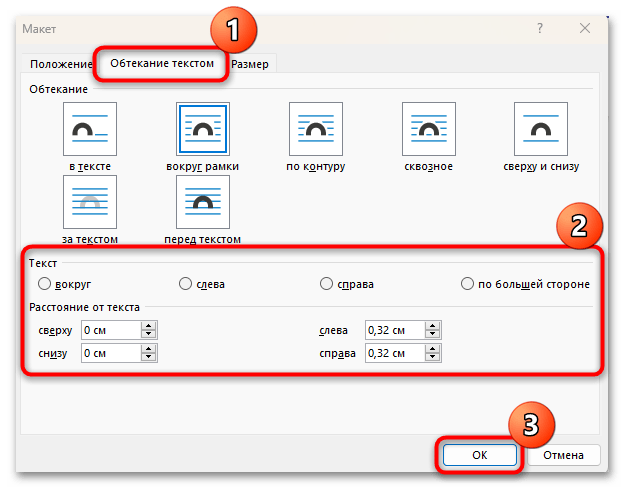
Способ 3: Панель инструментов
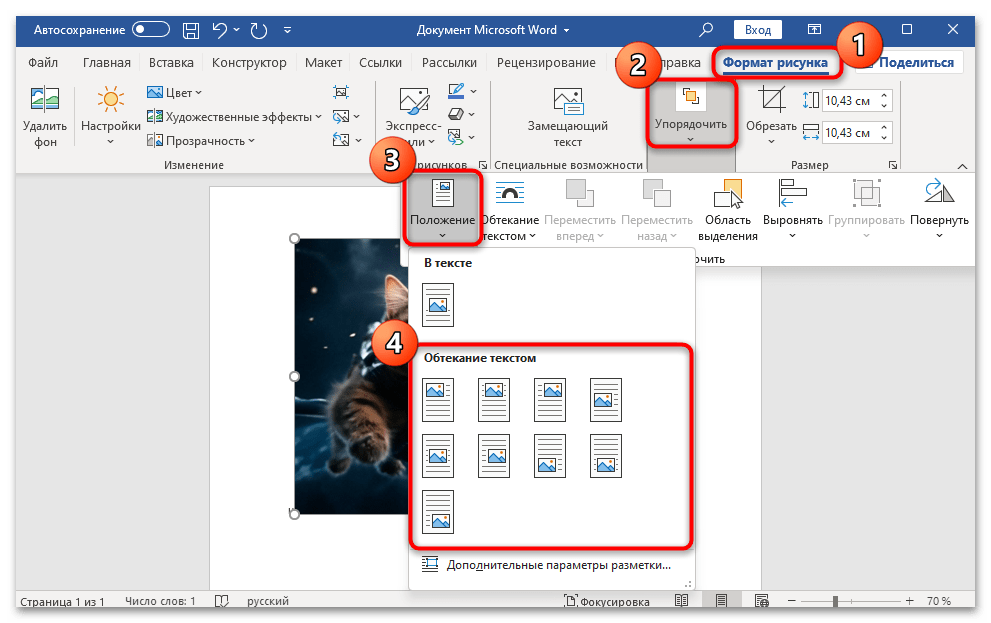
Есть еще один способ открыть меню с выбором варианта обтекания картинки текстом – это панель инструментов текстового редактора. После того как изображение на странице будет выделено (клик левой кнопкой мыши), вверху появится дополнительная панель – «Формат рисунка». Переключившись на нее, вы увидите, что в блоке «Упорядочить» есть нужный список с теми же пунктами, что в контекстном меню объекта (Способ 2).
Способ 4: Контур обтекания текстом
Кроме стандартного контура обтекания текстом, в MS Word реализована возможность самостоятельно задавать его.
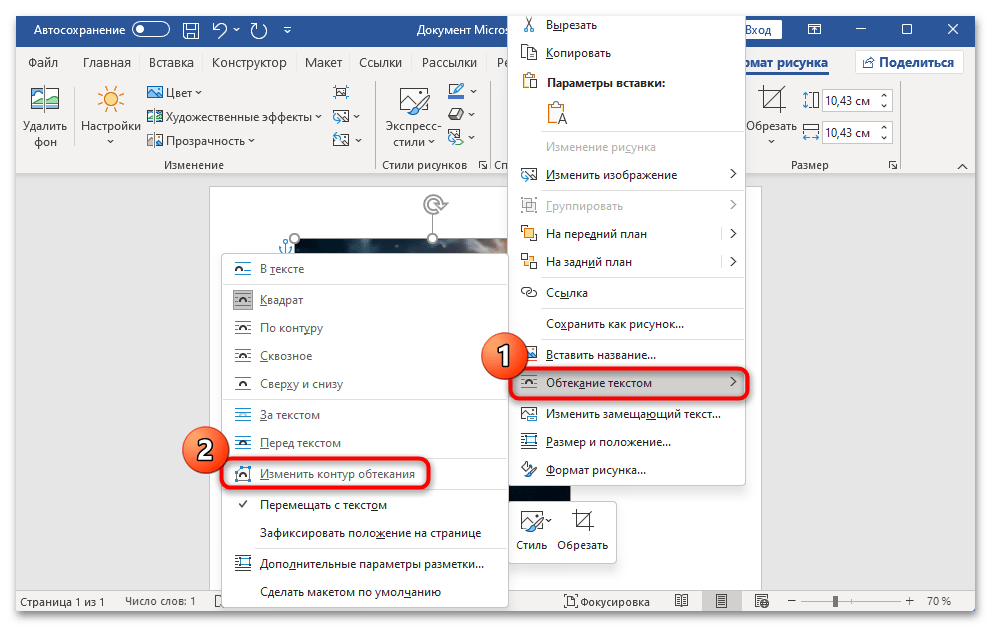
- Вызовите контекстное меню картинки, кликнув по ней правой кнопкой мыши, затем наведите курсор на пункт «Обтекание текстом» и выберите параметр «Изменить контур обтекания».
- По периметру изображения появятся красные поля – с помощью перетаскивания с зажатой левой кнопкой мыши можно задать те области, в которые не будет размещен текст. Доступно не только вертикальное или горизонтальное расположение, но и диагональное.
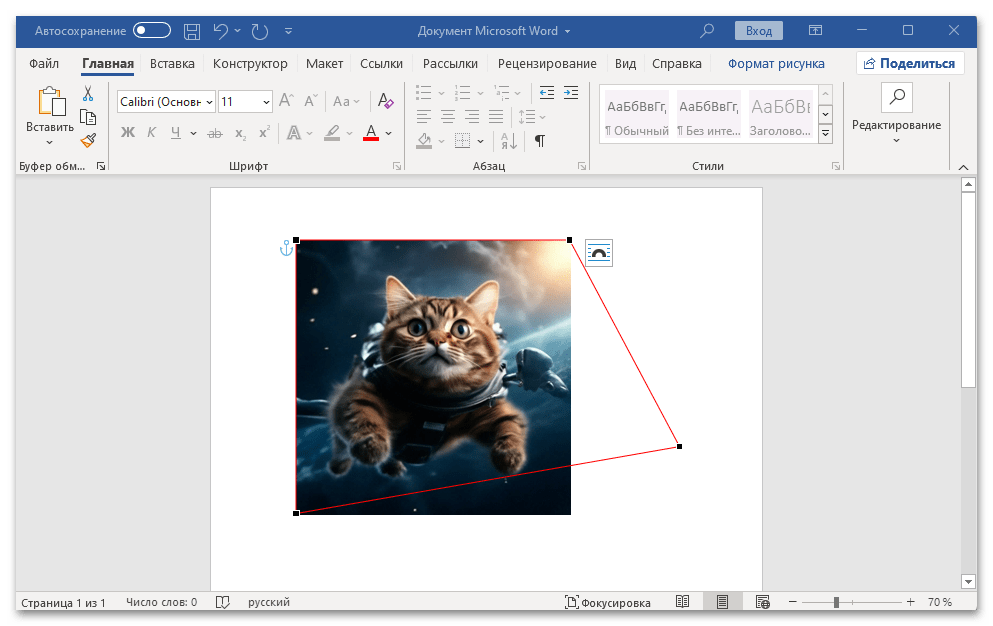
В результате текст не будет размещаться в тех областях вокруг рисунка, которые пользователь выберет самостоятельно.



