
Как вытащить и сохранить картинки из документа Microsoft Word
Бывало ли у вас такое, что в документе Word вы нашли изображение или изображения, которые бы хотелось сохранить и использовать в дальнейшем? Желание сохранить картинку — это, конечно, хорошо, вопрос лишь в том, как это сделать?
Простое “CTRL+C”, “CTRL+V” работает далеко не всегда и не везде, да и в контекстном меню, которое открывается по нажатию на файл, тоже нет пункта “Сохранить”. В этой статье мы расскажем о простом и эффективном способе, с помощью которого можно сохранить картинку из Ворд в JPG или любом другом формате.
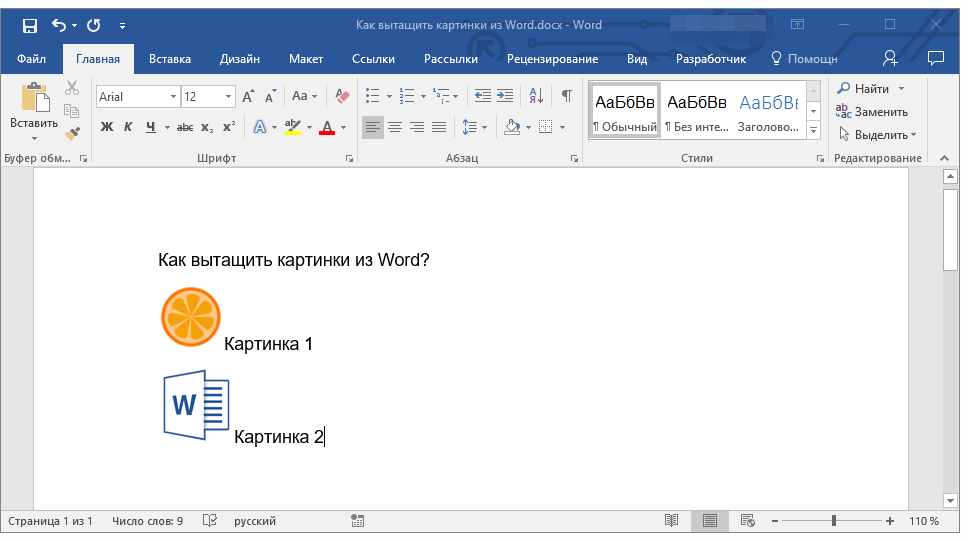
Лучшее решение в ситуации, когда нужно сохранить рисунок из Word отдельным файлом, это изменение формата текстового документа. Если говорить точнее, расширение DOCX (или DOC) нужно изменить на ZIP, то есть, сделать из текстового документа архив. Непосредственно внутри этого архива вы сможете найти все содержащиеся в нем графические файлы и сохранить их все или только те, что вам нужны.
Создание архива
Прежде, чем приступить к выполнению манипуляций, описанных ниже, сохранить документ, содержащий графические файлы, и закройте его.
- Откройте папку с документом Word, содержащим необходимые вам картинки, и кликните по нему.
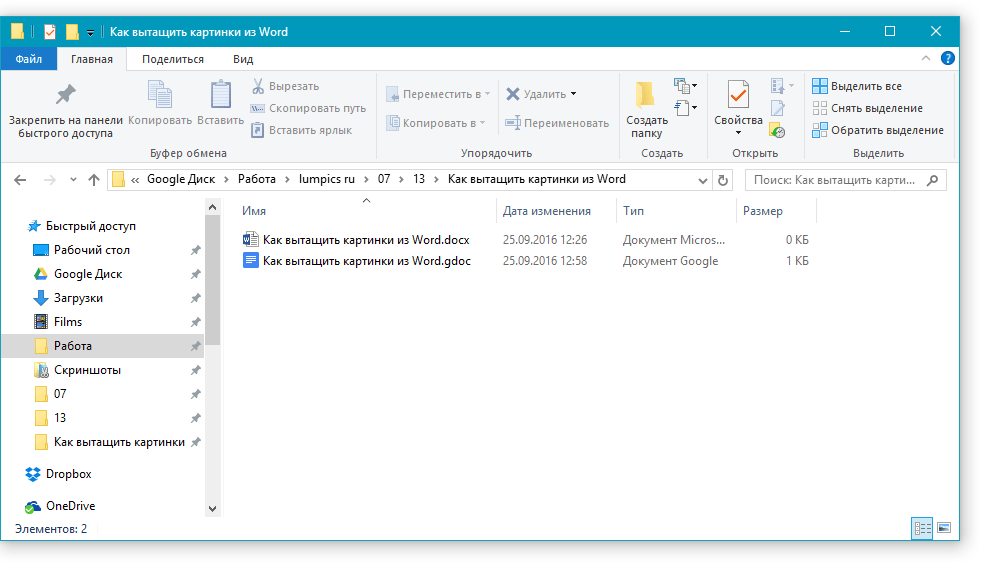
- Нажмите “F2”, чтобы его переименовать.
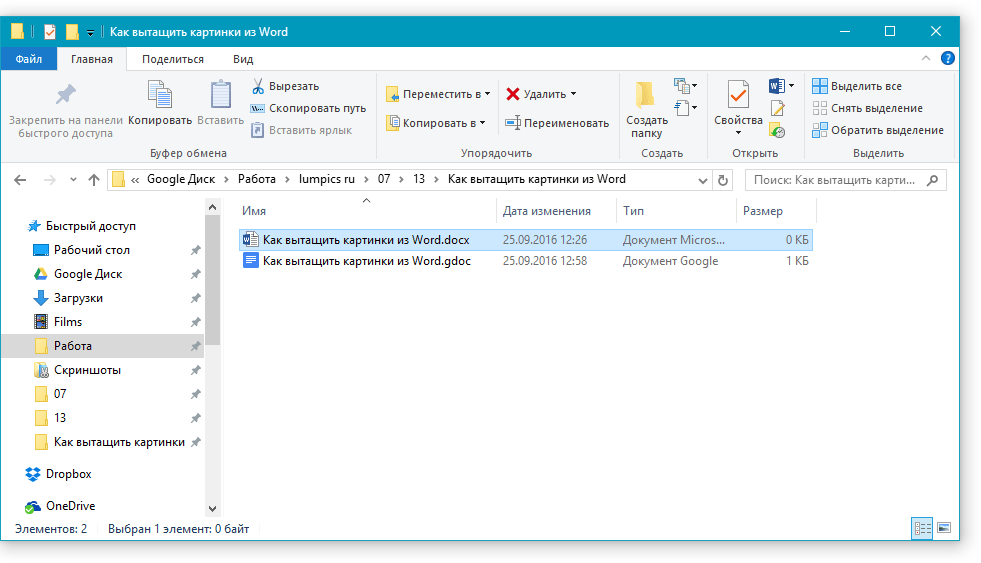
- Удалите расширение файла.
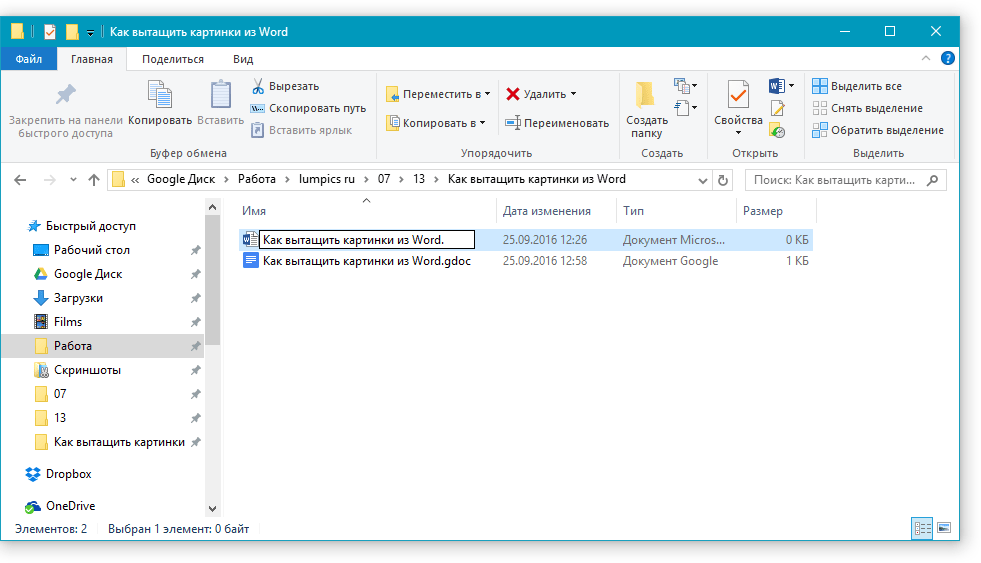
Примечание: Если расширение файла не отображается при попытке его переименовать, выполните следующие действия:
- В папке, где находится документ, откройте вкладку “Вид”;
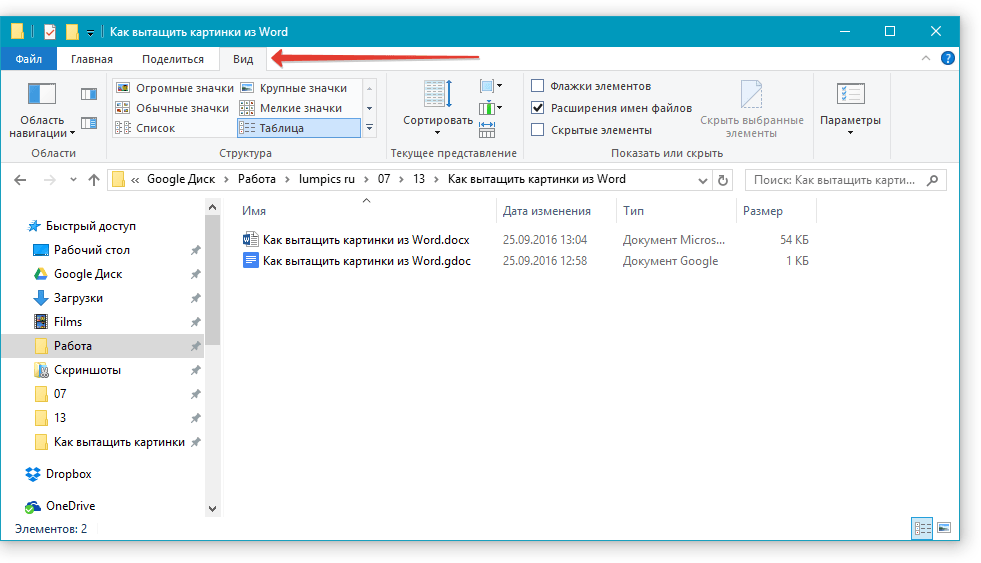
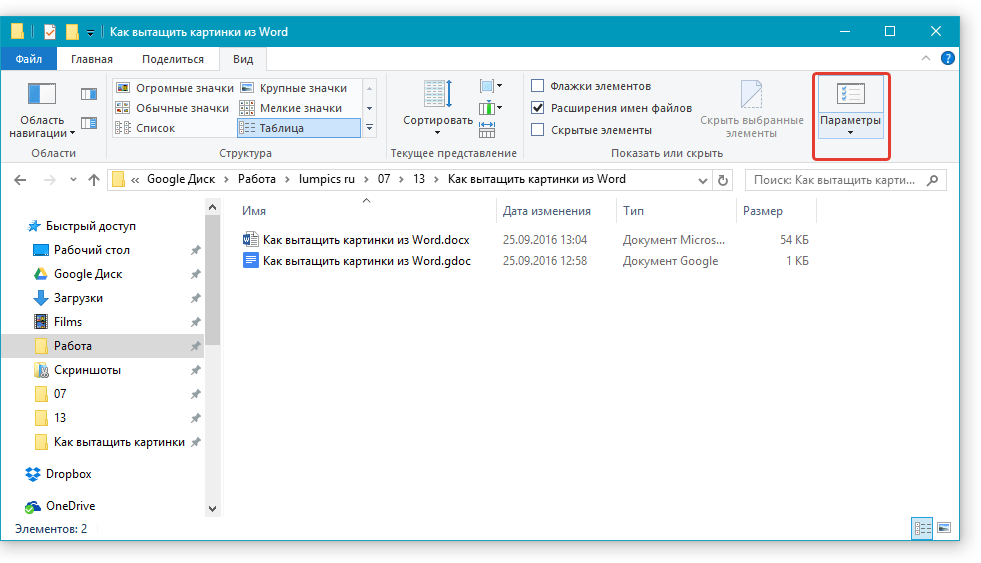
- Нажмите кнопку “Параметры” и выберите пункт “Изменить параметры”;
- Перейдите во вкладку “Вид”, найдите в списке “Дополнительные параметры” пункт “Скрывать расширения для зарегистрированных типов файлов” и снимите с него галочку;
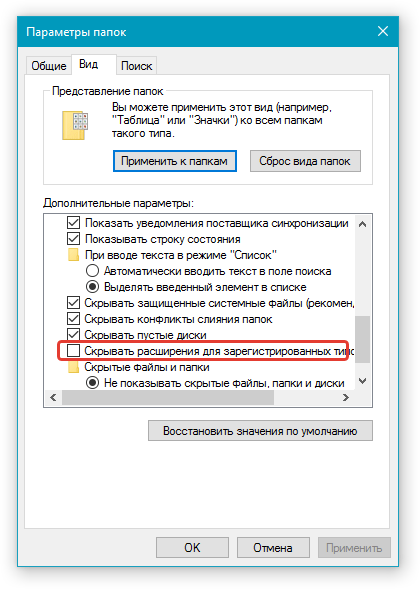
- Нажмите “Применить” и закройте диалоговое окно.
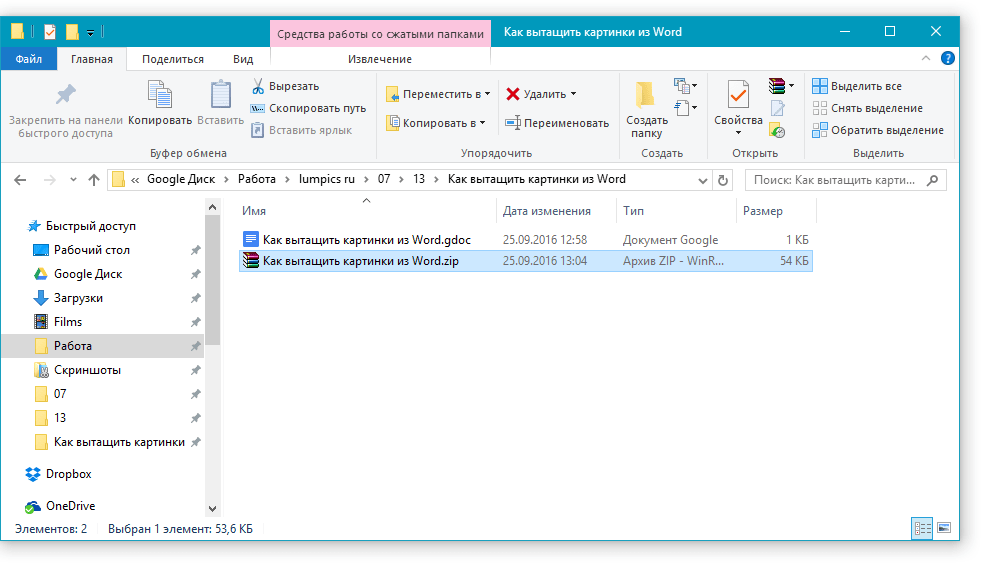
Извлечение содержимого из архива
- Откройте созданный вами архив.
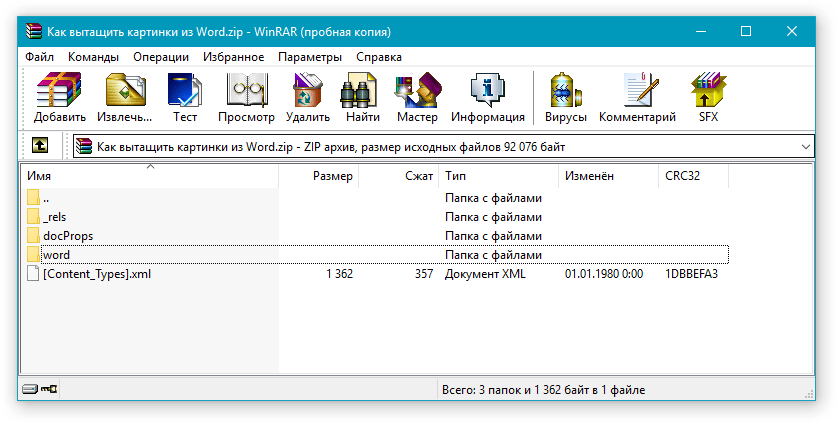
- Перейдите в папку “Word”.
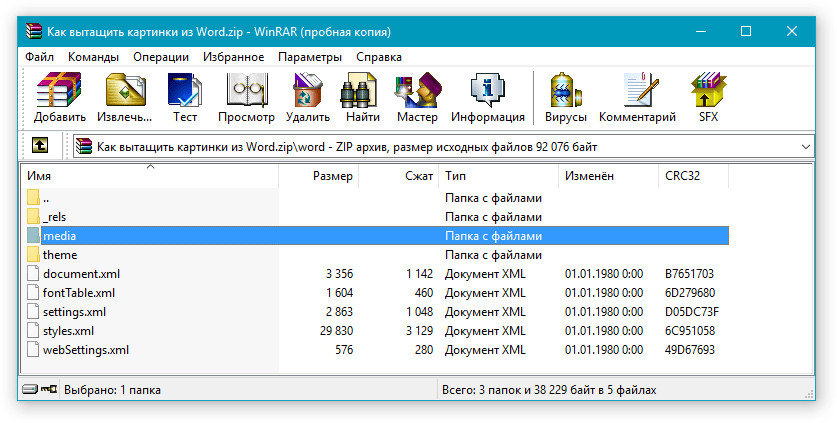
- Откройте папку “Media” — именно в ней и будут содержаться ваши картинки.
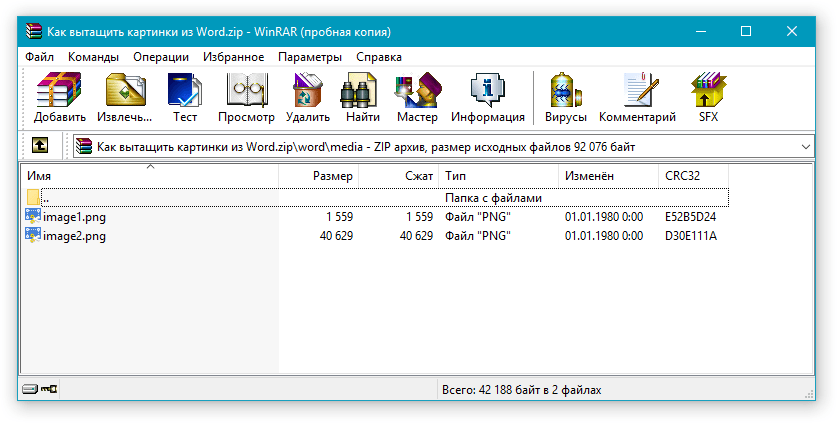
- Выделите эти файлы и скопируйте, нажав “CTRL+C”, вставьте их в любое удобное место, нажав “CTRL+V”. Также, вы можете просто перетащить изображения из архива в папку.
Если текстовый документ, который вы преобразовали в архив, все еще нужен вам для работы, повторно изменить его расширение на DOCX или DOC. Для этого воспользуйтесь инструкцией с предыдущего раздела этой статьи.
Стоит отметить, что изображения, которые содержались в документе DOCX, а теперь стали частью архива, сохраняются в своем оригинальном качестве. То есть, даже если в документе большая картинка была уменьшена, в архиве она будет представлена в полном размере.
Вот, собственно, и все, теперь вы знаете, как можно быстро и удобно извлекать графические файлы из Ворд. Используя этот простой метод, вы можете вытащить из текстового документа фото или любые картинки, которые в нем содержатся.
Истории, которые исцеляют


Лучшие курсы со скидкой до 99% /РN, который не заблокируют Дарим 500 рублей на оплату проживания в любом городе России! Посети Крым: Ялта, Севастополь, Бахчисарай, Ласточкино гнездо, пещерные города
Как извлечь все изображения из документа Word?
Часто вебмастерам присылают для размещения на сайте тексты с картинками, причём фото чаще всего уже вставлены в вордовский документ. Как вытащить все картинки? Желательно в оригинальном качестве. Метод очень эффективен для извлечения картинок из DOCX-файлов. Давайте рассмотрим его более подробно:
Способ 1: Сохранение в формате HTML
- Откройте DOCX-файл в Word.
- Сохраните документ в формате HTML:>
- Выберите `Файл` > `Сохранить как`.
- Выберите `Веб-страница (*.htm; *.html)` в качестве формата.
- Нажмите `Сохранить`.
- После сохранения:>
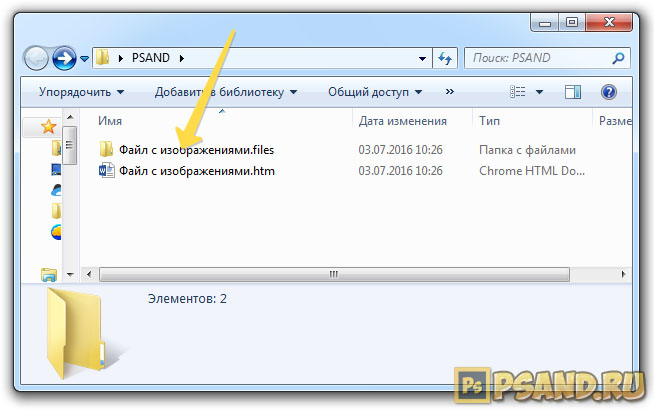
- Вы найдете HTML-файл и папку с таким же названием, где будут все картинки, вставленные в документ.
Способ 2: Извлечение картинок из DOCX как ZIP-архива
Дополнительные советы:
- Проверка качества: Убедитесь, что картинки сохранены в оригинальном качестве. DOCX-файлы обычно сохраняют картинки в высоком разрешении, но проверка не повредит.
- Использование Total Commander: Если вы предпочитаете Total Commander, вы можете открыть DOCX-файл как архив, нажав `Ctrl + PageDown`, и затем перейти к папке `word/media` для извлечения картинок.
- Автоматизация: Если вам часто приходится извлекать картинки из DOCX-файлов, вы можете написать небольшой скрипт на Python или использовать готовые инструменты для автоматизации этого процесса.
Эти методы позволят вам быстро и эффективно извлекать картинки из DOCX-файлов, сохраняя их в оригинальном качестве.

Вы можете использовать библиотеку `python-docx` для извлечения изображений из DOCX-файлов. Вот пример простого скрипта на Python, который извлекает все изображения из DOCX-файла и сохраняет их в указанную директорию.
Установка необходимых библиотек
Для начала установите библиотеку `python-docx`:
bash pip install python-docxПример скрипта
Как использовать скрипт
Примечания
- Скрипт извлекает все изображения, которые находятся в DOCX-файле, и сохраняет их в указанную директорию.
- Изображения сохраняются с именами вида `image_0.png`, `image_1.jpg` и т. д., где расширение зависит от типа изображения.
Этот скрипт должен помочь вам автоматизировать процесс извлечения изображений из DOCX-файлов.
Дарим 500 рублей на оплату проживания в любом городе России! Посети Москва: Красная площадь, Кремль, Большой театр, Третьяковская галерея, Парк Горького, ВДНХ
Как извлечь изображения из Word-документа
Программа Word, разработанная корпорацией Microsoft, в настоящее время является самым распространенным текстовым редактором. Он обладает массой полезных возможностей, в том числе поддерживает вставку изображений в текстовый файл.
Все способы разобраны на примере интерфейса программы Micrisoft Word 2013.
Способ №1 — Сохранить как рисунок
Пожалуй, самый простой, совместимый с более-менее новыми версиями Word’а, это извлечение с помощью команды Сохранить как рисунок.
Нажмите правой кнопкой мыши по изображению и в выпадающем списке выберите эту команду.
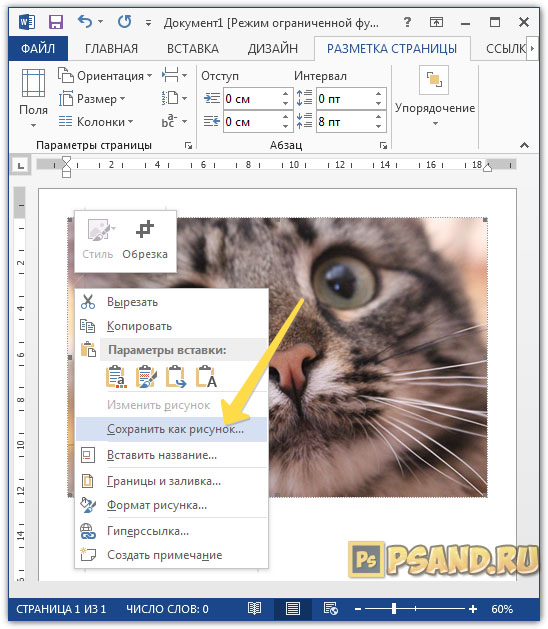
Далее появится окно Windows-проводника, в котором нужно указать место, куда вы хотите сохранить изображение.
Плюсы этого способа:
- Простота действий, не требующих особых навыков от пользователя.
Минусы этого способа:
- Во время сохранения нужно обязательно задать имя файла.
- Нам не будет известно изначальное имя файла.
- Требуется сделать относительно много действий и, соответственно, потратить много времени, чтобы извлечь изображение.
Способ №2 — Через архивацию
Для начала нужно сделать, так чтобы имя файла показывало свое расширение. Для этого откройте любую папку. Вверху в командной строке выберите команду Упорядочить и в открывшемся меню Параметры папок и поиска.
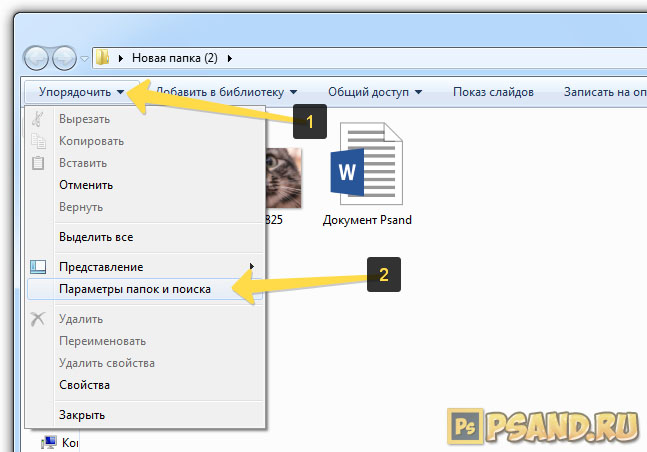
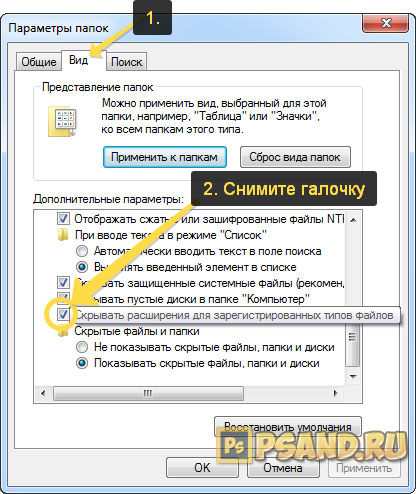
Появится окно с настройками. Откройте вкладку Вид.
Найдите в Дополнительных параметрах строчку Скрывать расширения для зарегистрированных типов файлов и снимите галочку. Потом ОК.
Теперь приступим к извлечению картинок.
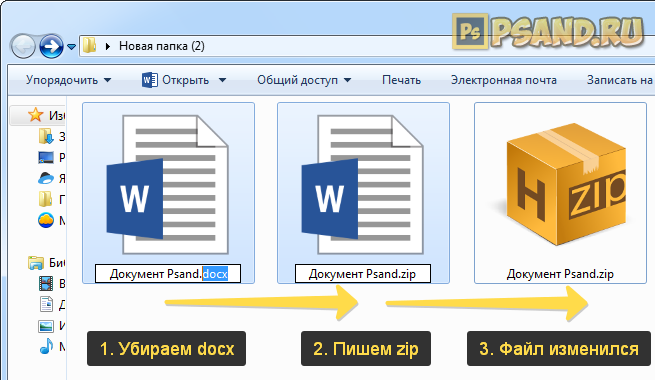
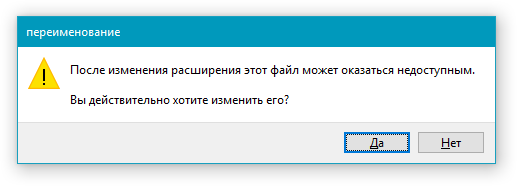
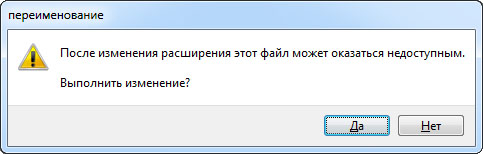
Появится окно с предупреждением, что может оказаться недоступным. Жмите ДА.
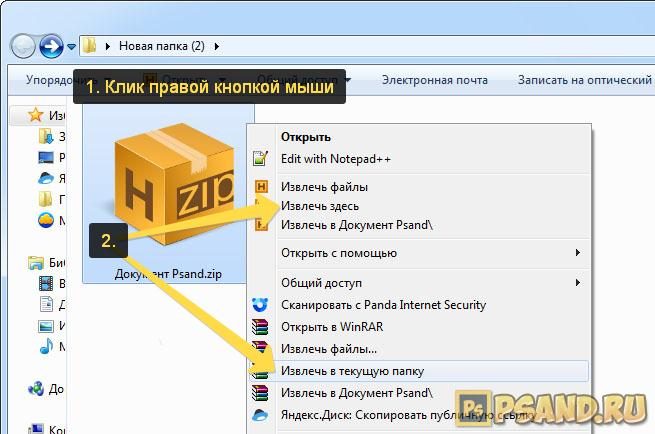
Файл автоматически изменит свой внешний вид на иконку архива. В моем примере это иконка архиватора Hamster.
Следующим шагом нужно извлечь содержимое этого архива. Для этого нажмите по нему правой кнопкой и выберите команду Извлечь в текущую папку или Извлечь здесь (в зависимости от вашего архиватора).
Примечание
Если у вас нет таких команд, значит нужно установить программу архиватор. Здесь инструкция как это сделать.
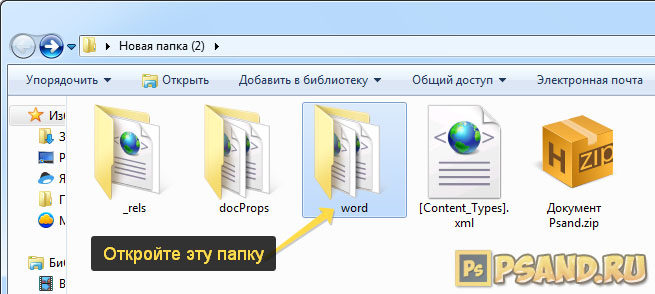
Появились три новые папки и еще один файл. Нам нужна папка Word. Откройте ее.
Внутри нее откройте следующую папку media.
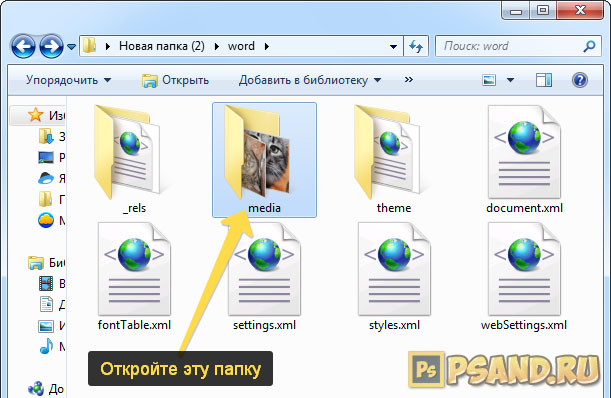
Эта папка содержит все изображения, которые были в текстовом документе.
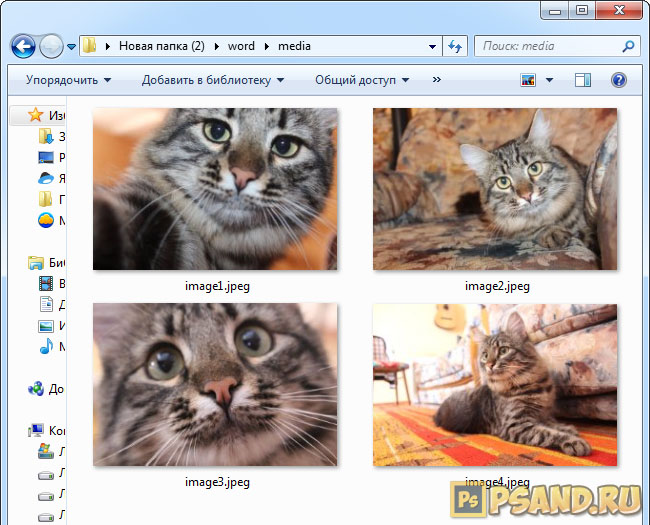
Плюсы этого способа:
- Не смотря на то, что нужно было провести ряд подготовительных действий, это очень быстрый способ извлечь все изображения из текстового документа. Особенно актуально, когда файл содержит много картинок.
- Каждому изображению присваивается свое уникальное имя файла.
- Все изображения уже собраны в одной папке, с которой будет проще потом работать.
Минусы этого способа:
- Неопытному владельцу ПК будет сложно выполнить ряд подготовительных действий.
- Требуется наличии дополнительной программы – архиватора.
Способ №3 — Сохранить как Web-страницу
А это, пожалуй, самый предпочтительный способ. Он прост и эффективен.
Далее, в зависимости от используемой версии программы Word, будут различия в интерфейсе, но сами команды ни разу не менялись, поэтому действуйте по аналогии.
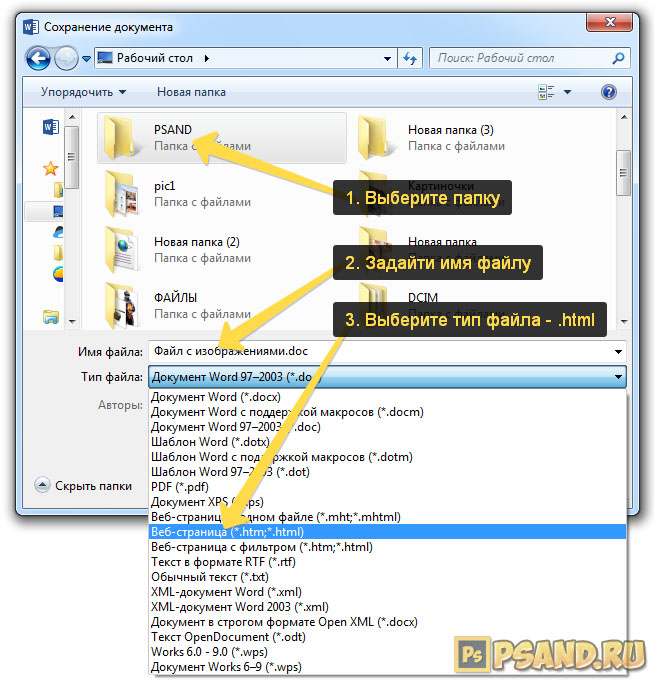
Нажмите Файл — Сохранить как.
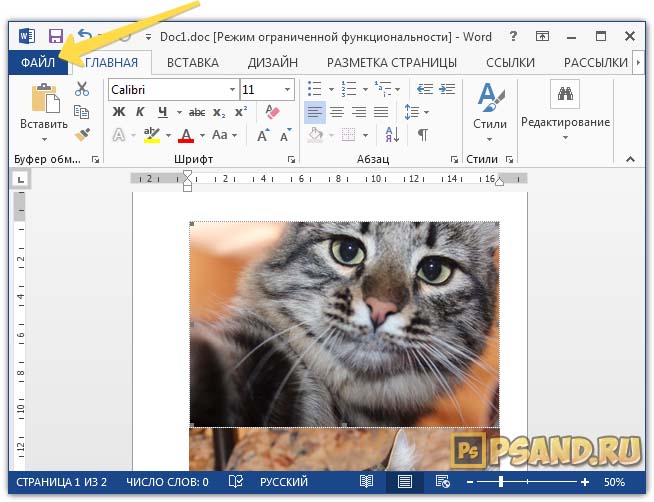
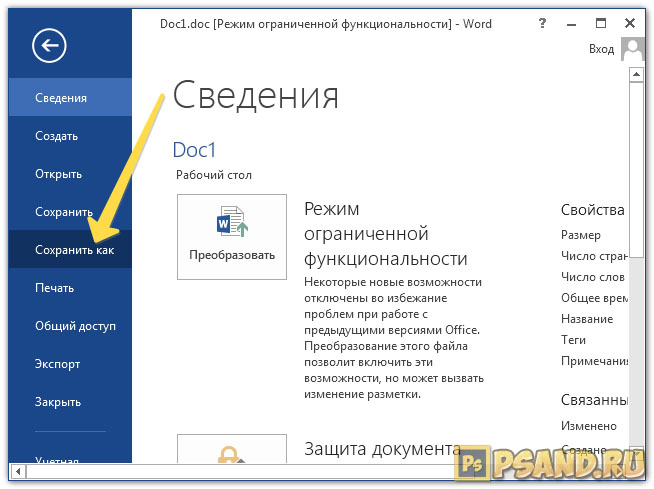
Затем нажмите на Обзор, чтобы указать папку на компьютере, куда нужно сохранить текущий файл, а Все изображения из Word-документа.
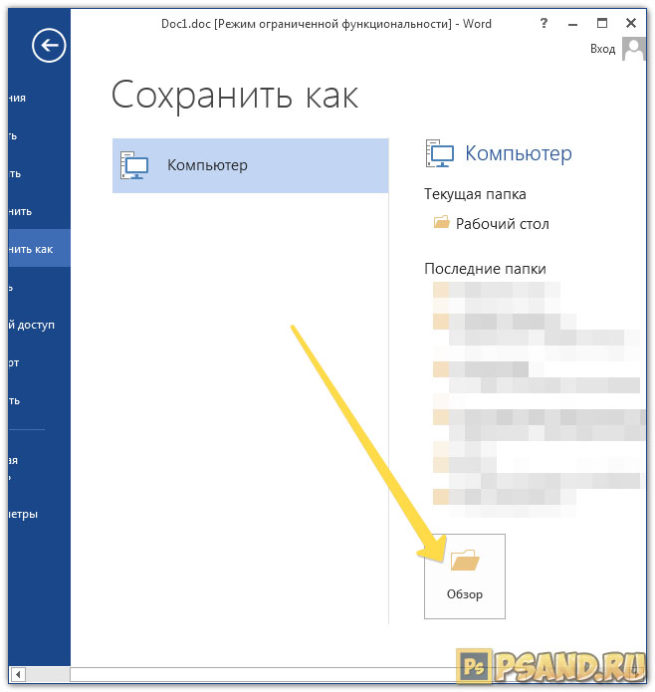
В окне Windows-проводника, после того, как укажите папку для сохранения, задайте любое имя для файла. После этого, САМОЕ ГЛАВНОЕ: из выпадающего списка Тип файла выберите пункт Web-страница (*.htm;*.html). Затем кнопка Сохранить.
Теперь перейдем в папку, куда сохранили. Она должна содержать текстовый документ и отдельную одноименную папку.
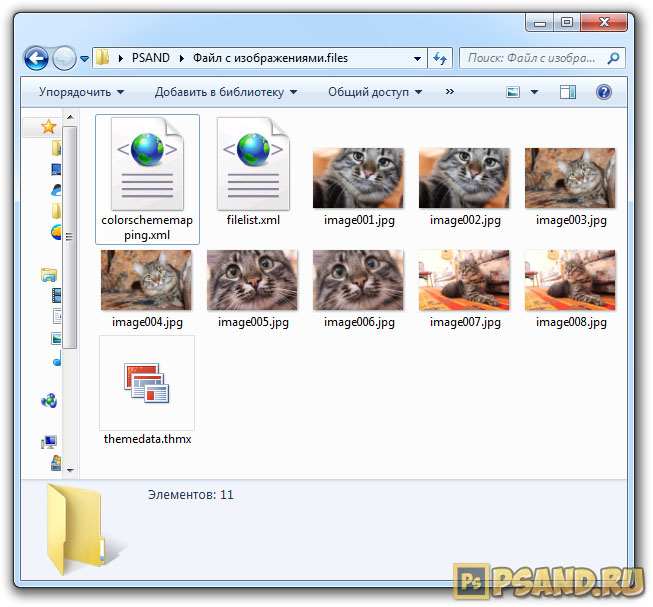
Откройте эту папку. В ней будут все изображения, извлеченные из Word-документа.
Плюсы этого способа:
- Очень простой и быстрый способ.
- Из файла извлекаются сразу все изображения, что особенно удобно, когда их там много.
- Создается отдельная папка для изображений.
- Изображениям автоматически присваиваются уникальные имена.
Минусы этого способа:
- В папке с изображениями присутствует лишние файлы.
Минус, в отдельных случаях он же плюс:
Все изображения дублируются.
Первая картинка сохраняется в своем первоначальном размере, то есть в том, в каком она была добавлена в Word-файл.
Поскольку в Word’е пользователь может менять размер изображений, в итоге документ может быть сохранен с изображениями отличными от первоначального размера. Поэтому вторая картинка в папке сохраняется в том размере, в каком она стала после всех манипуляций пользователя.



