
Существует несколько методов для достижения этой цели. Если у вас возникли трудности с подключением вашего устройства к компьютеру, рекомендуется обратиться в службу поддержки производителя. Обстоятельства могут значительно варьироваться в зависимости от конкретной модели.
Сканирование картинок
В этой ситуации подойдут не только сканеры, но и некоторые модели копировальных принтеров, а также МФУ. Кроме того, вы можете сделать фотографию с помощью цифровой камеры или телефона. Изображение должно быть сохранено в одном из трех форматов: GIF, PNG, JPEG. Укажите курсор в том месте документа, где планируете вставить контент. Найдите в панели управления опцию «Вставка» и выберите «Изображение».

Как разместить отсканированный текст?
Для цифрового захвата текстовых документов рекомендуется использовать приложение Office Lens. Это бесплатное приложение, совместимое как со смартфонами, так и с планшетами. Программа хорошо работает на всех известных операционных системах, как мобильных, так и настольных.
Лучше всего выбрать формат PDF. В Word вам необходимо выбрать пункт «Файл» и «Открыть». Перед вам откроется диалоговое окно, которое попросит подтвердить желание вставить PDF-документ.
Имейте в виду, что многое определяется качеством сканирования. Оптимально использовать печатные материалы. Возможно, у вас есть сканер, способный распознавать документы, поэтому не забудьте ознакомиться с руководством от производителя.
Как перенести отсканированную подпись в другой документ?
В большинстве случаев для выполнения этой задачи применяется «Фотошоп». Конечно, можно использовать Paint, однако этот инструмент не так удобен и многофункционален. В «Фотошопе» вам достаточно открыть документ, выделить необходимую часть, скопировать её и затем вставить в другой файл.
В «Adobe Photoshop» воспользуйтесь «Прямоугольной областью». Выделите необходимое место по контуру. Далее кликните на «Перемещение». Зажмите кнопку «Alt» и перетащите участок в нужный файл. Теперь вам нужно только сохранить измененный документ.
Как осуществляется сканирование и вставка подписи?

В Microsoft Word присутствует полный набор инструментов для выполнения подобных операций. Вы можете использовать как печатные, так и рукописные подписи. В следующем разделе вы узнаете, как выполнить все необходимые действия и подготовить соответствующее место.
Создание подписи
Сначала нужно подготовить подпись. Для этого вам понадобится белая бумага и сканер.
Вставка подписи


Как добавить к подписи текст?
Часто в документе требуется указать фамилию, должность и номер телефона. Информацию можно отсканировать вместе с подписью. Однако существует и альтернатива.
- Разместите курсор перед подписью или под ней. Далее начните вводить нужный текст.
- Выделите подпись вместе с текстом.
- Отправьтесь во вкладку «Вставка» и выберите в ней «Экспресс-блоки». Они находятся в подпункте «Текст».
- В открывшемся меню нажмите на «Сохранить выделенный фрагмент…».
- В появившемся окне заполните необходимее поля. Важно ввести имя и выбрать «Автотекст».
- Созданная подпись и текст будут сохранены в виде автотекста. Теперь их можно использовать и в других документах.


Как вставить рукописную подпись вместе с машинописным текстом?
Для решения этой задачи вам необходимо открыть ранее созданный «Автотекст».


Как вставить строку для подписи?
Она часто требуется в официальных документах. Существует несколько способов для решения этой задачи.
Добавление путем подчеркивания пробелов
Для упрощения задачи рекомендуется пользоваться знаками табуляции.


Стандартное подчеркивание может вас не устроить. Тогда перейдите в меню «Шрифт» и выберите подходящий стиль линий.

Как добавить строку с помощью подчеркивания пробелов?
Для этого следует добавить ячейки таблицы. В них должна отображаться исключительно нижняя граница. В данном случае созданная линия будет оставаться на одном месте при печати. Она может сопровождаться вводным текстом, к примеру, подписью или датой.
 Скопировать Текст С фото
Используйте этот онлайн-конвертер изображений в текст, чтобы преобразовать ваши изображения в редактируемый текст. Он позволяет вам копировать текст по фото, документов, рукописных заметок и т. д. без регистрации.
объединить пдф
Конвертировать Пдф В Ворд
Преобразователь JPG в PDF
PDF в JPG
Как преобразовать изображение в текст?

1: Загрузить изображение:
Перетащите или напрямую загрузите файл изображения в этот конвертер
2: Начать преобразование:
Нажмите кнопку «Преобразовать», чтобы начать процесс преобразования.

3: Сохранить текст:
Скопируйте извлеченный текст или просто загрузите его в нужный вам формат экспорта.
Основные характеристики нашего конвертера изображений в текст

Поддержка размытых изображений
Пользователи могут легко сканировать и скопировать текст с картинки, которые являются пикселизированными, размытыми или низкого качества, используя этот онлайн-сканер изображений.

Извлечение текста с помощью ИИ
Наш онлайн-конвертер изображений в текст использует передовые модели машинного обучения для улучшения процесса распознавание текста онлайн, особенно для сложных символов, чтобы гарантировать точность текста.

Быстрая обработка
Cкопировать текст с фото с быстрым процессом извлечения на основе текста, как правило, этот инструмент обычно предназначен для молниеносной работы пользователя.

Удобный интерфейс
Его пользовательский интерфейс понятен и прост в навигации, не требуется никаких специальных или технических навыков для извлекать текст с картинки.

Несколько вариантов загрузки
Пользователи имеют возможность загружать свои файлы непосредственно с компьютера, мобильного устройства, облачного сервиса, такого как Dropbox, или по ссылке на URL

Поддержка пакетного преобразования
Наш конвертер изображений в текст позволяет преобразовывать несколько изображений одновременно в редактируемый текстовый формат, что сэкономит ваше время и усилия.

Безопасность
Ваша конфиденциальность и безопасность — наши главные заботы: после завершения преобразования все обработанные файлы автоматически удаляются с сервера.

Бесплатно
Неважно, сколько файлов вы часто конвертируете, этот сканер текста с фото полностью бесплатный и не требует регистрации.

Несколько форматов импорта
Вы можете загружать несколько форматов файлов, таких как JPG, JPEG, PNG, GIF, JFIF, WEBP, HEIC и т. д.

Доступ из любой точки мира
Пользователи могут конвертировать изображение в текст на нескольких операционных системах (Windows, Mac, Linux, Ubuntu), устройствах (Android, iOS, Tab) и т. д.

Распознавание рукописного текста
Этот конвертер изображений в текст поддерживает модели глубокого обучения (CNN) для распознавания и иизвлечь текст из фото рукописных заметок.

Перевод текста
После процесса извлечения пользователи могут переводить свой текст на более чем 100 языков извлеченного текста, что позволяет легко подключаться и общаться по всему миру.

Распознавание математических уравнений
Расширенное OCR на основе машинного обучения позволяет пользователям точно извлекать математические уравнения и полиномиальные выражения.

Несколько форматов экспорта
Пользователи могут экспортировать преобразованный текст в редактируемые текстовые форматы, такие как doc, docx, pdf, txt и другие.

Поддерживаемые языки OCR
Данный генератор изображений на основе текста может работать с такими языками, как английский, турецкий, польский, индонезийский, немецкий, японский, корейский, чешский, португальский, французский, испанский, итальянский, русский, арабский, финский, тайский, норвежский, иврит и многими другими.
Кто может использовать конвертер изображение в текст онлайн?

Учащиеся
С этим конвертером jpg в текст учащиеся быстро преобразуют свои заметки, учебники и учебные материалы в редактируемый текст. Он может помочь эффективно организовать учебные заметки.

Учителя
Он может помочь учителям преобразовывать печатный текст или рукописные заметки в цифровой текст для создания планов уроков, презентаций и других учебных материалов.

Офисы
Не требуется большого ручного вмешательства, он значительно упрощает официальные задачи ввода данных. Он позволяет вам скопировать текст с фото, счета-фактуры и другие важные документы в текст, пригодный для выполнения действий.

Исследователи
Извлекатель текста изображения может использоваться исследователями для преобразования исследовательских работ, теорий и статей, он лучше всего подходит для управления ссылками.

Писатели
Писатели и журналисты извлекают свои идеи и ссылки из рукописных заметок или изображений и преобразуют их в редактируемый текст, чтобы сэкономить время на создание заметок или книг.

Газетные СМИ
Он позволяет вам копировать текст по фото, и печатных газет и переводить его в цифровой формат, а также делиться новостями в группах WhatsApp или в социальных сетях.
Часто задаваемые вопросы:
Могу ли я извлечь текст с нескольких языков?
Да, наш инструмент позволяет пользователям скопировать текст с картинки на всех языках с помощью обработки расширенного OCR. Он разработан для распознавания различных языков, различных алфавитов, символов и сценариев.
Могу ли я загрузить извлеченный текст в формате PDF?
После того, как пользователи скопировать текст с фото, они могут экспортировать только что преобразованный (извлеченный) текст в форматы txt, word и PDF, нажав на указанную кнопку.
Могу ли я извлечь текст из нескольких изображений одновременно?
Безусловно, все, что вам нужно, это добавить все ваши изображения в этот конвертер и позволить ему предоставить вам весь извлеченный текст сразу.
Как мне превратить мой снимок экрана в текст?
Всего лишь подгрузите скриншот в программу itspdf для преобразования фото в текст, нажмите на кнопку «Преобразовать» и сохраните текстовое содержимое скрина на своем устройстве.
Могу ли я преобразовать мои фотографии PDF в текст?
Да, возьмите или отсканируйте свой PDF и загрузите его в этот конвертер изображений в текст. Нажмите «Преобразовать» и получите встроенный текст в редактируемом формате.
11 рабочих вариантов, как можно скопировать текст с фото на ПК


 4.7 Оценок: 90 (Ваша: )
Главная Блог Как скопировать текст с фото на ПК
Опыт эксперта: как можно скопировать текст с фото на ПК?
Когда под рукой нет сканера, статью, документ или книгу можно сфотографировать на камеру смартфона. Однако без специальной обработки у вас не получится выделить текст с фото и скопировать его в другой софт. Нет времени списать материал вручную? В статье мы подробно расскажем, как решить данную проблему при помощи десктопных приложений, онлайн-сервисов и программ на смартфоне или планшете.
Универсальный вариант: PDF редакторы
В таких программах есть инструмент оптического распознавания символов (OCR). Он сопоставляет фрагменты изображения с контурами букв, после чего открывается возможность копирования и быстрого поиска в документе.
PDF Commander
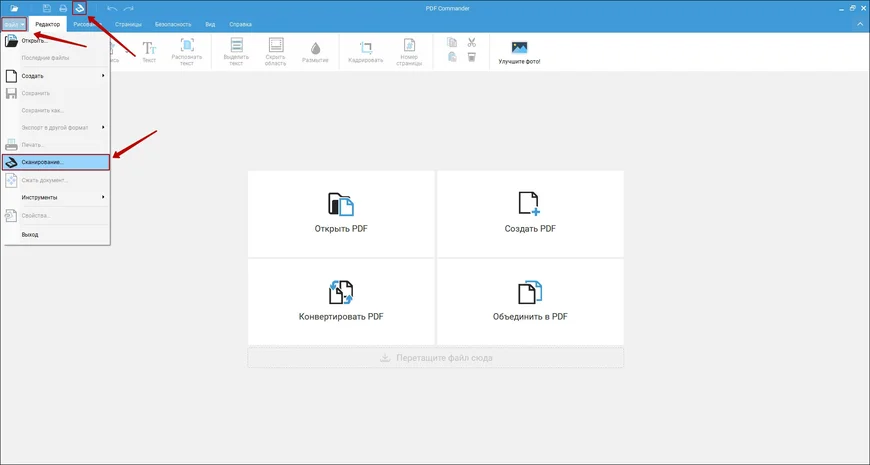
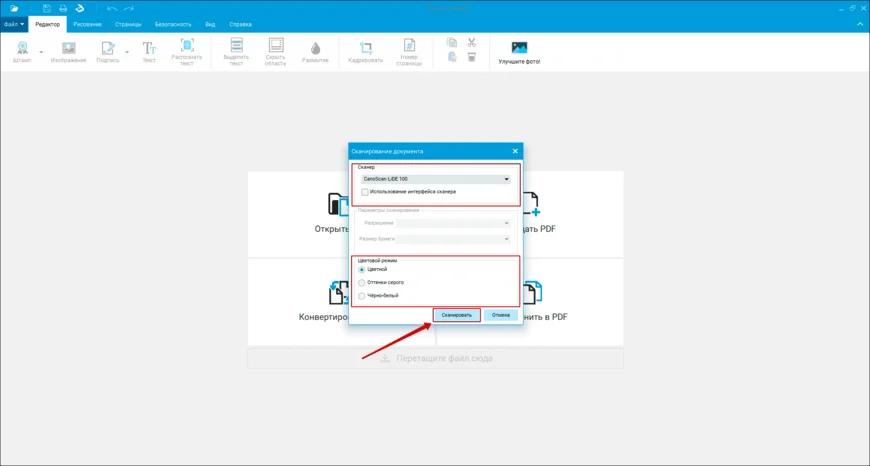
ПО от российского разработчика. Функция OCR доступна как после сканирования в PDF, так и при работе со снимками страниц или скриншотами. Разберем все эти ситуации.
Используем сканирование
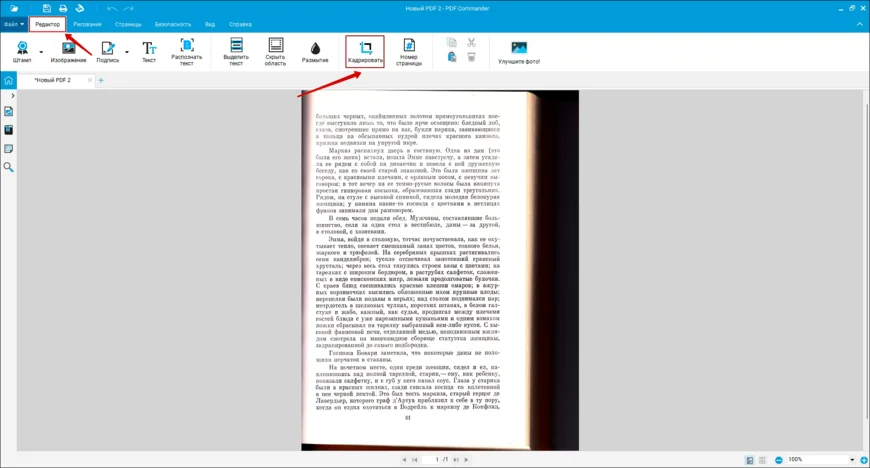

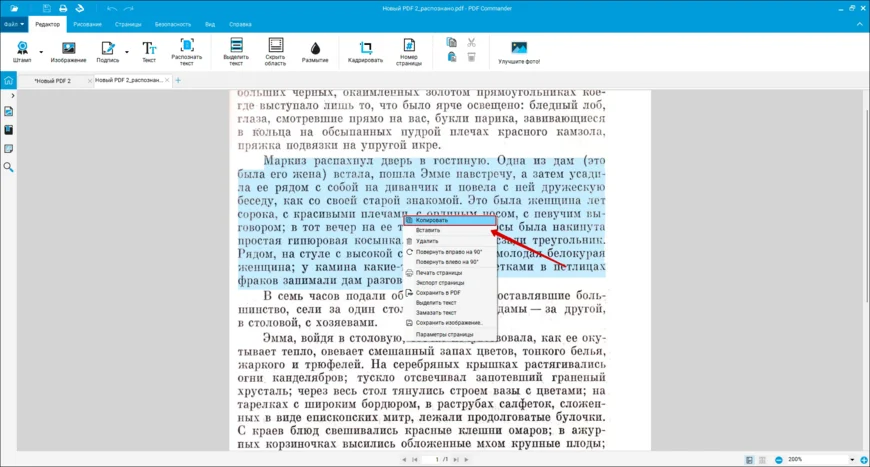
Преимущества метода:
Работа с загруженным файлом
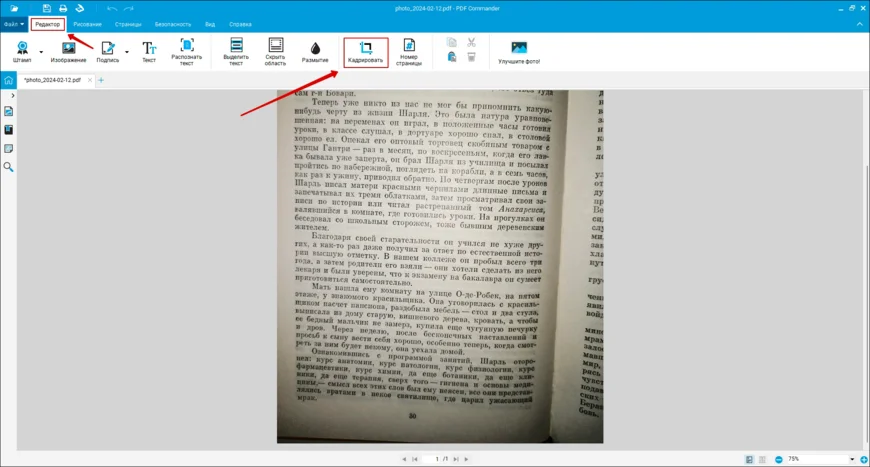
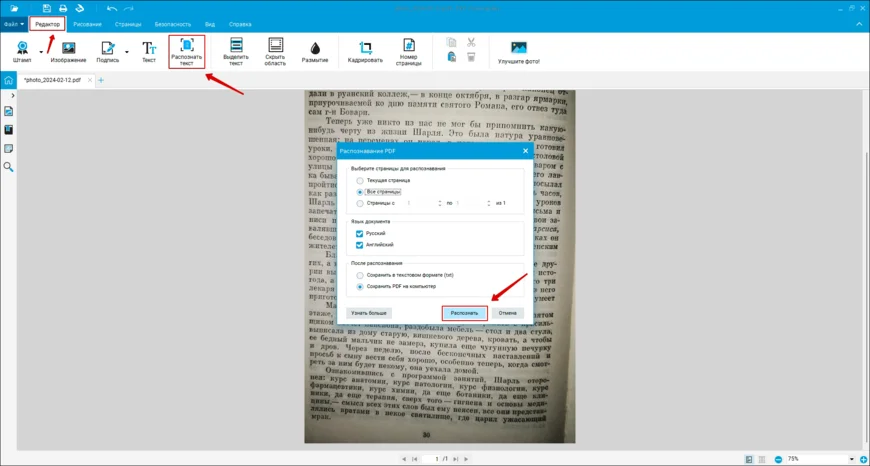

Преимущества метода:
PDFelement
PDF-редактор со встроенной нейросетью. Она поможет с проверкой правописания, переводом и с кратким пересказом содержания. В приложении можно выполнить сканирование.
Способы извлечения текста из изображения на компьютере:

Возможности сервисов Microsoft
Часть решений распространяется в рамках облачной системы Microsoft 365.
Утилита PowerToys в Windows 11 и Windows 10
Пакет утилит от Microsoft. При помощи одной из них — Text Extractor — можно взять надписи из любого места на экране, например из открытого изображения.
Как скопировать текст с фотографии на компьютере:

Microsoft OneNote
Продвинутая программа для заметок. Распространяется как часть облачной экосистемы Microsoft 365 и в составе пакета от Office. Однако весь функционал, включая OCR, есть только на ПК.
Как скопировать текст с изображения и со скрина на компьютере:

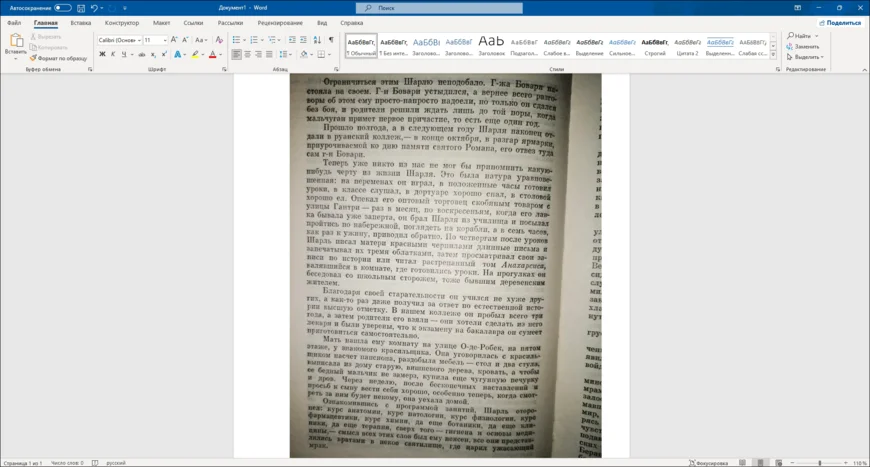
Microsoft Word
Мощный текстовый редактор. Распространяется по подписке и в составе пакета Office предоставляется версия с расширенным функционалом.
Как копировать текст с картинки и с фото на ПК:
Онлайн-способы
Работают через браузер с любого устройства. Среди аналогов выделяются 3 варианта.
Распознавание в Google
Функция есть в облачной системе Google Drive. Ею можно пользоваться после регистрации.
Методы извлечения текста из изображения:
- Поддерживает большую часть языков мира и определяет их автоматически.
- Сохраняет некоторые особенности форматирования — курсив, выделение, размер шрифта.
- Бесплатный способ — подписка только увеличивает объем облачного диска.
- Страница должна быть без искажений и с равномерным освещением.
- Размер обрабатываемого файла не может превышать 2 МБ.
- Распознает буквы размером от 10 пикселей и больше.
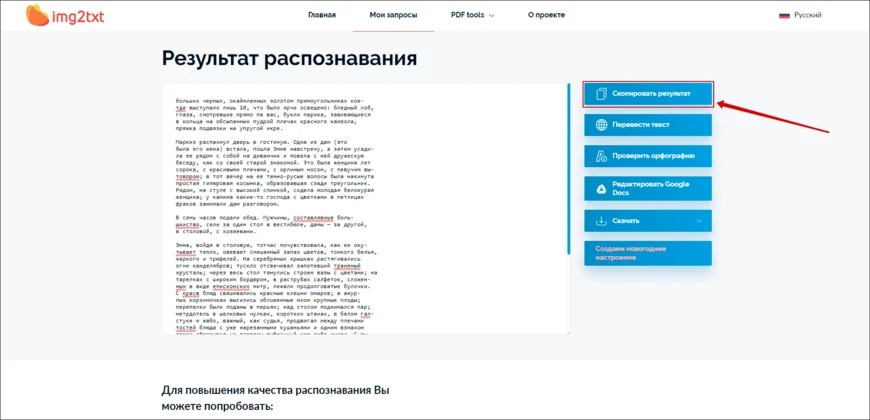
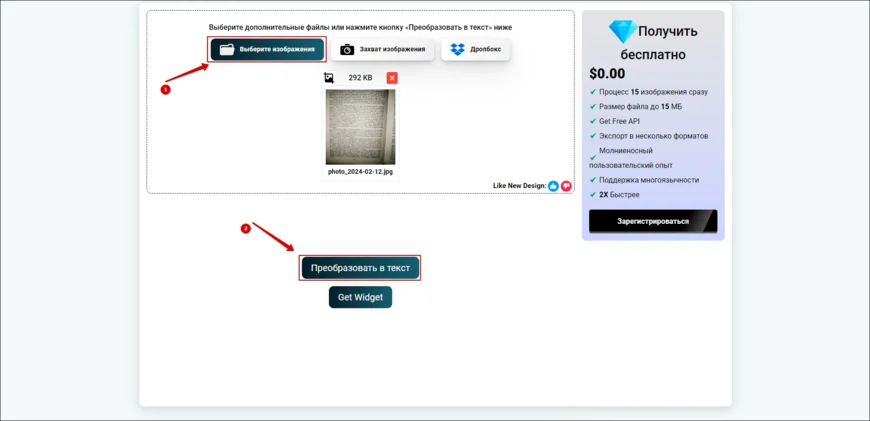
img2txt
Простой онлайн-сервис, который специально создан для OCR. Дополнительно может передавать полученные результаты в переводчик Google Translate.
Как извлечь текст из картинки:
IFImageEditing
Сайт с набором инструментов для обработки изображений. Один из них запускает OCR.
Как текст с картинки или фото перенести в текст:
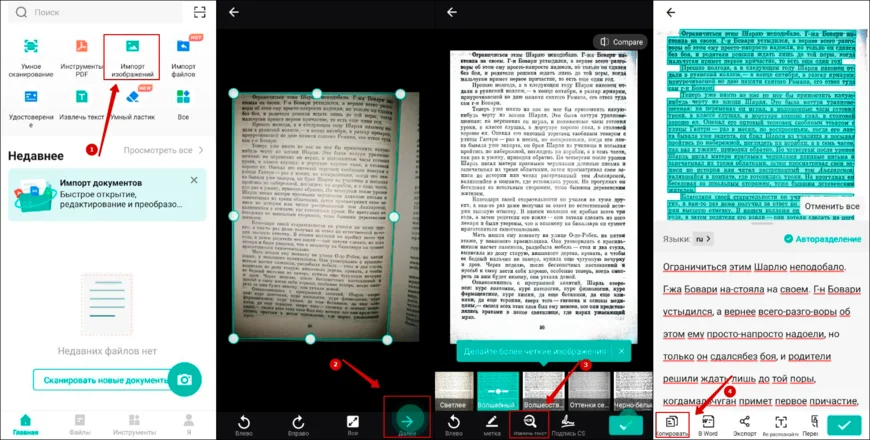
Используем мобильные приложения
Если у вас Андроид, Google Keep скорее всего уже установлен на смартфон.
Google Keep

CamScanner
Подведем итоги
Теперь вы знаете, как можно извлекать надписи из фотографий. Для этого пригодятся редакторы PDF-файлов. Можно взять PDF Commander, который умеет работать со сканерами и поддерживает распознавание слов на русском и английском. Нужный инструмент есть и в бесплатном пакете утилит PowerToys. Вы также можете воспользоваться онлайн-сервисами и мобильным ПО, например, img2txt, CamScanner и Google Keep.
Часто задаваемые вопросы
Как включить функцию копирования с фото?
Для этого сначала нужно выполнить оптическое распознавание символов. Его можно сделать в приложении PDF Commander.
Как скопировать текст из PDF в Word?
Импортируйте PDF-документ в Word. Редактор уведомит, что требуется выполнить конвертацию — нажмите «ОК». После того как преобразование завершится, вы сможете копировать текст и вносить изменения.
Можно ли скопировать отсканированный текст?
Опция откроется после распознавания символов. К примеру, его можно запустить в программе PDF Commander.



