Работа с длинными документами в Word может иногда потребовать выделения отдельных страниц для их дальнейшего просмотра или распространения. Когда вам нужна только одна страница, определённый диапазон страниц или необходимо разделить весь документ по заданным критериям, Microsoft Word предоставляет несколько вариантов для достижения этой цели. Рассмотрим четыре действенных метода извлечения и разделения страниц из документов Word.
- С помощью функции копирования и вставки — вручную
- Функция «Печать в PDF» — сохраните извлеченные страницы в PDF.
- По коду VBA — сохранить извлеченные страницы в определенную папку
Видео: Извлечение страниц в Word
Извлечение определенных страниц/текущей страницы из Word
В данном руководстве содержится исчерпывающий анализ трех действенных подходов к извлечению конкретных страниц или текущей страницы из вашего документа.
Извлечение страниц с помощью функции копирования и вставки — вручную
Наиболее удобный метод выделить отдельные страницы или содержимое из документа Word — воспользоваться функцией копирования и вставки.
Шаг 1. Выберите содержимое, которое хотите извлечь.
Поместите курсор в начало содержимого, которое вы хотите скопировать, затем прокрутите вниз до конца содержимого и удерживайте Shift ключ, нажмите в конце содержимого.
Шаг 2. Скопируйте выбранное содержимое.
Кликните правой кнопкой мыши на выделенный фрагмент и выберите пункт Копировать, или просто используйте комбинацию клавиш Ctrl + C
Шаг 3. Вставьте в новый документ.
Создайте новый документ в Word и вставьте в него данные при помощи сочетания клавиш Ctrl + V.
Шаг 4. Сохраните новый документ.
Сохраните вновь созданный документ, нажав кнопку Файл > Сохранить как.
Извлечение страниц с помощью функции «Печать в PDF» — сохраните извлеченные страницы в PDF
Альтернативный способ извлечь страницы заключается в их печати в формате PDF. Этот метод особенно полезен, когда необходимо поделиться или сохранить извлеченные страницы в общепринятом формате.
Шаг 1. Перейдите в меню печати.
После того как вы откроете документ, выберите меню Файл > Печать.
Шаг 2. Выберите Microsoft Print to PDF.
В разделе Принтер, откройте выпадающий список и выберите Microsoft Print to PDF.

Шаг 3. Укажите диапазон страниц
В настройках выберите желаемый диапазон печати:


Шаг 4: Распечатайте
Нажмите Печатьи выберите место для сохранения PDF-файла. Указанные страницы будут сохранены как новый документ PDF.
Извлечение страниц по коду VBA — сохраните извлеченные страницы в определенную папку
Для пользователей, знакомых с VBA, использование сценария может автоматизировать процесс извлечения, что особенно полезно для больших документов.
Примечание. Код ниже может извлекать только непрерывные диапазоны страниц за один раз.
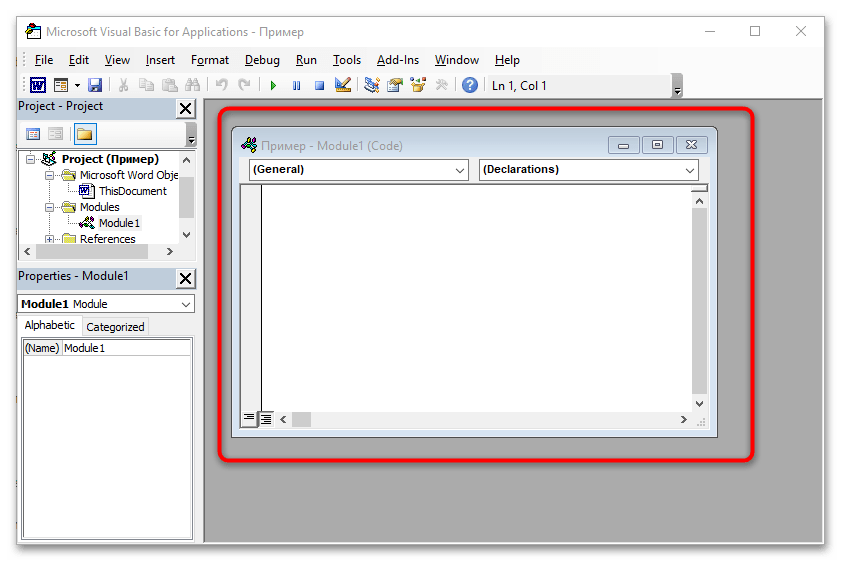
Шаг 1. Нажмите клавиши Alt + F11, чтобы открыть редактор VBA.
Шаг 2. Вставьте новый модуль
Нажмите Вставить вкладка в открывшемся Microsoft Visual Basic для приложений окно, затем выберите Модули.

Шаг 3: вставьте код
Скопируйте приведенный ниже код и вставьте его в модуль.
Код: Извлечение диапазона страниц в новый файл в папке
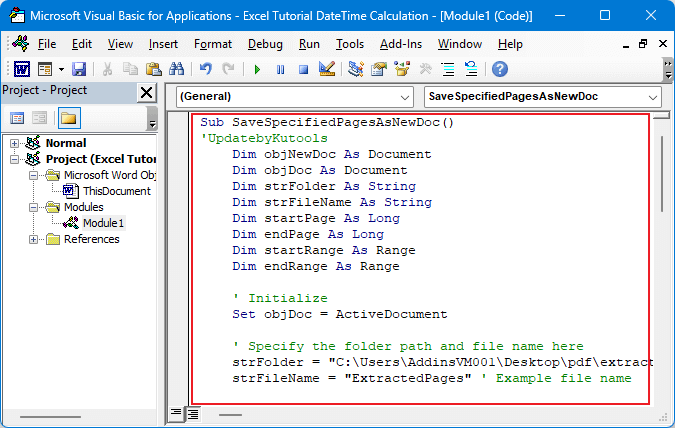
Примечание. Этот сценарий позволяет вам напрямую установить диапазон извлекаемых страниц, имя файла и путь сохранения в коде. Измените значения strFolder, strFileName, startPage и endPage в соответствии с вашими фактическими потребностями. Когда вы запускаете этот макрос, он автоматически извлекает указанный диапазон страниц и сохраняет их в новый документ Word без какого-либо вмешательства пользователя.
Шаг 4: Нажмите кнопку «Выполнить». или нажмите клавишу F5, чтобы запустить код
После запуска кода появится диалоговое окно, сообщающее вам, что страницы были извлечены, нажмите OK закрыть его.

Шаг 5. Перейдите в папку, чтобы проверить, правильно ли извлечены страницы.

Разделите все документы Word на отдельные файлы по страницам, заголовкам и разрывам
Если вы желаете разделить страницы на отдельные файлы на основе заголовков первого уровня, разрывов страниц, разрывов разделов или конкретных страниц, функция разделения документа в Kutools for Word станет отличным помощником.
Kutools for Word — это идеальная надстройка Word, которая оптимизирует вашу работу и повышает ваши навыки обработки документов. Получи это сейчас!
Шаг 1. Активируйте функцию разделения документа.
Нажмите Кутулс Плюс > Split чтобы активировать функцию.

Шаг 2. Настройте разделение

Шаг 3. Перейдите в папку и проверьте разделенные документы.

Раскройте весь потенциал Word с помощью Kutools! Опыт более 100 мощные инструменты, предназначенные для оптимизации управления документами и расширения возможностей редактирования. Загрузите прямо сейчас и повысьте продуктивность!
Каждый метод предлагает решение для различных потребностей: копирование вручную для простого извлечения, печать в PDF для совместного использования определенных страниц, VBA для автоматического извлечения и разделение документов для организации больших документов. Следуя этим шагам, вы сможете более эффективно управлять своими документами и адаптировать их содержимое к своим конкретным требованиям.
Дополнительные стратегии преобразования Word, которые могут значительно улучшить управление данными, см. изучите дальше здесь..
Как вырезать страницу в Word
Обратите внимание! Проблема с пустыми страницами в Microsoft Word возникает из-за невидимых символов форматирования, которые программа использует для абзацев и разрывов. В этом материале мы рассмотрим способы решения данной проблемы как для seemingly чистых страниц, так и для тех, на которых присутствует текст или другие элементы.
Способ 1: Средства Microsoft Word
Выполнить удаление страницы в документе Word можно различными способами. Все зависит от ситуации, и помогут в каждой из них определенные возможности текстового редактора.
Вариант 1: Страница с текстом
Если на странице есть текст или другие данные по типу графики и таблиц, то удалить ее проще всего. Для этого следуйте пошаговой инструкции, рассмотренной ниже:

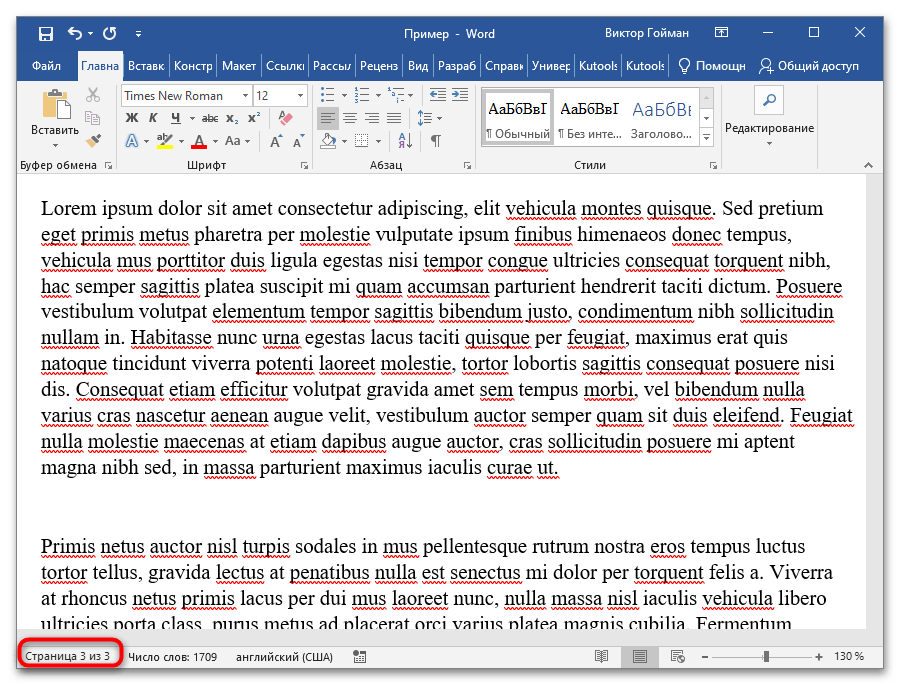

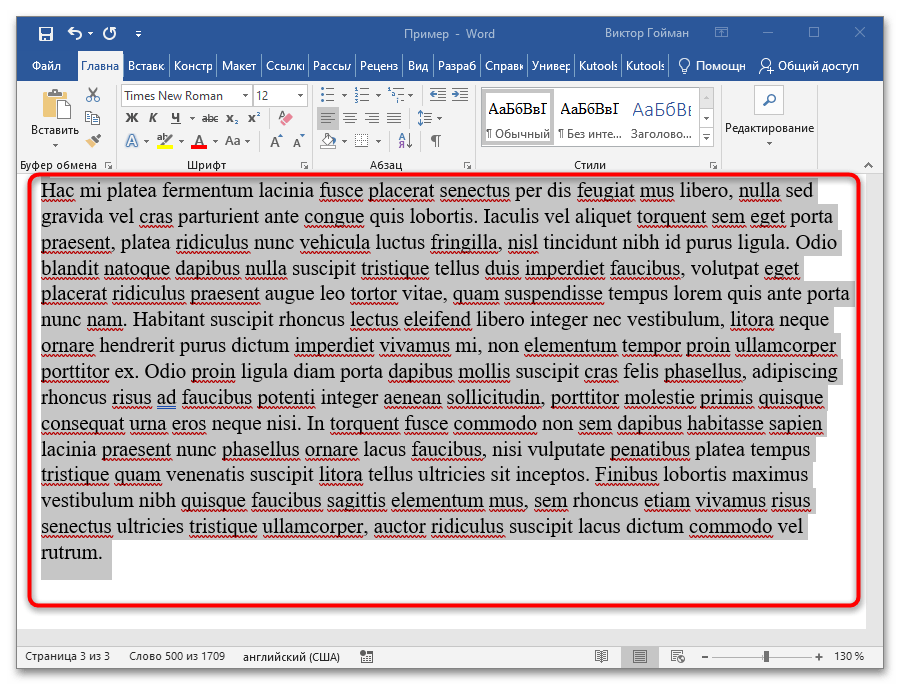
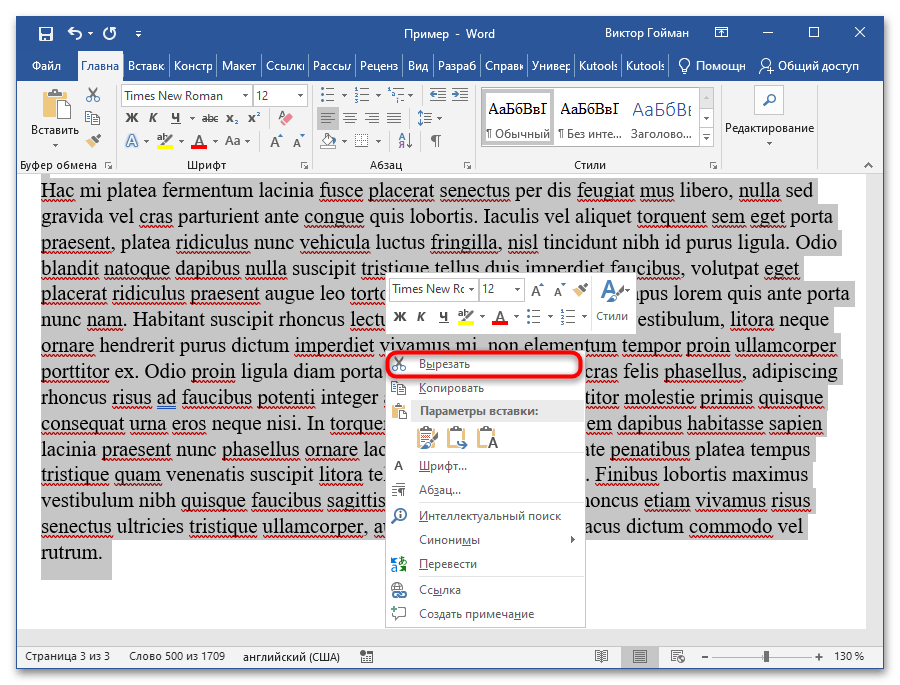
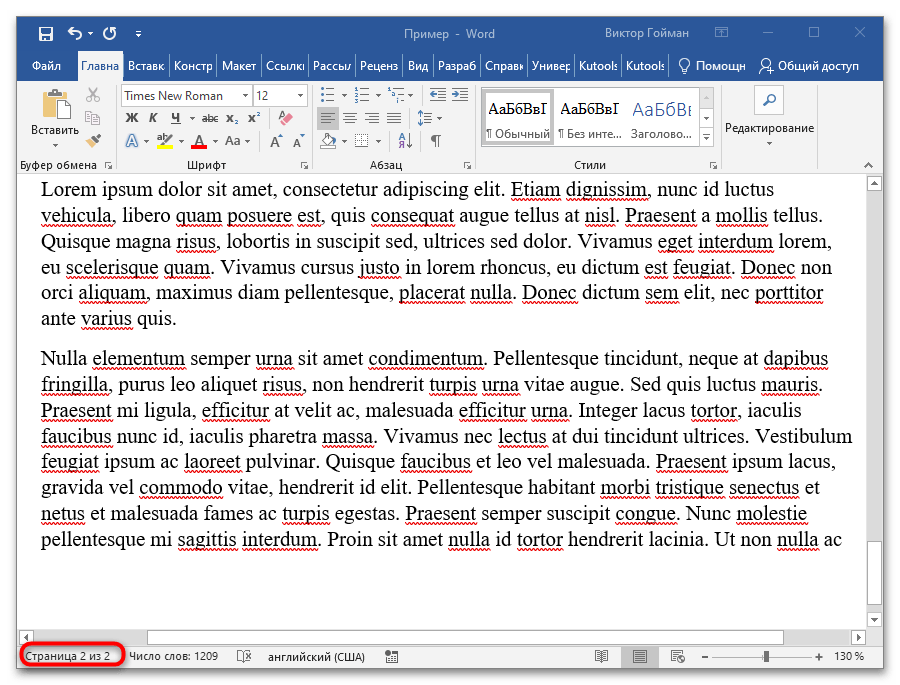
Способ подходит не только для страниц с данными, но и листов, кажущихся пустыми. Скрытые символы также можно выделить, но удобно это делать другим методом, который будет рассмотрен далее.
Вариант 2: Пустая страница
Иногда юзеры создают новые страницы для формирования разделов документа с помощью вставки множества абзацев между страницами с данными. Впоследствии пустые страницы может понадобиться убрать. Действовать следует аналогичным образом, что и в первом случае, но с активацией одной функции Microsoft Word — «Отобразить все знаки»:
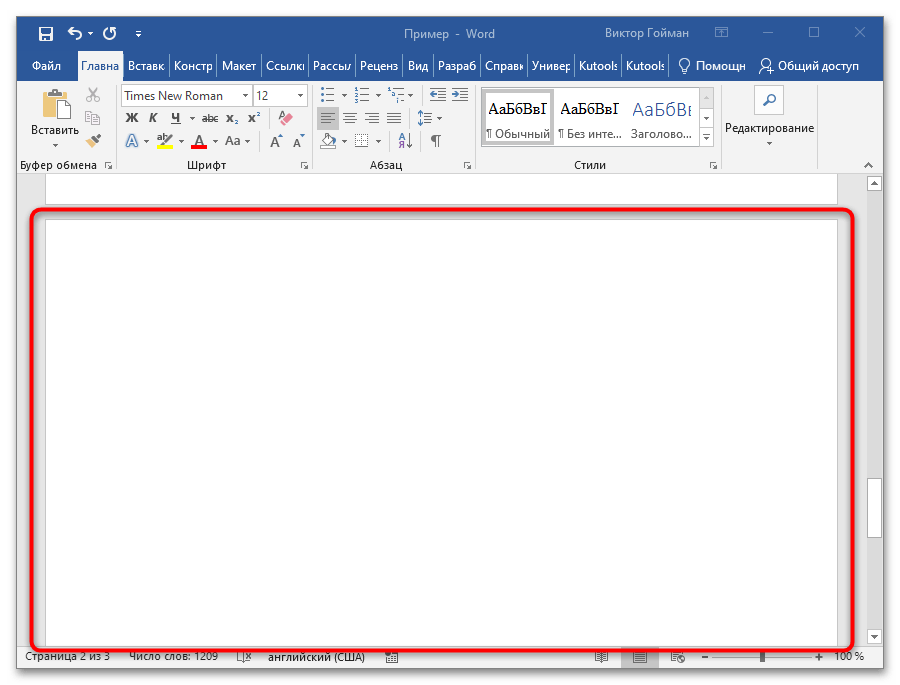

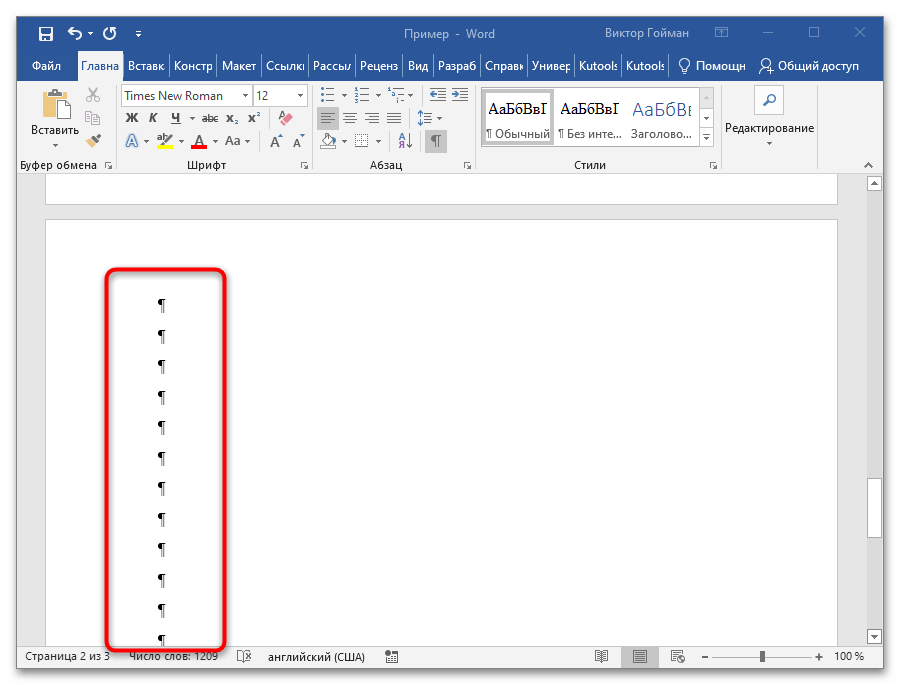
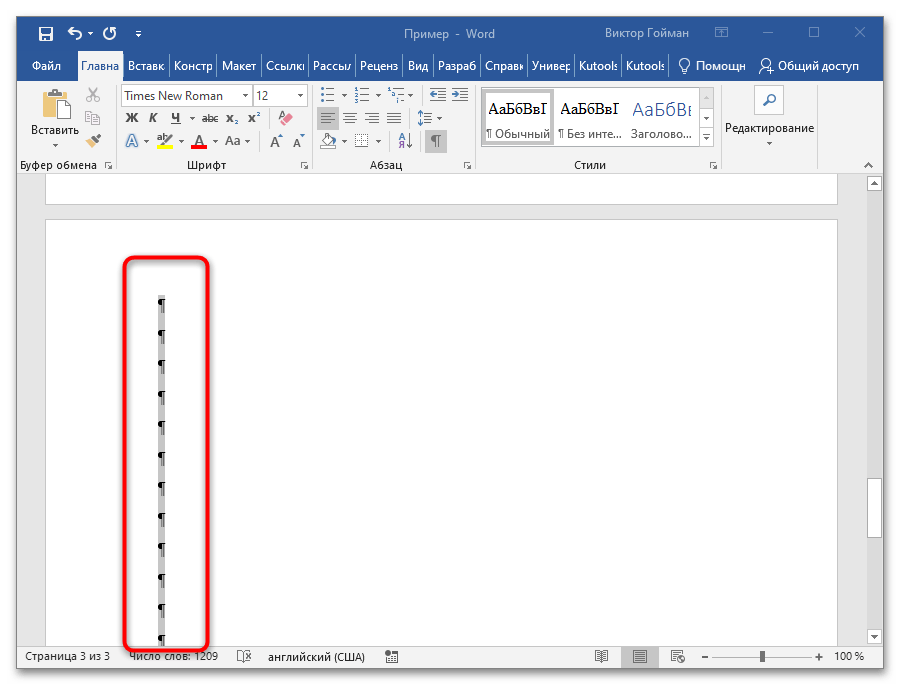
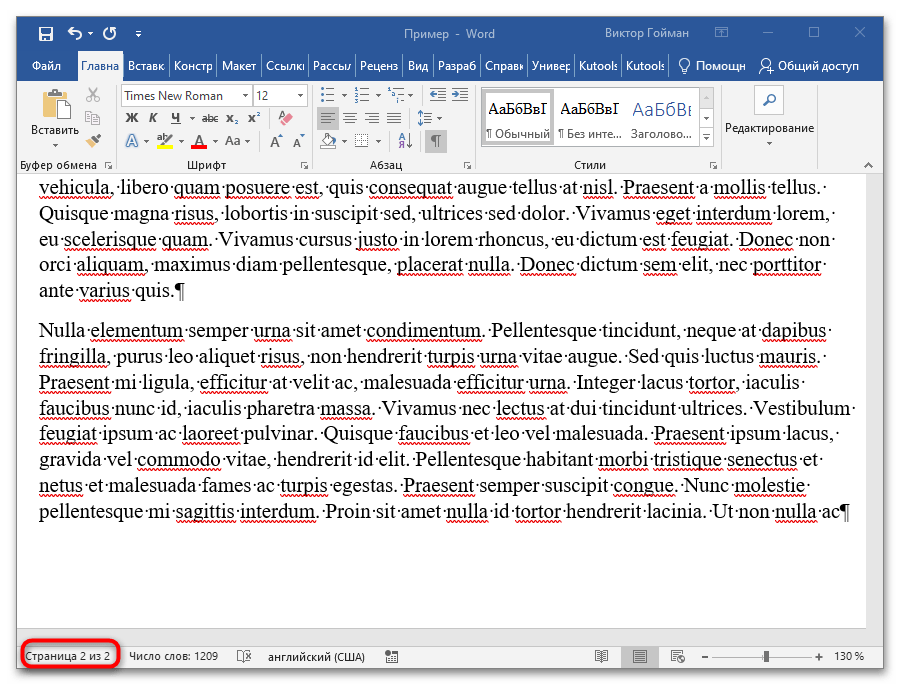
Таким простым способом можно оперативно избавиться от лишней пустой страницы в документе Word. Если этот лист расположен в конце файла, вероятно, вы случайно нажали клавишу «Enter» после последнего текста. Чтобы удалить его, просто перейдите в конец документа, используя комбинацию клавиш «Ctrl + End», и нажмите «Backspace» или «Delete».

Мы разобрали простые ситуации, но иногда лист в Word не получается вырезать обычным способом, так как он создается разрывом страницы.
Вариант 3: Пустая страница с разрывом
Грамотное создание разделов для оформления содержания требует разделять главы разрывами. Это более простой способ переноса текста, чем добавление множества пустых абзацев, но вот увидеть разрыв страницы в обычном режиме просмотра и удалить его не выйдет. Действовать нужно следующим образом:
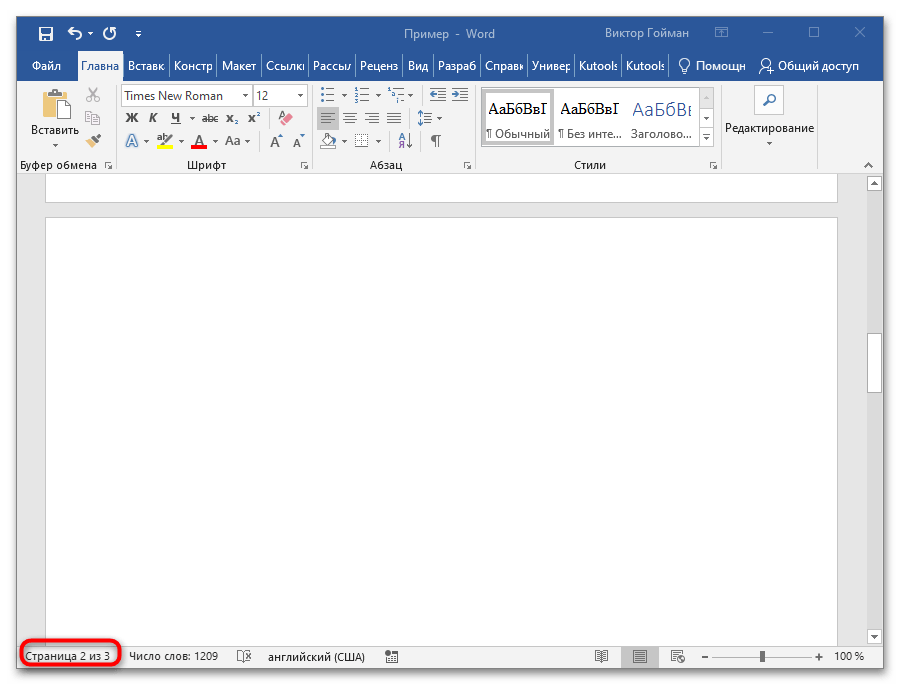
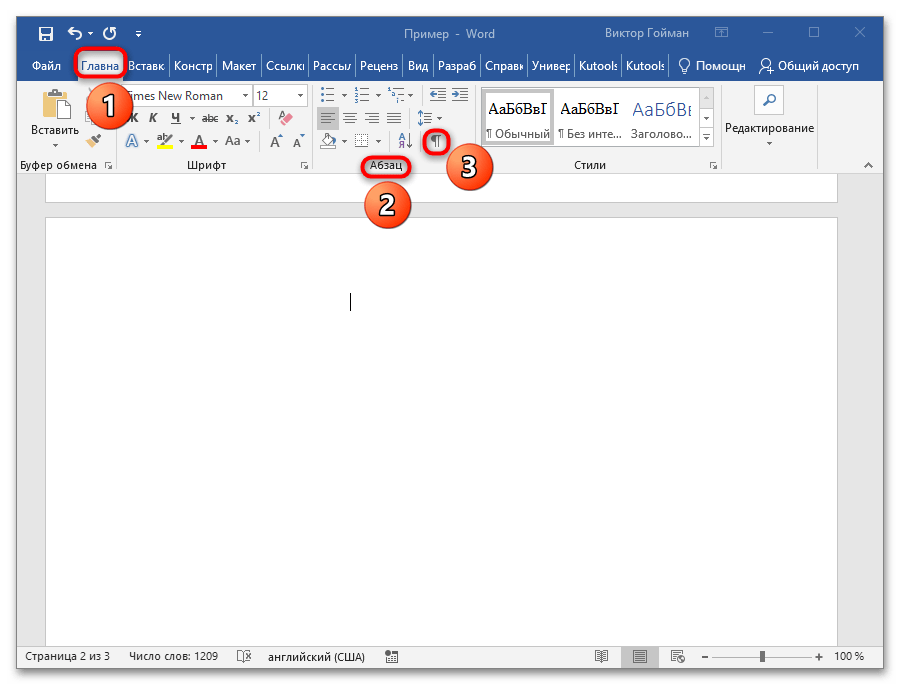
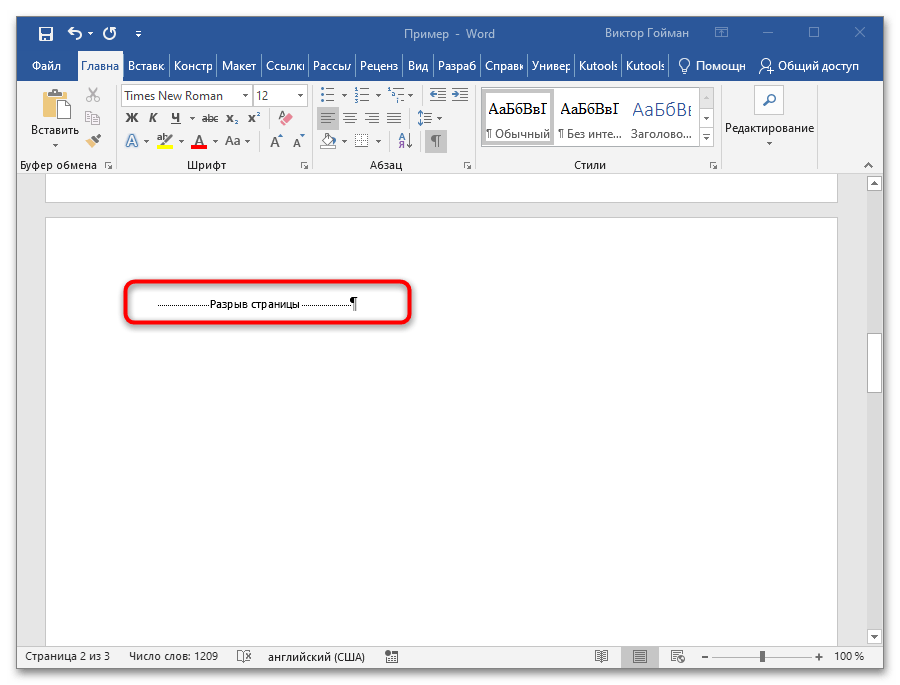
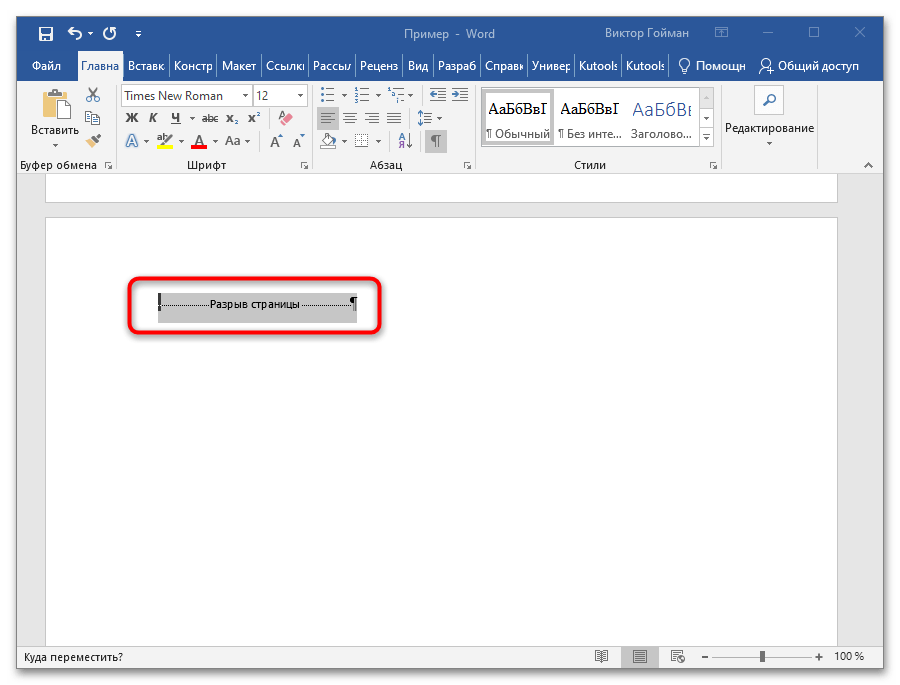

Метод похож на предыдущий, только вместо абзацев мы удаляем разрыв страницы, делящий документ на разделы.
Вариант 4: Пустая страница после таблицы
Ни один из вышеперечисленных методов не поможет, если в конце документа находится таблица, которая заканчивается именно на последней странице последнего абзаца. Так бывает не часто и проблему можно устранить простым удалением пары предложений текста в верхних страницах, но не всегда хочется это делать. Более разумно будет поступить следующим образом:
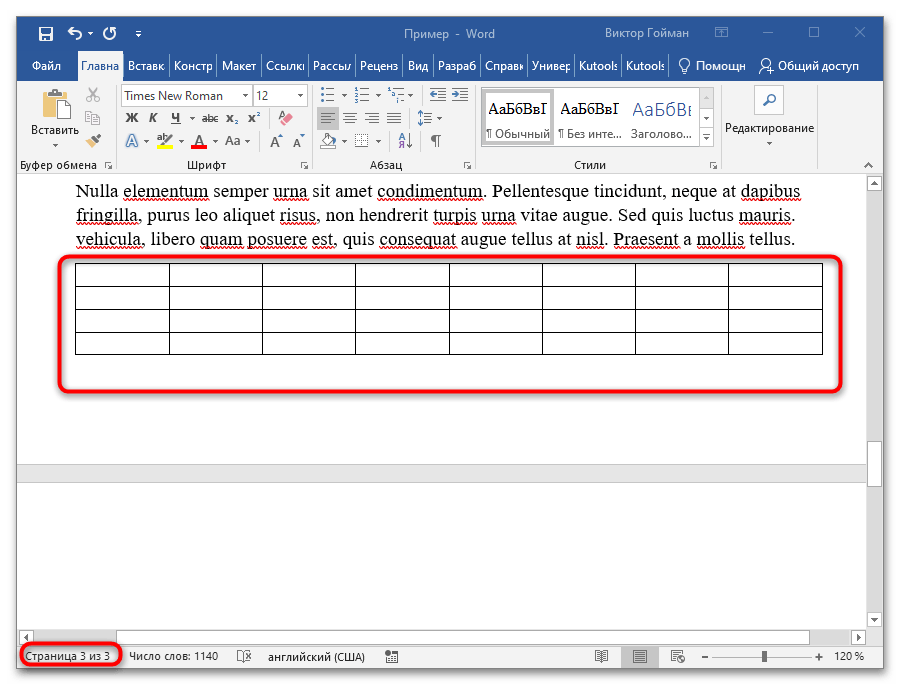

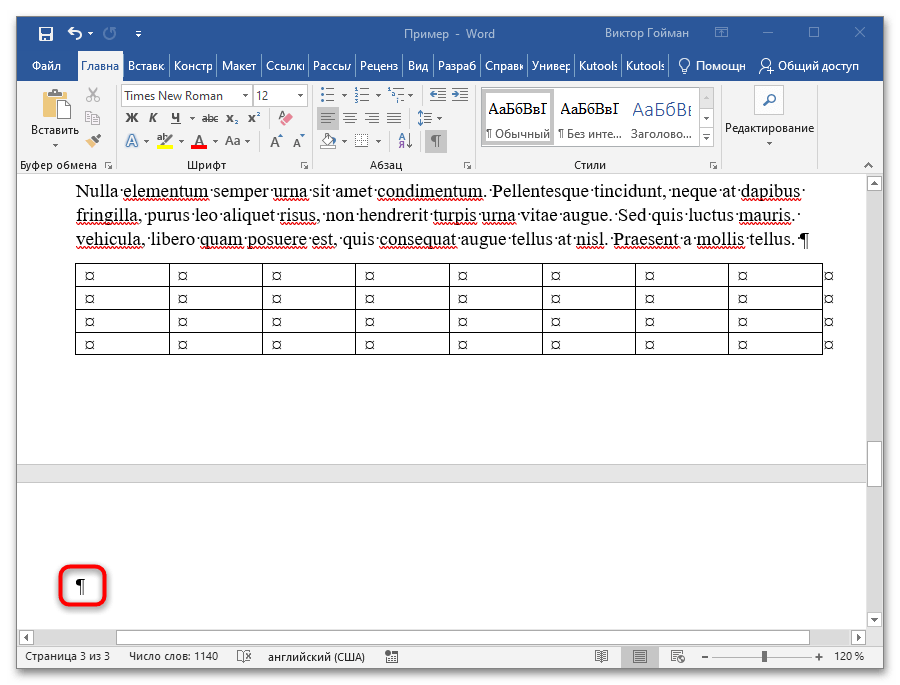
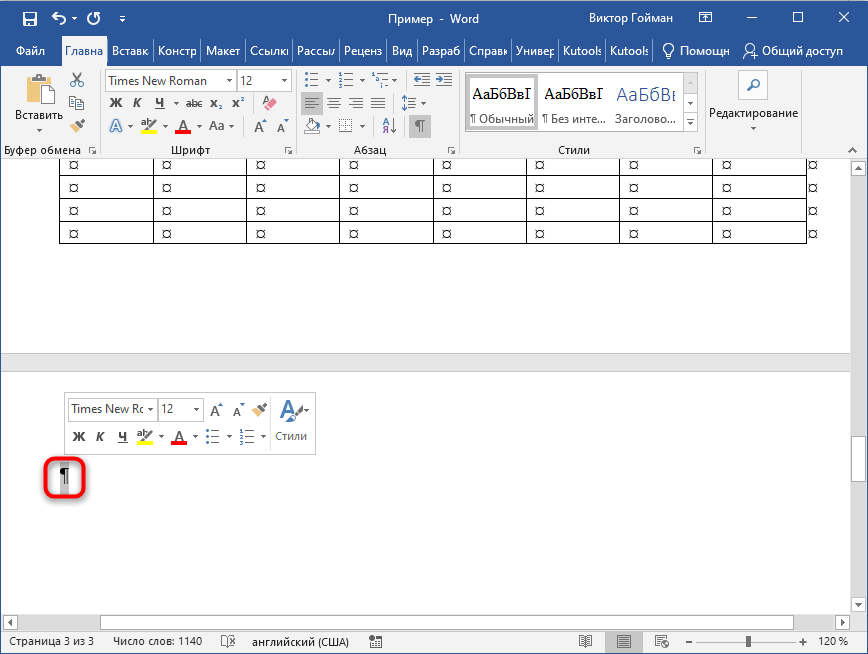
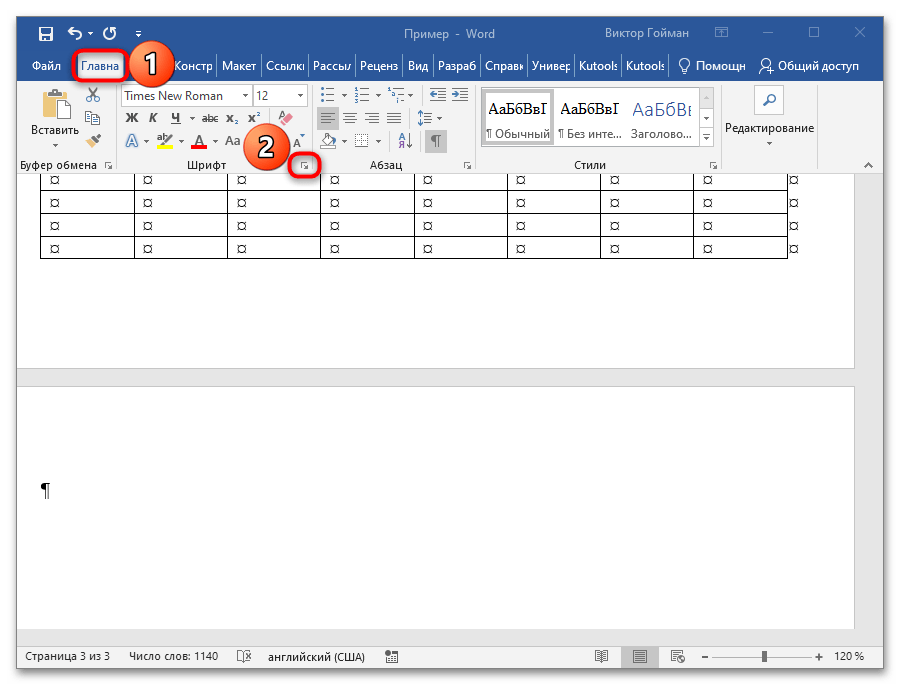

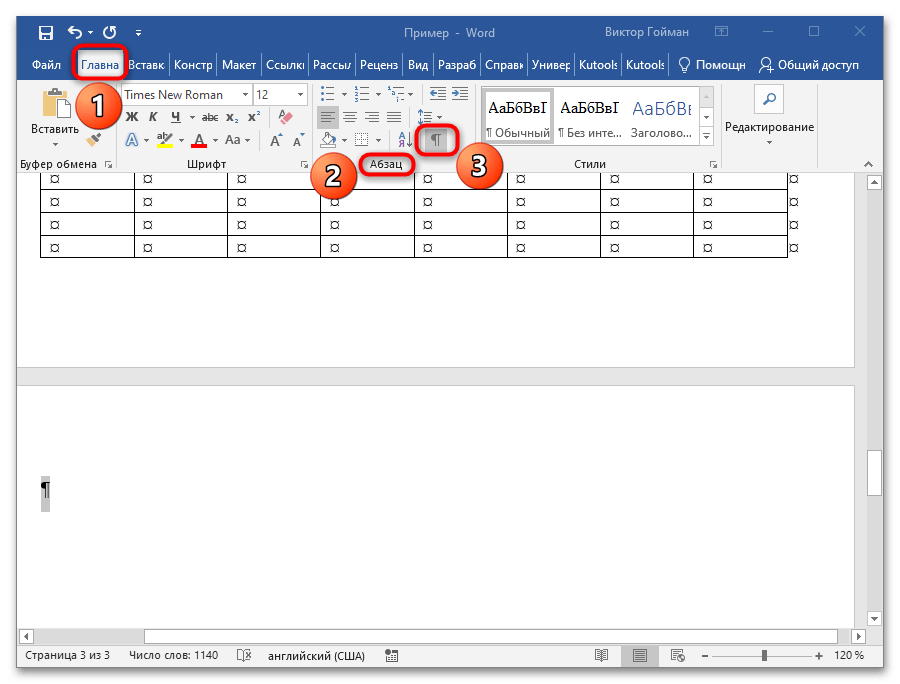

Данный метод работает со всех версиях Word, так как проблема добавления пропуска после таблицы существует еще с первых версий текстового редактора.
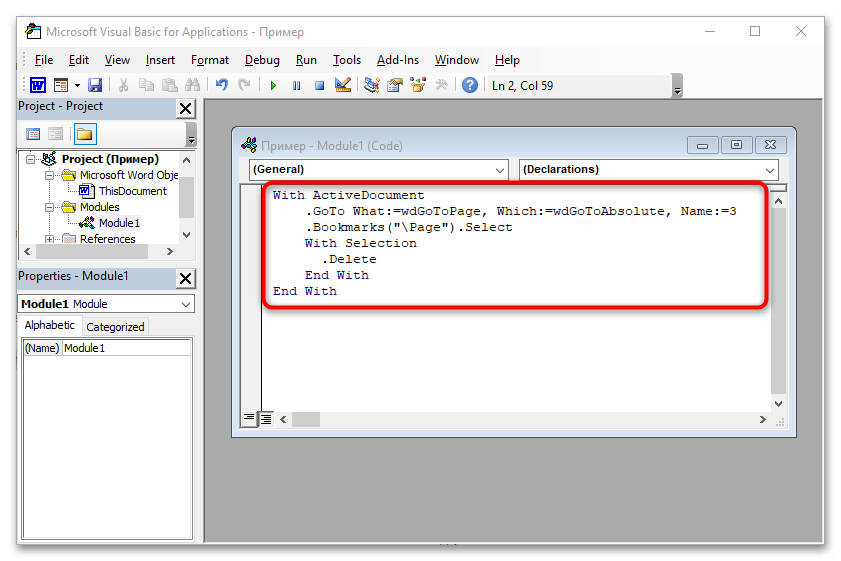
Способ 2: VBA
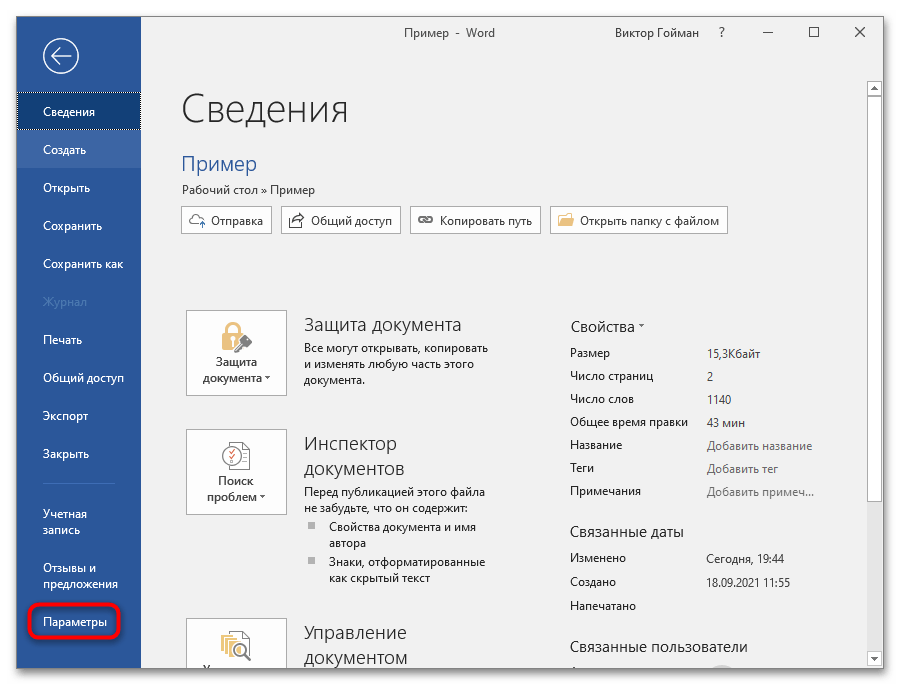
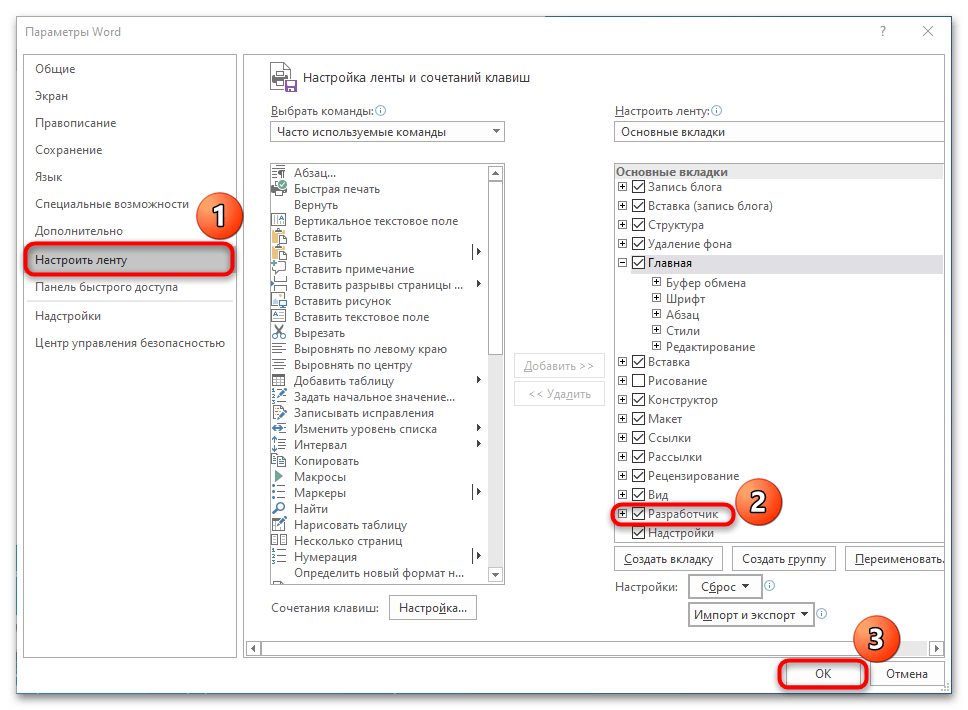
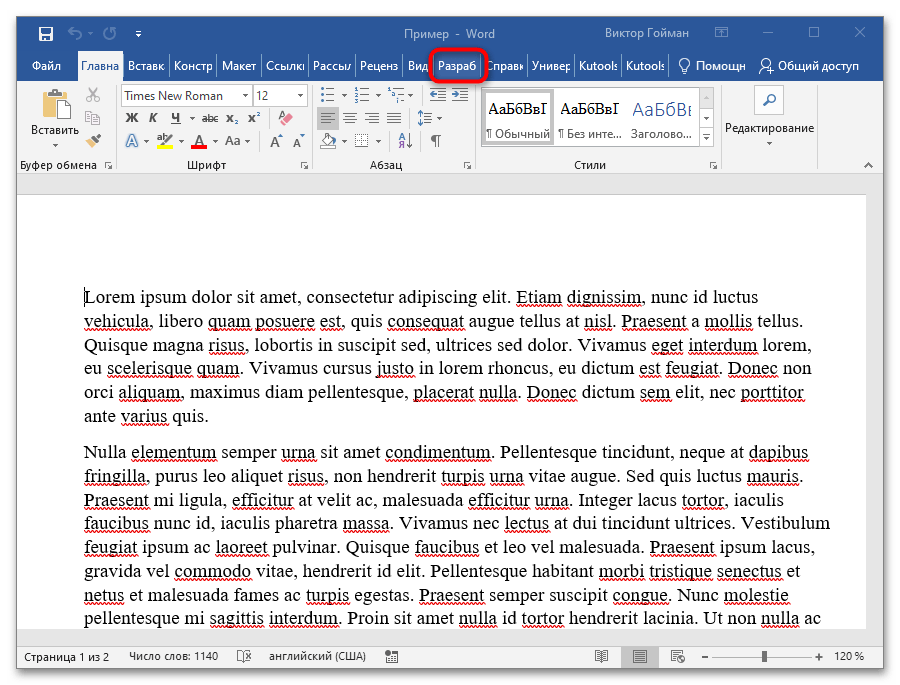
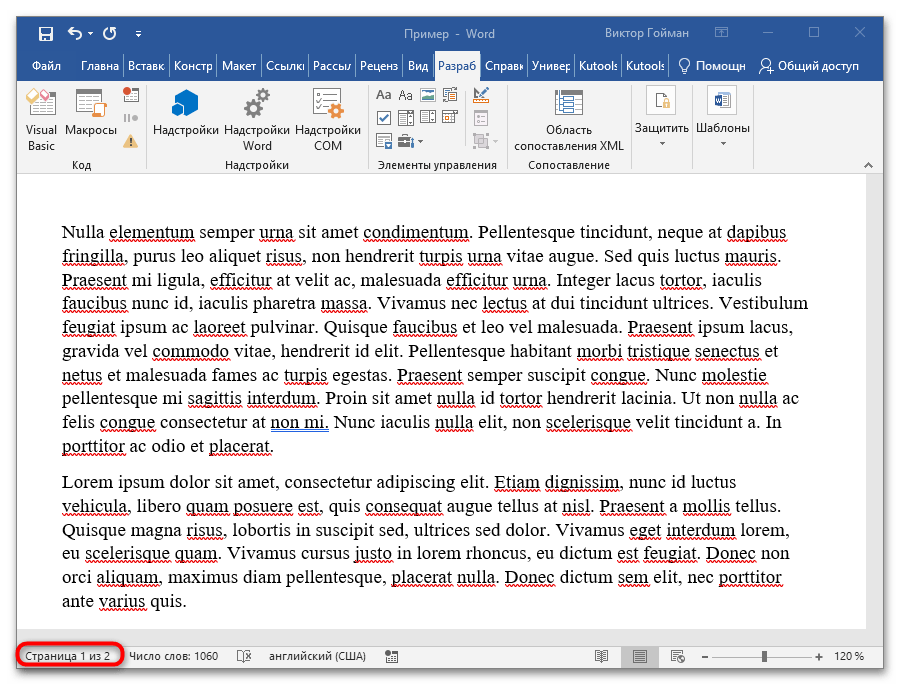
В Microsoft Word и другие программы из пакета Office встроен язык программирования Visual Basic for Applications. VBA — простое и многофункциональное дополнение для работы с Microsoft Word, которое поможет быстро решить множество проблем с редактированием, форматированием и объединением документов. С его помощью можно создать простой макрос для удаления необходимой страницы. И неважно, будет ли на ней текст или скрытые символы, или нет. Для этого: