

Время от времени мы можем получить файл Word, содержащий большое количество текстовых полей. Обычно внутри этих полей будет текст или относительное содержимое. Тогда может возникнуть необходимость получить только тексты внутри вместо сохранения всего текстового поля.
Конечно, можно быстро извлечь слова из одного текстового поля, просто скопировав текст и вставив его в другое место. Однако, когда дело доходит до сотен из них, нам лучше узнать несколько быстрых советов, чтобы выполнить работу.
Способ 1: используйте «Панель выбора»
- Первый и первыйost, щелкните вкладку «Главная».
- Затем нажмите значок «Выбрать» в группе «Редактирование».
- Затем в раскрывающемся меню выберите «Панель выбора».
![]()
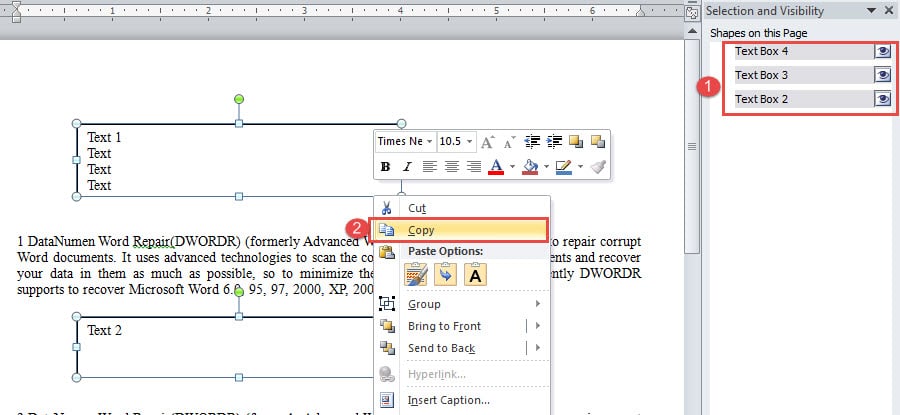
- Теперь в правой части экрана вы можете увидеть все текстовые поля, видимые на панели.
- Нажмите «Ctrl» и щелкните эти имена текстовых полей на панели один за другим, чтобы выбрать их все.
- И переместите курсор на одну из строк окна и щелкните правой кнопкой мыши.
- В опции списка нажмите «Копировать». Теперь, если вам больше не нужны эти ящики, просто нажмите «Удалить».
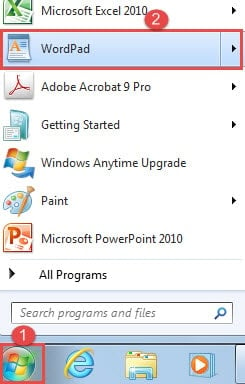
- Далее нажмите «Сtart», чтобы просмотреть меню Windows.
- Выберите «WordPad» и откройте его.
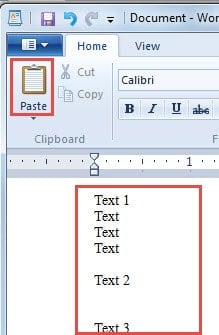
- Затем нажмите «Вставить», чтобы получить все тексты из текстовых полей.
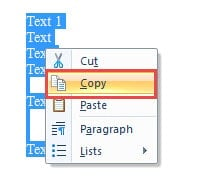
- Затем выберите все тексты и щелкните правой кнопкой мыши, чтобы выбрать «Копировать».
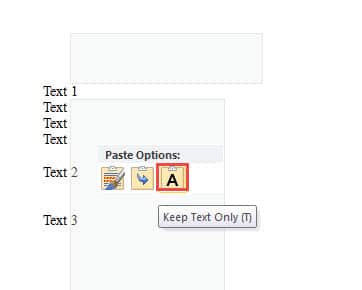
- Теперь откройте новый документ Word и щелкните правой кнопкой мыши, чтобы выбрать «Сохранить только текст», чтобы получить текст.
Способ 2: используйте коды VBA
Как видите, даже с помощью первого метода вы не можете избежать выделения всех текстовых полей. В случае, если кто-то из вас просто ненавидит такую трудовую работу, мы предлагаем вам способ запуска макроса. С помощью метода 2 вы можете извлечь все тексты за один раз и удалить текстовые поля.
- Во-первых, нажмите «Alt + F11», чтобы открыть редактор VBA.
- Во-вторых, нажмите «Обычный», а затем «Вставить».
- Затем выберите «Модуль», чтобы вставить новый.
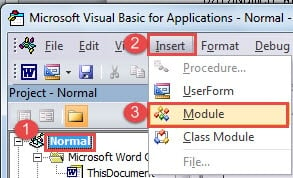
- Затем дважды щелкните имя модуля, чтобы открыть область редактирования.
- Вставьте следующие коды и нажмите «Выполнить»:
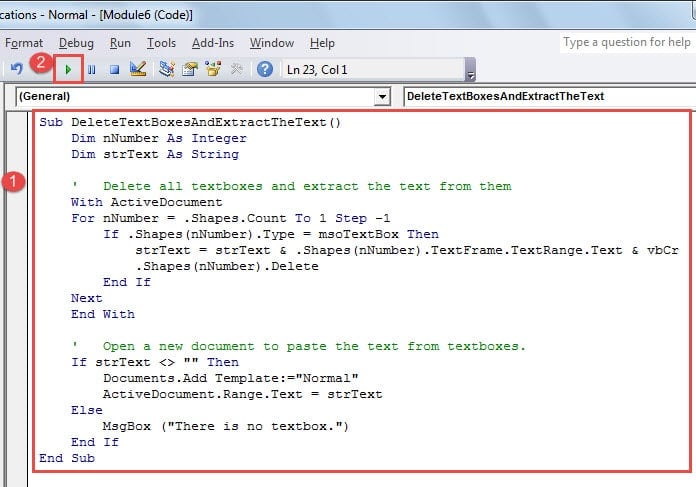
re>Sub DeleteTextBoxesAndExtractTheText() Dim nNumber As Integer Dim strText As String ‘ Удалить все текстовые поля и извлечь из них текст With ActiveDocument For nNumber = .Shapes.Count To 1 Step -1 If .Shapes(nNumber).Type = msoTextBox Then strText=strText vbCr .Shapes(nNumber).Delete End If Next End With ‘ Откройте новый документ, чтобы вставить текст из текстовых полей. If strText <> "" Then Documents.Add Template:="Normal" ActiveDocument.Range.Text = strText Else MsgBox ("Текстового поля нет") End If End Sub
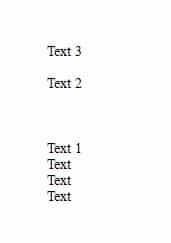
Вот что вы, вероятно, получите:
Как справиться с поврежденными файлами Word
Word подвержен ошибкам и, следовательно, часто становится жертвой коррупции. Поэтому вы должны правильно управлять своими документами, чтобы защитить их от повреждений. Как только они испортятся, вы столкнетесь с риском потерять их навсегда. Тогда вам придется использовать инструмент восстановления поврежденных данных Word.
Как убрать рамки в "Ворде" 2003, 2007 и 2010: 6 способов с подробным описанием

Иногда при редактировании документа в MicrosoftWord возникает необходимость в удалении линий по краям страницы, вокруг текста, вставленных объектов, таблиц или в колонтитулах, называемых границами. О том, как убрать рамки в "Ворде" версий 2003, 2007, 2010, и расскажет эта статья.
Удаление границ в "Ворде 2003": через раздел "Формат"
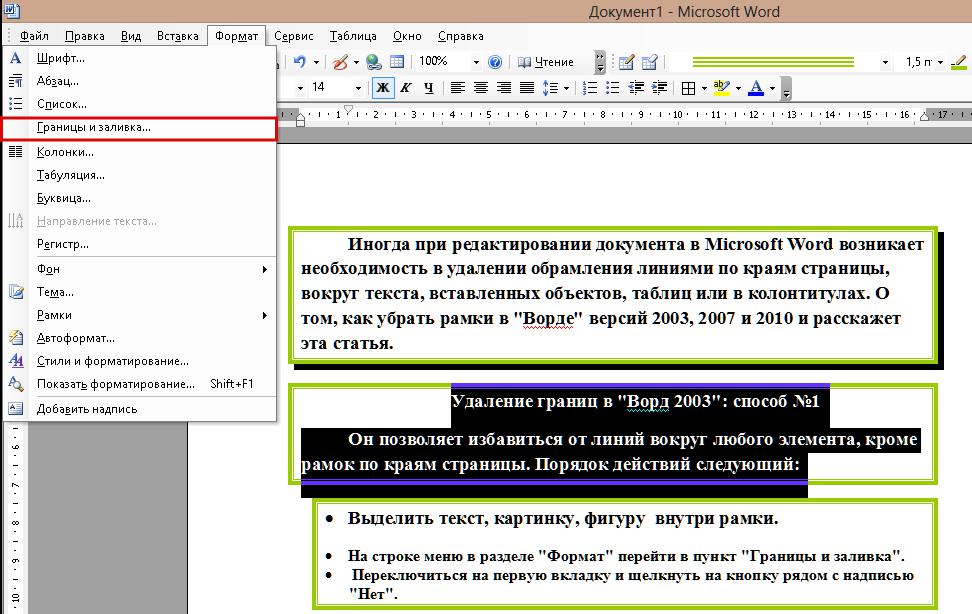
Он позволяет избавиться от линий вокруг любого элемента, кроме рамок по краям страницы. Порядок действий следующий:
- Выделить текст, картинку или другой объект внутри рамки.
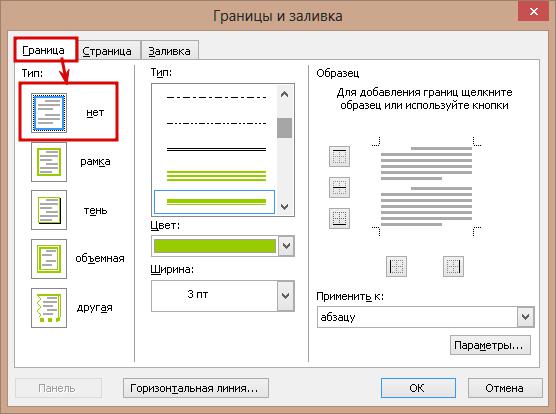
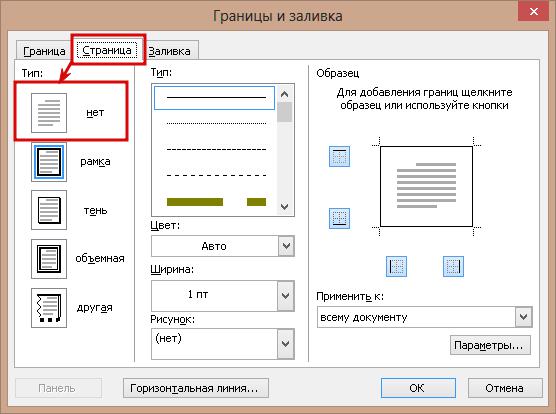
Способ того, как убрать рамки в "Ворде" с полей листа, содержит только одно отличие в сравнении с предыдущим. Для их удаления в диалоговом окне, вызванном командой "Границы и заливка", нужно во второй вкладке поставить аналогичную отметку.
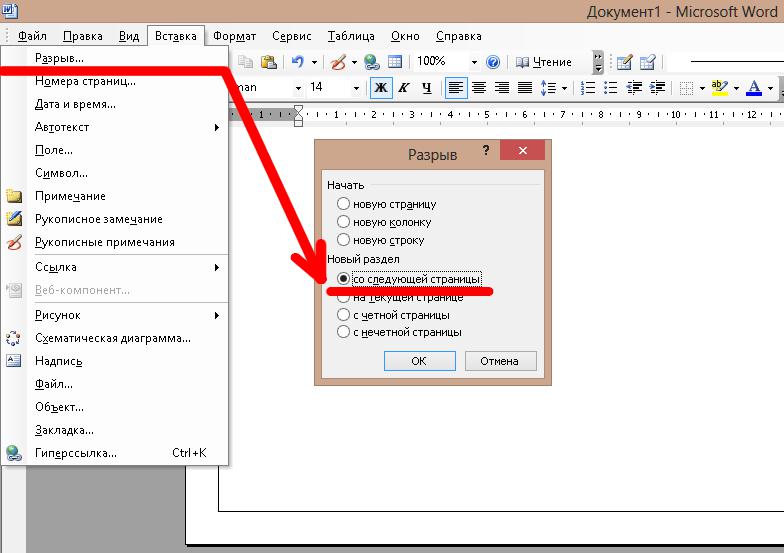
Если рамка вокруг страницы должна отсутствовать только на определенных листах документа, то до и после них нужно вставить "Разрыв раздела". Делается это с помощью последовательности команд: "Вставка"=> "Разрыв"=> отметка около "Со следующей страницы".
После нужно установить курсор на лист, где не должно быть рамок, и вызвать диалоговое окно "Границы и заливка". В выпадающем списке "Применить к…" , расположенном в правом нижнем углу, выбрать пункт "К этому разделу".
Этот совет применим и для более новых версий редактора.
Удаление границ в "Ворде 2003": через панель быстрого доступа
Этот способ проще и быстрее, чем предыдущий, так как для него используется панель быстрого доступа. Но он эффективен только для удаления границ вокруг объектов. Для удаления рамки на полях листа он не подходит. Алгоритм действий следующий:
- Выделить часть документа, окруженную рамкой.
- На панели "Форматирование" (включена по умолчанию) найти кнопку "Внешние границы". Она третья, если отсчитывать с правого конца.
- Нажать на перевернутый треугольник и в появившемся перечне пиктограмм выбрать пустую. Она называется "Удалить границы".
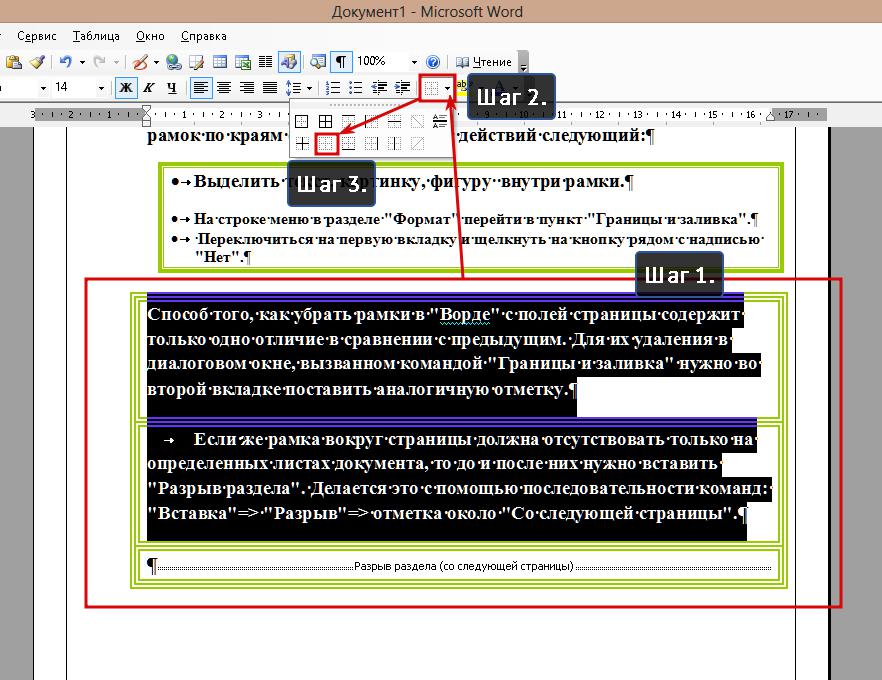
Для вставленных картинок существует свой способ того, как убрать рамки в "Ворде". Он заключается в том, что диалоговое окно, управляющее ими, вызывается из контекстного меню с помощью пункта "Границы и заливка".
Удаление границ в колонтитулах: "Ворд 2003"
Иногда рамки присутствуют в верхней или нижней части листа, называемой колонтитулами. Чтобы удалить этот элемент оформления из них, нужно сделать их редактируемыми при помощи последовательности команд "Вид" => "Колонтитулы". После этого нужно выделить текстовое содержимое и использовать первый или второй алгоритм.
В этом и заключается способ, как в "Ворде" убрать рамку, а текст оставить.
Удаление границ в "Ворде 2007, 2010": через вкладку "Разметка страницы"
Эта процедура в версиях 2007 и 2010 годов выполняется следующим образом:
- Переключиться во вкладку "Разметка страницы".
- Выделить объект, вокруг которого есть рамка. Если требуется удалить линии на полях листа, то ничего выделять не нужно.
- Нажать кнопку "Границы страниц", помещенную в блоке "Фон страницы".
- В диалоговом окне переключиться на вкладку "Граница" или "Страница" в зависимости от того, где нужно удалить рамку: вокруг объектатекста или на полях документа.
- Кликнуть левой кнопкой мыши по кнопке рядом с надписью "Нет".
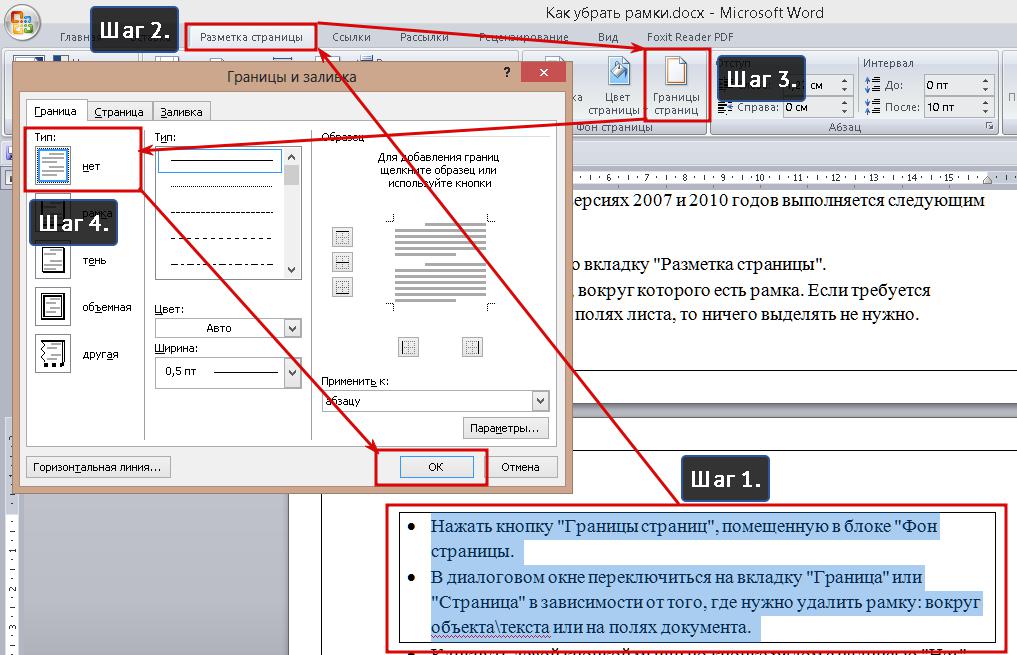
В этом и заключается способ, как убрать рамку в "Ворде" 2007 или 2010 года.
Удаление границ в "Ворд 2007,2010": через вкладку "Главная"
В этих версиях, как и в Microsoft Word 2003, есть более простой способ. Он сводится к следующему алгоритму:
- Выделить текст или часть содержимого таблицы.
- Во вкладке "Главная" в блоке "Абзац" нажать на перевернутый треугольник около кнопки "Внешние границы". Она расположена в правом нижнем углу блока.
- В раскрывшемся списке выбрать пункт "Нет границы".
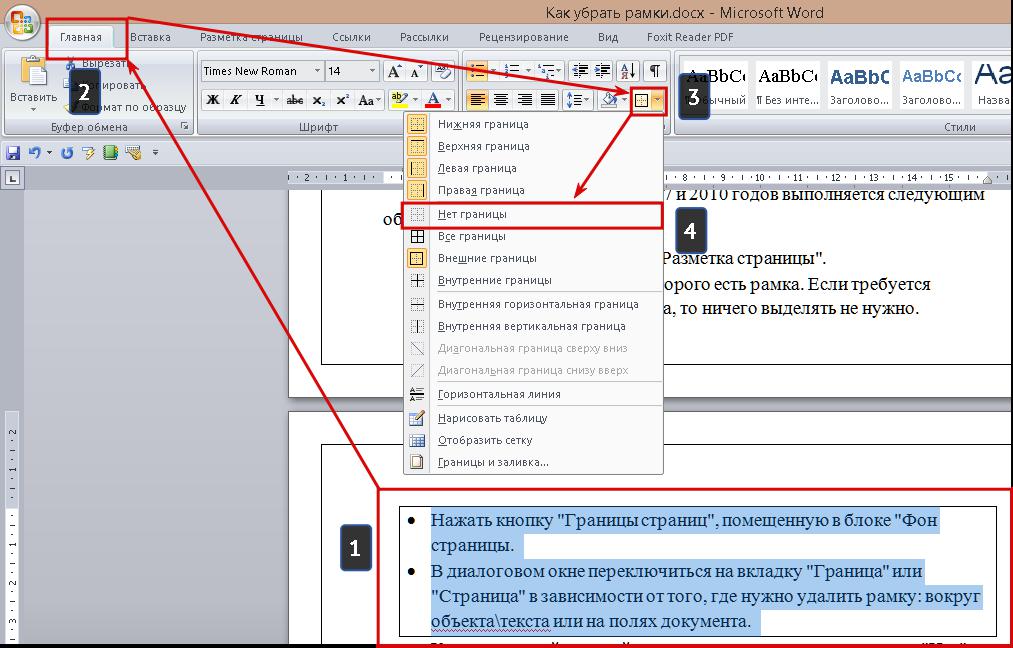
Для того чтобы убрать внешнюю рамку вокруг картинок, графиков или схем SmartArt, нужно:
- Нажать на объект.
- Перейти в последнюю вкладку под названием "Формат".
- В блоке "Стили фигур" кликнуть по надписи "Контур фигуры".
- В раскрывшемся списке нажать "Нет контура".
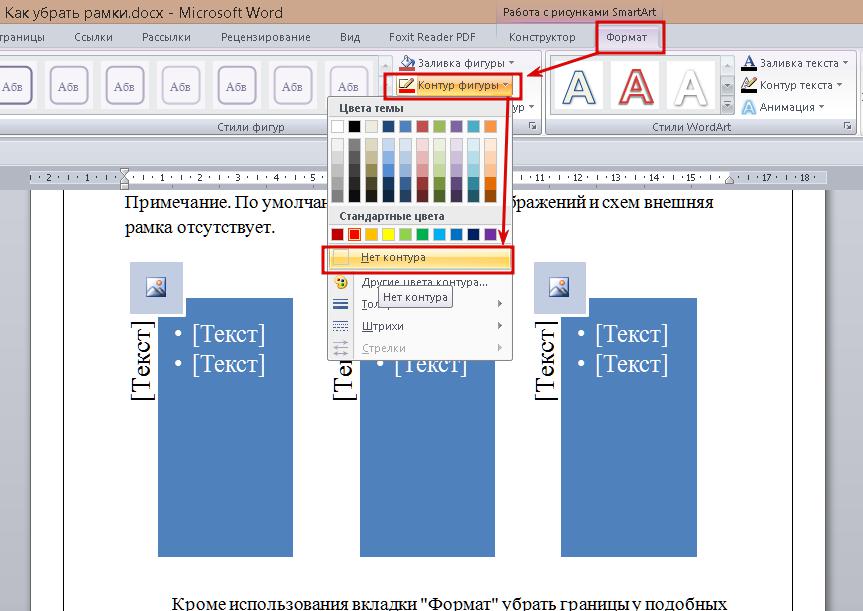
Примечание: по умолчанию у вставляемых изображений и схем внешняя рамка отсутствует.
Кроме использования вкладки "Формат", убрать границы у подобных объектов можно и по-другому. После выделения содержимого рамки нужно:
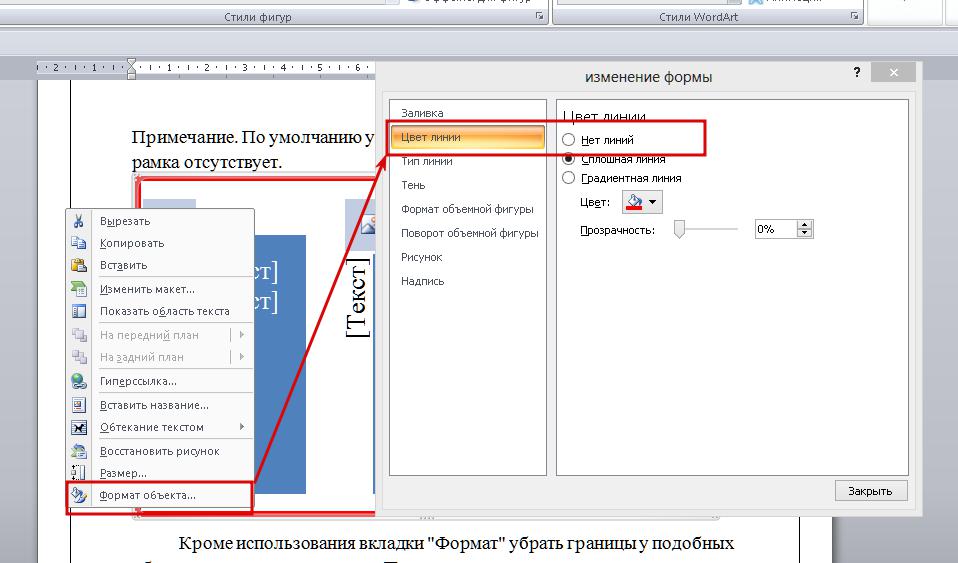
- Щелкнуть правой кнопкой мыши и в появившемся контекстном меню выбрать подпункт "Формат рисункаобъекта".
- В новом диалоговом окне перейти в раздел "Цвет линии" и поставить отметку около строчки "Нет линий".
На этом описание способа того, как убрать рамки в "Ворде" 2010 или 2007, завершено.
Удаление границ в колонтитулах: "Ворд 2007, 2010"
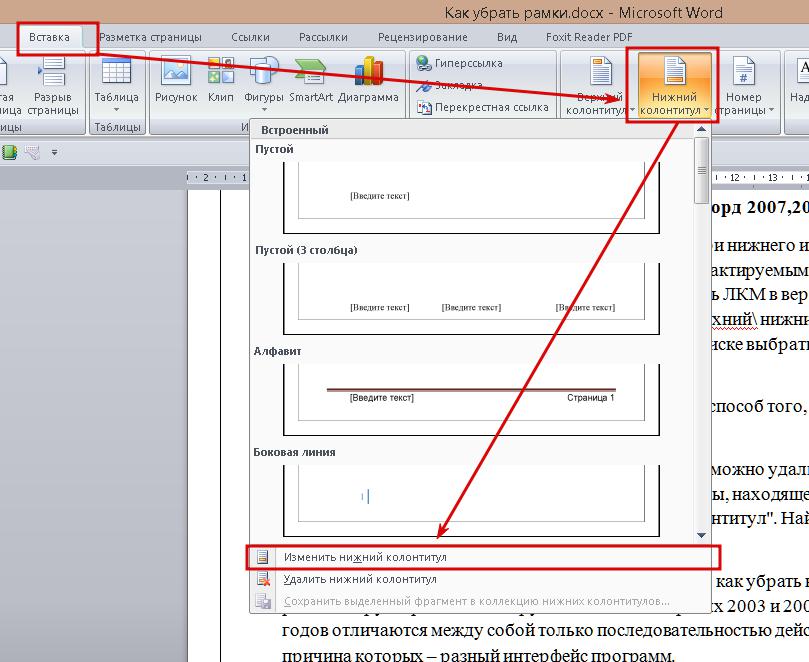
Чтобы убрать рамки вокруг содержимого внутри нижнего или верхнего колонтитула, нужно сначала сделать его редактируемым. Делается это 2 способами. Первый – дважды кликнуть ЛКМ в верхней или нижней части листа. Второй – нажать на кнопку "Верхний нижний колонтитул" (раздел "Вставка") и в раскрывшемся списке выбрать "Изменить колонтитул".
Далее можно использовать первый или второй способ того, как убрать рамку в "Ворде" 2007 или 2010.
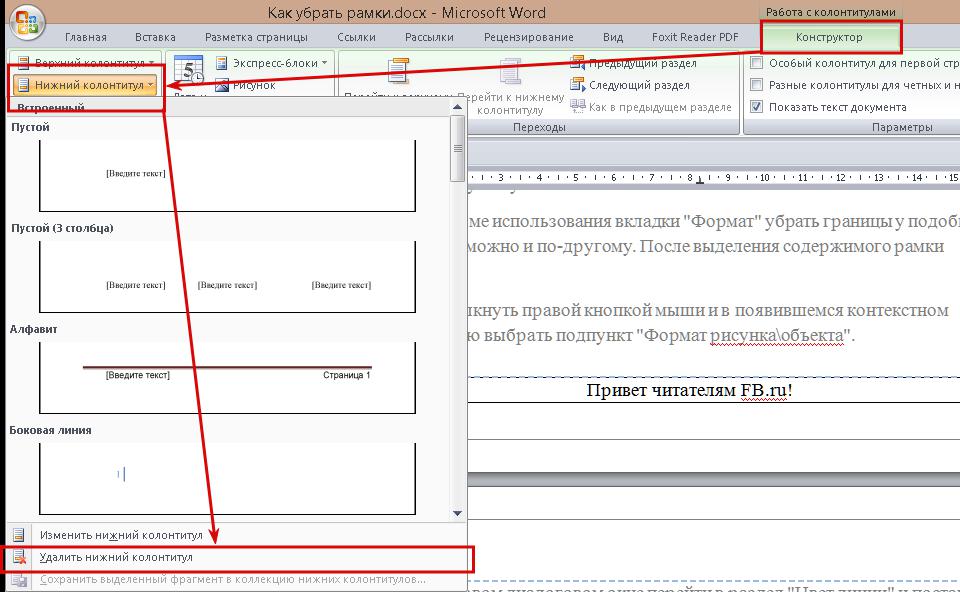
Если же содержимое колонтитула не нужно, то можно удалить последний целиком с помощью одноименной команды, находящейся в списке, вызываемом кнопкой "Верхнийнижний колонтитул". Найти их можно во вкладках "Вставка" или "Конструктор".
Подводя итог, можно сказать, что способы того, как убрать в "Ворде" рамки вокруг страницы или других объектов в версиях 2003 и 2007/2010 годов, отличаются между собой только последовательностью действий, причина которых – разный интерфейс программ.



