
Вы находитесь: Главная Разработка электронных книг 05.34. Получение текста из таблицы
Главное меню
05.34. Извлечение текста из таблицы

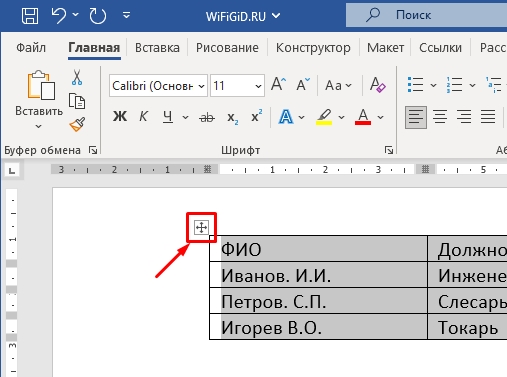
На некоторых сайтах текст книги представлен в таблице, которая, в свою очередь, помещена в другую таблицу. Трудно понять, с какой целью это сделано, но для обработки текста его необходимо сначала извлечь из этой таблицы. Для этого нужно выделить таблицу. Описанные действия предоставлены для программы Microsoft Word 2007. Чтобы выделить таблицу, наведите указатель мыши внутрь нее.
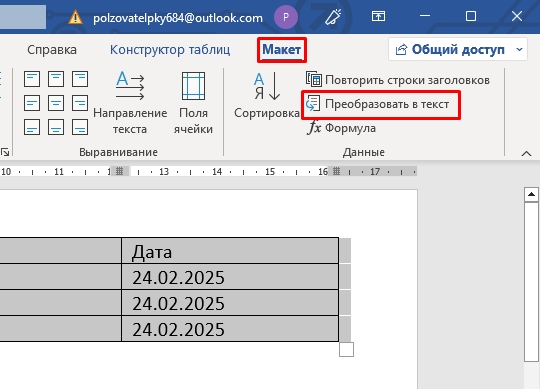
После этого в верхнем левом углу таблицы появится миниатюрный крестик для ее выделения (). Нажмите на этот значок. Значок выделения не обязательно должен располагаться на странице — он может находиться в любом месте, даже за пределами страницы. После выделения таблицы используйте команду Макет → Преобразовать в текст.
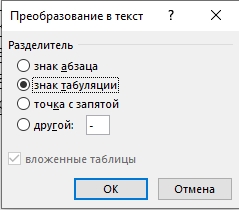
В открывшемся окне Преобразование в текст установите переключатель Разделитель в положение Знак абзаца. Нажмите на кнопку ОК. Сбросьте выделение. Сохраните изменения в документе.Расширение OOoFBTools в программах OpenOffice или LibreOffice при конвертировании в формат FB2 не очень «любит» таблицы.
При конвертации таблицы могут возникнуть проблемы с обработкой, что нередко приводит к ошибкам. Если в процессе автозамены система сталкивается с первой же таблицей, она выдает ошибку и прекращает выполнение замены. Поэтому следует либо заранее преобразовывать таблицы в текстовый формат, либо делать скриншоты, удалять оригинальные таблицы и заменять их изображениями.
3 эффективных способа извлечь тексты ячеек только из таблицы Word
При каждом копировании текста из таблицы Word довольно просто выделить всю ячейку. В результате, когда мы вставляем содержимое ячеек в другое место, вероятно, вместе с текстом будут перенесены и границы ячеек. Очевидно, что в таком случае границы ячеек не нужны. Поэтому важно удалить их.
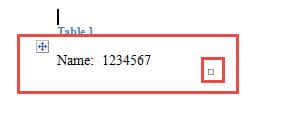
Тогда первой мыслью, которая может прийти нам в голову, может быть сделать границы ячеек невидимыми. Однако этого далеко не достаточно. Поскольку границы ячеек становятся невидимыми, они на самом деле прямо здесь, что может испортить форматирование всего документа в будущем. Следовательно, лучше, чтобы они просто ушли.
Способ 1: тщательно выбирайте
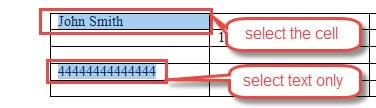
Как известно, аккуратное выделение даёт возможность выделить лишь текст внутри ячейки, а не всю ячейку целиком. Полезный совет — выделять текст с конца к началу. Главное — сохранять спокойствие и действовать с терпением.
Способ 2: преобразовать исходную таблицу в текст
Перед тем как копировать содержимое ячеек, рекомендуется сначала преобразовать исходную таблицу в текстовый формат, чтобы снизить вероятность случайного выделения всей ячейки.
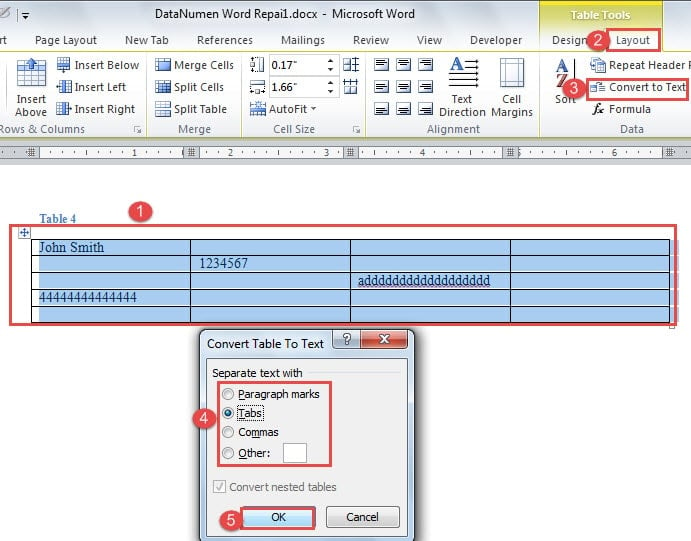
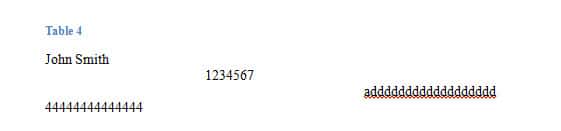
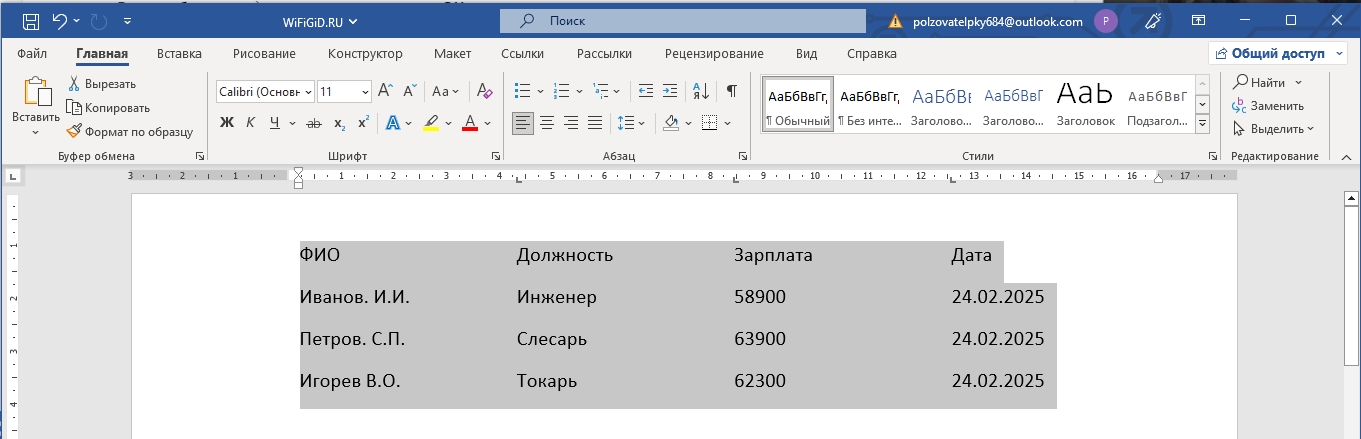
Рекомендую использовать «Вкладки» в качестве разделителя, так как это позволяет разместить текст именно в нужной позиции. Вот пример того, как это выглядит:
Вы можете чувствовать себя комфортно, чтобы скопировать информацию, которая вам нужна сейчас.
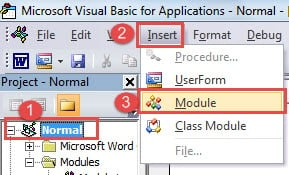
Способ 3: запустить макрос
Если кому-то удобнее выбрать всю ячейку, мы также предлагаем средство от головной боли.
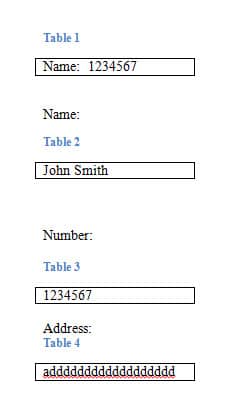
Он может иметь следующий вид:

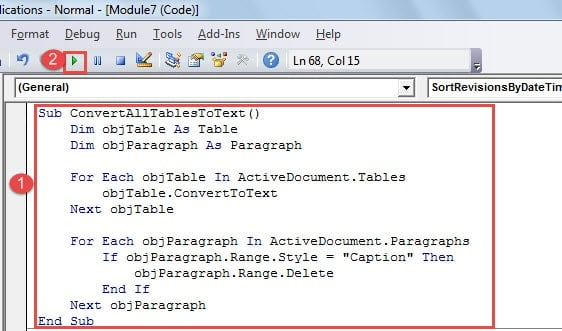
Sub ПреобразоватьВсеТаблицыВТекст() Dim таблица As Table Dim параграф As Paragraph Для каждой таблица в ActiveDocument.Tables таблица.ConvertToText Next таблица Для каждого параграф в ActiveDocument.Paragraphs Если параграф.Range.Style = "Подпись", тогда параграф.Range.Delete End If Next параграф End Sub
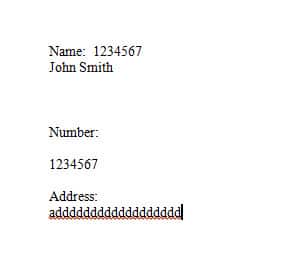
Вы можете проверить результат:
Спасение поврежденных файлов
Смартфоны, планшеты, ноутбуки и ПК, всевозможные планшеты и цифровые устройства проникают во все сферы нашей жизни. С одной стороны, мы должны работать с ними. С другой стороны, мы любим развлекаться с ними. Таким образом, безопасность файлов и личной информации может оказаться под угрозой, если произойдет утечка данных. К счастью, битых файлов много. восстановление поврежденного файла Word инструментов.
Преобразовать таблицу в текст в Word: полный урок
Всем привет! Сегодня я расскажу вам, как преобразовать таблицу в обычный текст в Ворде. На самом деле таблица в Word – это и есть текст, который имеет обозначенные границы и разделение табуляцией. Мы же видим её как обычную сетку. В статье ниже мы будем использовать немного другие способы.
Если вы хотите преобразовать текст в таблицу, ознакомьтесь с этой инструкцией.
ПРИМЕЧАНИЕ! В случае, если вы хотите скрыть границы при сохранении текста на том же месте с помощью табуляции, вы можете сделать границы невидимыми – подробности доступны здесь (ссылка на инструкцию).
Способ 1: Отдельная функция

Давайте посмотрим, как из таблицы сделать обычный текст в Ворде. Для этого мы воспользуемся специальной функцией, которую можно запустить через панель инструментов.
Delete или BackSpace
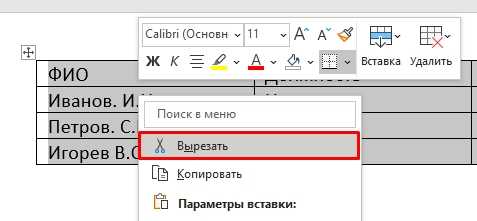
Способ 2: Вырезать – Вставить
Еще один вариант вытащить текст из таблицы в Ворде – это использовать стандартные функции «Вырезать» и «Вставить».
Комбинация клавиш Ctrl + X
- Или вы можете вызвать контекстное меню, нажав правой кнопкой по выделению, и выбрать команду «Вырезать».
- После этого табличка исчезнет. Зажимаем теперь другие кнопки:
Ctrl + V
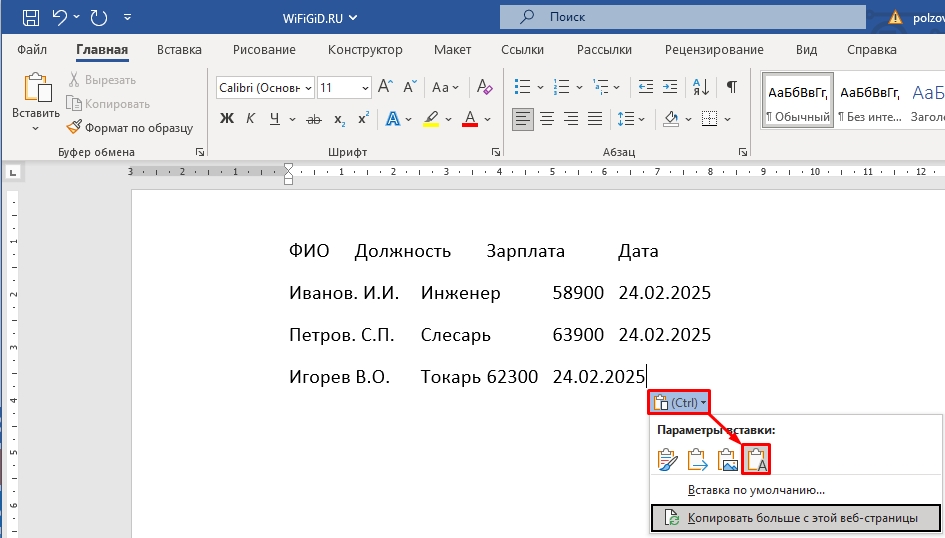
В принципе это самые популярные варианты. Если вы найдете какой-то свой, особый метод – напишите о нем в комментариях, и я добавлю его в статью. До новых встреч на портале WiFiGiD.RU.



