

Запечатлеть документ с помощью телефона и затем преобразовать его в редактируемый формат (например, в Word) может оказаться настоящей задачей. Устройства на базе Андроид по умолчанию не обладают возможностью извлечения текста из изображения, поэтому потребуется использовать дополнительные приложения. Существует множество методов для выполнения этой задачи, и в данной статье я поделюсь информацией о том, как бесплатно создать вордовский файл из фотографии на телефоне с помощью программы FineScanner.
FineScanner
FineScanner — это приложение для устройств на базе Андроид, способное распознавать текст на фотографиях. В дальнейшем отсканированные документы можно редактировать в таких популярных программных продуктах, как Word. Этот софт был разработан компанией ABBYY, известной на рынке технологий распознавания текста. Многие из вас, возможно, уже использовали программы этой компании на своих компьютерах. Не будем медлить и сразу перейдем к процессу распознавания.
Скачиваем приложение из Play Market.
Настройки и работа с FineScanner
После первого запуска хотелось бы остановится на некоторых настройках программы. В частности на экране согласия с соглашением.
На данном экране можно уверенно снять галочку со второго пункта, чтобы избежать получения рекламных уведомлений. Первые два пункта стоит оставить активными, иначе продолжить процесс не получится.
Когда вы завершите первые шаги знакомства с приложением, сразу откроется окно сканирования, в котором попросят дать разрешение на использование камеры. Разрешите доступ. Окно для работы будет выглядеть так:
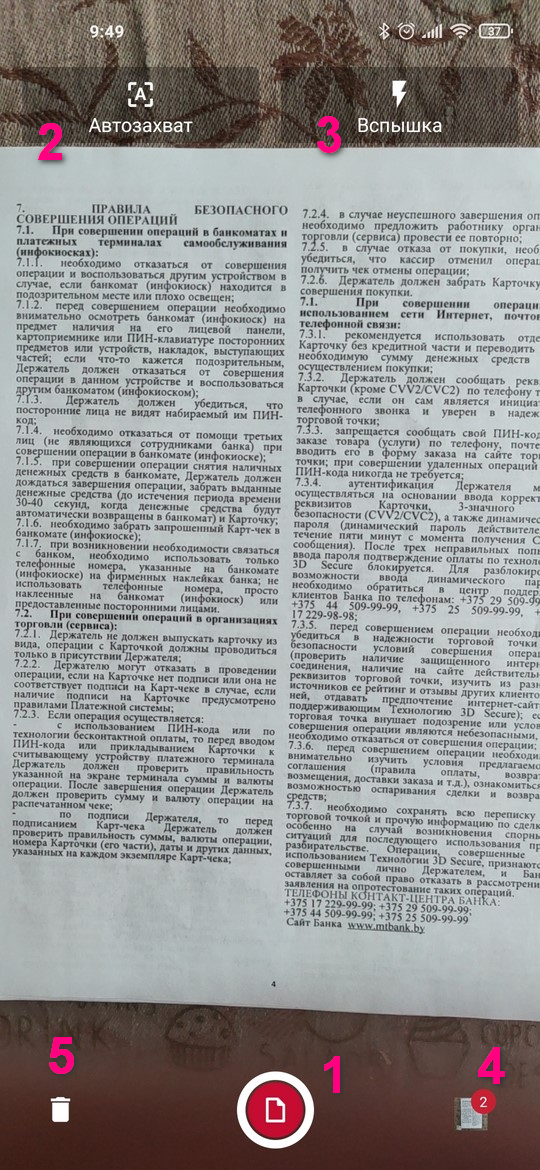
1 — Самая главная кнопка, с помощью которой мы будем фотографировать наши документы.
2 — Автозахват. Данная функция позволяет программе автоматически проанализировать ситуацию и выявить нужный документ. После этого программа самостоятельно сделает его снимок. Следует отметить, что работа Автозахвата порой бывает непредсказуемой, поэтому не всегда рекомендуется его активировать. Однако если вы не уверены, как правильно запечатлеть документ, вы можете воспользоваться этой опцией.
3 — Фонарик. В условиях недостаточного освещения можно воспользоваться этой кнопкой для активации фонарика на вашем телефоне.
4 — Здесь будут отображаться заснятые документы.
5 — Удаление последнего документа.
Переделать фотографию в вордовский документ в FineScanner можно следующим образом. Наводим нашу камеру на документ. В идеальной ситуации, в месте, где вы фотографируете, должно быть светло. Чем хуже освещение, тем хуже распознавание. Стараемся навести камеру на документ под прямым углом. Фотографировать под углом не рекомендуется.
Можете включить инструмент Автозахвата, если не уверены в себе.
После того, как навели камеру на документ, фотографируем его по центральной кнопке внизу (1). Аналогичным образом фотографируем другие страницы документов. Справа внизу будет показано количество сфотографированных страниц (4). Если вы случайно сделали ошибку и сфотографировали не тот документ, то удалить его можно по значку корзины (5). Закончив фотографирование переходим на окно редактирования документа, нажав на значок справа внизу (4).
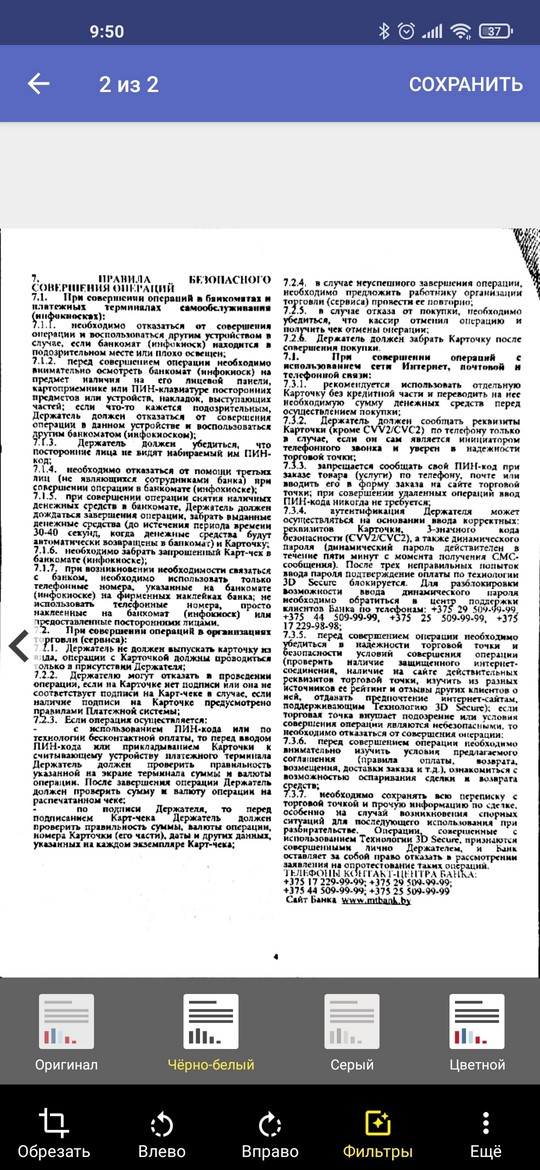
На этом экране можно обрезать, повернуть изображение или наложить фильтры. Сразу будет применен черно-белый фильтр. Такой фильтр сделает распознавание фото в документ более быстрым и точным. На качество распознавания Влияет сама страница. Если на странице много заметок или таблиц, то распознавание будет не таким точным.
Лучше всего распознаются страницы в одну колонку без таблиц. Свайпами влево/вправо можно настроить каждую страницу по отдельности. Закончив с документом, нажимаем вверху сохранить.
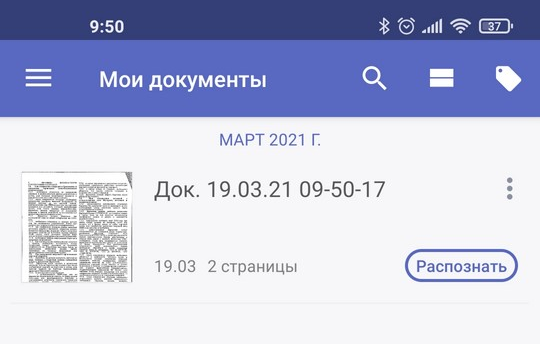
После этого можно приступать к созданию вордовского документа по фото.
Распознавание текста
Сейчас наш документ это просто набор изображений. Для того, чтобы перевести текст с картинки в ворд на телефоне, надо его распознать. Возле нашего документа находим кнопку Распознать и нажимаем ее.
На этом экране нам необходимо выбрать, каким образом мы будем извлекать текст. Есть два варианта, простой текст и текст с форматированием.
При распознавании обычного текста с фотографий будет извлечен исключительно текст. Если ваши изображения документов содержат графики или таблицы, этот метод не будет уместен. Для простого текста, который вы планируете использовать в других местах, лучше остановиться на варианте с обычным текстом. Этот способ работает быстрее, но документ сохраняется в текстовом формате. Если вам требуется файл в формате Word, выбирайте опцию «Сохранить форматирование».
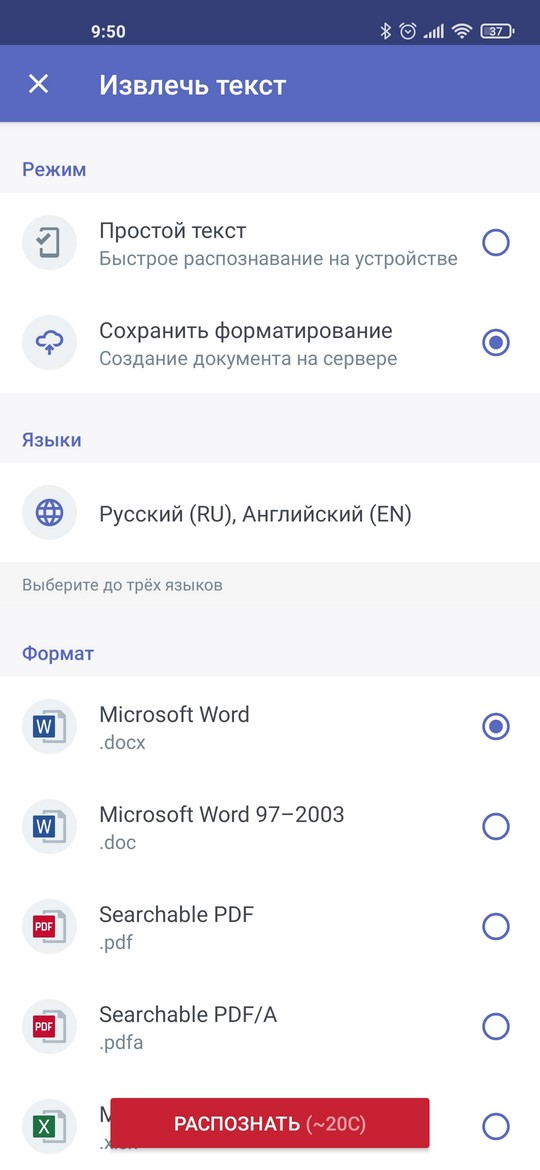
Вариант с сохранением форматирования подходит когда верстка в вашем документе не такая простая. Есть графики, изображения или таблицы. Кроме того, вариант с форматированием может быть сохранен в разные форматы: Word, PDF, Exel и др. Распознавание займет некоторое время, потому что документ будет отправлен на сервер по интернету.
После того, как выбрали нужный для вас формат, нажимаем на кнопку Распознать. Перед тем, как начнется распознавание, появится окошко, которое покажет, сколько бесплатных распознований вам осталось.
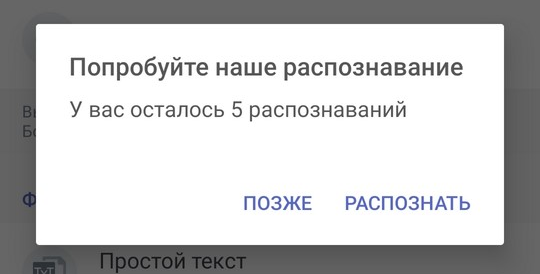
В программе есть встроенная подписка. Для бесплатного использования доступно ограниченное количество распознаваний. Но есть небольшой лайфхак, если обнулить приложение до изначальных настроек, то счетчик распознавания сбросится. Нажимаем распознать и процесс перевода в вордовский документ по фото запустится. Обрабатываемые документы помечаются специальным значком.
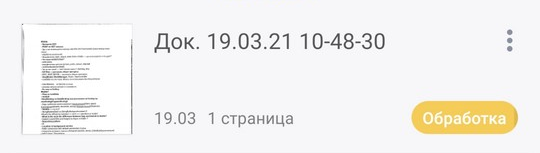
Как только обработка закончится, то значок изменится.
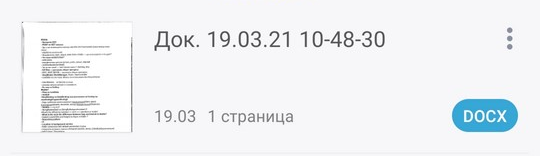
После этого, документ можно отправить куда вам нужно. Для этого нажимаем на три точки справа около документа и выбираем Поделиться.
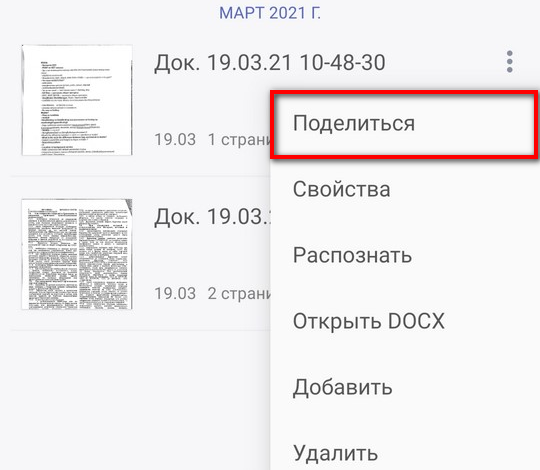
Затем появится окно, в каком виде мы будем отправлять документ. Выбираем Отправить в формате.
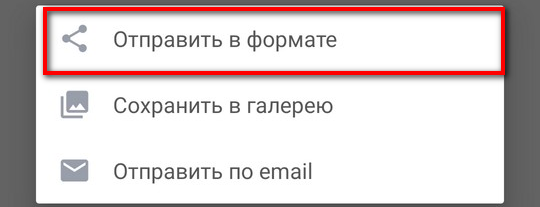
В следующем окне нужно выбрать формат отправки.
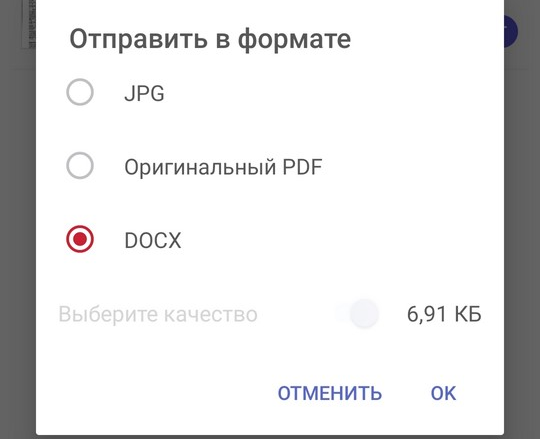
Если вы переводили фотографию в документ ворд, то оставляйте doc или docx. Если сканировали в простой текст, то на выбор будет txt формат. Жмем ок и делимся документом через то приложение, которое вам удобно.
Вот и все. Возможно, процесс создания вордовского документа по фото на телефоне кажется вам слишком мудреным, но это не так. Сделав это один раз, дальше вы будете делать все на “автомате”. Кроме того, простых инструментов, как перевести текст с картинки в ворд на телефоне — нет, а это один из самых быстрых.
Как скопировать текст с картинки на Айфоне
На многих веб-сайтах и в документах важные текстовые сведения часто представлены в виде изображений. Из-за этого невозможно просто так взять и использовать их для дальнейших действий. К примеру, реквизиты для денежных переводов часто отправляют именно таким образом. Также, если вы общаетесь в мессенджере, и кто-то передает вам номер карты или телефона в одном сообщении с другим текстом, выделить только нужные данные будет невозможно. Обычно любой мессенджер позволяет скопировать только целое сообщение целиком.
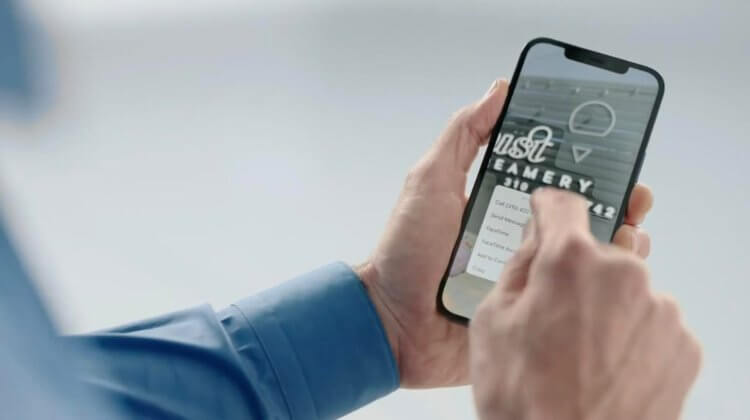
Распознавание текста на фото работает на совместимых Айфонах очень точно.
❗️ПЕРЕД ЧТЕНИЕМ СТАТЬИ РЕКОМЕНДУЕМ ПОДПИСАТЬСЯ НА НАШ ДЗЕН.
Но благо, что в iOS есть отличная штатная функция, которая позволяет в пару касаний скопировать текст с картинки и использовать его в любом нужном вам приложении. Разбираемся, как это можно сделать и какой сторонний софт еще для этого стоит использовать.
Выделить текст на фото — Айфон
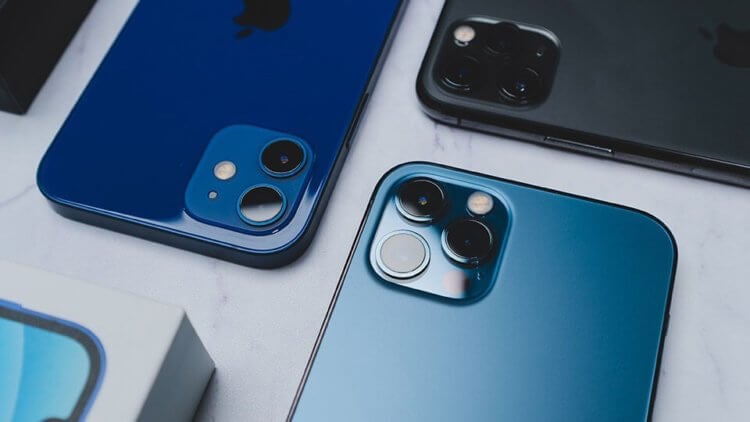
Еще в iOS 15 на Айфонах появилась такая замечательная функция, как Live Text. Она позволяет распознать текст на изображениях и скопировать его в буфер обмена для дальнейшей вставки в другие приложения. К сожалению, доступна она не на всех устройствах. Вот их полный список:
Live Text поддерживает большое количество моделей.
Как видите, поддерживаются все Айфоны с процессором Apple A12 и новее. Почему обделили более старые модели, не совсем понятно. Я думаю, что чипсеты бы вывезли подобное задание без проблем. Но Apple была бы не Apple, если бы не добавила какие-нибудь надуманные ограничения в старые Айфоны.
Распознать текст по фото
Теперь давайте предположим, что кто-то вам прислал в мессенджере реквизиты банковской карты, на которую необходимо сделать перевод. Как это часто бывает, присылают их не в отдельном сообщении, а вместе с каким-нибудь дополнительным текстом. В такой ситуации, вместо того, чтобы копировать все сообщение в заметки, выделять нужную часть, переносить в банковское приложение, а потом удалять ненужную заметку, мы сделаем следующее:
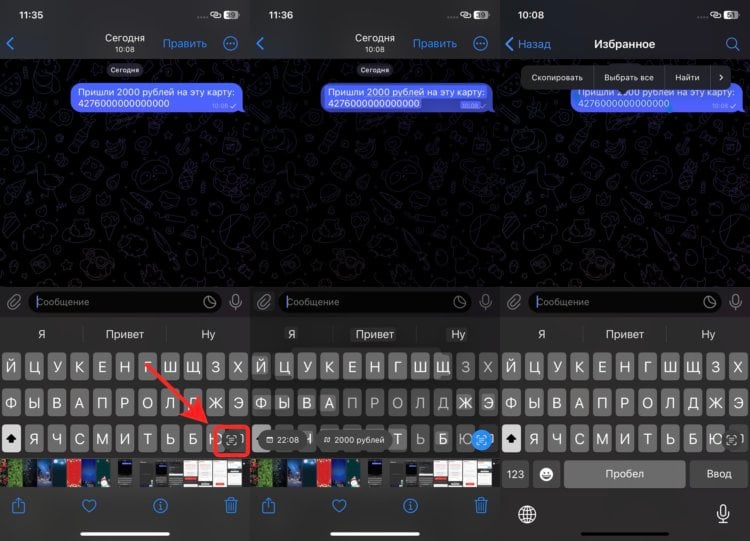
Можно выделить текст и простым нажатием на него.
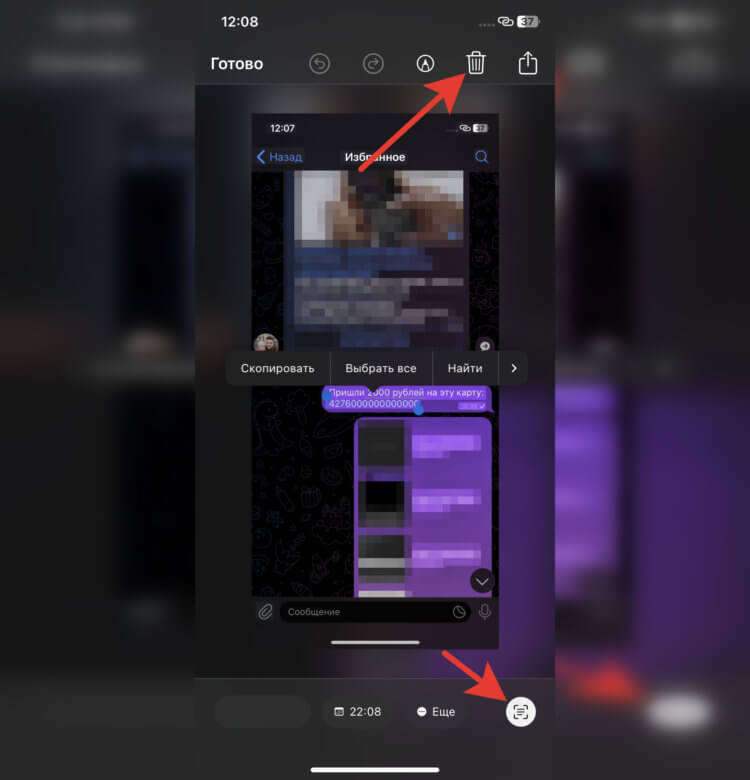
Отсюда сразу можно удалить сделанный скриншот.
❗️Подпишись на наш канал. Будешь в курсе всех свежих новостей первым!
Как видите, все работает очень просто и не требует каких-то лишних действий. Очень быстро и удобно. Этот способ подойдет к любому тексту на картинках. Естественно, чем четче он сфотографирован, тем больше вероятность, что нейросеть его распознает и предложит вам скопировать нужную часть.
Как скопировать текст с фото на Айфоне
Но не на всех Айфонах эта возможность доступна штатно. Поэтому обратимся к App Store и стороннему софту. Это, конечно, не так удобно, как использовать Live Text, но когда другого выбора нет, приходится выкручиваться вот так:
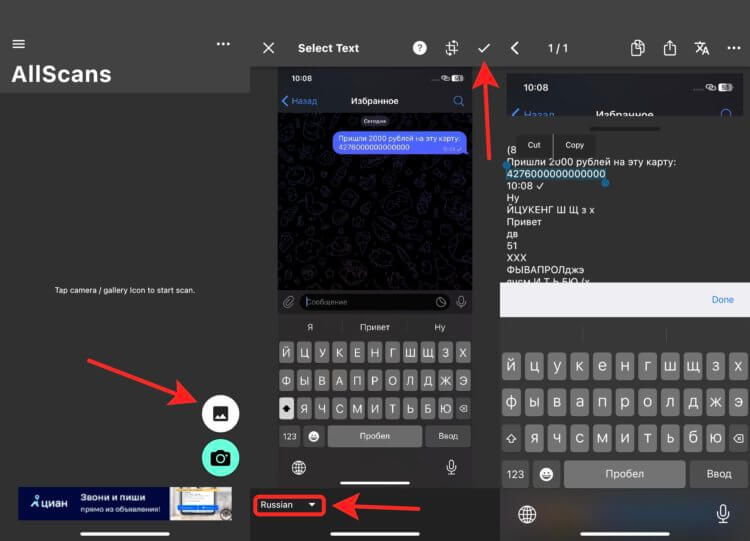
Приложение распознает весь текст на картинке.
❗️ПОДПИСЫВАЙТЕСЬ НА НАШ ТЕЛЕГРАМ-КАНАЛ, ЧТОБЫ НЕ ПРОПУСТИТЬ САМЫЕ СВЕЖИЕ НОВОСТИ
Мне не очень понравилось, как работает выделение уже распознанного текста. Но, если честно, грешу на свои большие пальцы. Возможно, это проблема исключительно моя. Я смог выделить нужный кусок только со второго раза. Поэтому не спешите в момент выбора, иначе придется все начинать сначала.
Распознать текст с картинки онлайн
А для тех, кто не хочет устанавливать ничего лишнего на свой Айфон, есть большое количество разных онлайн-сервисов по распознаванию текста на фото. Мне понравился Convertio. Работает достаточно быстро, и итоговый текст получается очень точным. Без регистрации можно распознать десять страниц, поэтому если вам надо будет больше, то пройдите регистрацию на сайте. Работает он так:
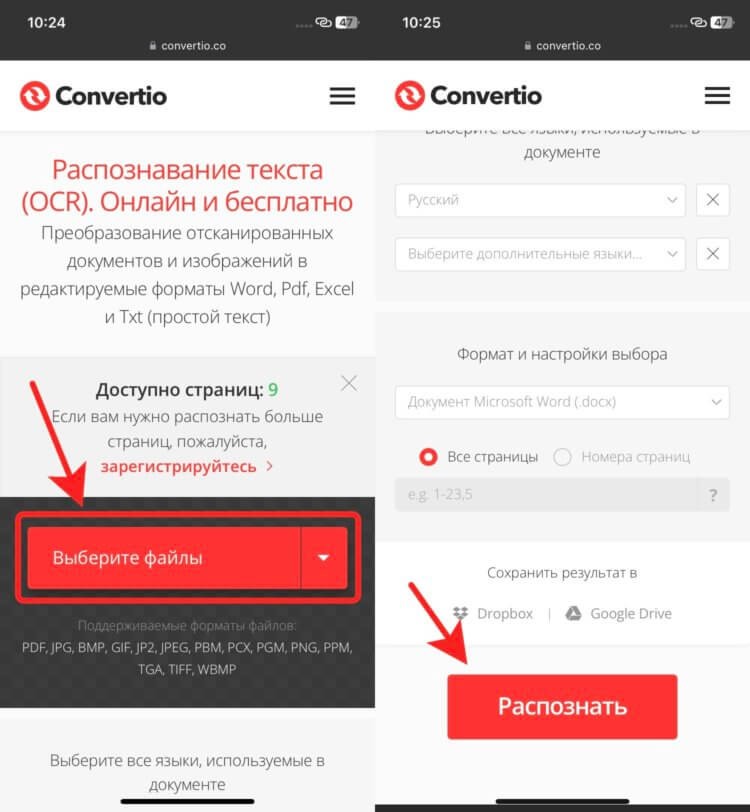
Можно настроить даже язык распознавания.
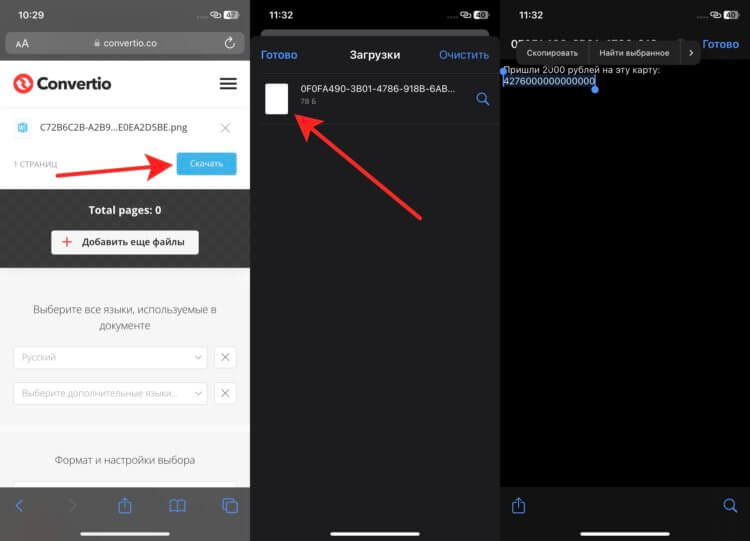
ТХТ файл лучше распознается Айфоном, поэтому стоит выбрать именно его.
❗️ПОДПИСЫВАЙСЯ НА ТЕЛЕГРАМ-КАНАЛ СУНДУК АЛИБАБЫ. РЕБЯТА ЗНАЮТ ТОЛК В КРУТЫХ ТОВАРАХ С Алиэкспресс
Фактически, применение внешних приложений и веб-сервисов можно считать временным решением. По удобству ни один из этих методов не может соперничать с функцией Live Text в iOS. Apple действительно смогла создать отличный инструмент, который позволяет взаимодействовать с текстом даже в тех случаях, когда разработчики изначально это не планировали.



