
Как создать профессионально оформленные таблицы в Word | Подчеркивание
Изменение шрифта и интервала
Первым шагом является изменение шрифта таблицы на более читабельный. Для этого выберите весь текст таблицы и измените шрифт на без засечек (sans-serif), например, Arial. Затем улучшите интервал между строками, добавив небольшой интервал перед каждой строкой. Это можно сделать с помощью вкладки "Разметка" и опции "Интервал" в программе Word. Выберите интервал в 12 пунктов или настройте его по своему усмотрению.
Перемещение заголовка за пределы таблицы
Чтобы сделать заголовок более заметным, рекомендуется переместить его за пределы таблицы. Выделите заголовок и перетащите его сразу за пределы таблицы. Для точного позиционирования заголовка, включите опцию, показывающую разрывы абзацев. Теперь вы можете точно расположить заголовок снаружи таблицы.
Упрощение текста
Для повышения читабельности таблицы очень важно упростить ее текст. Избегайте излишней сложности и лишних слов. Замените длинные фразы, сократив их до более кратких. Например, замените "Страна происхождения" на "Страна".
Удаление линий таблицы
Для более современного и профессионального внешнего вида таблицы рекомендуется удалить линии, разделяющие строки и столбцы. Выделите всю таблицу и во вкладке "Дизайн таблицы" выберите опцию "Без границ". Это уберет все линии в таблице. Для еще более минималистичного вида таблицы можно также удалить внешние границы.
Выделение цветом заголовков
Чтобы заголовки столбцов выделялись, можно использовать цветовую заливку. Выделите заголовки и во вкладке "Домашняя" найдите опцию заливки. Выберите желаемый цвет заливки, например, черный. Обратите внимание, что текст автоматически изменяет цвет на белый, чтобы оставаться читаемым.
Выделение цветом разных строк
Для дополнительного акцента вы можете выделить разные строки таблицы разными цветами. Чтобы сделать это, зажмите клавишу Ctrl или Command (на Mac) и выделите каждую вторую строку. Затем выберите цвет заливки, например, синий. Таким образом, вы создадите альтернативное оформление для каждой второй строки.
Форматирование чисел
Для улучшения читаемости чисел рекомендуется добавить разделитель тысячи — запятую. Также следует проверить, чтобы все числа были выровнены правильно. Выделите столбцы с числами и установите табуляции. Первую табуляцию установите так, чтобы числа были выровнены по центру. Затем проделайте то же самое с остальными столбцами чисел.
Выравнивание текста и установка табуляций
Перед окончательными штрихами убедитесь, что весь текст выровнен по левому краю. Для этого используйте соответствующую опцию во вкладке "Главная". Затем установите табуляции для столбцов чисел с помощью линейки. Установите десятичную табуляцию так, чтобы числа выравнивались по центру. Проверьте выравнивание и внешний вид таблицы перед завершением.
Как сделать красивую таблицу в word
Excel, а также Microsoft Word предоставляют широкие функциональные возможности для создания и форматирования таблиц. Здесь мы покажем вам, как именно это работает.
Для размещения текста или визуального представления данных: таблицы позволяют визуально поддерживать текст в Microsoft Word и обеспечивают более четкую и структурированную презентацию. Для этого существует несколько вариантов. В этой статье рассказывается о том, как создавать таблицы с помощью слов
Быстрая вставка таблицы в ворде
Поместите точку ввода в то место, где вы хотите ввести таблицу. Перейдите на вкладку Вставка, щелкните значок таблицы и выберите в меню количество строк и столбцов для таблицы (см. ниже).
Таблица появится, когда индекс будет перемещен в меню. Нажмите , чтобы ввести соответствующую таблицу для вашего документа и закрыть меню таблиц.
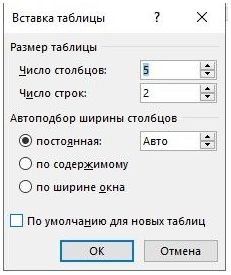
Если вам неудобно пользоваться мышью, вы можете задать количество строк и столбцов в диалоговом окне. Щелкните значок Таблица в меню Ввод и нажмите Ввод таблицы.
Укажите количество строк в диалоговом окне Таблица, как показано на следующем изображении, и подтвердите, нажав OK.
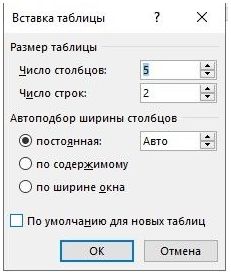
При необходимости вы можете использовать этот диалог для установки ширины столбцов таблицы. Например, для постоянного типа поля 3 см ширина каждой колонки должна составлять 3 см.
Вы также можете настроить ширину столбцов в соответствии с содержимым ячеек или шириной страницы.
Вставьте таблицу, нарисовав ее
Большинство таблиц имеют прямоугольную форму, а все ячейки одинакового размера. Однако вам может понадобиться создать таблицы, выходящие за рамки этих стандартов. Хотите покрасить их? Перейдите на вкладку Начало работы на ленте, щелкните значок Таблицы в группе Таблицы и выберите Дизайн таблицы.
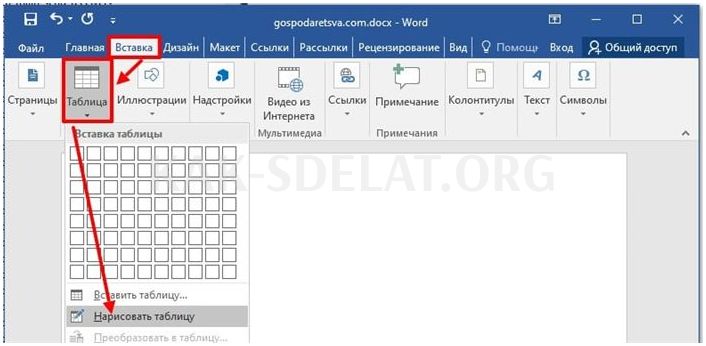
Индикатор мыши изменится на карандаш. Это приглашение раскрыть свои дизайнерские таланты. Начните с нажатия левой кнопки мыши, чтобы удалить контур таблицы (см. ниже).
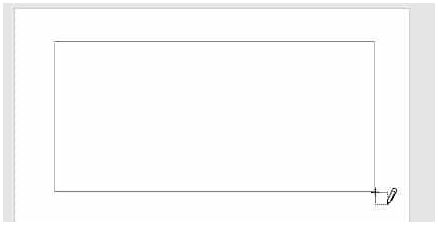
Если оставить левую кнопку мыши, контур отображается в виде непрерывной линии. Все, что вам нужно сделать, это нарисовать различные ячейки, проводя прямые линии. Будьте уверены, что слово исправит ваши линии и сделает их идеально вертикальными или горизонтальными. На следующей диаграмме показан пример таблицы, нарисованной от руки.
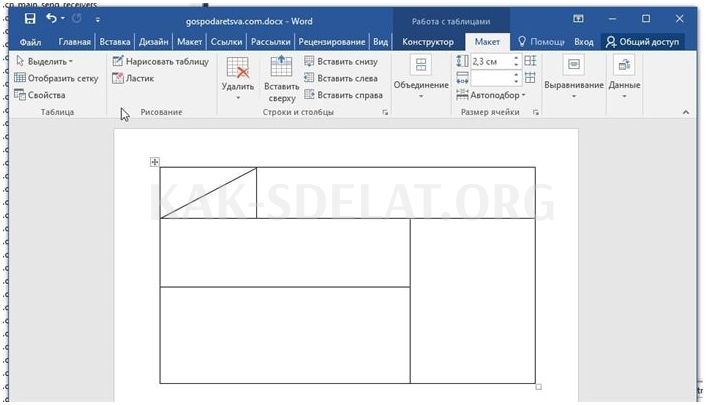
Этот тип таблицы может быть определен только вручную. Вы заметили необычный внешний вид ленты? Таблица таблиц была введена и автоматически выбрана. При необходимости можно удалить одно или несколько ограничений таблицы. Нажмите на значок ластика в группе рисунков и нажмите на ограничение, которое вы хотите удалить.
Вставить таблицу из существующих данных
Если данные были введены в документ, их можно преобразовать в таблицу, при условии, что они правильно отформатированы. На следующей диаграмме в качестве примера показаны данные.
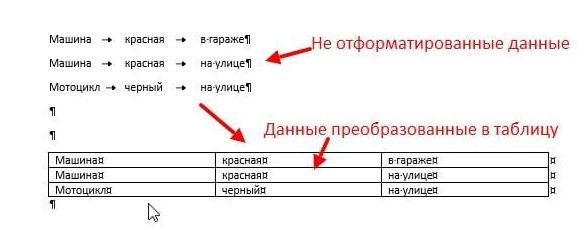
Идея заключается в том, чтобы преобразовать эти данные в таблицу? Как показано на следующей диаграмме, переход от одной ячейки к другой осуществляется с помощью граничных линий, а переход к новому определению строки в таблице осуществляется путем изменения каждой строки.
Чтобы просмотреть знаки табуляции и абзаца, просто нажмите на значок Показать все сигналы на вкладке Главная. Нажмите на этот значок, чтобы скрыть эти знаки.
Затем вернитесь к столу! Чтобы перенести текстовые данные в таблицу, сделайте следующее
- Выделите все абзацы, которые необходимо преобразовать.
- Перейдите на вкладку Вставка на ленте.
- Щелкните на значке Таблицы в группе Таблицы и выберите в меню пункт Преобразовать в таблицу. Это действие открывает одноименное диалоговое окно (см. ниже).
- Как видите, Word обнаружил, что строки данных разделены вкладками и полями. Чтобы преобразовать данные, нажмите OK.
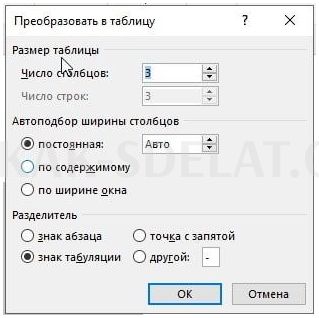
Это довольно просто. Но что произойдет, если один и тот же разделитель используется на уровне ячеек и строк?
Чтобы ответить на этот вопрос, преобразуйте второй набор данных документа, как показано на следующей диаграмме.
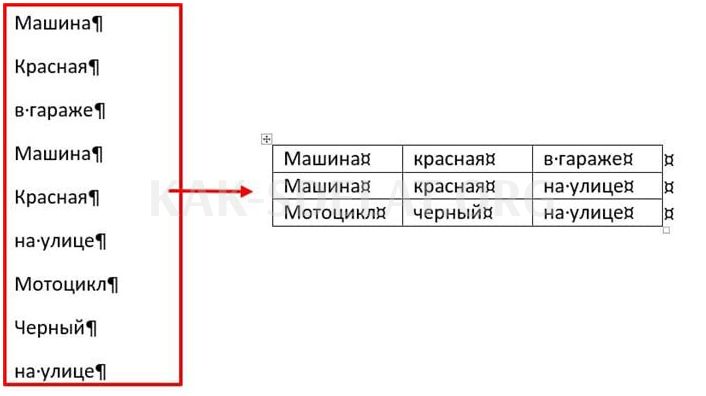
Для строк и столбцов используются одни и те же разделители.
Здесь изменения в ячейках и изменения в строках обозначаются новой строкой с тем же разделителем. Как вы думаете, будет ли это проблемой для Word?
- Выделите данные, которые необходимо преобразовать в таблицу.
- Перейдите на вкладку Вставка на ленте.
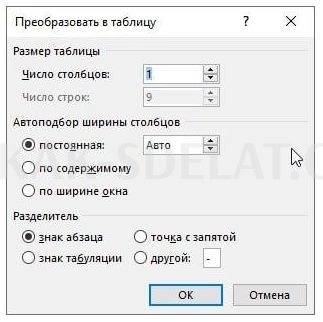
- Щелкните значок Таблицы в группе Таблицы и в появившемся меню выберите Преобразовать в таблицу. Появившееся диалоговое окно (см. рисунок ниже) указывает на то, что Word запутался.
- Нажатие кнопки OK создает таблицу с одним столбцом и девятью строками, что совсем не является желаемым результатом. Подумайте: какая информация отсутствует в Word? Количество столбцов в таблице. Введите 3 в поле Количество столбцов и нажмите OK, чтобы указать, что в таблице три столбца. Данные будут преобразованы немедленно.
Вставить таблицу эксел в ворд
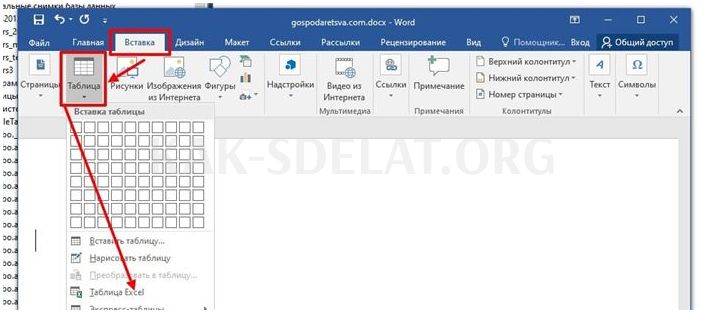
Вставить таблицу в Word очень просто. Для этого в меню Вставка выберите Таблицы и в выпадающем меню выберите Электронная таблица Excel
Отформатируйте таблицу
Чтобы отформатировать таблицу в Word, используйте две вкладки ленты.
- Designer, который определяет границы, стиль и параметры стиля таблицы; и
- Макет, чтобы изменить размер и выравнивание ячеек.
Нет ничего лучше, чем стиль, который радикально меняет общий вид изображения. Щелкните по ячейке таблицы. На ленте появляется вкладка Worksheet, на которой выбирается Builder. Щелкните значок "Дополнительно", чтобы развернуть список стилей и выбрать один из предложенных стилей (см. изображение ниже). Наведите курсор на стиль, чтобы увидеть, как он повлияет на ваш документ, а затем нажмите, чтобы применить его к таблице.
Как сделать таблицу в Ворде: Дизайн, Ввод данных, Редактирование
Текстовый редактор Word отличается мощнейшим функционалом и удобством работы. В Ворде можно создать всю что угодно: от простого списка покупок, до сложных документов с иллюстрациями и дизайном. А неотъемлемой частью создания какого-либо документа является умение создавать красивые и информативные таблицы. В этой статье вы узнаете, как сделать таблицу в Ворде.
Как сделать таблицу в Ворде: Вставка таблицы
Существует несколько способов вставки таблиц, однако любой из них начинается с нажатия кнопки Таблица, расположенной в группе Таблицы вкладки Вставка ленты инструментов.
После выполнения команды на экране отобразятся все инструменты создания таблиц, каждый из которых предлагает свой способ вставки.
Первый способ
Область Вставка таблицы позволяет добавить в документ простую таблицу с необходимым количеством строк и столбцов. Для этого подведите указатель к той ячейке, на которой таблица должна заканчиваться, и щелкните левой кнопкой мыши. Обратите внимание, что границы ячеек, вошедших в создаваемую таблицу, выделяются цветом.

Например, щелчок левой кнопкой мыши, приведет к созданию таблицы, содержащей пять строк и шесть столбцов. Вам останется только наполнить ее содержимым.
Второй способ
Состоит из следующих действий:
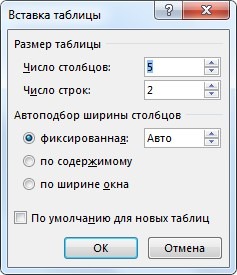
- Выполните команду Вставить таблицу.
- В открывшемся окне введите количество столбцов и строк в соответствующие поля области Размер таблицы. Для завершения создания нажмите OK.
ПРИМЕЧАНИЕ
Для того чтобы быстро создать правильную таблицу, содержащую именно столько строк и столбцов, сколько нужно, перед началом вставки следует продумать ее структуру и представить, как она должна выглядеть. Иногда для этого делают набросок на бумаге.
Третий способ
Выполните команду Нарисовать таблицу в области Вставка таблицы. Текстовый курсор превратится в указатель мыши и примет вид карандаша. Это значит, что Word перешел в режим рисования таблиц. Для того чтобы нарисовать ячейку, щелкните левой кнопкой мыши там, где должен быть ее левый верхний угол, и, удерживая кнопку, переместите указатель к месту правого нижнего угла ячейки.
Отпустите кнопку. В документе появится первая ячейка создаваемой таблицы. Для выхода из режима рисования нажмите клавишу Esc.
Четвертый способ
Команда Преобразовать в таблицу в области Вставка таблицы позволяет создать таблицу на основе уже имеющегося текста. Чтобы разобраться в сути этого метода, выполните несколько действий.
Создайте файл Списки, содержащий перечни. Выделите его содержимое. Сделать это удобнее с помощью комбинации клавиш Ctrl +A.
Выполните команду Вставка ► Таблица ► Преобразовать в таблицу.
В открывшемся окне нажмите кнопку OK, Word автоматически оформит списки в виде таблицы.
Пятый способ
Инструмент Таблица Excel позволяет добавлять в документ сложные таблицы, созданные с использованием формул и функций в программе Microsoft Excel.

Шестой способ
Выполните команду Экспресс-таблица в области Вставка таблицы. В результате откроется подменю, содержащее стандартные шаблоны таблиц Word.

Шаблоны таблиц, как и шаблоны других объектов, предназначены в том числе и для создания на их основе пользовательских таблиц. Они позволяют упростить разработку и сэкономить время на оформлении. Для вставки экспресс-таблицы щелкните на ней левой кнопкой мыши.
Как сделать таблицу в Ворде: Конструктор таблиц
При создании таблицы и при её редактировании на панели инструментов появляются две дополнительные вкладки: Конструктор и Макет. Они предназначены для изменения структуры и внешнего вида таблицы.
Вкладка Конструктор отвечает за изменение внешнего вида таблицы.
В разделе Стили таблиц вкладки Конструктор можно воспользоваться уже готовыми стилистическими решениями для изменения внешнего вида таблицы. Для этого наведите курсор на одно из готовых стилей таблицы, и ваша таблицы сразу изменит свой внешний вид. Для подтверждения выбранного результата кликните один раз по понравившемуся стилю.
Кроме того, можно создать свой неповторимый стиль таблицы воспользовавшись кнопкой Создать стиль таблицы (1).

При этом появится окно Создание стиля, где можно изменять шрифт, размер шрифта, цвет текста, цвет фона и многое другое. Изменения можно применять как для всей таблицы, так и для отдельных её элементов.

Кнопка Заливка раздела Стили таблиц позволяет раскрашивать выделенные ячейки в любой понравившейся цвет.
Раздел Параметры стилей таблиц позволяет раскрашивать те или иные строки и столбцы таблицы одним щелчком мыши. С помощью этого раздела можно раскрасить строку заголовка, стоку итогов, первый и последний столбцы, а также чередовать цвета в стоках и столбцах.
Последний раздел вкладки Конструктор называется Обрамление. Он включает в себя инструменты по изменению толщины границ таблиц, их стиля и цвета.
Кнопка Границы позволяет изменять стилистику границ в автоматическом режиме, достаточно выделить определенные ячейки, либо всю таблицу, и из выпадающего списка кнопки Границы выбрать определенную границу.

Также есть и ручной режим изменения границ. За него отвечает кнопка Раскраска границ. При активации этой кнопки курсор мыши изменяется на перо, благодаря которому вы можете раскрашивать границы таблицы так, как вам захочется.
Как сделать таблицу в Ворде: Рисование таблицы
За назначение вкладки конструктор мы уже разобрались, теперь пришло время познакомится с возможностями вкладки Макет. Как уже говорилось ранее вкладка Макет отвечает за структуру таблицы. Она позволяет создавать и удалять строки и столбы таблицы, задавать определенную ширину и высоту ячеек, а также изменять направление текста в таблице.
Давайте познакомимся с инструментами вкладки Макет и узнаем все их возможности.
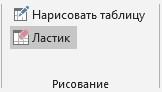
Начнем, пожалуй, с раздела Рисование. Он позволяет вручную создавать дополнительные ячейки таблицы, разделять и объединять созданные ячейки. В этом разделе присутствуют две кнопки: Нарисовать таблицу и Ластик. Как не сложно догадаться, одна рисует линии, другая их стирает.
Если требуется изменить толщину и цвет линии, то это можно сделать на вкладке Конструктор.
Как сделать таблицу в Ворде: Объединение и разделение ячеек
В Разделе Объединение вкладки Макет находятся инструменты для автоматического объединения и разделения ячеек, а также для разделения всей таблицы на несколько отдельных таблиц.
Чтобы объединить несколько ячеек в одну необходимо сначала их выделить, а затем нажать кнопку Объединить ячейки.
Чтобы разделить определенную ячейку на несколько частей, нужно кликнуть по ячейке, при этом в ячейке появится текстовый курсор, а затем нажать на кнопку Разделить ячейки. При появлении диалогового окна Разбиение ячеек необходимо указать нужное количество столбцов и строк.
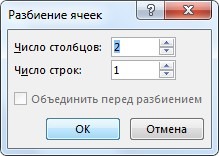
Есть еще более быстрый способ объединения и разделения ячеек: достаточно нажать правую кнопку мыши и в контекстном меню выбрать соответствующий пункт для объединения и разделения ячеек.
Чтобы разделить таблицу на две отдельные таблицы нужно нажать на кнопку Разделить таблицу. При этом текстовый курсор должен быть установлен в ячейке, которая будет первой в новой таблице. Разделение таблицы происходит по горизонтали и между двумя таблицами появляется пустой абзац.
Чтобы объединить две таблицы достаточно удалить все строки между ними клавишей Delete.
Как сделать таблицу в Ворде: Выделение ячеек таблицы
Выделение ячеек в таблице на первый взгляд может показаться довольно простым. Однако здесь кроются некоторые нюансы и фишки.
Итак, перед тем как произвести какую-либо операцию с ячейками в таблице, необходимо выделить эти ячейки. В противном случае, операция будет произведена в той ячейке, в которой мигает текстовый курсор.
Рассмотрим для начала простое выделение одной ячейки, как говорится, начинать надо с малого.
Чтобы выделить ячейку в таблице Word достаточно передвинуть указатель мыши к краю её левой границе, при этом курсор еще должен быть внутри ячейки. При приближении курсора к левой границе, вид курсора изменится на черную стрелку. Затем нужно кликнуть левой кнопкой мыши (далее — ЛКМ), чтобы выделить ячейку.
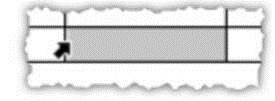
Для того чтобы выделить всю строку в таблице нужно передвинуть курсор за левую границу нужной строки, при этом курсор примет вид право-направленной стрелки. И затем кликните ЛКМ, чтобы выделить всю строку таблицы.
Для выделения столбца следует поместить курсор над ним. Когда курсор примет вид черной стрелки нажмите ЛКМ.

Чтобы выделить несколько смежных ячеек, столбцов или строк нужно зажать ЛКМ и протянуть курсор от первой до последней ячейки и затем отпустить ЛКМ.
Тоже самое можно сделать при помощи клавиши Shift, но порядок действий тут немного другой. Для начала выделите первую ячейку (строку, столбец), затем зажмите Shift и выделите крайнюю ячейку (строку, столбец). При этом будет выделен диапазон от первой ячейки до последней.
Для выделения несмежных ячеек нужно зажать клавишу Ctrl и выбрать нужные ячейки курсором мыши.
И наконец, чтобы выделить всю таблицу целиком нужно нажать на квадратик со стрелками в левой верхней части таблицы. Также этот квадратик используется для перемещения таблицы.
Как сделать таблицу в Ворде: Добавление и удаление строк (столбцов)
Существует несколько способов добавления и удаления ячеек (строк, столбцов) в таблице Word. Давайте познакомимся с ними по подробнее.
Первый способ
Перейдите во вкладку Макет в раздел Строки и столбцы. Здесь вы увидите инструменты для добавления и удаления ячеек (столбцов, строк).
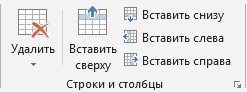
Чтобы добавить дополнительную строку в таблицу необходимо поставить текстовый курсор в ячейку, относительно которой будет добавлена строка. Затем нужно нажать кнопку Вставить сверху или Вставить снизу в разделе Строки и столбцы. Дополнительная строка будет вставлена либо сверху, либо снизу от ячейки с текстовым курсором, в зависимости от нажатой кнопки.
Чтобы вставить дополнительный столбец нужно проделать все тоже самое: установить курсор в ячейку и нажать кнопку Вставить слева или Вставить справа.
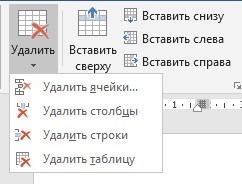
С помощью кнопки Удалить раздела Строки и столбцы вкладки Макет можно удалять ненужные ячейки, столбцы и строки. Можно даже удалить всю таблицу целиком.
Второй способ
Далеко не всем будет удобно постоянно заходить во вкладку Макет чтобы добавить или удалить какую-либо строку или столбец. Гораздо удобней воспользоваться контекстным меню, которое появляется при нажатии на правую кнопку мыши (далее — ПКМ) по одной из ячеек.
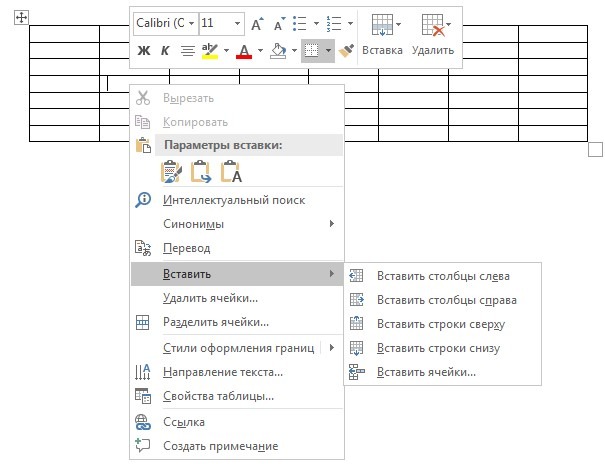
Механизм добавления и удаления строки и столбцов такой же как у первого способа. Выделяем нужный столбец (строку) затем нажимаем ПКМ и выбираем из контекстного меню одну из кнопок: Вставить столбцы слева (справа), Вставить строки сверху (снизу), Вставить ячейки.
Также через контекстное меню ПКМ можно удалить ячейки (строки, столбы) выбрав пункт Удалить ячейки…
Третий способ
По моему мнению, это самый простой способ добавления и удаления столбцов и строк, но присутствует он только в последней версии Word.
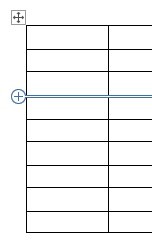
Итак, если подвести курсор мыши к левому краю строки, то появится маркер со знаком «+», при нажатии на который произойдет добавление строки сверху от маркера.
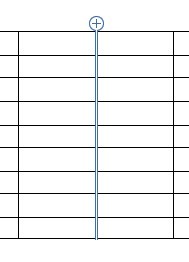
Аналогичный маркер появляется если переместить курсор мыши к верхнему краю столбца. Тогда добавление нового столбца будет происходить справа от этого маркера.
Четвертый способ
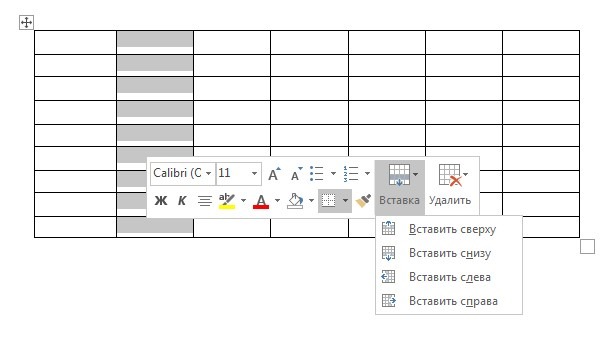
В Word существует одна полезная функция. При выделении столбца или строки автоматически появляется панель быстрого форматирования, на которой присутствуют кнопки вставки и удаления столбцов и строк.
Как сделать таблицу в Ворде: Ввод данных в таблицу
Чтобы заполнить ячейки текстовой информацией достаточно кликнуть по ней левой кнопкой мыши. Таким образом в ячейке появится мигающий текстовый курсор. После чего можно приступать к вводу данных.
Для построчного заполнения ячеек можно воспользоваться горячей клавишей Tab. Она позволяет перемещаться по ячейкам слева на право.
Для перехода к предыдущей ячейке нажмите сочетание клавиш Shift + Tab
Также можно перемещаться по ячейкам с помощью стрелок на клавиатуре: вверх, вниз, влево, вправо.
Текст в ячейках можно форматировать как угодно: изменять шрифт, размер шрифта, цвет текста, цвет фона и т.д.
Кроме того, во вкладке Макет в разделе Выравнивание можно найти инструменты по выравниванию текста относительно ячейки. Они позволяют выравнивать текст относительно горизонтали и вертикали. Т.е. можно прижать текст к левому (правому), либо верхнему (нижнему) углу ячейки, либо расположить текст по центру ячейки.
В разделе Выравнивание также есть инструмент по изменению направления текста. Если нажать на кнопку Направление текста, то ячейка, в которой находится текстовый курсор, развернет текст на 90° по часовой стрелке. Если нажать на эту кнопку еще раз, то текст будет повернут уже на 180° относительно первой позиции и т.д. Таким образом, с помощью одной кнопки можно выбирать какое угодно направление текста.
Изменять направление текста можно через контекстное меню при нажатии на ПКМ, выбрав пункт Направление текста… В появившемся диалоговом окне выберите ориентацию текста.


Как сделать таблицу в Ворде: Размеры таблицы
Для изменения размеров строк и столбцов таблицы в Word существуют несколько удобных инструментов.
Во вкладке Макет в разделе Размер ячейки можно изменять высоту строки и ширину столбца с точностью до десятой доли миллиметра. Однако, такая точность пригождается в очень редких случаях. Тут нужно иметь ввиду, что изменение высоты одной ячейки приведет к изменению высоты всей строки. И изменение ширины ячейки коснется всего столбца.
Если для вас точность не важна, а нужно всего лишь выставить одинаковую высоту строк или ширину столбцов, то в разделе Размер ячейки есть специальные кнопки для выравнивания выделенных ячеек таблицы. С их помощью можно выровнять высоту строк и ширину столбцов как во всей таблице, так и в выделенных ячейках.
Изменять размеры ячеек можно и в ручном режиме, достаточно подвести курсор мыши к границе строки или столбца, тогда вид курсора поменяется. И путём перемещения зажатой ЛКМ вы сможете изменить высоту строки и ширину столбца.

Кроме этого, изменять размеры ячеек можно при помощи линейки. Механизм изменения размеров такой же, как и в вышеописанном способе. Перемещаем курсор мыши на линейку, а именно в область с решеткой, зажимаем ЛКМ и перемещаем курсор на нужное расстояние, изменяя тем самым размер ячеек.

Ну а чтобы изменить размеры всей таблицы достаточно передвинуть маркет в правой нижней части таблицы.

В разделе Размер ячейки вкладки Макет присутствуют еще несколько полезных инструментов по изменению размеров ячеек, а именно Автоподбор по содержимому, Автоподбор по ширине окна и Фиксированная ширина столбца.
Первая кнопка Автоподбор по содержимому изменяет ширину столбца основываясь на размер текста в этих столбцах.
Вторая кнопка Автоподбор по ширине окна растягивает таблицу на всю ширину страницы.
И третья кнопка Фиксированная ширина столбца блокирует изменение размеров столбца и при увеличении объема текста в столбце переносить текст на новую строку, при этом ширина столбца остаётся неизменной.
Как сделать таблицу в Ворде: Работа с данными
Не редко с данными в таблице приходится произвести некоторые манипуляции. Например, отсортировать значения по возрастанию, либо подсчитать сумму столбца, а если таблица большая и не помещается на одну страницу, то необходимо перенести заголовки на новую страницу для большей информативности. И тут к нам на помощь приходит раздел Данные вкладки Макет. Давайте рассмотрим по подробнее все инструменты данного раздела.
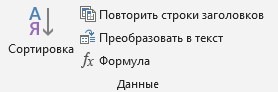
Итак, кнопка Сортировка позволяет сортировать данные в столбце по возрастанию и убыванию. Этот инструмент работает как с численными значениями, так и с буквенными, сортируя их по алфавиту.

Для начала нужно выделить всю таблицу (так работать с сортировкой гораздо удобней), затем нажимает кнопку Сортировка раздела Данные вкладки Макет. В появившемся диалоговом окне в разделе Сначала по выбираем столбец, по которому нам нужно отсортировать данные. В качестве примера, отсортируем данные по возрастанию в столбце «1-й квартал». Выбираем в выпадающем списке, раздела «Сначала по», название столбца «1-й квартал». Оставляем тип Число, и в чек-боксе выбираем сортировку по возрастанию.

В итоге мы получим сортировку цехов от самых убыточных до самых прибыльных. Такой инструмент будет очень полезен в работе с таблицами.
И не забывайте, что такую сортировку можно выполнить и по текстовыми данными, например, расположить фамилий участников от А до Я.

Следующий полезный инструмент раздела Данные – это кнопка Повторить строки заголовков. С его помощью можно автоматически переносить заголовки на новую страницу. Достаточно поставить текстовый курсор в любую ячейку с заголовком и нажать кнопку Повторить строки заголовков. И при переходе таблицы на новую страницу все заголовки автоматически добавятся на новую страницу.
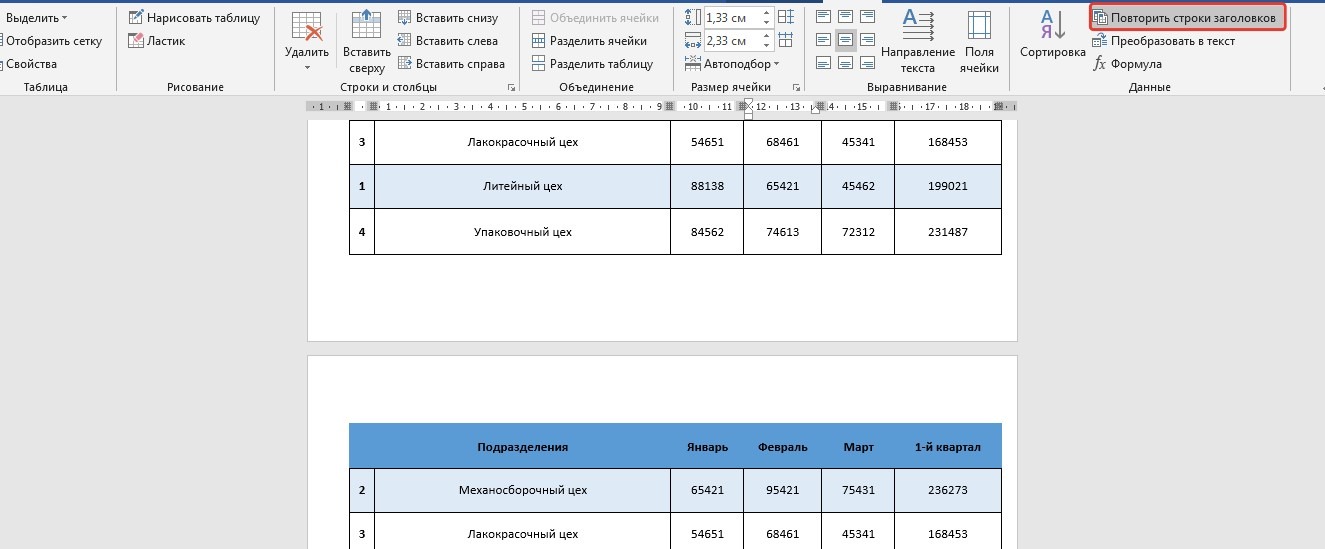
Следующий на очереди инструмент – это кнопка Преобразовать в текст. Она удаляет таблицу, но сохраняет все её данные. При нажатии на эту кнопку появляется диалоговое окно, в котором можно выбрать вид разделителя: абзац, табуляция (пробел), точка с запятой и другой (любой свой символ). В результате преобразования может получится вот такой результат (см. скриншот снизу).

И последний инструмент раздела Данные – кнопка Формула. С её помощью можно подсчитать сумму столбцов, вычислить среднеарифметическое значение, вывести в ячейку минимальное или максимальное значение и множество других операций. В скобках после имени формулы указывается позиция исходных значений (ABOVE – сверху, BELOW – снизу, LEFT – слева, RIGHT — справа).

В качестве примера подсчитаем сумму столбца «1-й квартал». Для этого воспользуемся формулой «SUM» и укажем что данные нужно взять сверху от ячейки. В итоге у нас получится такая формула: =SUM(ABOVE). В разделе формат числа выберем пункт Рубли. Нажмем кнопку ОК.
В результате формула подсчитает нам сумму столбца и переведет её в формат рублей.

Свойства таблицы
Почти все вышеперечисленные операции с таблицей можно проделать через Свойства таблицы, которая находится в контекстном меню при нажатии на правую кнопку мыши по таблице.
Открыв Свойства таблицы, можно обнаружить несколько вкладок: Таблица, Строка, Столбец, Ячейка, Замещающий текст.

Во вкладке Таблица в разделе Размер можно управлять шириной всей таблицы. Установив галочку в чек-боксе Ширина, можно задать точную ширину в сантиметрах, либо можно установить ширину в процентах, тогда ширина таблицы будет подстраиваться под ширину листа и при изменении границ листа ширина таблицы также изменится.
В разделе Выравнивание можно спозиционировать таблицу относительно правого и левого края, либо разместить её по центру.
Раздел Обтекание включает режим, в котором текст будет размещен либо вокруг таблицы, либо после неё.
Для более точного расположения таблицы на листе существует кнопка Размещение. Здесь можно задать положение по горизонтали и вертикали, а также расстояние от окружающего текста.
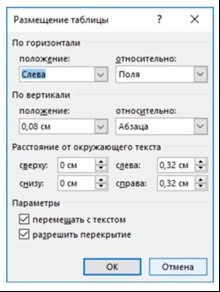
Чтобы отрегулировать поля в ячейках и интервалы между ячейками нажмите на кнопку Параметры вкладки Таблица. В открывшемся диалоговом окне можно отрегулировать поля и интервалы в сантиметрах.

И наконец, при нажатии на кнопку Границы и заливки отроется диалоговое окно, в котором скрывается весь функционал вкладки Конструктор, рассмотренную в самом начале статьи. Здесь можно отрегулировать тип линии, её вид, цвет и толщину.
Вкладки Строка, Столбец, Ячейка позволяют регулировать высоту строки, ширину столбца и ширину ячейки соответственно. Кнопки Предыдущая строка (столбец), Следующая строка (столбец) позволяют перемещаться по ячейкам, не закрывая диалоговое окно.


Как сделать таблицу в Ворде: Заключение
Надеемся, что данная статья ответила на все ваши вопросы по созданию таблиц в текстовом редакторе Word. Ведь теперь вы знаете всё о таблицах Word и сможете создать практически любую таблицу.



