
В Windows 10, Linux и macOS текстовые файлы можно легко открыть с помощью Терминала (командная строка) или стандартного текстового редактора. Это то, что позволяет проводить дальнейшие исследования любого содержимого таких текстовых файлов без использования сторонних программных средств. вы можете искать множество файлов, но сначала их нужно открыть, что может быть утомительно. Но даже с помощью популярных инструментов Office для Windows 10, таких как Word или Microsoft 365, вы можете найти текст только в текущем открытом документе, и все.
Поиск определенного текста сразу в нескольких файлах
Конечно, текст размещается в файлах всех форматов. Он не ограничится размещением только в документах DOC или DOCX. Даже электронные таблицы Excel, презентации PowerPoint могут содержать это. Поэтому пользователям часто требуется найти определенный файл для определенного контента. Сделать это можно следующим образом.
- Посетите sourceforge.net и загрузите бесплатное приложение «Office Search», которое не требует установки.
- В поле выше «Что искать» введите слово или слова для поиска, разделяя их точкой с запятой.
- В поле «Где» выберите каталог.
- Если он содержит подпапки, установите флажок, чтобы включить их.
- Если вы хотите найти файлы определенного типа, введите их расширение.
- Наконец, если вы ввели несколько слов, выберите вариант «Любое слово», «Все слова». Вы также можете установить «Соответствие регистра».
- Нажмите кнопку «Поиск». По окончании сканирования все документы каталога будут отображены в окне результатов, среди которых файлы с искомым содержимым и словом «Найдено» будут выделены синим цветом. Вы можете дважды щелкнуть тот, который хотите открыть.
Какие типы файлов поддерживаются?
Office Search может работать со всеми популярными форматами: DOCX, XLSX, PPTX, RTF, TXT, CSV. Также разрешена поддержка файлов, созданных в LibreOffice.
Если вы сохранили документ, а затем забыли, как он называется, его содержимое — лучший способ найти этот файл. Текстовый поиск здесь является ключевым. Что Важно, такие файлы, в отличие от изображений, не относятся к тому типу, о содержании которого можно судить по миниатюре. В конце концов, у них нет миниатюр, отображаемых в проводнике Windows. Спасибо за внимание!
Как искать в ворде по нескольким словам
Поиск и замена слов в документе Word — обычная задача, особенно когда вам нужно вносить последовательные изменения во всем длинном документе. Однако если вам нужно найти и заменить несколько слов одновременно, выполнение этого по одному может занять много времени. К счастью, существуют эффективные способы решения этой задачи.
В этом уроке мы покажем вам, как найти и заменить несколько слов одновременно в документе Word, используя два метода:
Найдите и замените несколько слов одновременно в Word с помощью VBA
Вы можете использовать код VBA для поиска и замены нескольких слов одновременно в документе Word. Выполните следующие действия:
- Откройте документ Word, в котором вы хотите найти и заменить несколько слов, затем нажмите Alt + F11 для открытия Microsoft Visual Basic для приложений окно.
- В Microsoft Visual Basic для приложений окна, нажмите Вставить >Модули. Затем скопируйте следующий код VBA в Модули окна:
re>Sub FindAndReplaceMultiItems() 'Update by ExtendOffice 2018/10/25 Dim xFind As String Dim xReplace As String Dim xFindArr, xReplaceArr Dim I As Long Application.ScreenUpdating = False xFind = InputBox("Enter items to be found here, separated by comma: ", "Kutools for Word") xReplace = InputBox("Enter new items here, separated by comma: ", "Kutools for Word") xFindArr = Split(xFind, ",") xReplaceArr = Split(xReplace, ",") If UBound(xFindArr) <> UBound(xReplaceArr) Then MsgBox "Find and replace characters must be equal.", vbInformation, "Kutools for Word" Exit Sub End If For I = 0 To UBound(xFindArr) Selection.HomeKey Unit:=wdStory With Selection.Find .ClearFormatting .Replacement.ClearFormatting .Text = xFindArr(I) .Replacement.Text = xReplaceArr(I) .Format = False .MatchWholeWord = False End With Selection.Find.Execute Replace:=wdReplaceAll Next Application.ScreenUpdating = True End Sub
Press F5 запустить код.


Примечание: В этом примере «KTE» заменяется на «New», а «KTO» и «KTW» заменяются на «Test» и «Finish». Измените их в соответствии с вашими потребностями.
Легко находите и заменяйте несколько слов одновременно в Word с помощью удивительной функции
" Пакетный поиск и замена особенность Kutools for Word мощный инструмент, который упрощает процесс поиска и замены нескольких текстов одновременно в одном документе или в нескольких документах. В отличие от стандартной функциональности Word, эта функция позволяет вам выполнять пакетную обработку замен с большей эффективностью, что значительно экономит ваше время и усилия.
Kutools for Word, оснащен ИИ , предлагает более 100 удобных функций для упрощения ваших задач.
Для выполнения пакетного поиска и замены выполните следующие действия:
- Запустите Microsoft Word, затем нажмите Кутулс Плюс >Пакетный поиск и замена.

- В Пакетный поиск и замена В окне настройте параметры следующим образом:
- 2.1 Нажмите кнопка>Добавить файл or Add Folder чтобы добавить один или несколько документов, в которых вы хотите выполнить операцию поиска и замены.

- 2.2 Нажмите Добавить строку кнопка для вставки полей поиска и замены. Например, если вам нужно заменить три разных текста, создайте три строки.
- 2.3 В каждой строке введите текст, который нужно заменить. Найти колонка и новый текст в Замените колонка.
- 2.4 Укажите Тип поиска для каждой строки.
- 2.5 В Найти в столбец, выберите область для операции поиска и замены, например Основной документ, заголовокили нижний колонтитул. При необходимости вы можете выбрать одну или несколько областей.
- 2.6 Нажмите Замените кнопку для выполнения операции.

После завершения указанные слова будут одновременно заменены во всех выбранных документах.
Наконечник: Для большей ясности вы можете использовать Выделите столбец для указания цвета фона для результатов в каждой строке.
Kutools for Word — это идеальная надстройка Word, которая оптимизирует вашу работу и повышает ваши навыки обработки документов. Получи это сейчас!
Лучшие инструменты для офисной работы
Kutools for Word — Повысьте свой опыт работы со словом с помощью Over 100 Замечательные особенности!
Легкая очистка: Убрать Дополнительные места / Разрывы разделов / Текстовые поля / Гиперссылки / Дополнительные инструменты для снятия см. Удалить группа.
➕ Креативные вставки: Вставлять Разделители тысяч / Флажки / радио кнопки / QR код / Штрих-код / Несколько изображений / Узнайте больше в Вставить группа.

Хотите попробовать эти функции? Загрузите Kutools for Word прямо сейчас!
Бесплатная загрузка Купить Узнайте больше о Kutools для Word
Лучшие инструменты для офисной работы
Как в Word найти слово за 5 секунд
Всем привет, наши дорогие читатели. Сегодня мы поговорим про функцию поиска по словам в программе Ворд. Это очень важная тема для тех людей, которые постоянно работают с большими текстами, документами, приказами и прочими подобными файлами. Мы рассмотрим как обычный поиск, так и расширенный, который поможет вам найти глубоко спрятанное слово или даже целое предложение.
Способ 1: Обычный поиск

Итак, как же нам в Ворде найти конкретное слово, предложение, цифру или любой другой набор символов. Для этого можно воспользоваться обычным поиском.
- Проще и быстрее всего открыть «Поиск» с помощью сочетания горячих клавиш – одновременно зажмите кнопки:
Ctrl + F
ПРИМЕЧАНИЕ! Это сочетание работает не только в Word, но и других программах, где есть хоть какой-то текст. Это также касается и всех современных браузеров.
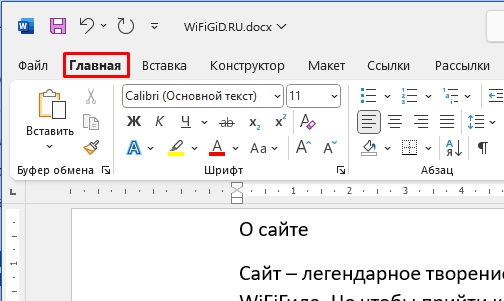
- Второй способ – это найти функцию на панели инструментов. Перейдите на «Главную».
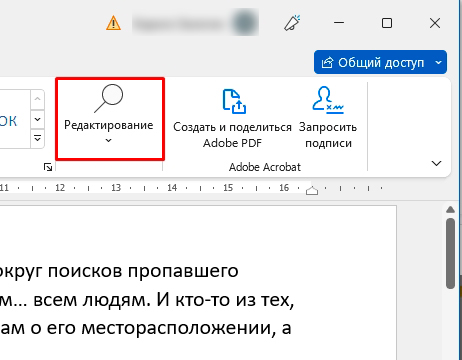
- Найдите кнопку лупы с надписью «Редактирование» и нажмите по ней.
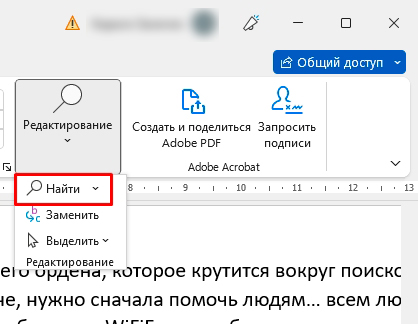
- Откройте дополнительное контекстное меню, где нужно будет выбрать функцию «Найти».
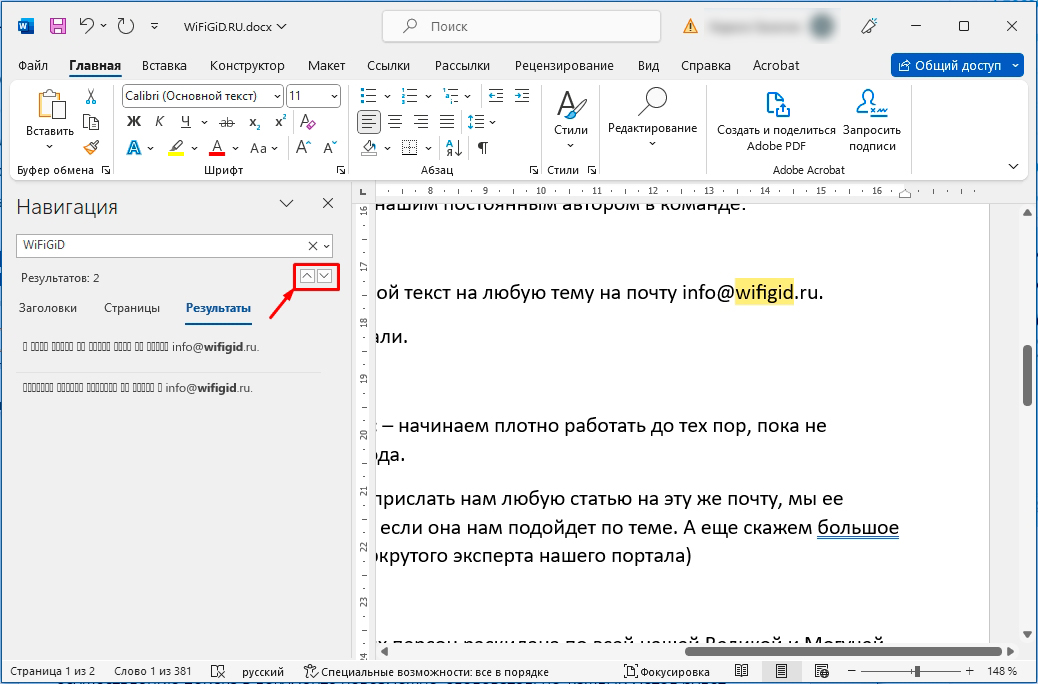
- Слева откроется строка «Навигации». Чтобы произвести поиск по тексту в Ворде – введите слово и нажмите Enter .
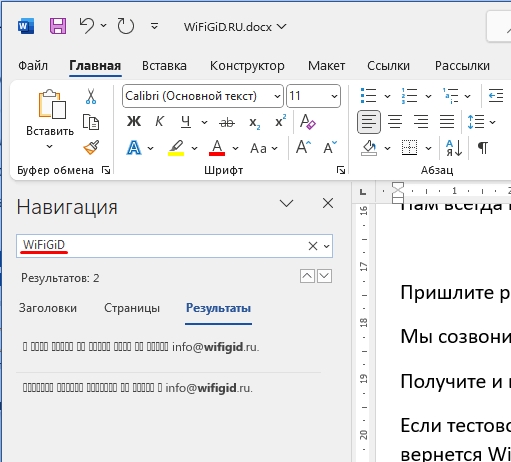
- Слово будет подсвечено желтым. В строке «Результаты» можно увидеть, сколько найдено совпадений в тексте. Вы можете переключаться между найденными значения с помощью стрелок, которые находятся ниже. Также на вкладке «Заголовки», можно быстро переключаться между главами статьи.
Способ 2: Расширенный поиск
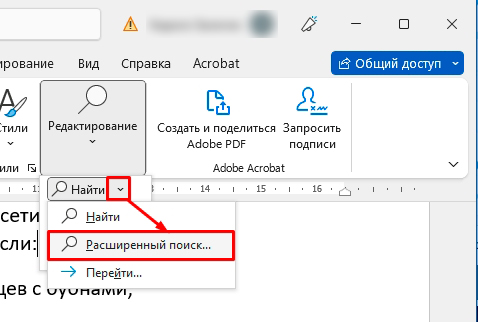
Как в Ворде найти слово в тексте, если обычный поиск не помогает? – в таком случае вы можете попробовать воспользоваться расширенным поиском, который обладает большим количеством параметров и имеет продвинутые методы фильтров. Функция расширенного поиска находится рядом с обычной функцией «Найти».
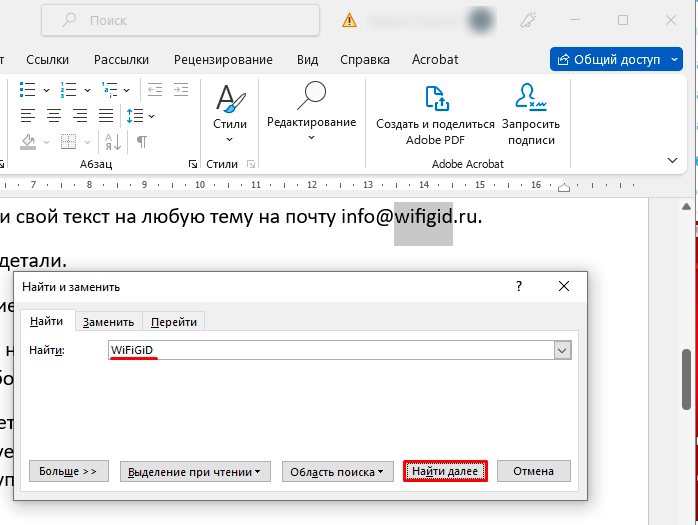
На первой вкладке можно ввести слово и попробовать его найти. На вкладке «Заменить», есть возможность найти и заменить одни слова на другие. Вы можете сразу выделить слова желтым цветом, которые будут подсвечены постоянно.
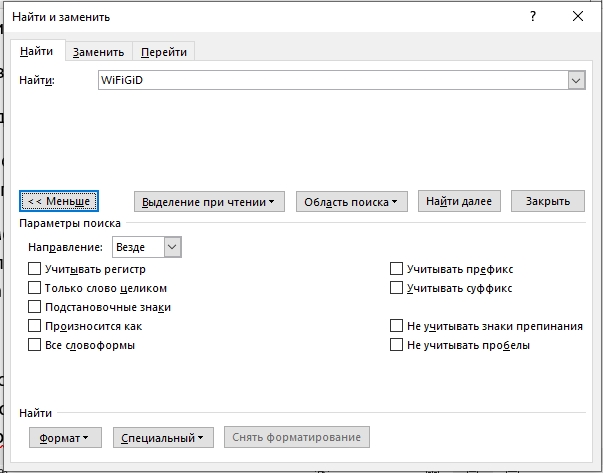
Нас же интересуют дополнительные параметры – кликните левой кнопкой мыши по кнопке «Больше». Здесь можно задать точные свойства фильтрации поиска. Например, вы можете учитывать регистр (большие и маленькие буквы). Или, например, искать слово целиком, учитывать префиксы и суффиксы и даже не использовать пробелы. Внимательно ознакомьтесь с каждым параметром.
При поиске какого-то определенного слова, попробуйте не вводить окончание. В некоторых случаях помогает ввод только корня. На этом, дорогие и любимые наши читатели, статья подошла к концу. Пишите в комментариях, свои вопросы и пожелания. Ждем вас снова на наших уроках по Word на портале WiFiGiD.RU.



