
Поиск и замена слова в Word
При обработке объёмных документов удобно пользоваться не обычным редактором, а полноценным текстовым процессором. Самый популярный из них, конечно же, Microsoft Word. Он помогает справиться с широчайшим кругом задач, предоставляя для их решения встроенные инструменты. Ворд не входит в комплект стандартной поставки Windows, но для многих пользователей эти понятия стали неразделимы.
И хотя на рынке есть аналоги, они и близко не подошли ни по популярности, ни по функционалу к программному продукту от Microsoft. Так что одна из первых вещей, которые делает пользователь после установки Windows — это как раз установка Office.
Иногда во время правки текста нужно найти все вхождения какого-либо слова и поменять его на что-то другое. В другой программе пришлось бы вычитывать весь текст, вручную находить искомое, стирать и впечатывать. Но так это неудобно, особенно если текст объёмный, то разработчики Ворда позаботились об этом. Есть два способа найти слово и заменить его. Как именно — рассмотрим прямо сейчас.
Методы работы
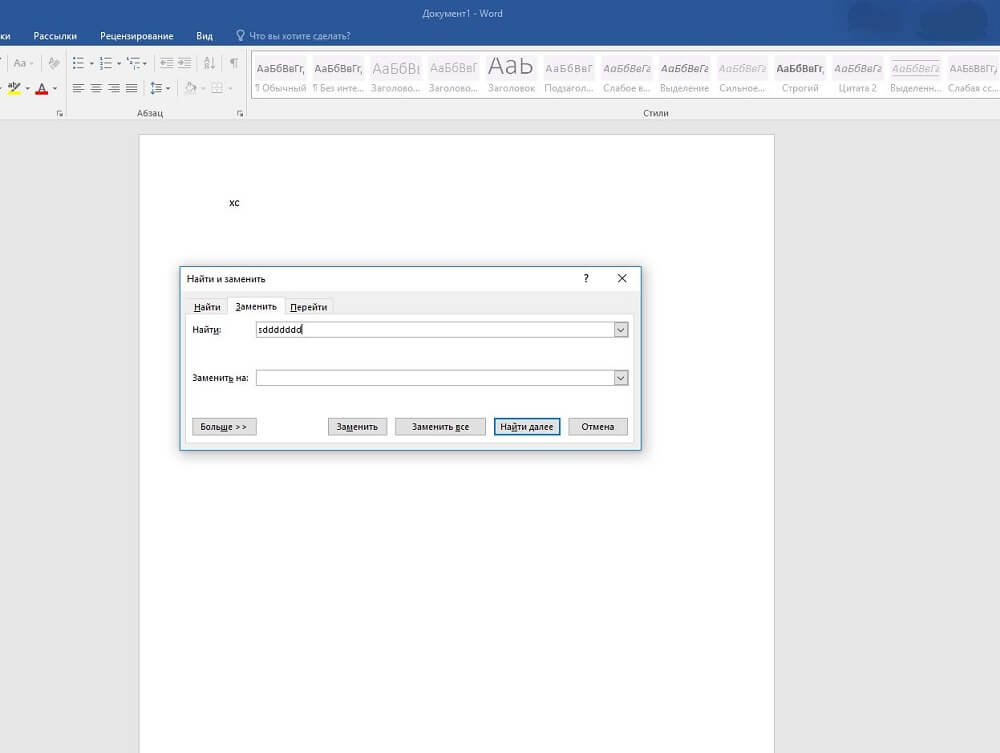
Чтобы выполнить эту операцию, откроем документ в Word и установим курсор в его начало, так как поиск будет происходить с его текущего положения. Затем нужно перейти на вкладку «Правка» в Ленте настроек и найти там пункт «Найти и заменить». По нажатию на эту кнопку внизу экрана откроется диалоговое окно.
Туда впечатываем слово или фразу для замены, в поле ввода правее вносим то, на что нужно этот текст заменить, и нажимаем ввод. Первое вхождение будет найдено и заменено, затем программа будет ждать следующего нажатия. Это удобно, если вы хотите в каждом конкретном случае решать самостоятельно, проводить замену или нет.
Тогда у вас будет возможность оценить контекст, возможно, поменять решение, пропустить несколько вхождений и т. д. В случае, если требуется замена всех вхождений сразу, и вы не хотите оценивать условия, можно нажать на соответствующую кнопку «Заменить всё». Тогда каждое удовлетворяющее маске поиска скопление символов в тексте будет заменено на указанное вами в соответствующем поле ввода.
Как правило, поиск с заменой не вызывает сложностей, но нужно учитывать, что он не реагирует на контекст. То есть родовые окончания, единственное и множественное число и прочие грамматические и орфографические правила учитываться не будут. Поэтому у вас есть шанс получить ошибки в результате этого действия. А проверка орфографии в Word не «отлавливает» несогласованность склонений и другие стилистические ошибки текста, поэтому, скорее всего, не подчеркнёт эти моменты как ошибочные. Так что будьте внимательны.
Помимо слов, как уже упоминалось, можно в качестве маски поиска использовать и фразы, и даже одиночные символы. Скажем, если вы хотите найти все попадающиеся в тексте двойные пробелы и заменить их на одиночные, то этот инструмент справится с такой задачей.
Но есть ещё один нюанс, который нужно учитывать. Дело в том, что операция поиска и замены слов в Ворде не регистрозависима. Как это отражается на практике: если вы, например, ищете в тексте «фразу», то «Фраза» будет совпадать с маской поиска, и это имеет значение. Скажем, с этого слова начинается предложение или абзац, и замена станет причиной грамматической ошибки.
Кроме того, заменена будет даже часть слова, совпадающего с маской. Так что первое, что нужно сделать после выполнения такой операции, если вы нажали на «Заменить всё», это запустить проверку орфографии, а желательно после этого ещё и самому пробежать текст, выискивая моменты, пропущенные Вордом. Так вы сможете снизить вероятность ошибок.
Искомое диалоговое окно можно вызвать и сочетанием горячих клавиш. В Microsoft Word это Ctrl+H, и когда вы их одновременно нажмёте, как раз откроется то же самое поле ввода.
Второй путь
Описанный способ подходит тогда, когда нужно провести так называемую «прямую» замену. Как правило, большинству пользователей нужно именно это. Но бывают случаи, когда нужно кое-что посложнее. Скажем, слово найти и заменить нужно на другое только тогда, когда оно в начале фразы, и на следующее, если оно в конце. Для такого стандартная функция не подходит.
Впрочем, в Microsoft Word встроен механизм макросов. По сути, это сценарий на языке программирования Visual Basic, и вы должны знать его синтаксис, чтобы их писать. С помощью такого мощного средства вы можете реализовать как такой «развесистый» алгоритм, так и прямую замену. Впрочем, решение, требующее специальных знаний, не может считать общепризнанным, так что мы просто отметим наличие такой возможности, но не станем подробно на ней останавливаться.
Поиск и замена в Word
В случае, когда приходится работать с достаточно большим документом, поиск определенных слов или фраз может занять множество времени. Word позволяет осуществлять автоматический поиск по документу, а также быстро заменять слова и фразы при помощи инструмента «Найти и заменить».
Поиск текста
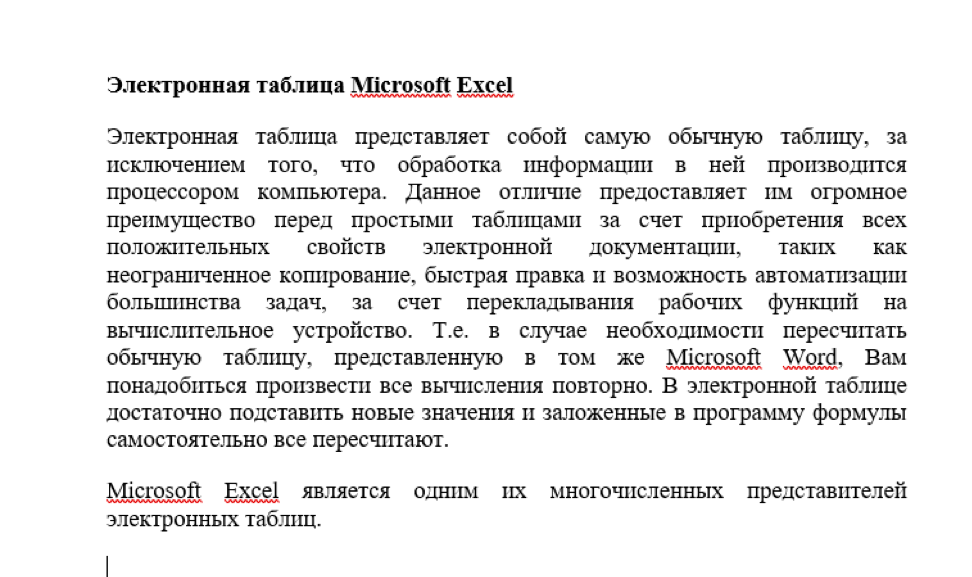
В качестве примера возьмем небольшой абзац определения программы Microsoft Excel и воспользуемся командой «Найти».
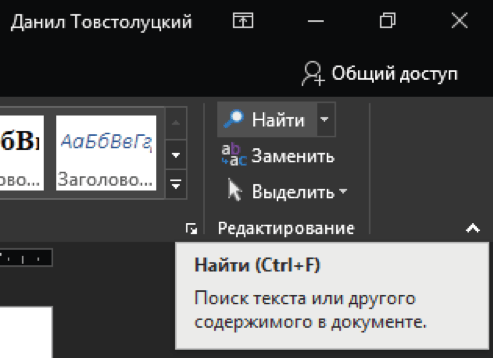
1. Во вкладке «Главная» нажмите команду «Найти»:
2. C левой стороны экрана появится область «Навигации»:
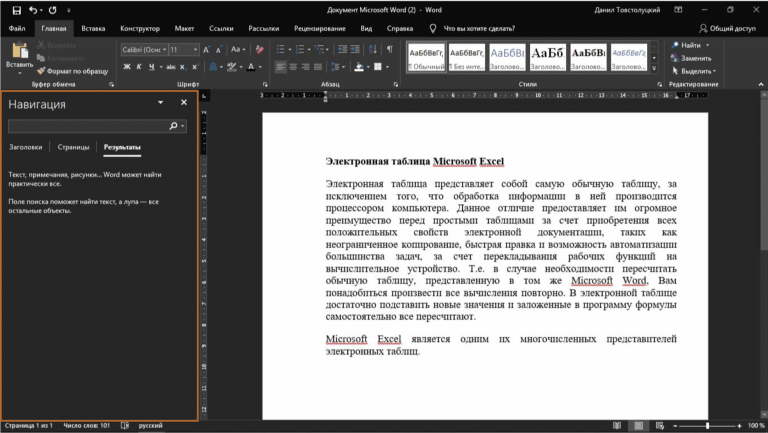
3. Введите текст, который необходимо найти:
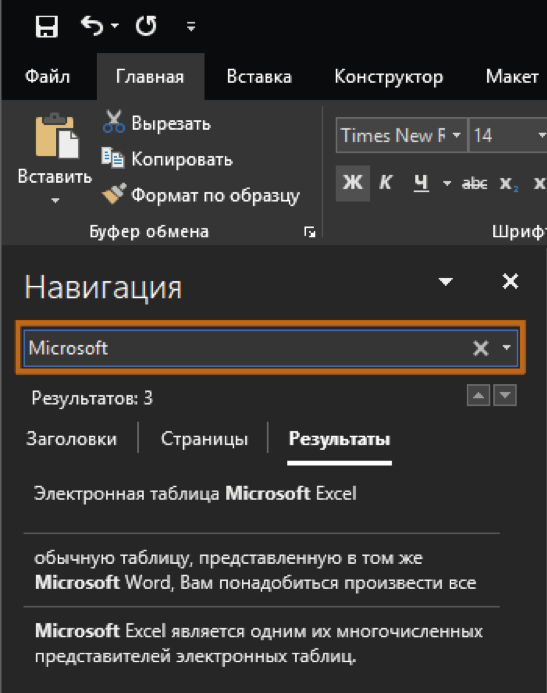
4. Если текст есть в документе, он выделится желтым цветом, а в «Навигации» появится просмотр результатов.
Стрелки. Используйте стрелки для просмотра всех результатов поиска.
Предварительный просмотр результатов. Для перехода к требуемому результату.

Когда Вы закончите поиск, нажмите на значок «x», чтобы закрыть область «Навигации». Выделения исчезнут:
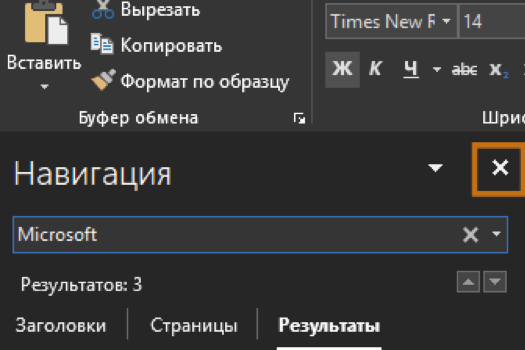
Вы можете вызвать команду «Найти», нажав «Ctrl+F» на клавиатуре.
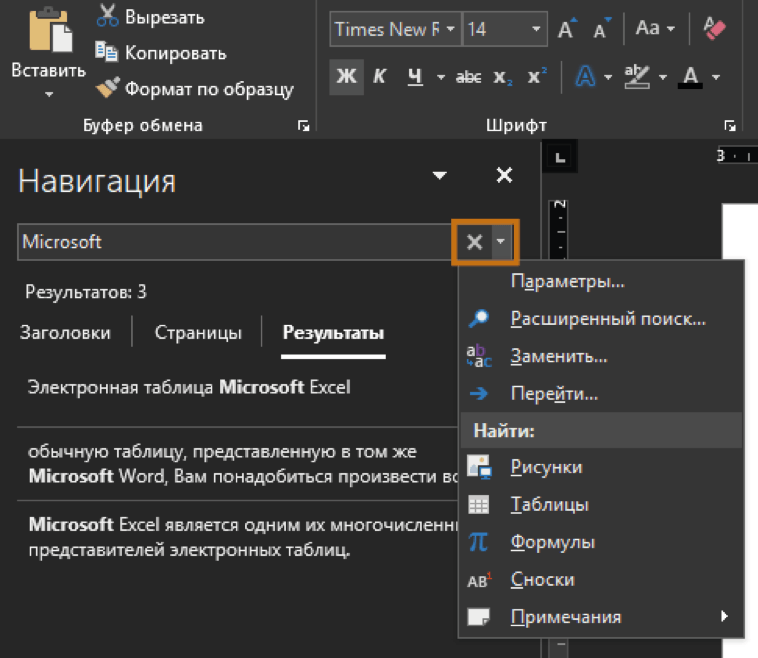
Чтобы открыть дополнительные параметры поиска, воспользуйтесь меню, которое находится в поле поиска:
Замена текста
Бывают случаи, когда допущена ошибка. Например, неправильно написано чье-то имя или необходимо изменить определенное слово. Вы можете воспользоваться функцией «Найти и заменить», чтобы быстро внести иборьбы.
1. Во вкладке «Главная» нажмите кнопку «Заменить»:

2. Появится диалоговое окно «Найти и заменить»:
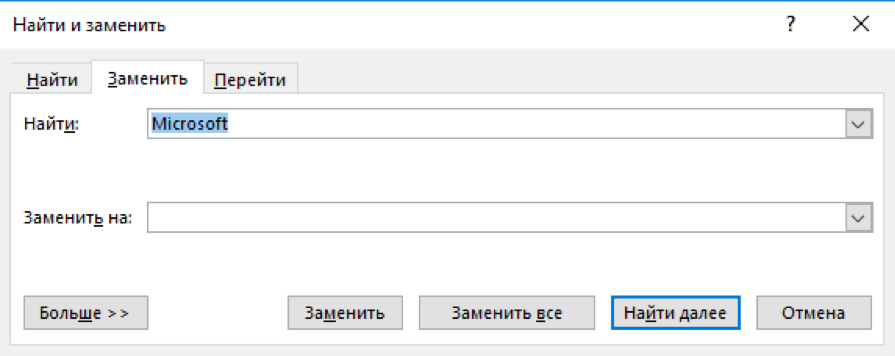
3. Введите текст для поиска в поле «Найти».
4. Введите текст для замены в поле «Заменить на». Затем нажмите «Найти далее»:
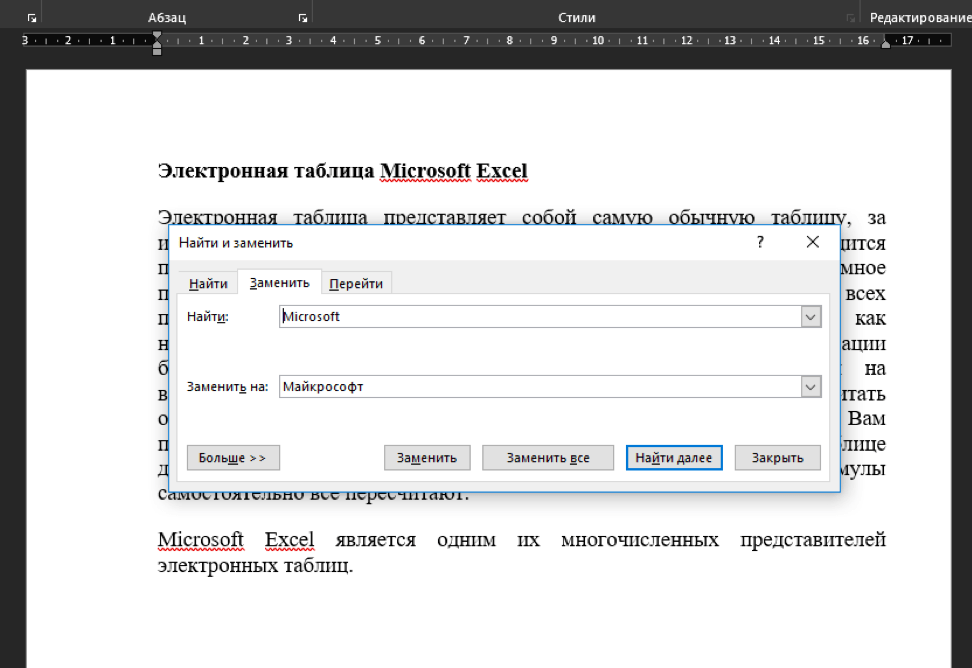
5. Найденный текст будет выделен серым цветом.
6. Проверьте текст, чтобы убедиться в необходимости заменять его.
7. Программа перейдет к следующему варианту текста. Если Вы хотите заменить текст, выберите один из вариантов замены:
Команда «Заменить» нужна для отдельной замены каждого из вариантов искомого текста.
Команда «Заменить все» позволяет заменить все варианты текста в документе.
8. Выделенный текст будет заменен. Если имеются еще найденные варианты, то программа автоматически перейдет к следующему:
9. Когда закончите, нажмите на значок «x», чтобы закрыть диалоговое окно.
Можно перейти к окну «Найти и заменить», нажав комбинацию клавиш «Ctrl+H» на клавиатуре.
Поиск и замена текста в Word
В процессе заполнения документа бывают ситуации, когда вам необходимо найти в каком месте расположена часть текста, если документ небольшой можно найти, пробежавшись по тексту взглядом. Но зачем терять время, если Word может за вас сделать поиск нужного слова или фразы. Для того чтобы воспользоваться этой функцией вам следует на вкладке главная а группе «редактирование» нажать найти, в программе данная кнопка расположена справа вверху, либо нажать сочетание клавиш Ctrl+F. 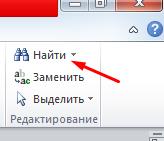 После наших действий слева появится панель «Навигация» с полем для ввода «Поиск в документе». В данное поле введите слово или фразу, которую планируете найти.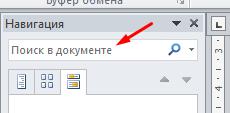
После нажатия Enter ворд совершит поиск по документу и найденные совпадения подсветит желтым цветом, а в панели «Навигация» сообщит сколько совпадений найдено. Под количеством совпадений будет список фраз, где встречается искомые фразы, при клике по которым программа вас будет перекидывать к этой фразе и подсвечивать уже зеленым цветом. 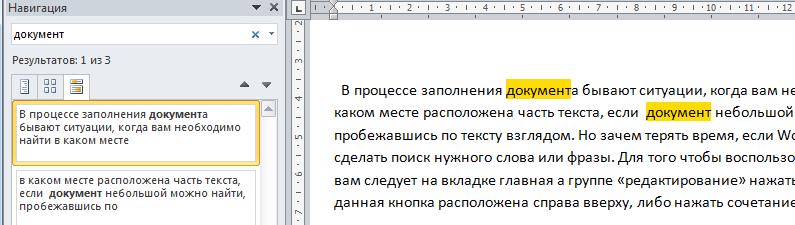 Можно задать поиск с более узкими параметрами для этого нужно воспользоваться расширенным поиском, расположен он там же где и обычный поиск только нужно нажать стрелочку рядом, снизу появится выпадающее меню, в котором выберите «Расширенный поиск…»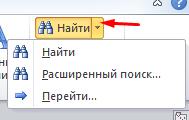
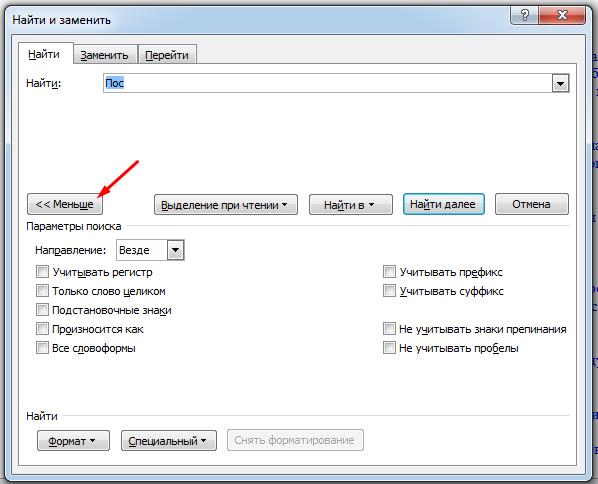
Перед нами откроется всплывающее окно с множеством функций для поиска. Если в момент вызова этого окна у вас был выделен какой-то текст то он автоматически подставится в поле поиска. На вкладке «Найти» есть кнопка «Больше>>» на скриншоте выше эта кнопка «Меньше» т.к параметры поиска уже раскрыты. После нажатия появились дополнительные возможности поиска:
- Направление— выберите в каком направлении будет осуществляться поиск.
- Учитывать регистр – при включённой опции поиске будут различать прописные и строчные символы;
- Только слово целиком — при включённой опции будет поиск слова, а не символов, в слове, например при поиске слова кот оно не будет найдено в слове которые;
- Подстановочные знаки — опция позволяющая рассматривать символы как символы маски, а не как обычные символы;
- Произносится как — установка режима поиска слов, которые имеют произношение такое же, как и введенное слово. Опция необходима для английского языка и возможно других, где такое возможно;
- Все словоформы — опция служит для работы с английским языком. Позволяет найти слова с учетом падежа и времени.
- Учитывать префикс – опция для поиска слова начинающиеся с определенного текста.
- Учитывать суффикс – опция для поиска слова, заканчивающиеся определенным текстом;
- Не учитывать знаки препинания — опция позволяет игнорировать точки, запятые, и другие знаки препинания
- Не учитывать пробелы – игнорирует пробелы;
Замена текста в Word
Для замены текста нажмите кнопку «Заменить» расположенную под кнопкой «Найти» Откроется у вас окно точно такое же как и при расширенном поиске только будет выбрана вторая вкладка «Заменить»
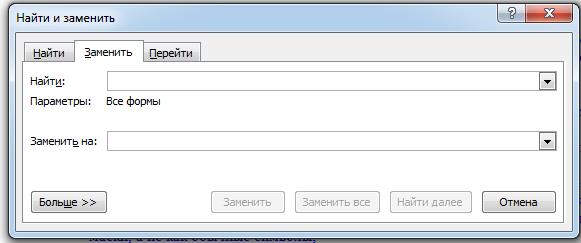
В поле «Найти» пишите слово которое хотите заменить в поле «Заменить на» то на которое. Нажав «Заменить все» заменит данный текст во всех документы. Рекомендуется использовать сначала «Найти далее» если это необходимый текст то нажать «Заменить»



