
В данном уроке мы подробно изучим три элемента интерфейса Microsoft Word. Хотя они не так важны, как, к примеру, представление Backstage или Лента, их полезность ни в коем случае не diminishes. В ходе урока вы ознакомитесь с тем, как добавлять нужные команды (включая те, что находятся в представлении Backstage) на Панель быстрого доступа, а также как применять различные режимы просмотра документа во время работы с Word.
Панель быстрого доступа
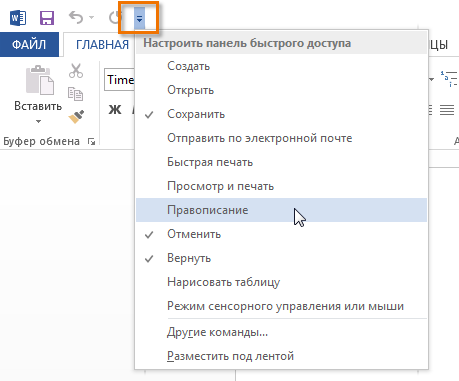
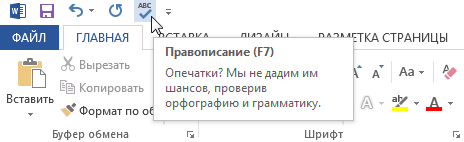
Панель быстрого доступа предоставляет возможность использования ключевых команд Microsoft Word, независимо от активной вкладки. В стандартной настройке показаны команды Сохранить, Отменить и Повторить. Вы вольны добавлять любые другие команды по своему усмотрению.
Как добавить команду на Панель быстрого доступа
Линейка
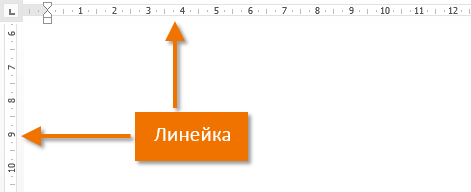
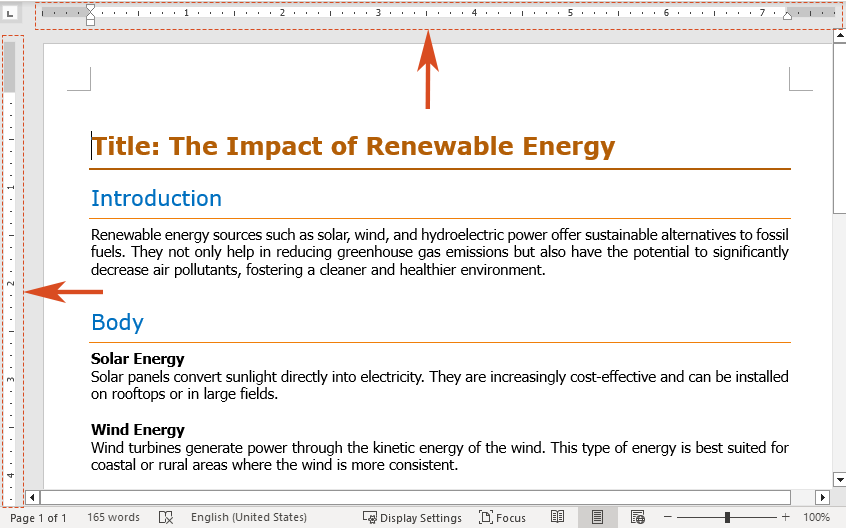
Линейка находится в верхней и левой областях документа. Ее основное назначение – помощь в выравнивании содержимого. При необходимости вы можете скрыть линейку, чтобы сэкономить место на экране.
Как показать или скрыть Линейку

Режимы просмотра документа
Word 2013 располагает широким выбором режимов просмотра, от которых зависит отображение документа. Документ можно открыть в Режиме чтения, Разметки страницы или как Веб-документ. Режимы могут пригодиться при выполнении различных задач в Microsoft Word, особенно при подготовке документа к печати.
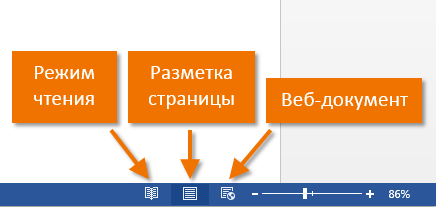
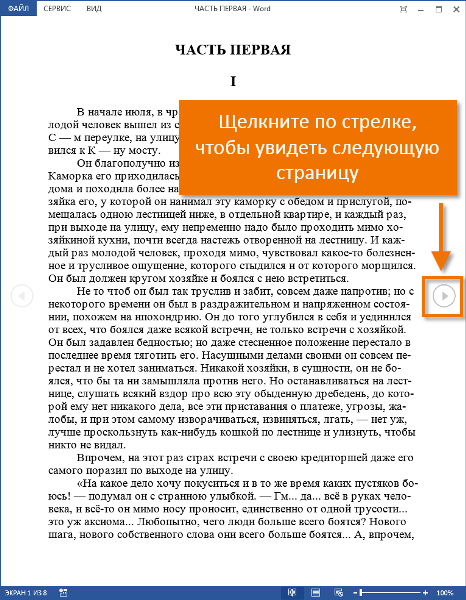
Режим чтения: Этот режим скрывает все команды редактирования, позволяя показывать документ на весь экран. Слева и справа от экрана располагаются стрелки, которые дают возможность переходить между страницами документа.
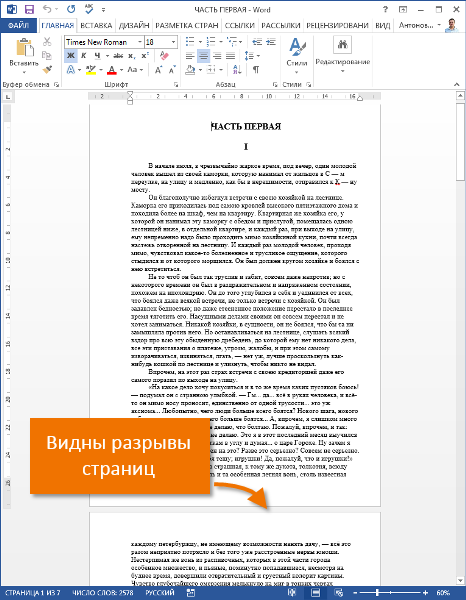
Структура страницы: Этот режим служит для составления и изменения документа и активирован по умолчанию. На границах страниц заметны промежутки, что позволяет видеть, как документ будет выглядеть при печати.
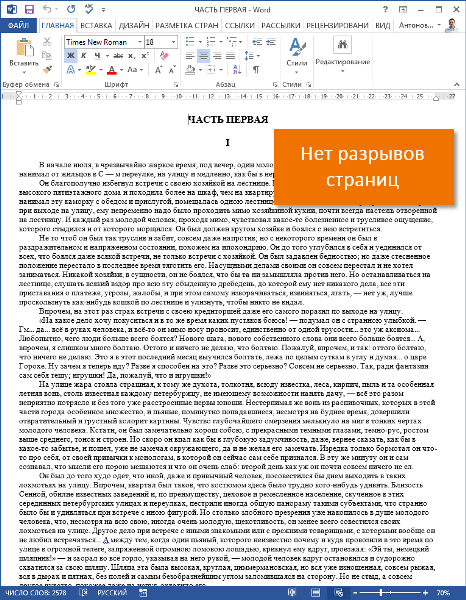
Веб-документ: В этом режиме удаляются все разрывы страниц. Благодаря данному режиму, можно наглядно представить, как документ выглядит в формате веб-страницы.
В Word 2013 появилась полезная функция – Возобновление чтения. Если ваш документ имеет большое количество страниц, вы можете открывать его именно с того места, где в последний раз завершили чтение. При запуске документа обратите внимание на специальную отметку, которая появится на экране. Наведя на нее курсор мыши, Word предложит открыть файл с той страницы, на которой вы остановились ранее.
Для чего можно использовать линейку в ворде
Вертикальная линейка будет находиться с левой стороны документа Word. Если видна только горизонтальная линейка и вертикальная недоступна, её можно вывести, следуя данным инструкциям.
Важно: Убедитесь, что вы находитесь в режиме просмотра "Компоновка страницы", так как вертикальная линейка не показывается в других режимах.
Шаг 1. Откройте диалоговое окно «Параметры Word».
Перейдите в Файл вкладка. Внизу левого меню нажмите на Опции.
Шаг 2. Включите вертикальную линейку
В параметры Word диалоговое окно, сделайте следующее:

Результат
Теперь у вас будут видны как горизонтальная, так и вертикальная линейки, что позволит точно настроить выравнивание и форматирование.
Функции: Чтобы выключить линейку, снимите флажок Правитель установите флажок.
Используйте линейку, чтобы изменить поля в Word
Линейки можно использовать для ручной настройки полей документа.
Шаг 1: Выберите линейку
Наведите курсор на левый или правый конец горизонтальной линейки (серая область), пока курсор не превратится в двойная стрела. Вы также можете увидеть всплывающую подсказку: «Левое поле’ или же ‘Правое поле’.

Внимание: Альтернативно наведите курсор на верхний или нижний конец вертикальной линейки (серая область), пока курсор не примет вид двойная стрела. Вы также можете увидеть всплывающую подсказку с надписью «Верхнее поле’ или же ‘Нижнее поле’.
Шаг 2. Перетащите, чтобы настроить
Перетащите двойная стрела горизонтальной линейки влево или вправо в нужное положение. Отпустите кнопку мыши, чтобы установить новое левое или правое поле.
Внимание: Либо перетащите двойная стрела вертикальной линейки вверх или вниз, чтобы изменить верхнее или нижнее поле.
Используйте линейку для создания отступов в Word
С помощью линейки можно задавать различные отступы в Word. Это позволяет создавать упорядоченные и структурированные документы, что особенно важно для форматирования списков и абзацев.
Отступ слева: установите положение левой части абзаца
Команда левый отступ управляет положением левого края абзаца. Он отображается в виде квадратного маркера в левом нижнем углу горизонтальной линейки. Перемещение левого отступа также соответствующим образом скорректирует отступ первой строки или висячий отступ.

1. Выделите текст, в котором вы хотите установить отступ слева.
2. На горизонтальной линейке найдите квадратный маркер в левом нижнем углу и перетащите его в нужное положение для левого края абзаца.
Отступ справа: установите положение правой части абзаца
Команда правый отступ Маркер определяет положение правого края абзаца и представлен треугольным маркером в нижней правой части горизонтальной линейки.

1. Выделите текст, отступ справа которого требует корректировки.
2. На горизонтальной линейке перетащите треугольный маркер, расположенный в правом нижнем углу, чтобы установить правый край абзаца в желаемом месте.
Отступ первой строки: отступ первой строки абзаца
A отступ первой строки приводит к отступу только первой строки абзаца, а последующие строки выравниваются по левому краю. Это контролируется треугольным маркером, расположенным в верхнем левом углу горизонтальной линейки.

1. Выделите текст, к которому вы хотите применить отступ первой строки.
2. На горизонтальной линейке перетащите верхний левый треугольный маркер в желаемую начальную точку отступа.
Висячий отступ: создайте висячий отступ абзаца
У висячего отступа второй и последующих строк абзаца размер больше, чем у первой строки. Этот отступ регулируется треугольным маркером, который находится в левом нижнем углу горизонтальной линейки.

1. Выделите текст, к которому вы хотите применить выступающий отступ.
2. На горизонтальной линейке перетащите треугольный маркер, расположенный в левом нижнем углу, в то место, где вы хотите, чтобы отступ начинался.
Функции: Вы можете нажать и удерживать другой на клавиатуре, перетаскивая маркер отступа на линейке, чтобы увидеть точные измерения.
Используйте линейку для создания табуляции в Word
В Word клавиша Tab на клавиатуре перемещает курсор в определенное место, называемое табуляцией. Позиции табуляции используются для выравнивания текста в определенных позициях в документе. Word предлагает различные типы табуляции, такие как выравнивание по левому краю, по центру, по правому краю и десятичное. Здесь мы представим пять типов табуляции.


Давайте посмотрим, как использовать линейку для создания позиции табуляции в Word.
1. Выделите текст документа, к которому вы хотите применить вкладку.
Внимание: Если вы не выберете документ перед созданием новой позиции табуляции, она будет применяться только к абзацу, в котором в данный момент находится курсор, или к вновь созданному содержимому.
2. Нажимайте кнопку выбора табуляции, пока она не изменится на нужную вам позицию табуляции. Здесь я выбираю Левая вкладка.

3. Щелкните место на линейке, где вы хотите разместить табуляцию. На линейке появится символ табуляции. На линейке можно разместить несколько позиций табуляции.

Итог
Каждый раз, когда вы нажимаете кнопку Tab клавиша, ваш курсор переместится к следующей остановке.
Функции: Если вы хотите удалить вкладку, перетащите позицию табуляции вниз и отпустите ее. Он будет удален из линейки.
Линейка в Microsoft Word — универсальный инструмент, позволяющий точно форматировать и выравнивать текст. Следуя этому руководству, вы теперь будете обладать знаниями, позволяющими эффективно отображать и использовать линейку для настройки полей, создания отступов и установки позиций табуляции в ваших документах. Попрактиковавшись, вы станете опытным пользователем Word и сможете с легкостью создавать документы профессионального качества. Для большего Слова и подсказки, Пожалуйста, нажмите здесь чтобы получить доступ к нашей обширной коллекции из сотен руководств.
Статьи по теме
Как добавить сноску и концевую сноску в Word? (Полное руководство) В этом руководстве описано все, что вам нужно знать о вставке, форматировании и удалении сносок и концевых сносок в Word, а также ответы на распространенные вопросы.
Как добавить номера страниц в Word: пошаговое руководство Это руководство проведет вас через процесс добавления, форматирования и удаления номеров страниц в Microsoft Word.
Как добавить шрифты в Word (Windows и Mac) Независимо от того, используете ли вы Windows или Mac, процесс добавления шрифтов в Word относительно прост. В этом руководстве мы покажем вам шаги для обеих операционных систем.



