
Научитесь открывать файлы DOCX и DOC на телефоне для удобного просмотра и редактирования. Этот курс поможет вам повысить мобильность работы с текстовыми документами.
Файлы формата DOCX и DOC часто создаются на компьютерах, ноутбуках, с помощью привычного Microsoft Office. Но иногда нет доступа к компьютеру и нужно открыть файл. Сделать? Используйте свой смартфон! Не все знают, как открыть документ на своем Android-устройстве, но сделать это можно очень легко.
Все программы, которые открывают и поддерживают файлы docx, открывают doc одинаково. Рассмотрим основные приложения, которые помогут вам работать с документами на смартфоне. Ниже представлен список самых популярных и бесплатных программ.
Microsoft предлагает стандартный пакет Office для смартфонов. Пакет Office для просмотра и редактирования документов и PDF-файлов. И третья программа — пакет Office Doc Reader, это читалка без возможности редактирования, только для просмотра.
Скрыть содержимое 1 Microsoft Word 2 Office Suite 3 Программа для чтения документов 4 Заключение
Microsoft Word
Рассматриваемые форматы документов в первую очередь предназначены для официального программного обеспечения Microsoft Word. Программа подходит для ПК, ноутбуков, планшетов. Но на смартфоне есть его удобная версия, которая пользуется популярностью.
Вы можете скачать официальное приложение Microsoft Word на свой смартфон из Play Market или AppStore (ссылки кликабельны)
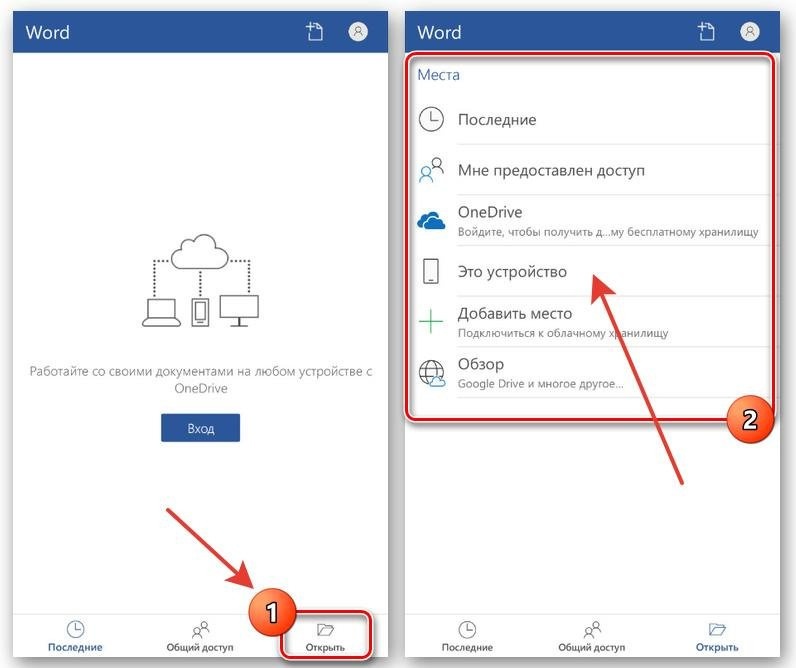
- После установки вам необходимо открыть приложение и войти в свою учетную запись. Это не обязательно, но при игнорировании ввода некоторые функции будут недоступны.
- Теперь на главной странице нужно найти кнопку «Открыть», затем «Это устройство».
 Выберите Открыть, это устройство
 - Откроется файловый менеджер, где уже сам пользователь должен найти нужный файл и нажать на него.
 Выберите папку и документ DOCX или DOC.
 - Чтобы открыть нужный документ, необязательно даже заходить в программу. Вы можете найти текстовый файл в проводнике, долго нажимая на него. В появившемся небольшом меню нажмите «Открыть как», затем выберите Microsoft Word.
 Выбираем открыть как WORD чтобы файлы автоматически запускались в офисе
Теперь вы можете просматривать и редактировать документы docx и doc на экране своего смартфона.
Среди пользователей это приложение является лучшим. При желании можно купить лицензионную версию на официальном сайте Microsoft, но для обычных, повседневных задач функционала бесплатной версии точно хватит.
Office Suite
Office Suite — отличная альтернатива Word. Много функций, хороший интерфейс. Приложение работает быстро. Поддерживает множество форматов документов, включая doc и docx.
Его можно установить бесплатно из Play Market в версии для Android или IOS. Когда установка будет завершена, перейдите в приложение.
- В правом нижнем углу нужно нажать на иконку с изображением папки, затем на «Выбрать файл».
 Выберите файл документа DOCX или DOC
 - Осталось найти нужный документ на просторах файлового менеджера и нажать на него.
 Открыть в программе для чтения или редактирования
Как и в случае с первым рассматриваемым приложением, Microsoft Word, документы для просмотра в Office Suite также можно открывать прямо из файлового менеджера. По умолчанию документ откроется в режиме чтения, но нажав на иконку в углу, вы сможете начать редактирование.
Преимущество этого приложения в том, что оно бесплатное и в нем нет рекламы. Кроме того, версия Office Suite + PDF Editor будет полезна тем, кто работает с PDF-файлами или редактирует их.
Doc Reader
Легкая и простая программа для телефона. Office Suite и Microsoft Word считаются требовательным программным обеспечением. Если самой важной задачей является просмотр файла, то вам поможет Doc Reader (Android). Вы можете открывать документы с помощью этого приложения только из файлового менеджера. Интерфейс программы приятный. В нем нет ничего лишнего.
Вот как выглядит документ и программа на экране.

Пример просмотра документов в Doc Reader
Для пользователей iPhone есть отличная альтернатива: Power Reader — Document Book Reader.
Как использовать приложение Microsoft Office на Android
Microsoft Corporation (произносится «ма́йкрософт»; как правило, именуется просто Microsoft; распространено сокращение MS) — одна из крупнейших транснациональных компаний по производству проприетарного программного обеспечения для различного рода вычислительной техники — персональных компьютеров, игровых приставок, КПК, мобильных телефонов и прочего, разработчик наиболее широко распространённой на данный момент в мире программной платформы — семейства операционных систем Windows. Подразделения компании также производят семейство игровых консолей Xbox, а также аксессуары для персональных компьютеров (клавиатуры, мыши и т. д.). C 2012 года производит собственный планшетный компьютер — Surface. Википедия
есть отдельные мобильные приложения для своего пакета программного обеспечения Office, такого как Word, Excel и PowerPoint. В 2019 году компания выпустила универсальное приложение Office для Android

Android («Андро́ид») — операционная система для смартфонов, планшетов, электронных книг, цифровых проигрывателей, наручных часов, игровых приставок, нетбуков, смартбуков, очков Google, телевизоров и других устройств. В 2015 году появилась поддержка автомобильных развлекательных систем и бытовых роботов. Основана на ядре Linux и собственной реализации виртуальной машины Java от Google. Изначально разрабатывалась компанией Android, Inc., которую затем купила Google. Википедия
и iOS, которое включает в себя упомянутое выше программное обеспечение, а также хранилище файлов, заметки и инструменты PDF. Вот как настроить приложение и обзор всего, что вы можете делать с версией Android.
Важно: приложение Microsoft Office совместимо с Android 7.0 (Nougat) и выше. Также есть версия iPhone для устройств под управлением iOS 12.0 или новее.
Как настроить Microsoft Office для Android
Приложение Office доступно в магазине Google Play. После загрузки остается всего несколько шагов, прежде чем вы сможете начать его использовать.
Запустите приложение, затем коснитесь CONNECT YOUR ACCOUNT (ПОДКЛЮЧИТЕ СВОЙ АККАУНТ).
Введите свой адрес электронной почты, номер телефона или имя пользователя в Skype.
Нажмите Далее (Next).
Введите пароль. Вы также можете использовать приложение Microsoft Authenticator для доступа к своей учетной записи.
Нажмите войти в систему (Sign in).
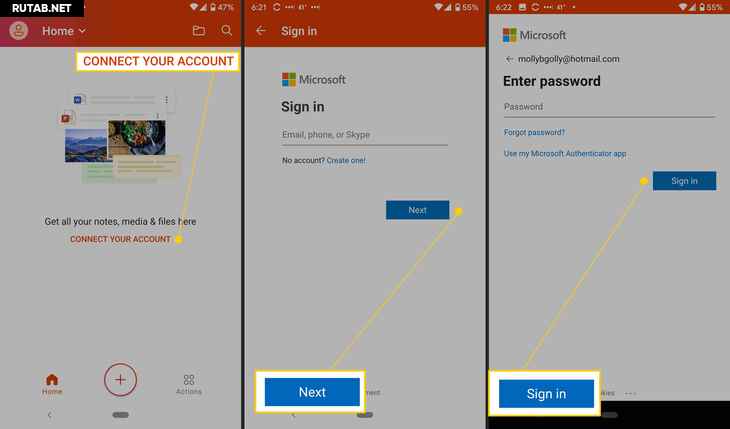
Теперь вы увидите все файлы, связанные с этой учетной записью, в приложении.
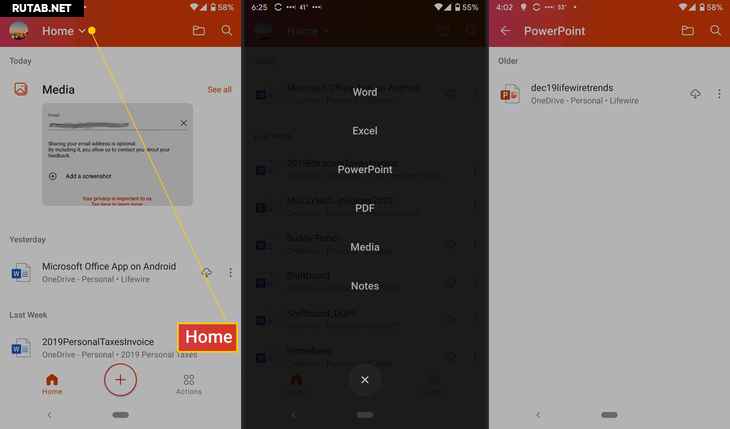
Нажмите Главная, затем коснитесь программы, чтобы просмотреть файлы только этих типов. Вы можете выбрать Word, Excel, PowerPoint, PDF, Media или Notes.
Настройки приложения Microsoft Office для Android
В приложении Office есть набор настроек, которые вы можете настроить. Вверху экрана настроек находится Connected Services, но он носит информационный характер, вы не можете ничего изменить. Ниже находятся четыре раздела: параметры файлов, автоматические загрузки, уведомления и многое другое.
Чтобы получить доступ к настройкам приложения Office, коснитесь изображения профиля рядом с кнопкой «Домой», затем коснитесь Настройки .
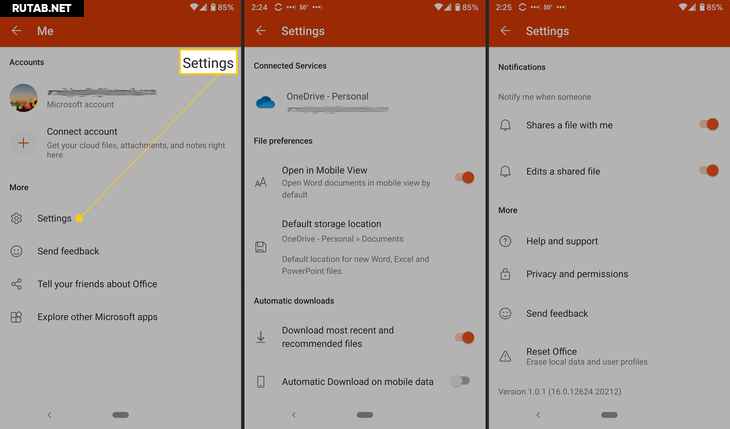
Вы можете изменить следующие настройки:
- Параметры файла : Включает открытие файлов в мобильном представлении и установку места хранения по умолчанию для новых файлов.
- Автоматические загрузки : Включает загрузку самых последних и рекомендуемых файлов по умолчанию, а также разрешение автоматической загрузки при использовании мобильных данных.
- Уведомления : Установите эти параметры, чтобы получать оповещения, когда кто-то делится с вами файлом и когда кто-то редактирует общий файл.
- Больше : Включает справку и поддержку, конфиденциальность и разрешения, отправить отзыв и сбросить настройки Office.
- Помощь и поддержка : Содержат ссылки на страницу поддержки приложения.
- Конфиденциальность и разрешения : Обрисовывает в общих чертах данные, которыми вы соглашаетесь поделиться, включая диагностические данные и связанный опыт, который анализирует или загружает контент, чтобы делать персональные рекомендации и предложения.
- Отправить отзыв : Здесь у вас есть три варианта: мне что-то нравится, мне что-то не нравится, и у меня есть идея. К каждому варианту можно прикрепить скриншот.
- Сбросить офис : Удаляет локальные данные и профили пользователей; он Выводит вас из системы, и вы потеряете все несохраненные данные.
Что можно делать с Microsoft Office для Android
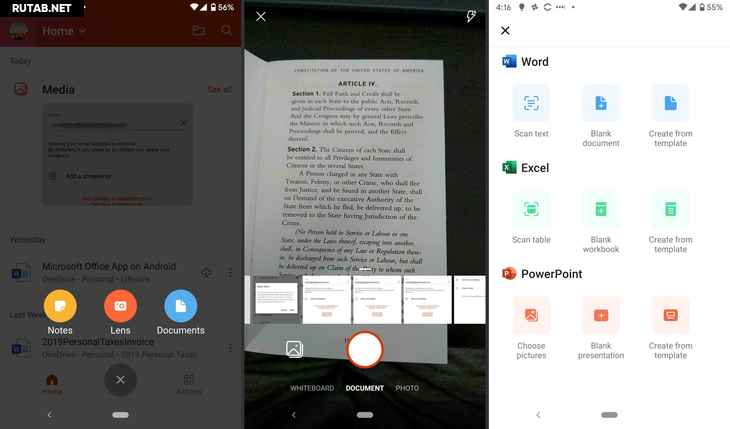
С приложением Office вы можете многое сделать. Вы можете добавлять заметки, изображения и документы (Word, Excel и PowerPoint). Вы также можете использовать Office Lens, приложение для сканирования, которое оцифровывает каракули с досок, классных досок и распечатанных документов.
Чтобы добавить файл, коснитесь Знак плюс .
Нажмите Ноты. чтобы открыть Microsoft Sticky Notes.
Нажмите Линза. чтобы добавить изображение (откроется приложение камеры по умолчанию). Вы можете добавлять файлы изображений, сохраненные на вашем телефоне, делать снимки или открывать доску Microsoft Whiteboard, цифровой холст для совместной работы.
Нажмите Документы и выберите вариант на следующем экране, чтобы создать файл Office.
Как использовать действия приложения Office
Наконец, коснитесь Действия. чтобы получить доступ к дополнительным функциям. На этом экране вы можете выполнять всевозможные задачи на ходу.Вы можете передавать файлы и делиться ими с ближайшими телефонами, на которых установлено приложение Microsoft Office.
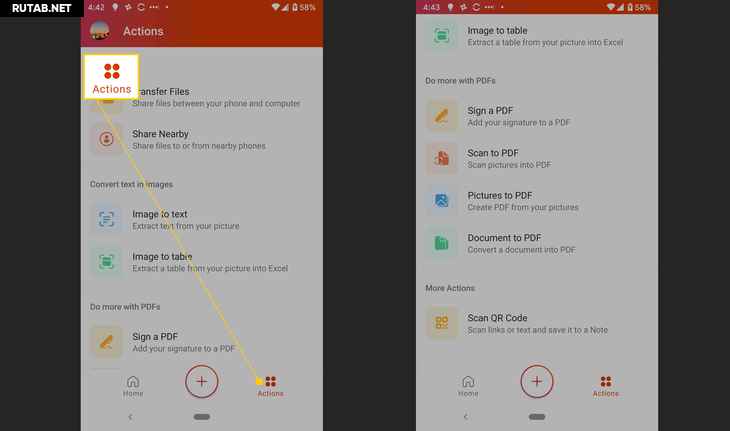
Другие действия, которые вы можете сделать:
- Преобразование изображения в текст или таблицу
- Подписать PDF
- Сканирование изображения или документа в PDF
- Сканировать QR код
Передача файлов
Во-первых, вы можете передавать файлы между телефоном и компьютером, временно связав два устройства. Каждый раз, когда вы хотите передать файлы, вам нужно повторить этот процесс.
Нажмите Передача файлов .
Нажмите послать или же Получать .
Перейдите на сайт transfer.office.com на своем компьютере.
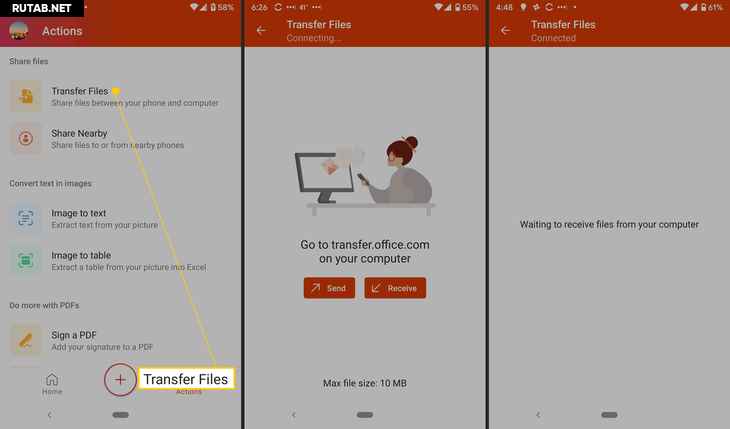
Отсканируйте QR-код, который появляется на экране.
Нажмите Пара на вашем смартфоне и выберите Пара на вашем компьютере, если указанные числа совпадают.
Теперь вы можете передавать файлы.
Обмен файлами
Вы также можете обмениваться файлами между ближайшими телефонами. На обоих телефонах должно быть установлено приложение; чтобы поделиться занимает всего несколько нажатий.
Нажмите Поделиться рядом .
Нажмите послать или же Получать .

На втором телефоне коснитесь послать или же Получать .
Нажмите Пригласите кого-нибудь, чтобы легко поделиться чтобы отправить ссылку для скачивания.
- Android: вопросы и ответы



