
Выбираем офисный пакет для android-устройств: Microsoft Word, Excel и PowerPoint, а также Google Таблицы и Презентации
На десерт у нас остались полнофункциональные приложения Microsoft: Word, Excel и PowerPoint. По словам компании, они практически ничем не уступают Windows-братьям. Получается, что даже смартфон в плане офиса сможет «потягаться» с компьютером? А дополнят картину бесплатные Google Таблицы и Google Презентации.
Страницы материала
Вступление, Microsoft Office: Word, Excel и PowerPoint
реклама
- Знакомство
- Начало работы
- Настройки
- Тестирование
- Выводы
Вступление
Мы продолжаем цикл статей, посвященный офисным приложениям для android-устройств. Напомню, что в прошлом обзоре были рассмотрены функциональный и абсолютно «бескорыстный» WPS Office, необычный и очень простой Smart Office 2, а также монофункциональный и бесполезный Microsoft Office Mobile.

На десерт у нас остались полнофункциональные приложения Microsoft: Word, Excel и PowerPoint. По словам компании-создателя, их мобильные приложения практически ничем не уступают Windows-братьям. Получается, что даже смартфон в офисном плане сможет «потягаться» с компьютером? Интересно, проверим.
А дополнят картину бесплатные приложения конкурента – Google Таблицы и Google Презентации. Они больше нацелены на мобильный рынок, поэтому лишены большинства функций, но хорошо оптимизированы под компактные устройства.
В качестве тестового оборудования применялся планшет Samsung Galaxy Tab 2 7.0 (CM11 на базе OC Android 4.4.4, среда выполнения ART, процессор TI OMAP 4430, 2 x 1200 МГц, видеосопроцессор PowerVR 540 384 МГц, 1 Гбайт ОЗУ) и смартфон Xiaomi Redmi Note (Miui V6 на OC Android 4.4.2, среда выполнения Dalvik, процессор MediaTek MT6592, 8 x 1700 МГц, видеосопроцессор Mali-450MP4 700 МГц, 2 Гбайта ОЗУ). А для тестирования текстовых редакторов мы будем использовать эти документы.
Microsoft Office: Word, Excel и PowerPoint

Знакомство
Мечтали ли вы о полноценном текстовом редакторе, электронных таблицах и приложении для создания презентаций на мобильных устройствах? Да, это свершилось – полноценный Microsoft Office все-таки вышел в мобильном варианте, в том числе и для моделей на базе ОС Android. Но в этот раз MS решили не объединять приложения в общий пакет, а создали отдельные программы, рассмотрением которых мы и займемся.

Основные функции Microsoft Word
Установите приложение Microsoft Word на своем телефоне или планшете с Android. Это позволит работать эффективнее. Привычный внешний вид, интерфейс и качество Office удачно сочетаются с сенсорным управлением, разработанным для Android.
- Office обеспечивает совместимость файлов и высокое качество оформления. При просмотре на телефоне или планшете с Android документы не будут отличаться от оригинала.
- Знакомые навигация и параметры меню на ленте помогут вам быстро приступить к работе.
- Знакомые компоненты Word — изображения, диаграммы, нижние колонтитулы, формулы, таблицы — у вас под рукой. Это обеспечивает максимальную производительность на телефоне или планшете.
- Элементы управления Word расположены в нижней части экрана, так как приложение рассчитано на работу одной рукой. Мышь и клавиатура не требуются.
- Экономьте время, пользуясь удобными шаблонами при составлении списка задач, написании исследовательской работы или ведении семейных новостей.
Работайте отовсюду в Word для сенсорных устройств. Создавайте, читайте и вносите изменения на ходу благодаря легкому доступу к своим документам в облаке.
- Создавайте прекрасные документы с помощью Word. С легкостью добавляйте текстовые поля, диаграммы и изображения одним касанием.
- Пользуйтесь удобным режимом чтения в Word. Режим расплавления адаптирует документ для показа на экране телефона. Вы можете читать документы как электронные книги, проводя пальцем по экрану.
- Просматривайте последние файлы на любом устройстве. Продолжайте работу с того места, где остановились.
- Ваши документы всегда у вас под рукой. Получайте доступ к файлам в любое время благодаря поддержке OneDrive, One Drive для бизнеса, SharePoint, Google Drive, Box и Dropbox.
Работайте совместно и делитесь идеями с другими пользователями с помощью телефона или планшета с Android.
- С легкостью делитесь своими документами с помощью облачного приложения Word.
- Отслеживайте изменения в документах, оставляйте комментарии и пометки в них, чтобы ваши правки были понятными для других пользователей.
- Делитесь своими документами с другими пользователями, отправляя им гиперссылки или вложения по электронной почте.

Основные функции Microsoft Excel
Полезные данные в таблицах Excel:
- Формулы, обычные и сводные таблицы, диаграммы, примечания, спарклайны, условное форматирование — в приложении есть все эти функции, которые помогут вам увидеть полную картину.
- Листы Excel выглядят замечательно и точно так же, как на экране обычного компьютера.
- Вы можете просматривать почтовые вложения и работать с листами Excel, которые хранятся в OneDrive, Dropbox, OneDrive для бизнеса или SharePoint.
- Продолжайте работу с того места, на котором остановились в прошлый раз: Excel знает, с какими листами вы работали, независимо от того, каким устройством вы для этого пользовались.
- Выводите листы Excel на печать.
- Открывайте XLS- и XLSX-файлы.
Уверенное создание и редактирование файлов:
- При редактировании листа его содержимое и форматирование остаются одинаковыми на всех ваших устройствах: ПК, компьютерах Mac, планшетах и телефонах.
- Превращайте обычные числа в полезные данные с помощью формул, диаграмм, обычных и сводных таблиц, функций сортировки, фильтрации и множества других возможностей.
- Легко обменивайтесь результатами своей работы с другими пользователями по электронной почте.
Знакомый интерфейс Microsoft Office:
- Начать работу с приложением и освоиться в нем очень легко, ведь оно обладает хорошо знакомым вам интерфейсом Excel.
- Привычные элементы навигации и меню адаптированы для сенсорного интерфейса. Можно работать без клавиатуры.

Основные функции Microsoft PowerPoint
Создавайте качественные презентации. Microsoft PowerPoint сочетает знакомый внешний вид, интерфейс и качество Office с сенсорным управлением, разработанным для Android.
- Office обеспечивает совместимость файлов и высокое качество оформления. При просмотре на телефоне или планшете с Android презентации не будут отличаться от оригинала. Все диаграммы или изображения останутся на своих местах.
- Знакомые навигация и параметры меню на ленте помогут вам быстро приступить к работе.
- Знакомые компоненты PowerPoint — изображения, диаграммы, анимации и переходы — у вас под рукой. Это обеспечивает максимальную производительность на телефоне или планшете.
- Приступая к работе над презентацией, воспользуйтесь одним из замечательных шаблонов.
Показывайте слайд-шоу отовсюду с помощью PowerPoint для сенсорных устройств. Создавайте, просматривайте и вносите изменения на ходу благодаря легкому доступу к вашим презентациям в облаке.
- Оформляйте презентацию по своему вкусу — выбирайте любую ориентацию, применяйте форматирование, используйте диаграммы, анимации, переходы и заметки докладчика.
- PowerPoint позволяет в любое время изменить тему презентации.
- Просматривайте последние файлы на любом устройстве. Продолжайте работу с того места, где остановились.
- Ваши презентации всегда у вас под рукой. Получайте доступ к файлам в любое время благодаря поддержке OneDrive, One Drive для бизнеса, SharePoint, Google Drive, Box и Dropbox.
Работайте над презентацией вместе с другими пользователями.
- С легкостью делитесь своими презентациями с помощью облачного приложения PowerPoint.
- Делитесь своими документами с другими пользователями, отправляя им гиперссылки или вложения по электронной почте.
- Отправляя презентацию PowerPoint по почте, к ней можно прикрепить уникальное сообщение.


Преимущества подписки Office 365
- Вставка разрывов страниц и разделов;
- Использование колонок в макете страниц;
- Настройка разных колонтитулов для разных страниц;
- Изменение ориентации страниц;
- Отслеживание и проверка изменений;
- Выделение ячеек таблицы с помощью цветной заливки.
- Сохранение рукописных примечаний из слайд-шоу;
- Выделение ячеек таблиц с помощью цветной заливки.
Начало работы
Поскольку приложения объединены одной тематикой, получили одинаковые интерфейсы и функции, то мы будем рассматривать все программы сразу, указывая лишь на нюансы определенного приложения.

Сразу после запуска любого из приложений Microsoft Office нам кратко расскажут об его особенностях. А далее предложат войти под своей учетной записью, либо создать ее, как и в Microsoft Office Mobile.
Благо тут разработчики додумались создать демо-режим, в котором можно запустить программу и посмотреть на ее возможности без учетной записи. А уже для использования приложения необходимо завести учетную запись.


Входим в программу и видим «последние» документы из OneDrive. Кроме файлов, на главном экране есть клавиши «Открыть» и «Создать», собственно, их обозначения понятны всем.
Кстати, мы можем обмениваться файлами с облачными хранилищами: Google Drive, Box, Dropbox и, естественно, OneDrive. А Word файлы можно еще и в SharePoint отправлять.

Ну-с, переходим к созданию документа и нажимаем на должную клавишу. Перед этим мы можем выбрать один из множества шаблонов, в их числе и «пустой» – то, что нужно нам.

Далее открывается пустой лист, а в нем сверху отображается панель с параметрами, функциями и настройками. В любом приложении можно осуществлять поиск необходимого слова/фразы, подстроить документ под экран, сохранить, отправить и вернуть действие.
Если сделать свайт вправо, то у нас откроется дополнительное меню с функциями: «создать», «открыть», «сохранить»/«сохранить как», «поделиться», «печать» и «закрыть».

Если говорить о функциях, то в мобильном Microsoft Word есть все необходимое: установка полей, размер страницы, таблицы, фигуры, колонтитулы, проверка орфографии и так далее. Некоторые функции доступны только с подпиской на Office 365.
Но кое-чего я нигде не нашел, тут речь идет о поддержке шифрования, макросов, диаграмм и некоторых других вещей. Отсутствие макросов простить можно, так как это сложно реализовать, но почему нельзя защитить файл паролем? Это умеет WPS Office и другие приложения.

Что касается Excel, то поддержка формул есть – уже хорошо. Естественно, что есть сортировка, всевозможные выделения и заливки, фигуры, надписи, стили и форматы чисел. В принципе, Microsoft Excel Mobile очень близок к своему «настольному брату».

Ну а PowerPoint вышел просто отличным! В приложении есть шаблоны слайдов, темы, виды переходов и даже анимации.


При просмотре презентаций можно делать специальные пометки, чтобы акцентировать внимание на определенном элементе.


На смартфоне пользоваться приложениями достаточно удобно, по крайней мере пространство небольшого экрана используется наиболее рационально.
Но откладываем смартфон в сторону и берем в руки планшет. Вот на устройстве с 7-10 дюймовым экраном Microsoft Word выглядит так же, как и на компьютере – различий нет никаких! О том, что пользоваться приложением на планшете более чем удобно, рассказывать не буду, это понятно и так.
Настройки


В настройках всех приложений MS Office мы можем указать имя пользователя, подключить OneDrive, добавить принтер и разрешить печать, а также сбросить данные приложения.
Тестирование

Что касается поддержки файлов, то мобильные приложения Microsoft справляются со своим делом отменно.
Word отлично открывает файлы в форматах doc и docx, Excel справляется с xls и xlsx, а PowerPoint – с надлежащими ему форматами. Каких-то подтормаживаний, подлагиваний и уж тем более «вылетов» во время работы приложений не отмечалось.


| Приложение | Word | Excel | PowerPoint |
| Версия приложения | 16.0.4229.1007 | 16.0.4229.1007 | 16.0.4229.1007 |
| Размер дистрибутива | 103 Мбайт | 93 Мбайт | 90 Мбайт |
| Размер приложения в установленном виде | 135 Мбайт | 122 Мбайт | 133 Мбайт |
| Потребление ОЗУ | 50-80 Мбайт | 90-110 Мбайт | 85-100 Мбайт |
К работе самих программ у меня тоже нет претензий, единственное, что кэша они накапливают очень много – по 100-150 Мбайт каждое. Поэтому, установив все три приложения, для корректной работы у нас должно быть не 400 Мбайт свободной памяти, а как минимум 600-700 Мбайт.
Решения для работы с файлами docx на Android

По электронной почте пришел важный документ, а вы в дороге без ноутбука? Владельцы современных смартфонов Android без проблем могут читать и передавать текстовые документы в самом популярном формате docx. Рассказываем, какие инструменты лучше всего использовать для работы с файлами Word на Android.
К сожалению, в Android отсутствует встроенный инструмент, позволяющий напрямую просмотреть файл с расширением docx. Для просмотра и редактирования такого файла потребуются дополнительное приложение. В маркете Google Play можно найти большое количество вариантов: как простые программы для быстрого просмотра документа, так и полноценные офисные пакеты с мощным функционалом. Перечислим самые популярные решения.
Microsoft Word: Edit Documents
Это самая первая программа для чтения документов docx, которая только приходит на ум. Годами проверенный инструмент для создания, редактирования и просмотра текстовых документов. Неважно, как они попали к вам в телефон — через мессенджеры, электронную почту или на сохранены на SD-карте. Если у вас будет установлено мобильное приложение Microsoft Word, вы сможете открыть любой файл, отредактировать его и отправить кому-либо. Вот какие возможности предоставляет приложение.
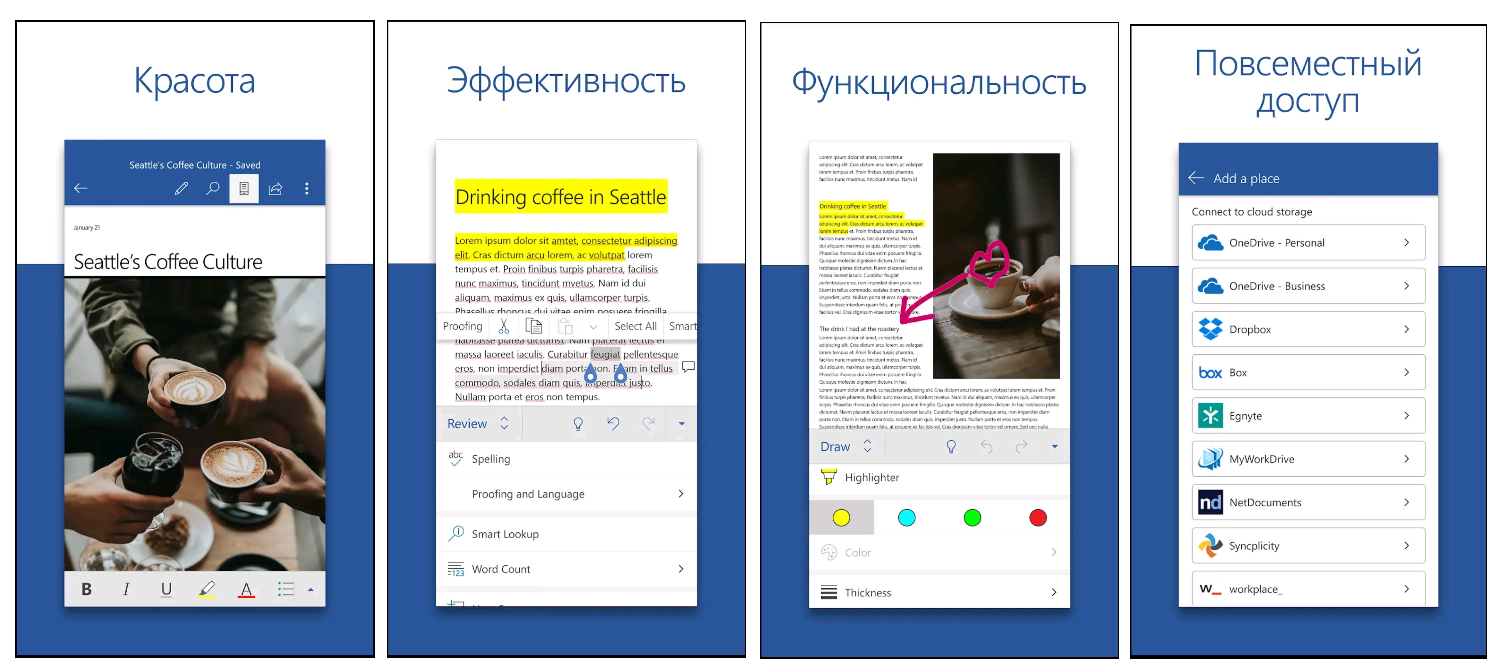
Создание документов с помощью профессиональных шаблонов. Это значит, что и на телефоне вы сможете сделать впечатляющее резюме, письмо, рецензию и др. Эти документы будут одинаково выглядеть как на экране телефона, так и на ноутбуке благодаря идентичным средствам форматирования.
Чтение PDF. В последних версиях появилась возможность читать документы в формате PDF, конвертировать их в файлы Word, преобразовывать обратно в PDF и делиться ими с окружающими. Теперь не понадобятся онлайн-редакторы PDF — все можно сделать прямо на телефоне.
Совместная работа. К документу можно дать доступ другим пользователям, пригласив их по ссылке через электронную почту. Вы сможете оставлять друг другу комментарии, следить за изменениями в тексте и обсуждать каждую правку. Это важно для создания совместных отчетов и презентаций. Журнал версий поможет увидеть, как выглядел документ до всех правок.
Встроенный диктофон. Да, среди множества настроек вы найдете кнопку, благодаря которой можно наговорить любой объем информации, а программа преобразует его в текст. Правда, за искусственным интеллектом приходится много править, и не все положительно отзываются об этой функции.
Удобный интерфейс для сохранения и передачи файлов. Созданный docx документ можно синхронизировать с хранилищем OneDrive, Dropbox или сохранить в аккаунте Google, чтобы потом просматривать на любом устройстве и делиться файлом с другими.
Полный набор функций Word. Функционал повторяет набор компонентов десктопной версии — тут и фигуры, и возможность встроить рисунки и формулы, те же сноски и примечания, что и в обычном Word. Интерфейс выглядит абсолютно знакомым и не вызывает затруднений в использовании.
Для создания и редактирования документов на устройствах с диагональю экрана не более 10,1 дюйма можно войти в службу с помощью бесплатной учетной записи Майкрософт.
Для получения доступа ко всем функциям Microsoft Office на телефоне, планшете, ПК или компьютере Mac требуется соответствующая подписка на Microsoft 365. Для работы приложения необходимо иметь оперативную память не менее 1 Гб.
WPS Office
Комплексное решение, включающее в себя три самых популярных сервиса: Word, Excel, PowerPoint. Один из лучших офисных пакетов для мобильных устройств, в который интегрированы облачное хранилище, галерея шаблонов и возможность совместного редактирования. Еще один весомый плюс — наличие бесплатного PDF-ридера для просмотра файлов в этом формате. Можно бесплатно конвертировать офисные документы docx и ppt в файлы PDF, а также сканировать бумажные документы, создавая собственные PDF-файлы. Продвинутые пользователи ценят этот пакет за возможность подписывать документы в форматах PDF, PDF Extract / Split, PDF Merge, PDF в Word / Excel / PPT.
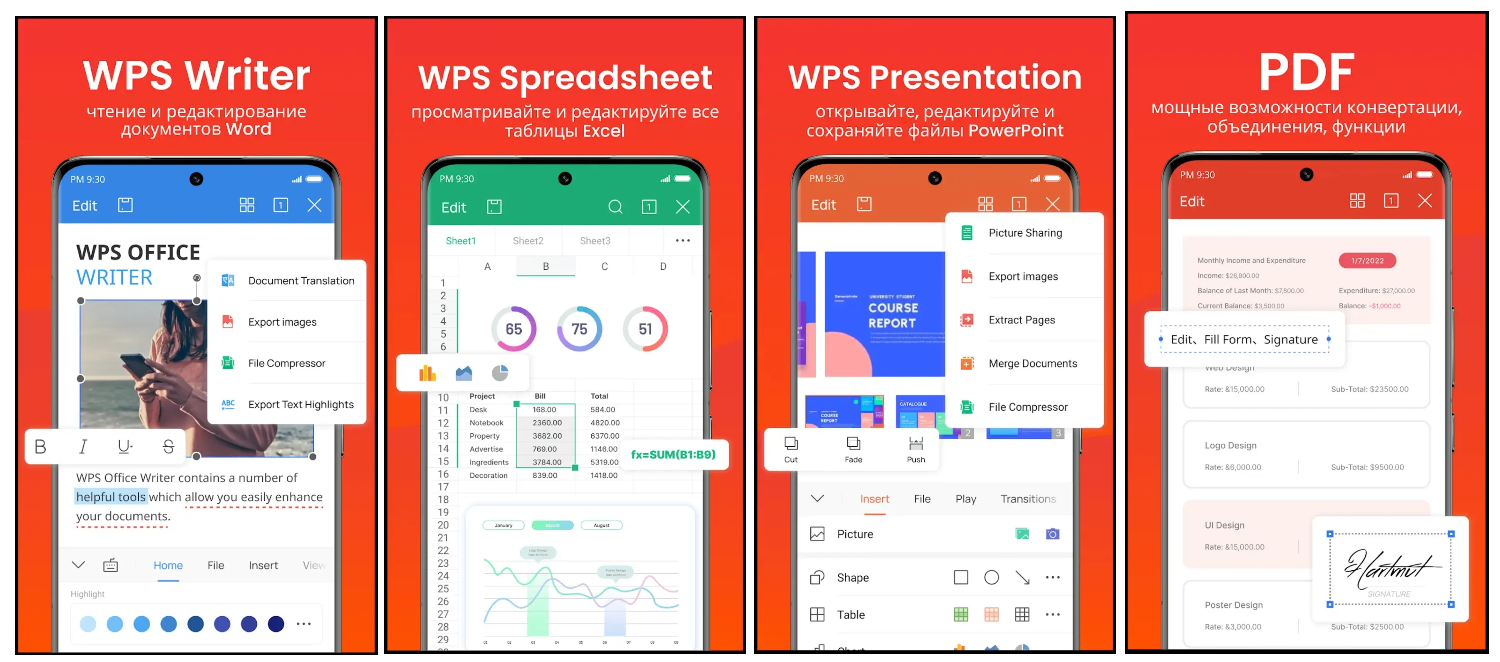
Это означает, что вам не нужно будет искать, где распечатать файл, затем подписывать его и сканировать. Достаточно проставить подпись онлайн и сразу отправить документ без лишнего бумагооборота. Это полноценный пакет для удаленной работы прямо на мобильном телефоне: позволяет создавать файлы, хранить их в бесплатном облачном хранилище размером 1 Гб, создавать команду для работы над файлами, обмениваться документами через электронную почту, мгновенные сообщения, WhatsApp, Telegram, и социальные сети. Большинство функций работает бесплатно, но есть премиум-версия без рекламы и с некоторыми фишками: возможностью редактировать PDF напрямую, продвинутыми пакетами шрифтов, шаблонами для документов и презентаций.
Кстати, именно это приложение часто предустановлено на смартфоны Android. При получении нового файла система предложит открыть его именно через этот пакет.
Google документы
Большинству людей для работы с docx файлами не нужно много инструментов: достаточно возможности открыть файл, что-то отредактировать и отправить его другим людям. Для простых задач отлично подходят "Гугл документы". Здесь документы создаются и редактируются в онлайне, но можно работать и автономно, без подключения к сети. Документ обновится в облаке, как только появится доступ к интернету.
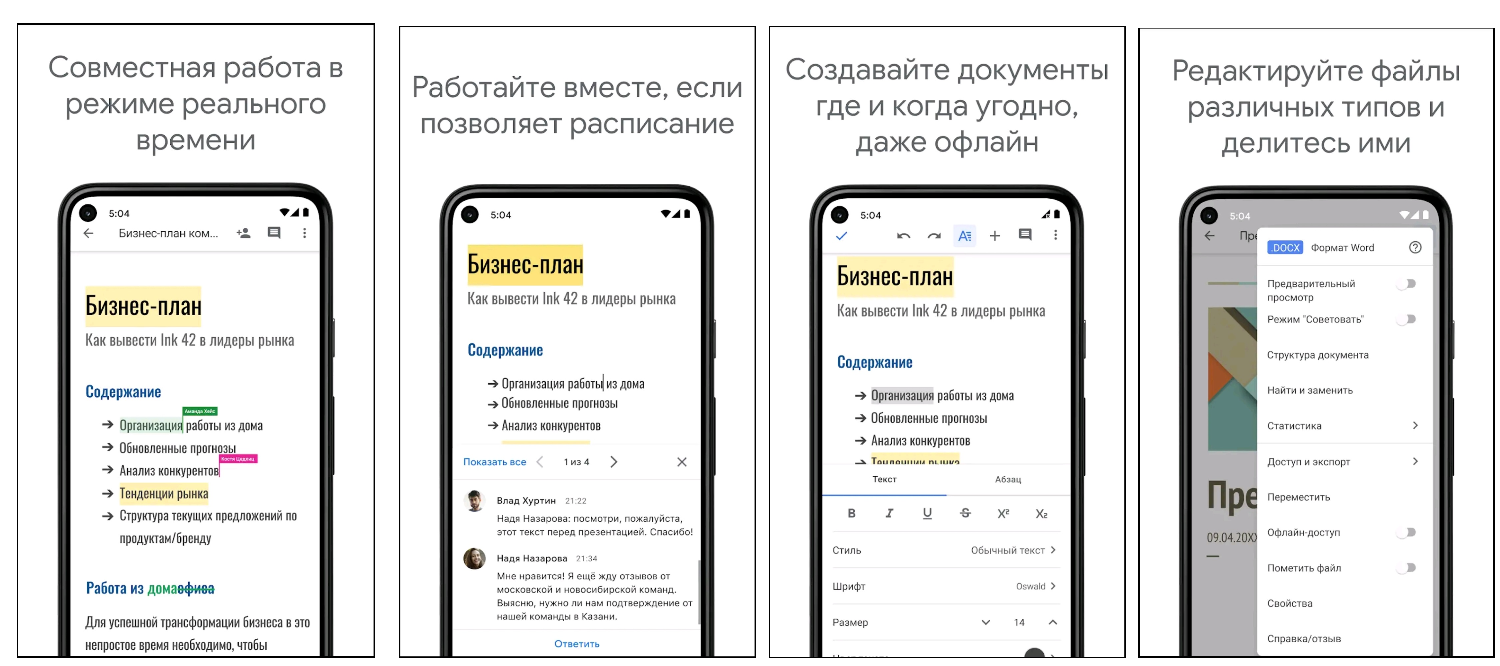
Только с Google Документами можно не бояться потерять результаты работы, так как они сразу записываются в онлайне. Здесь удобно приглашать других пользователей, добавлять комментарии и отвечать на них. Приложение позволяет открывать файлы docx для чтения и редактирования, а созданный в интерфейсе документ легко конвертировать в docx и скачать. Это бесплатное приложение, рекламы в нем тоже нет. Рекомендуется следить за обновлениями, так как каждое из них увеличивает производительность и устраняет баги в программе.
OfficeSuite
Еще один лидер из Google Play. Сочетает в себе все функции, необходимые для чтения, редактирования и создания файлов PDF, Word, Excel и PowerPoint. Радует практичный и удобный интерфейс, поддержка множества языков, кросс-платформенные возможности, связывающие ваш ПК с Windows со всеми вашими мобильными устройствами Android и iOS. В программу интегрировано облачное хранилище для легкого доступа к файлам — это 5 ГБ бесплатно в собственном облаке MobiDrive или связка существующих учетных записей Google Drive, OneDrive, или Dropbox.
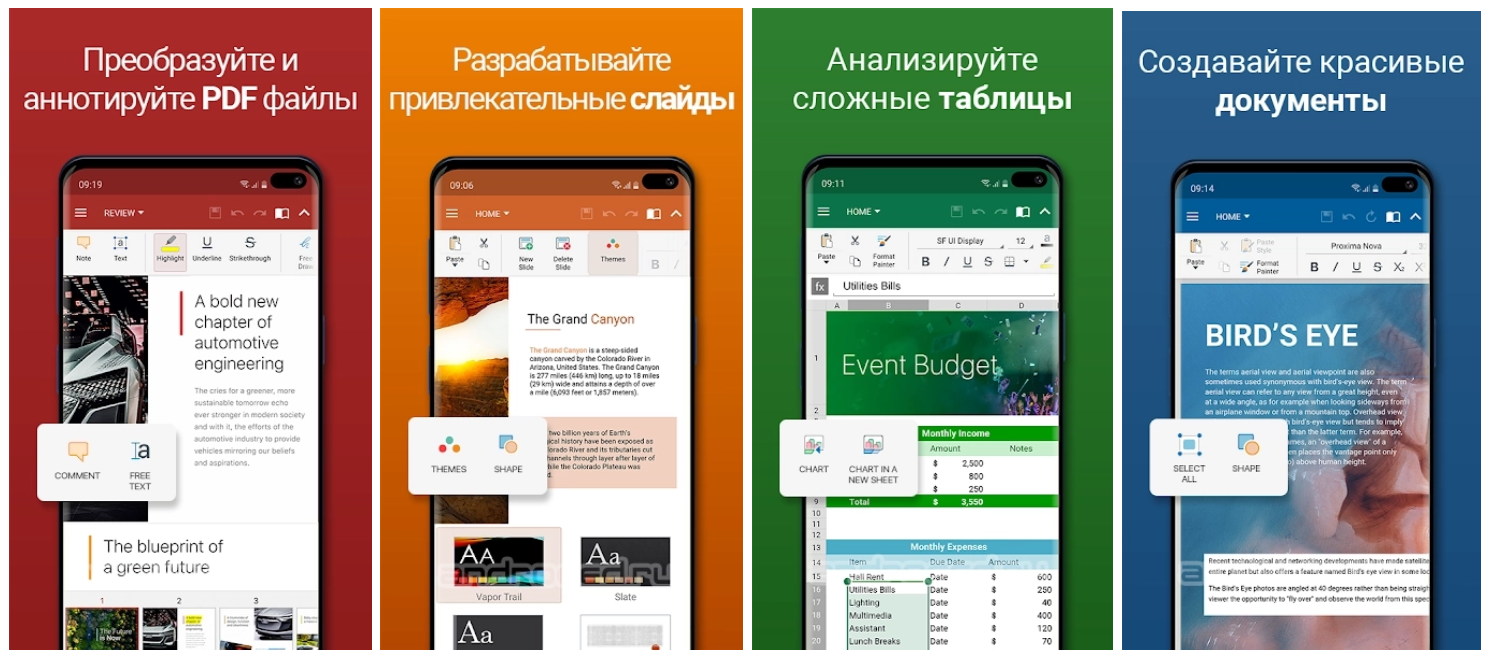
OfficeSuite устанавливается абсолютно бесплатно и может использоваться для чтения и просмотра документов. А вот для редактирования придется приобрести премиум-версию: она разблокирует 20 дополнительных функций и убирает рекламу. Еще пользователи получат 100 ГБ хранилища на MobiDrive и неограниченное преобразование PDF-файлов. Годовая подписка обойдется примерно в 2000 руб.
Docx Viewer
Переходим к более простым и легким инструментам. Это приложение отлично подойдет для тех, у кого на счету каждый гигабайт оперативной памяти и внутреннего хранилища. По сравнению с Microsoft Word, оно почти ничего не весит, но и функционал позволяет только просматривать документы, ничего более. Впрочем, этого вполне достаточно, чтобы быстро оценить отчет, презентацию, письмо и т.д.
Инструмент поддерживает огромное количество форматов: pdf, epub, fb2, djvu, DOC, .XLS, .PPT, .PPS, .DOCX, .XLSX, .PPTX, .PPSX, Apple iWork Pages, Numbers, Keynote (.PAGES, .NUMBERS, .KEY), графические форматы (.JPEG, .JPG, .JPE, .JP2, .JPX), Portable Network Graphics (.PNG), Graphics Interchange Format (.GIF), Google WebP (.WEBP), Tagged Image File Format (.TIFF), High Efficiency Image File Format (.HEIC) и десятки других. В общем, практически любой файл, полученный по электронной почте или через мессенджер, можно будет просмотреть через эту программу.
Для просмотра требуется подключение к интернету, в режиме оффлайн это сделать не получится. Пользователи в отзывах говорят о том, что даже сложные табличные документы прекрасно открываются через это приложение, но приходится мириться с рекламой.
"Все документы" (от Simple Design)
Средство для чтения документов практически любых форматов, в том числе PDF, DOC, DOCX, XLS, XLXS, PPT, TXT. Пользователи ценят его за простоту, легкость (всего 8 Мб) и бесплатность. В целом, функционал аналогичен прочим читалкам документов, но есть и несколько преимуществ:
- Очень приятный, продуманный интерфейс;
- Сортировка файлов по имени, размеру файла, дате последнего изменения, Дате последнего открытия и т. п.;
- Быстрая реакция на команды;
- Может работать без интернета;
- Умеет переименовывать и удалять файлы, делиться ими с другими людьми.
Платной версии у приложения нет, а в бесплатной приходится смотреть довольно много рекламы.
ReadEra
Это приложение отличается от вышеописанных — в первую очередь это читалка электронных книг, а не средство просмотра документов. Тем не менее, просмотреть файлы в формате DOCX, PDF через это приложение тоже можно. Если у вас установлена одна из читалок с поддержкой DOCX, у вас нет необходимости дополнительно устанавливать инструмент для просмотра документов — если только самый продвинутый с возможностью редактирования.
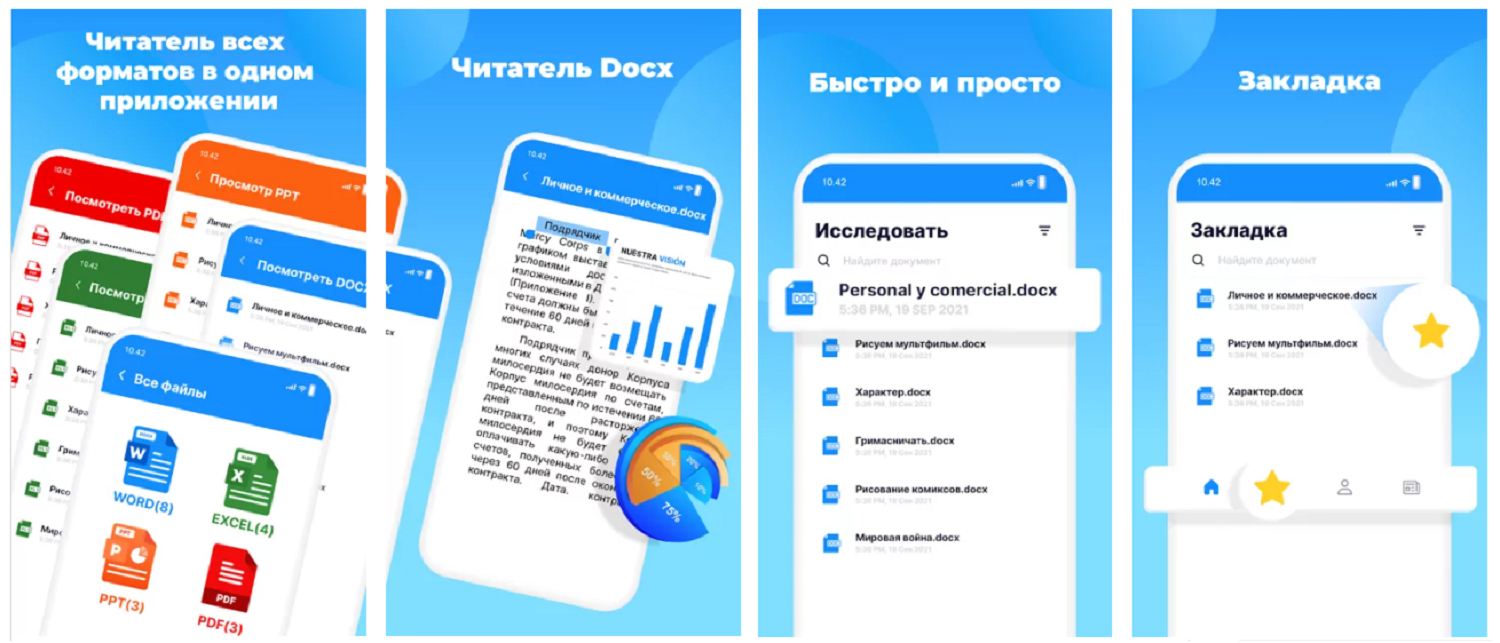
ReadEra — одно из самых популярных средств для чтения на Android. Она не привязана ни к каким сервисам, как Litres, "Строки" или Букмейт. Имеет удобные настройки чтения с регулировкой яркости, ориентации страниц, размера шрифта и других параметров. Наряду с комфортным чтением программа поможет посмотреть документ из электронной почты или мессенджера.
Топ-5 лучших текстовых редакторов для Android

Для того, чтобы составить список покупок, записать номер карточки или сохранить важную информацию достаточно будет стандартного приложения заметок на любом Android-смартфоне. Однако бывают ситуации, когда нужен мощный текстовый редактор, а компьютера рядом нет. Быстро исправить что-то в реферате, отредактировать текст выступления, написать короткий рассказ, который неожиданно пришёл в голову. С этими и многими другими задачами помогут справиться лучшие текстовые редакторы для Android, представленные в данной статье.
Microsoft Word
Первая мысль, которая может прийти в голову человеку, ищущему текстовый редактор на Android, а есть ли старый добрый Word для смартфонов. Есть. Microsoft уже давно адаптировала свой офисный пакет для использования на мобильных устройствах. Среди прочих приложений, конечно же, есть и Word.
Приложение отлично сочетает знакомый внешний вид и интерфейс с интуитивным сенсорным управлением, разработанным для телефонов и планшетов под управлением ОС Android. В мобильном Word сохранены все функции форматирования и редактирования документов, присутствующие в настольной версии программы. Кроме того, в приложении реализована синхронизация документов с OneDrive и Dropbox.
Поэтому, создав документ на компьютере, пользователь может спокойно продолжить редактирование на мобильном устройстве и наоборот. Поддерживается работа с файлами в формате DOC и DOCX. Также пользователи могут сохранять и просматривать файлы в формате PDF.
WPS Office
WPS Office — это приложение, которое вобрало в себя все возможные функции из разнообразных офисных пакетов программ. Оно поддерживает работу со всеми форматами файлов MS Office, Google Docs, а также PDF. Есть возможность синхронизировать документы через Google Drive, Dropbox, Box и OneDrive.
Очень полезная функция для чтения — «Перейти в мобильный вид», которая располагает текст по ширине экрана мобильного устройства. Присутствуют все необходимые параметры форматирования: шрифт, цвет и размер текста, стили, выравнивание, возможность создания списков, столбцов, подстрочное и надстрочное начертание и так далее.
Реализована возможность добавлять в документ изображения, таблицы, пользовательские рисунки. Также WPS Office может проверять орфографию. Более того, в приложение встроен переводчик от Google, что позволяет делать перевод любого текста в режиме реального времени на примерно пятьдесят языков мира. Не зря WPS Office является одной из самых загружаемых и высокооцененных офисных программ в Google Play.
OfficeSuite
Ещё одно мощное мобильное офисное приложение — Office Suite. Данная программа работает с файлами Word, Excel, PowerPoint старых и новых форматов, OpenOffice, iWork Apple, PDF, TXT, ZIP и многими другими. Поддерживает синхронизацию файлов через MobiDrive, Box, DropBox, Google Drive, OneDrive и Amazon Cloud Drive. В Office Suite есть интегрированная проверка орфографии, доступная на более чем 40 языках.
Есть возможность создания пользовательских заголовков, нижних колонтитулов и параметров нумерации страниц документов. Конечно же, реализованы все стандартные функции форматирования и редактирования текста. Главной отличительной особенностью Office Suite, отличающей его от других текстовых редакторов, является поддержка функции перевода текста в речь.

Google Документы
Программа «Google Документы» для Android — это, по сути, мобильная версия веб-приложения «Документы» от Google. Она позволяет создавать новые документы, а также открывать и редактировать существующие файлы, созданные на компьютере или мобильном устройстве. Приложение полностью синхронизировано с сервисами Google и подвязано к аккаунту пользователя.
Это даёт возможность использовать все социальные функции, предусмотренные в «Документах», включая одновременную работу с одним документом нескольких пользователей. Владелец документа может открывать к нему доступ, а Выдавать права на возможность комментировать или редактировать его.
Файлы сохраняются как в облаке, так и на устройстве, что позволяет работать с ними в офлайн-режиме. Кроме родного формата «Google Документы» может открывать DOC, DOCX, ODT, TXT, RTF и HTML. Пользователи могут экспортировать файлы в формате DOCX, EPUB, RTF, TXT, PDF или ODT, а В виде веб-страницы (HTML в формате ZIP). Приложение хорошо адаптировано для работы с мобильными устройствами.
QuickEdit
Говоря о текстовых редакторах для Android, нельзя не упомянуть о каком-нибудь аналоге «Блокнота». QuickEdit — это хорошо оптимизированный под работу на мобильных устройствах текстовый редактор, который может быть использован ещё и как редактор кода.
Поддерживается подсветка синтаксиса для более чем сорока различных языков программирования, включая C++, C#, Java, HTML, CSS, XML, Javascript, PHP, Python и так далее. Кроме того, есть возможность выбрать различные стили оформления. Пользователь также может изменять кодировку текста. Есть функция быстрого перехода к нужной строке, а также поиска по тексту.
Присутствует возможность включить перенос слов, чтобы текст располагался по ширине экрана устройства. Приложению можно задать интервал для автосохранения изменений. Есть выбор между светлой, тёмной и чёрной темой.
Чем выделяется каждое из приложений
Microsoft Word подойдёт тем, кто хочет пользоваться знакомым по настольной версии интерфейсом и возможностями. WPS Office лучше адаптирован под работу с мобильными устройствами, а также имеет встроенный переводчик. Office Suite будет лучшем выбором, если нужна функция перевода текста в речь. Приложение «Документы» полностью синхронизировано с сервисами Google, что позволяет работать над одним документом нескольким пользователям одновременно. Редактор QuickEdit будет интересен тем, кто работает с кодом.



