
При своем запуске на рынке MS Word 2010 предложил множество инновационных решений. Создатели этого текстового редактора не ограничились лишь обновлением внешнего вида интерфейса, но и добавили ряд новых возможностей. Одной из таких функций стал редактор формул.
Ранее подобный инструмент существовал в виде отдельной надстройки — Microsoft Equation 3.0. Теперь же функция создания и редактирования формул стала неотъемлемой частью Ворда. Редактор формул больше не используется как отдельный модуль, что позволяет выполнять все операции с формулами (просмотр, создание, редактирование) непосредственно в рабочей среде программы.
Как найти редактор формул

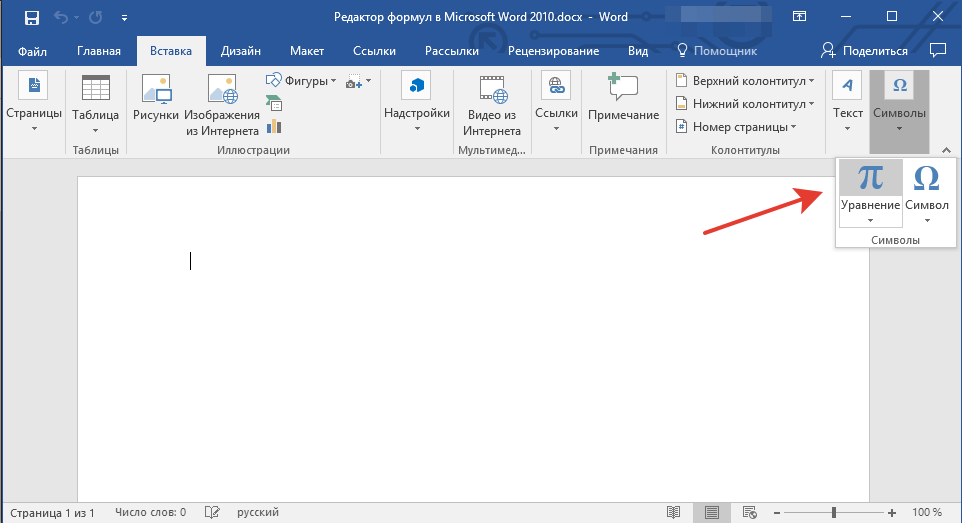
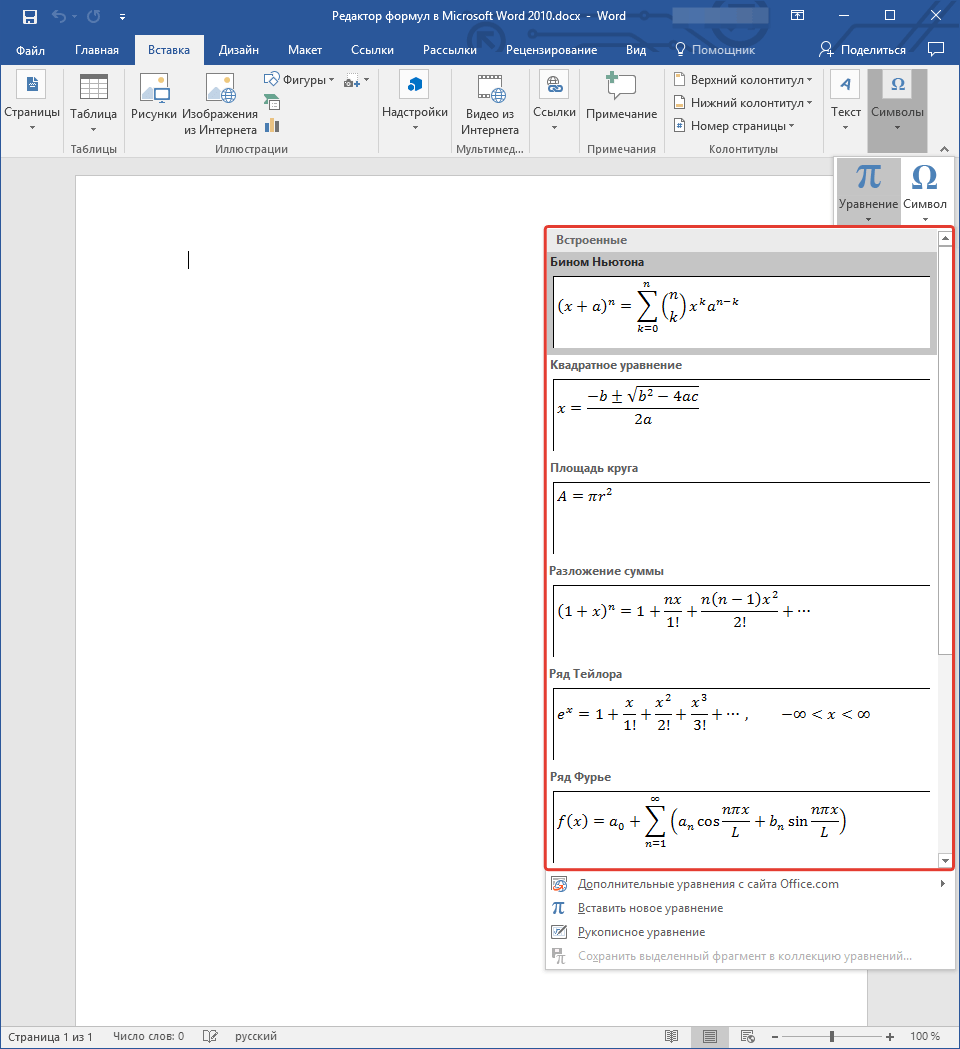
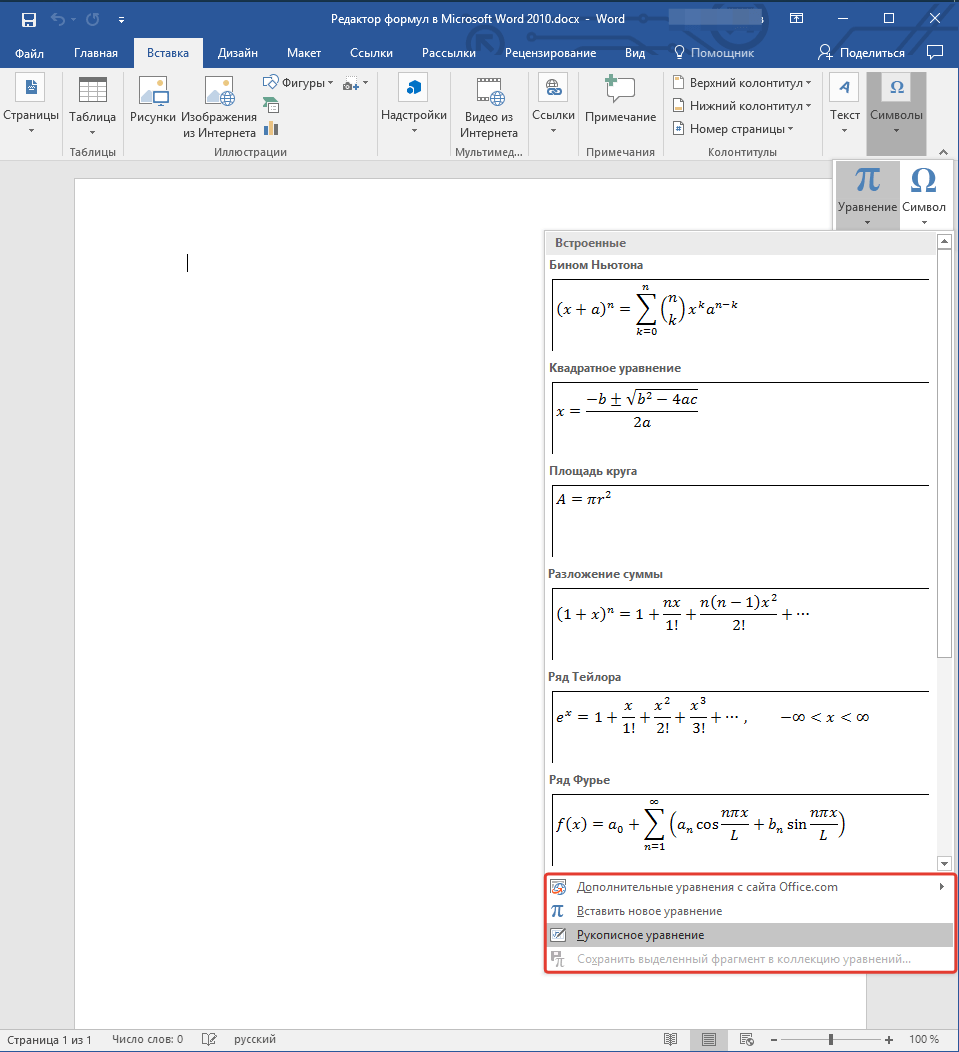
Дополнительную информацию о создании и редактировании формул вы можете найти на нашем сайте.
Как изменить формулу, созданную с помощью надстройки Microsoft Equation
Как было сказано в начале статьи, ранее для создания и изменения формул в Word использовалась надстройка Equation 3.0. Так вот, созданную в ней формулу можно изменить только с помощью той же надстройки, которая из текстового процессора от Майкрософт, к счастью, тоже никуда не делась.
Основная проблема заключается в том, что усовершенствованные возможности формирования и редактирования уравнений и формул, внедренные в Ворд 2010, не смогут использоваться для элементов, созданных в предыдущих версиях приложения. Чтобы решить эту проблему, необходимо преобразовать документ.
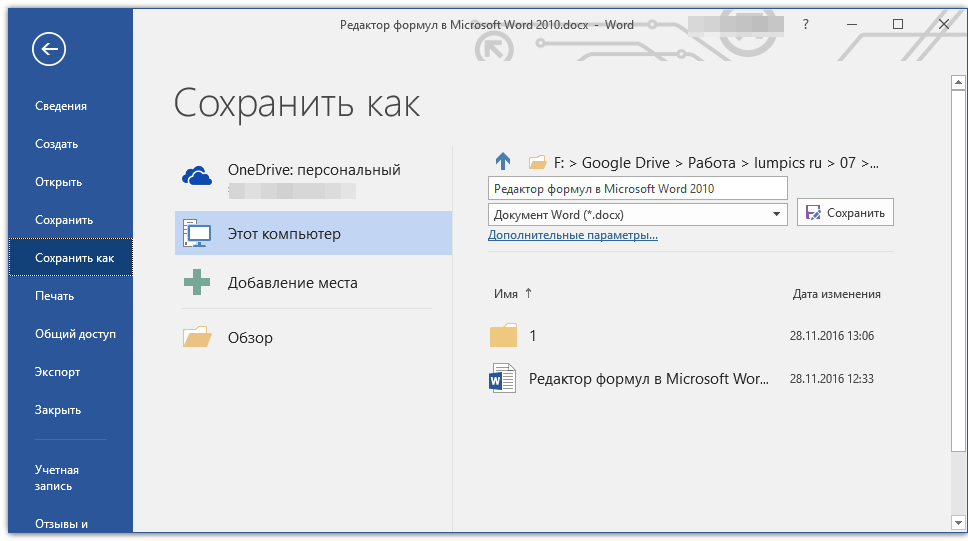
Замечание: Если файл был создан и сохранен в формате Word 2010, редактирование добавленных в него формул (уравнений) в более ранних версиях программы станет невозможным.
На этом все, как вы можете заметить, запуск редактора формул в Microsoft Word 2010, так же как и в более современных версиях программы, достаточно прост.
Создание формул в MS Word

Microsoft Word предоставляет мощные инструменты для создания и редактирования математических формул, которые могут потребоваться как студентам, так и профессионалам, работающим в научной или образовательной сферах. Редактор формул в Word позволяет вставлять разнообразные математические символы, знаки и операции, а также настраивать внешний вид формул. Сейчас рассмотрим, как создавать формулы в Word с помощью встроенного редактора формул.
Активирование редактора формул. Чтобы приступить к использованию редактора формул, выполните следующие действия:
- откройте Microsoft Word;
- перейдите на вкладку «Вставка»;
- нажмите на кнопку «Формула» — это откроет редактор формул.
Также есть возможность воспользоваться сочетанием клавиш для добавления формулы: просто нажмите «Alt+ =». Это откроет редактор формул, и вы сможете начать вводить математические выражения.

Инструмент для редактирования формул предлагает множество функций и панелей, которые облегчат процесс создания сложных математических уравнений:
- Стандартные символы и операции. В редакторе вы сможете найти основные математические операции, такие как сложение, вычитание, умножение и деление.
- Математические символы. Включают в себя интегралы, производные, суммы, пределы и другие специальные символы.
- Текстовые поля и форматы. Вы можете добавлять текст в формулы, выбирать различные стили, такие как жирный или курсивный шрифт.
- Структуры формул. Вы можете создавать дроби, корни, степени, матрицы и прочие сложные структуры.
Ввод и редактирование формул. Чтобы ввести формулу, сделайте следующее:
Для редактирования уже созданной формулы просто двойным щелчком мыши кликните на формулу, и редактор формул снова откроется

Форматирование формул. После создания формулы вы можете изменять и настраивать её во многих аспектах:
Второй способ: с помощью использования вкладки «Уравнение»
Давайте рассмотрим, как создавать формулы в Word с помощью вкладки «Уравнение»


Вот несколько примеров: символ «^» позволяет вводить надстрочный индекс, а символ «_» — подстрочный индекс. Греческие большие и малые буквы можно вводить, используя обратный слеш и английскую раскладку, например, mu даст (μ), gamma — (γ) и так далее. В самом редакторе также можно найти быстрые варианты ввода символов или знаков. Для этого необходимо перейти на вкладку «Сервис» или «Преобразование».

После того как появилось окно с функциями выбираем «Автозамена математическими символами».

Если вам нужно изменить уже созданную формулу, просто дважды щелкните по ней. Это позволит вам снова открыть редактор формул и внести необходимые изменения.Пример полученного уравнения:



