
Задача занятия. Освоение технологий оформления текста в виде колонок и стилевого оформления в MS Word.
Упражнение 13.1. Формирование документов с несколькими колонками.
1. Откройте текстовый редактор Microsoft Word.
2. Наберите один абзац текста по приведенному образцу, расположенному ниже (кнопками панели инструментов установите гарнитуру шрифта – Times New Roman, размер шрифта – 14).
Шаблон для набора
Если вы хотите создать колонки, похожие на газетные, или такие, как в информационных бюллетенях и брошюрах, необходимо настроить программу Word для правильного форматирования вашего текста. Вы можете оформить весь документ в виде нескольких колонок или только его отдельные фрагменты. Рекомендуется набирать текст документа перед его разделением на колонки.
3. Скопируйте набранный фрагмент текста два раза (Правка/ Копировать, Правка/Вставить).

Рис. 13.1. Деление текста на колонки
4. Выберите первый отрывок и разделите его на две колонки с помощью параметра (Формат/Колонки) (рис. 13.1).
5. Выделите второй кусок текста и разбейте его на три колонки (Формат/Колонки).
Задание 13.2. Оформление документов буквицей.
Краткая справка. Для того чтобы добавить буквицу, нужно установить курсор на первую строку текста, а затем выбрать Формат/Буквица.
Задайте параметры: высота в строках – 2 см, расстояние от текста – 0,5 см (рис. 13.2).

Рис. 13.2. Задание буквицы
Задание 13.3. Изменение регистра шрифта и направления текста.
1. Выделяя отдельные строки третьего фрагмента текста и пользуясь командой Формат/Регистр (рис. 13.3), отформатируйте текст следующим образом:
первая строка – «Все прописные»; вторая строка – «Все строчные»; третья строка – «Начинать с прописных»; четвертая строка – «Изменить регистр»; пятая строка – «Как в предложениях».
2. Наберите таблицу (табл. 13.1), проведите форматирование текста в таблице, измените направление текста (Формат/


Рис. 13.3. Форматирование регистра текста
Установите ориентацию текста и отрегулируйте выравнивание в ячейке (Таблица/Свойства таблицы/Ячейка) (см. рисунок 13.4).

Рис. 13.4. Выравнивание текста в ячейке таблицы
3. Сохраните документ в своей папке с именем «Документ 4» ( Файл/ Сохранить).
Задание 13.4. Набрать текст по образцу.
Чтобы оформить текст в виде нескольких колонок, нужно выполнить следующие действия:

Практическая работа 14
Тема: ВСТАВКА ОБЪЕКТОВ В ДОКУМЕНТ. ПОДГОТОВКА К ПЕЧАТИ
Цель занятия. Изучение информационной технологии вставки объектов в текст в MS Word.
Задание 14.1. Вставка в текст объектов WordArt .
1. Запустите текстовый редактор Microsoft Word.
2. С помощью команды Вставка/Рисунок запустите на выполнение программу WordArt (рис. 14.1). В окне Изменение текста WordArt введите текст заголовка (рис. 14.2).
С помощью WordArt создайте заголовок документа:

Рис. 14.1. Набор WordArt

Рис. 14.2. Окно Изменение текста WordArt
Задание 14.2. Вставка в текст рисунков.

- Вставьте три рисунка в текст документа с помощью команд Вставка/Рисунок/Картинки:
 Краткая справка. Для изменения размера рисунка необходимо активизировать его (щелчком мыши по рисунку) и переместить маркер рисунка на новое место. Перемещение рисунка по документу производится путем перетаскивания его мышью. Задание 14.3. Форматирование рисунков. 1. Откройте файл «Документ 3». Вставьте в него рисунок для изучения форматирования. Установите различные виды обтекания рисунка текстом (выделите рисунок командой Формат/Ри сунок/с/вкладка Положение). Обратите внимание, как изменяется положение текста относительно рисунка. 2. Произведите обрезку рисунка на 0,5 см (Формат/Рисунок/ вкладка Рисунок). 3. Выполните заливку фона рисунка (Формат/Рисунок/вкладка Цвета и линии). 4. Сохраните документ в своей папке с именем «Документ 5» (Файл/Сохранить как). Задание 14.4. Подготовка документа к печати. Краткая справка. К параметрам страницы относятся размеры листа, поля (расстояние от края страницы до текста), расстояние от края листа до колонтитула и ориентация страницы. Параметры страницы задаются командой Файл/Параметры страницы, вкладками Поля и Размер бумаги. Порядок работы 1. Подготовьте файл «Документ 5» к печати. Установите параметры страницы (рис. 14.3): расстояние от края до верхнего колонтитула – 1 см; ориентация – книжная. верхнее поле – 1,5 см; нижнее поле – 1,5 см; левое поле – 3 см; правое поле – 1 см; Примечание. Расстояние от края до верхнего колонтитула должно быть меньше, чем верхнее поле.
  Рис. 14.3. Настройка параметров страницы 2. Задайте нумерацию страниц (Вставка/Номера страниц), положение – вверху страницы, выравнивание – справа, с номером на первой странице (рис. 14.4). 3. Проверка орфографии задается командой Сервис/Правописание или клавишей [F7]. 4. Задайте автоматическую проверку орфографии (Сервис/Пара-метры/вкладка Правописание, отметьте галочкой позицию «Автоматически проверять орфографию» (рис. 14.5). 5. Выполните предварительный просмотр документа (Файл/ Предварительный просмотр). Задайте просмотр нескольких страниц. Если небольшая часть текста в конце документа расположена на отдельном листе, воспользуйтесь кнопкой Подгонка страниц, при этом программа уменьшит размер шрифта и интервалы. Задание 14.5. Печать документа. Порядок работы
- Если вы хотите напечатать весь документ в одном экземпляре, воспользуйтесь кнопкой панели инструментов Печать.
 Рис. 14.4. Задание нумерации страниц
  Рис. 14.5. Задание автоматической проверки правописания
  Рис. 14.6. Задание параметров печати 2. Для печати диапазона страниц или нескольких копий выполните следующие действия – Файл/Печать (рис. 14.6). Задайте номера страниц для печати – 1, 3 и количество копий – 2. 3. Напечатайте фрагмент документа. Для этого выделите фрагмент, дайте команду Формат/Печать и установите переключатель страниц в положение – «Выделенный фрагмент». Дополнительное задание Задание 14.6. Набрать текст по образцу. Виды обтеканий рисунков текстом В компьютере для записи чисел используется двоичная система счисления, т.е. любое число записывается в виде сочетания двух цифр – 0 и 1. Почему? Просто двоичные числа проще всего реализовать технически: 0 – нет сигнала, 1 – есть сигнал (напряжение или ток). В компьютере для записи чисел использу-система счисления, т.е. любое число записывается в виде сочетания двух цифр – 0 и
  1. Почему? Просто двоичные числа проще всего реализовать технически: 0 – нет
  сигнала, 1 – есть сигнал (напряжение или ток). В компьютере для записи чисел используется двоичная система счисления, т.е.: любое число записывается в виде сочетания двух цифр – 0 и 1. Почему? Просто двоичные числа проще всего реализовать технически: 0 – нет сигнала, 1 – есть сигнал (напряжение или ток).
  .
. 

Практическая работа 15
Тема: КОМПЛЕКСНОЕ ИСПОЛЬЗОВАНИЕ ВОЗМОЖНОСТЕЙ MS WORD ДЛЯ СОЗДАНИЯ ТЕКСТОВЫХ ДОКУМЕНТОВ
ПР_Комплексное использование возможностей Microsoft Word для создания документов
Бесплатное участие. Свидетельство СМИ сразу. Мгновенные 10 документов в портфолио.Денежная премия.
Текстом
Картинками
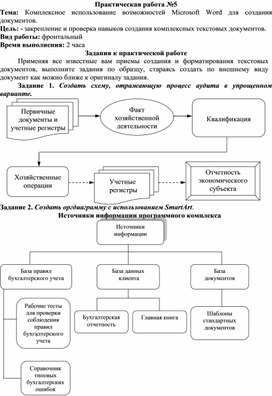
Практическая работа №5
Тема: Комплексное использование возможностей Microsoft Word для создания документов.
Цель: — закрепление и проверка навыков создания комплексных текстовых документов.
Вид работы: фронтальный
Время выполнения: 2 часа
Упражнения для выполнения практической работы
Применяя все известные вам приемы создания и форматирования текстовых документов, выполните задания по образцу, стараясь создать по внешнему виду документ как можно ближе к оригиналу задания.
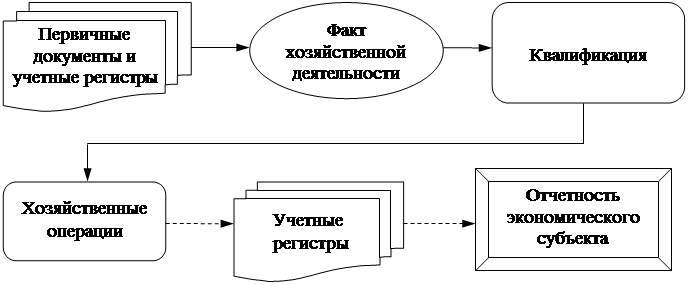
Задание 1. Создать схему, отражающую процесс аудита в упрощенном варианте.
 |
Практическая работа по информатике «Комплексное использование возможностей пакета MS Office для создания документов»
1. В личной папке создайте базу данных Гостиница, объектом которой является таблица Данные:
2. Создайте серию запросов (в запросы включить все поля таблицы):
1) Выберите фамилии людей, приехавших в командировку более чем на 10 дней.
2) Выберите фамилии людей, которые платят в сутки от 70 до 100 р.
3) Выберите фамилии людей, продолжительность пребывания которых 2 или 3 недели.
4) Выберите фамилии людей, целью приезда которых не является отдых.
5) Выберите проживающих, фамилии которых начинаются на букву «С».
6) Сформируйте запрос с расчетным полем – Сезонные скидки: [Тариф за день]*0,05.
3. Для первого запроса создайте форму через Мастер форм (внешний вид формы: выровненный).
4. Для таблицы Данные создайте отчет через Мастер отчетов, ориентация – альбомная, макет — ступенчатый).
5. Используя форму, добавьте в таблицу Данные одну новую запись.
6. Скопируйте таблицу Данные в MS Excel, удалите столбец Фото гостиницы.
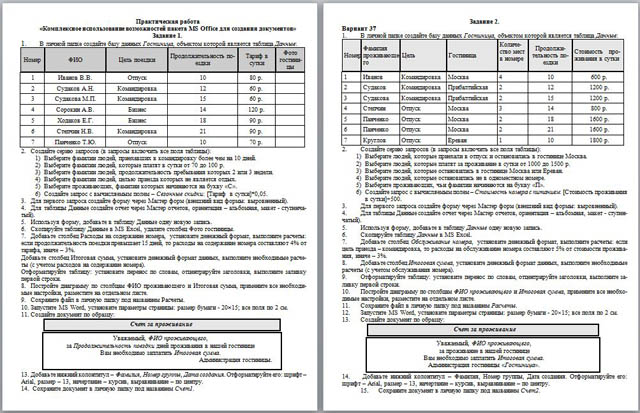
Отформатируйте таблицу: установите перенос по словам, отцентрируйте заголовки, выполните заливку первой строки.
7. Постройте диаграмму по столбцам ФИО проживающего и Итоговая сумма, примените все необходимые настройки, разместите на отдельном листе.
8. Сохраните файл в личную папку под названием Расчеты.
9. Запустите MS Word, установите параметры страницы: размер бумаги — 20´15; все поля по 2 см.
10. Создайте документ по образцу:
Финансовый расчет за время проживания
Уважаемый, ФИО проживающего,
за Продолжительность поездки дней проживания в нашей гостинице
Вам необходимо заплатить Итоговая сумма.
13. Добавьте нижний колонтитул – Фамилия, Номер группы, Дата создания. Отформатируйте его: шрифт – Arial, размер – 13, начертание – курсив, выравнивание – по центру.
14. Сохраните документ в личную папку под названием Счет1.
Весь материал — в документе.



