
Когда вы поделитесь материалом, ниже появится ссылка для его загрузки.
Скопировать код
Описание к слайдам:
- Борисов В.А.
- КАСК – филиал ФГБОУ ВПО РАНХ и ГС
- Красноармейск 2011 г.
>
- Приемы управления объектами Microsoft Word
- Среди встроенных объектов могут быть стандартные объекты, созданные другими программами (рисунки, анимационные и звуковые клипы и многое другое), а также объекты, созданные средствами самого текстового процессора.
>
- размер,
- положение на странице,
- характер взаимодействия с текстом.
>
- Все объекты Word можно использовать, если документ готовится для печати.
- Объекты Word нестандартны и не поддерживаются профессиональными программами.
- Можно успешно экспортировать через буфер обмена Windows в другие программные продукты, входящие в пакет Microsoft Office.
- Взаимодействие объектов Word с текстом и страницей
>
- Когда объект выделен, вокруг него видны восемь квадратных маркеров.
- При наведении указателя мыши на один из маркеров указатель меняет форму и превращается в двунаправленную стрелку.
- Угловые маркеры позволяют пропорционально изменять размер объекта как по горизонтали, так и по вертикали.
- Четыре маркера, расположенные на сторонах воображаемого прямоугольника, позволяют управлять размером по одному направлению (по вертикали или горизонтали).
- При наведении указателя мыши на сам объект указатель меняет форму и превращается в четырехнаправленную стрелку.
- В таком состоянии объект можно перетаскивать с помощью мыши по рабочему полю документа.
- Вручную мы можем только управлять размером, поворотом и положением объекта на странице.
- Дополнительные средства:
- -на панели инструментов, соответствующей типу объекта;
- -в диалоговом окне Формат объекта, которое открывают из контекстного меню объекта.
- Вставив объект в текст, следует задать характер его взаимодействия с текстом.
>
- Варианты взаимодействия объекта
- с окружающим
- текстом
>
- Используют для графических объектов малого размера, сопоставимого с размерами символов текста.
- Текст располагается вокруг воображаемой прямоугольной рамки, охватывающей весь контур объекта
>
- Воображаемая прямоугольная рамка не проводится и текст плавно обтекает контур объекта.
- Это прием вставки объекта без обтекания.
- Текст и объект лежат на разных слоях, причем объект лежит выше и загораживает часть текста.
- Текст и объект тоже лежат на разных слоях, но в данном случае объект лежит на нижнем слое и загораживается текстом.
>
- Это прием обтекания, аналогичный обтеканию По контуру, но в данном случае текст обтекает объект не только снаружи, но и изнутри.
- Можно выбрать вариант обтекания Сверху и снизу.
>
- Более тонкую настройку взаимодействия объектов с текстом выполняют с помощью элементов управления, имеющихся в диалоговом окне Дополнительная разметка.
>
- Управление горизонтальным положением объекта относительно элементов печатной страницы
- по левому краю;
- по правому краю;
- по центру;
- другое.
>
- Управление вертикальным положением объекта относительно элементов печатной страницы
>
- Вертикальное положение объекта относительно элементов страницы задают установкой переключателя Выравнивание и выбором метода выравнивания и элемента, относительно которого происходит выравнивание.
- Вертикальное положение относительно текста задают установкой переключателя Положение и выбором объекта, относительно которого положение задается, например абзаца.
- Чтобы объект был связан с элементом страницы и не перемещался вместе с текстом, устанавливают флажок Установить привязку.
- Чтобы объект мог перемещаться вместе с текстом, устанавливают флажок Перемещать вместе с текстом.
- Управление
- свойствами объектов Microsoft Word
- Размерами объектов можно управлять не только в абсолютном исчислении, но и в относительном.
- Чтобы размеры объекта синхронно изменялись по вертикали и горизонтали, надо установить флажок Сохранить пропорции.
- Управление толщиной, цветом и типом линий выполняют с помощью средств вкладки Формат объекта > Цвета и линии.
>
- Замкнутые линии, в отличие от обычных, обладают дополнительным свойством — заливкой.
- Заливка может быть простой и комбинированной.
>
- Простая заливка — одноцветная.
- Цвет заливки может быть одним из сорока стандартных, имеющихся в палитре, или одним из дополнительных.
- В программе Word реализовано четыре метода комбинированной заливки:
- градиентная заливка;
- текстурная заливка;
- заливка узором;
- заливка рисунком.
>
- Для выбора метода комбинированной заливки в палитре цветов имеется кнопка Способы заливки.
- Градиентная заливка — это многоцветная заливка, при которой осуществляется плавный переход между заданными цветами.
>
- Текстурная заливка — это заливка, воспроизводящая нерегулярную текстуру.
- Заливка узором, как и заливка текстурой, — это заливка заранее подготовленным изображением, но имеющим регулярный характер.
- Заливка изображением-картой — это аналог текстурной заливки, при котором замкнутый контур заполняется специально подготовленным графическим изображением.
- Управление взаимным положением объектов выполняют с помощью операций:
- группирования;
- задания порядка следования;
- выравнивания;
- распределения.
>
- Для группирования нескольких объектов их следует выделить, щелкнуть на любом из объектов группы правой кнопкой мыши и выбрать в контекстном меню команду Группировка > Группировать.
- Команда Порядок контекстного меню открывает вложенное меню, средствами которого можно поднять объект на передний план, опустить на задний план, сместить на один слой вверх или вниз и задать положение объекта относительно текста.
- Чтобы выполнить выравнивание, необходимо предварительно открыть дополнительную панель инструментов Рисование (Вид > Панели инструментов > Рисование).
- Для выравнивания нескольких объектов между собой их следует выделить при нажатой клавише SHIFT, а затем дать команду Действия > Выровнять/распределить.
- Им соответствуют три команды горизонтального выравнивания (По левому краю, По правому краю, По центру) и три команды выравнивания вертикального (По верхнему краю, По нижнему краю, По середине).
>
- Между объектами устанавливаются равные интервалы по горизонтали или вертикали.
- Равномерное распределение объектов обычно выполняют после выравнивания, но до группирования.
- Дополнительное отличие команд распределения от команд выравнивания заключается в том, что для взаимного выравнивания достаточно иметь два выделенных объекта, а для команд распределения должно быть выделено не менее трех объектов.
- В программе Microsoft Word средством ввода формул является редактор Microsoft Equation 3.0.
- Он позволяет создавать формульные объекты и вставлять их в текстовый документ.
- При необходимости вставленный объект можно редактировать непосредственно в поле документа.
- Для запуска редактора формул служит команда Вставка > Объект. В открывшемся диалоговом окне Вставка объекта следует выбрать пункт Microsoft Equation 3.0 в списке Тип объекта на вкладке Создание.
- Прежде чем пользоваться редактором формул, следует выполнить его настройку. Настройка состоит в назначении шрифтов для различных элементов, входящих в формулы.
- Панель инструментов редактора формул содержит два ряда кнопок.
- Кнопки нижнего ряда создают своеобразные шаблоны, содержащие поля для ввода символов.
>
- Ввод и редактирование формул завершается нажатием клавиши ESC или закрытием панели редактора формул.
- Можно также щелкнуть левой кнопкой мыши где-либо в поле документа вне области ввода формулы.
- Для редактирования формулы непосредственно в документе достаточно выполнить на ней двойной щелчок.
>
- При вводе формул и выражений не рекомендуется использовать символы русского алфавита.
- В тех случаях, когда они необходимы, например, в качестве описательных индексов переменных, им следует назначать стиль Текст.
- В редакторе формул не работает клавиша ПРОБЕЛ, поскольку необходимые интервалы между символами создаются автоматически.
- Однако, если необходимость ввода пробелов все-таки возникнет, то их можно вводить с помощью кнопки Пробелы и многоточия панели инструментов Формула.
>
- Данные, представленные в табличной форме, отличаются наглядностью.
- Таблицы всегда были неотъемлемым атрибутом печатной научно-технической документации, а в последние годы стали и эффективным средством оформления Web-страниц Интернета.
>
- Ячейки таблиц могут содержать не только текст, но и графические и прочие объекты.
- При создании страниц можно управлять методом представления ячеек и рамок, как внешних, так и внутренних.
- При создании печатных документов таблицы оформляют так, чтобы они соответствовали стилю и содержанию документа.
- При создании Web-страниц существует прием, когда рамки вообще не отображают, а между ячейками делают зазор.
>
- кнопка Добавить таблицу на панели инструментов Стандартная;
- диалоговое окно Вставка таблицы (Таблица > Вставить > Таблица);
- средство рисования таблиц Таблицы и границы (Таблица > Нарисовать таблицу).
- Кнопку Добавить таблицу используют для создания простейших таблиц небольшого размера.
- Команду Таблица > Вставить > Таблица используют для создания более сложных таблиц.
>
- постоянная ширина — общая ширина таблицы равна ширине поля набора документа, а ширина каждого столбца постоянна и зависит от количества столбцов;
- по содержимому — ширина каждого столбца пропорциональна объему данных, содержащихся в нем;
- по ширине окна — специальный режим для таблиц, размещаемых на Web-страницах.
- добавление заданного количества строк;
- добавление заданного количества столбцов;
- удаление выделенных ячеек, строк и столбцов;
- слияние выделенных ячеек;
- разбиение выделенных ячеек.
>
- При работе с таблицами следует различать форматирование таблиц и форматирование содержимого.
- В первом случае происходит управление размерами структурных элементов таблицы (ячеек, строк, столбцов и т. п.), а во втором — управление размещением содержимого ячеек.
- Форматирование таблиц можно выполнять в командном или интерактивном режиме.
- В командном режиме для этой цели используют диалоговое окно Свойства таблицы (Таблица > Свойства таблицы).
- В интерактивном режиме таблицу форматируют с помощью маркеров, появляющихся при наведении указателя мыши на таблицу или ее элементы.
- задать метод выравнивания таблицы относительно страницы документа;
- задать метод взаимодействия таблицы с окружающим текстом;
- определить или переопределить вариант оформления внешних и внутренних рамок таблицы, настроить характер оформления ячеек;
- задать размеры внутренних полей в ячейках и интервалы между ячейками;
- назначить параметры текущей строки или выделенных строк;
- назначить параметры текущего столбца или выделенных столбцов;
- назначить параметры текущей ячейки или выделенных ячеек.
>
- Маркер в левом верхнем углу таблицы позволяет перемещать таблицу по рабочему полю документа.
- Маркер в правом нижнем углу позволяет управлять общими размерами таблицы.
>
- Выделение нужной ячейки для ввода текста выполняют с помощью мыши.
- Отдельную ячейку выделяют тройным щелчком левой кнопки.
- Перемещение между ячейками выполняют клавишей TAB или комбинацией SHIFT+TAB.
- Для навигации по ячейкам таблицы можно также использовать клавиши управления курсором.
>
- Все команды форматирования текста относятся к выделенному элементу.
- Выделенным элементом может быть любая ячейка, строка (группа строк), столбец (группа столбцов) или вся таблица в целом.
- Группы ячеек выделяют методом протягивания мыши.
>
- Работа по форматированию таблицы полностью автоматизирована и сводится к тому, чтобы выбрать такой формат и так установить сопутствующие элементы управления, чтобы представленный образец наиболее соответствовал запланированному результату.
>
- Для создания диаграмм текстовый процессор Word имеет подключаемое средство Microsoft Graph.
- Эта программа является внешним компонентом, и ее установка должна специально заказываться при установке текстового процессора.
- Более общий метод основан на том, что сначала в документ вставляется некая произвольная диаграмма, с которой связана некая произвольная базовая таблица данных.
- Далее производится настройка диаграммы, которая состоит в настройке внешнего вида и в редактировании содержания.
>
- Второй, частный метод основан на том, что диаграмма создается на базе конкретной таблицы, имеющейся в документе.
- В этом случае настройка диаграммы состоит только в настройке внешнего вида.
- Создание диаграммы начинается с создания базовой диаграммы командой Вставка > Объект.
- В открывшемся диалоговом окне Вставка объекта следует выбрать пункт Microsoft Graph Chart, после чего в документ вставляется диаграмма, с которой связана некая базовая таблица.
>
- Настройка диаграммы состоит в выборе элементов оформления диаграммы и элементов представления данных и выполняется в диалоговом окне Параметры диаграммы (Диаграмма > Параметры диаграммы).
- Это точки на графиках, столбцы гистограмм, секторы круговых диаграмм — в общем, все то, что служит для непосредственного отображения данных.
>
- Это название диаграммы, названия ее осей, «легенда», подписи к элементам данных и линии координатной сетки.
- Название диаграммы, названия ее осей и легенду можно редактировать отдельно — это присоединенные элементы оформления.
- Подписи к элементам данных редактировать на диаграмме нельзя — они связаны со значениями в базовой таблице и потому считаются связанными элементами.
- Это как бы внутренние средства настройки диаграмм.
- Они определяют свойства диаграммы как объекта. Однако возможно также и редактирование объекта в целом в составе документа.
- Рисунки — объекты векторной природы (линии, прямые и кривые, геометрические фигуры, стандартные и нестандартные).
- Изображения — растровые объекты. Текстовый процессор не имеет средств для их создания, поэтому они вставляются как внешние объекты из файла, подготовленного другими средствами.
>
- Рисунки всегда внедрены в документ — их можно редактировать непосредственно по месту.
- Изображения вставляют в документ методом связывания или внедрения.
- Работа
- с рисунками
- Векторные объекты создают путем их выбора из категорий списка Автофигуры.
- Их размер редактируют путем перетаскивания маркеров выделенного объекта в поле документа.
- Удобным средством, упрощающим создание геометрических фигур, является вспомогательная координатная сетка.
- Поворотом объекта можно управлять дискретно и непрерывно.
- Взаимодействие рисованного объекта с окружающим текстом может быть достаточно сложным.
- Для создания текстовых элементов, присоединенных к автофигурам или рисункам, служит специальное средство Надпись (Вставка > Надпись).
- Создав автофигуру, рядом создают элемент Надпись.
- В поле надписи вводят необходимый текст, после чего надпись можно редактировать.
- фоновый цвет;
- цвет, тип и толщину обрамляющих линий;
- размеры внутренних полей между текстом и внешней рамкой поля Надпись.
>
- Для автофигур есть особое средство создания текстового оформления — текст может размещаться в поле автофигуры.
- Это выполняют командой Добавить текст в контекстном меню автофигуры.
- Для вставки клипартов используют команду Вставка > Рисунок > Картинки.
- К клипартам относят не только графические объекты, но и звуковые клипы и видеоклипы — их тоже можно вставить в документ с помощью этого средства.
- Клипарты — это композиционные объекты.
- Их можно «разбирать» на составляющие, редактировать их элементы по отдельности, создавать композиции из объектов, взятых из разных клипартов.
>
- клипарт выделяют щелчком левой кнопки мыши;
- открывают его контекстное меню щелчком правой кнопки;
- в контекстном меню выбирают команду Изменить рисунок — он открывается в режиме редактирования;
- в этом режиме работают с отдельными объектами, составляющими рисунок.
>
- управление цветом заливки, цветом контура и цветом текста;
- управление толщиной сплошных линий и параметрами штриха для штриховых линий;
- преобразование линий в стрелки и управление формой их концов;
- создание теневых эффектов;
- создание трехмерных эффектов.
- выделяют объект в поле документа;
- используют кнопку Тень или Объем на панели инструментов Рисование;
- в открывшейся палитре выбирают элемент управления Настройка тени или Настройка объема;
- открывается одноименная панель инструментов, посредством которых и редактируют специальные объекты.
>
- Под изображениями понимаются растровые графические объекты, исполненные посторонними программными средствами или полученные из внешнего источника.
- Они вставляются в документ методом связывания или внедрения.
- внедрением,
- связыванием,
- внедрением со связыванием.
- Элементы управления диалогового окна Связи позволяют:
- обновить связь;
- разорвать связь;
- сменить источник;
- перейти к методу одновременного внедрения и связывания.
- Элемент 1
- Элемент 2
- Элемент 3
- По способу взаимодействия с текстом выделяют два основных типа изображений: внедренные в строку и свободные.
- Изображения первого типа можно условно рассматривать как отдельные символы: при движении текста в процессе редактирования изображение перемещается вместе с ним и остается в том месте текста, куда его поместили.
>
- Если изображение вставлено в документ как свободное, дополнительные средства настройки обтекания можно получить из меню, которое открывается кнопкой Обтекание текстом на панели инструментов Настройка изображения.
>
- Первое средство — внутреннее, а второе — внешнее, подключаемое при установке процессора.
- Внутреннее средство представлено элементами управления панели инструментов Настройка изображения (Вид > Панели инструментов > Настройка изображения).
- Внешним средством редактирования изображений является редактор Microsoft Photo Editor3.0.
- Увеличить контрастность;
- Уменьшить контрастность;
- Увеличить яркость;
- Уменьшить яркость;
- Обрезка;
- Установить прозрачный цвет.
ПР_Комплексное использование возможностей Microsoft Word для создания документов
Бесплатное участие. Свидетельство СМИ сразу. Мгновенные 10 документов в портфолио.Денежная премия.
Содержанием
Изображениями
Практическое задание №5
Тема: Комплексное использование возможностей Microsoft Word для создания документов.
Задача: — развитие и оценка умений по созданию сложных текстовых материалов.
Тип работы: коллективная
Длительность выполнения: 2 часа
Задания к практической работе
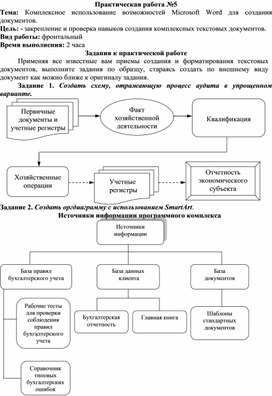
Применяя все известные вам приемы создания и форматирования текстовых документов, выполните задания по образцу, стараясь создать по внешнему виду документ как можно ближе к оригиналу задания.
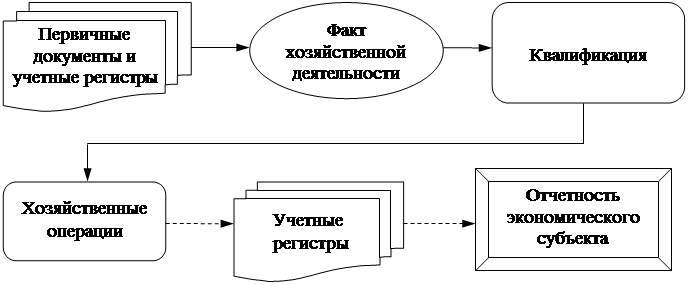
Задание 1. Создать схему, отражающую процесс аудита в упрощенном варианте.
 |
Методический доклад на тему «Комплексное использование возможностей Microsoft Word для создания документов»
Методический доклад на тему «Комплексное использование возможностей Microsoft Word для создания документов» выбран с целью дать обучающимся информацию о текстовом редакторе Ms Word. Текстовый процессор Microsoft Word является многофункциональным многооконным редактором текстов, позволяющим создать документы любого уровня сложности, и снабжен большим набором инструментов для их редактирования и оформления. Данный доклад может быть использован на уроках информатики преподавателями общих и естественнонаучных дисциплин.
Оценить  8061 0
Содержимое разработки
МИНИСТЕРСТВО ОБРАЗОВАНИЯ И НАУКИ РТ
ГБПОУ «Атнинский сельскохозяйственный техникум им. Габдуллы Тукая»
МЕТОДИЧЕСКИЙ ДОКЛАД
на тему «Комплексное использование возможностей Microsoft Word для создания документов»
с. Б.Атня – 2015 г.
Достижения последних лет в вычислительной технике, обширный рынок сравнительно недорогих компьютеров и аппаратного обеспечения позволили успешно использовать персональный компьютер в делопроизводстве. Сегодня развитие бизнеса не обходится без компьютера в офисе организации.
Раньше работа с документами требовала времени и больших трудозатрат в связи с необходимостью перепечатывать вручную весь документ даже при внесении самых незначительных изменений. Компьютером вызваны фундаментальные перемены в делопроизводстве. Компьютерные программы помогают работать с текстом, таблицами, графиками, рисунками, позволяют создавать электронные архивы документов, обеспечивают движение документов внутри и вне организации, их регистрацию и контроль.
Обработка текстов, подготовка различного вида документов составляют значительную часть работ, выполняемых в настоящее время на ПК специалистами многих профессий.
Для работы с этими текстами используются так называемые текстовые редакторы. Главная задача любого текстового редактора заключается в обеспечении оптимальных для пользователя условий по созданию и обработке документов. Обилие различных типов документов привело к многообразию существующих текстовых редакторов.
Наиболее распространенным из них является текстовый редактор Microsoft Word, который имеет широкий диапазон применения и многообразие возможностей для работы с документами. Вследствие всего этого можно сказать, что данная тема достаточно актуальна. MS Word является одним из ведущих текстовых процессоров в России и умение работниками использовать его возможности в своей деятельности может облегчить им работу и сократить затраты времени и энергии.
Цель доклада – рассмотреть процесс создания комплекса документов в MS Word , ознакомится с текстовым редактором MS Word. Определить его функции и возможности. Рассмотреть отличия приложения MS Word 2007 от версии 2003 года, его преимущества и недостатки.
Работа в текстовом редакторе MS Word 2007. Приемы работы, описание возможностей, характеристика MS Word
Ключевые функции текстового редактора
Текстовый процессор Microsoft Word является многофункциональным многооконным редактором текстов, позволяющим создать документы любого уровня сложности, и снабжен большим набором инструментов для их редактирования и оформления.
Создания документа в текстовом процессоре может осуществляться по двум направлениям:
1)Созданиепассивного документа — происходит посредством набора текста с последующим его оформлением (форматированием);
2) Создание типового документа — осуществляется на основе шаблонов (интерактивной формы), требующей заполнения.
Кроме непосредственного ввода и форматирования текста Word позволяет создавать таблицы и табличные формы, осуществлять верстку текста в несколько колонок, рисовать, внедрять графические объекты, создавать документы для серийной рассылки (слияния документов), создавать виртуальные документы, состоящие из ссылок на другие файлы.
Microsoft Office Word 2007 – это мощная программа для обработки текста, помогающая быстро и эффективно создавать и форматировать все деловые и личные документы, начиная с самых простых писем и заканчивая сложнейшими отчетами. Программа Word 2007, которая вошла в пакет приложений Microsoft Office 2007, была существенно модернизирована по сравнению с предыдущими версиями, чтобы все возможности, содержащиеся в ней, стали более доступными и удобными в использовании.
Word можно использовать для того, чтобы:
— создавать профессионально выглядящие документы, содержащие такие выразительные элементы как графики и диаграммы;
— придавать документам согласованный внешний вид с помощью применения стилей и тем, которые воздействуют на шрифт, размер, цвет, эффекты текста и фон страницы;
— сохранять и повторно применять готовые материалы и оформленные элементы, такие как титульные страницы и вставки;
— создавать персонифицированные сообщения электронной почты и письма к нескольким получателям, не набирая несколько раз один и тот же текст;
— делать информацию в длинных документах понятной с помощью составления оглавлений, индексов и библиографий;
— защищать документы, осуществляя контроль над тем, кто и какие изменения может производить над документами, удаляя персональную информацию и применяя цифровую подпись.
Главное отличие Word 2007 от предыдущих версий программы – это полностью иной принцип организации интерфейса. В связи с этим возникает необходимость осваивать новую логику работы с уже привычной программой.
Но усовершенствования коснулись не только внешнего вида программы.
Отличие Word 2007 от Word 2003. Word 2007 не только представляет более эффективный подход к работе с документами, но и содержит большой список новых и улучшенных возможностей, включающий следующих в себя следующие:
— Лента. Больше никаких поисков в меню, подменю и в диалоговых окнах. Этот новый интерфейс организует все команды, которые люди используют чаще всего, таким образом, что они становятся доступны с вкладок, расположенных вверху окна программы.
— Образец. Просмотр эффекта от форматирования еще до его применения.
— Наборы стилей и темы документа. Быстро изменяют внешний вид документа, применяя различные наборы стилей или тему, просматривая эффект еще до применения их к документу.
— Графические схемы SmartArt. Воспользуйтесь этой замечательной функцией для создания диаграмм, чтобы разрабатывать сложные визуализации с трехмерными формами, эффектами прозрачности, тенями и другими элементами оформления.
— Усовершенствованная работа с диаграммами. Ввод данных в связанный рабочий лист Microsoft Office Excel и просмотр того, как эти данные немедленно представляются в диаграмме выбранного типа.
— Очистка документа. Пусть Word проверяет и удаляет примечания, скрытый текст и персональную информацию, хранящуюся как свойства, перед тем, как работа над документом будет окончена.
— Новый формат файла. Новые форматы Microsoft Office Open XML уменьшают размер файла и помогают избежать потери данных.
Знакомство с Word
Комплекс программных средств, предназначенных для создания, редактирования и форматирования текстовых документов называют текстовыми процессорами. Основное отличие текстовых процессоров от текстовых редакторов состоит в том, что они позволяют не только вводить и редактировать текст, но и форматировать его. Текстовые процессоры обеспечивают взаимодействие текста, графики, таблиц и других объектов, а также средства проверки правописания и автоматизации форматирования документа. Наибольшее распространение получил текстовый процессор Microsoft Word, имеющий несколько версий.. Описание текстового процессора Word в предлагаемой работе соответствует обычной последовательности работы над документом
— ввод текста, его сохранение,
— редактирование, форматирование, специальные приемы оформления документа. Кроме того, описаны дополнительные возможности текстового процессора Word — работа с таблицами, вставка формул, использование графики.
Запуск Microsoft Word
Существует несколько способов запуска Microsoft Word, как и любого другого приложения, работающего под управлением операционной системы Windows. Запустить MS Word, можно одним из перечисленных ниже способов : Выбрать соответствующую команду в стартовом меню (Пуск –>Программы –> Microsoft Word). С помощью ярлыка Microsoft Word, расположенного на Рабочем столе.
Запустить Microsoft Word можно с помощью соответствующей кнопки, которая находится на одной из панелей быстрого доступа на Панели задач. Если нужно не только открыть программу, но и загрузить конкретный документ, следует: Перейти в папку, где находится нужный файл Microsoft Word, и дважды щелкнуть на его значке левой кнопкой мыши. Также можно воспользоваться меню Пуск –> Документы (Недавние документы). В открывшемся списке на экране отобразятся названия документов, с которыми пользователь работал недавно. Просто щелкните мышью по нужному документу.
Структура окна MS Word
Программное окно текстового процессора Word 2003 представлено на рис..



