
В данном курсе вы познакомитесь с широко признанными офисными программами Microsoft, такими как Word и Excel. Также будут рассмотрены офисные приложения от Google, их облачные сервисы и функции для совместной работы на расстоянии. Знания, полученные в ходе обучения, помогут вам существенно оптимизировать ваше рабочее время! Курс охватывает самые… Ещё
Начальный уровень
4-5 часов в неделю
Сертификат Stepik
Начать просмотр
20 707 студентов
Чему вы научитесь
О курсе
Обучающий курс в понятной форме объясняет, как эффективно использовать офисные приложения, востребованные среди современных специалистов. В курсе изложены сведения о таких офисных продуктах, как Microsoft Word и Excel, а также о Google Диске, Google Документах, облачном хранилище и функциях для совместной работы на расстоянии.
Курс может помочь в освоении дисциплин "Информационные технологии" (ИТ) и "Информационные технологии в профессиональной деятельности" (ИТвПД) и "Информатика"
Для кого этот курс
Данный курс ориентирован на людей, которые не имели опыта работы с этими сервисами, а также на тех, кто в прошлом изучал их, но уже подзабыл. Кроме того, он будет полезен тем, кто самостоятельно пробовал освоить данные приложения и ощущает, что в них скрыто больше возможностей.
Начальные требования
Чтобы пройти этот курс, вам хватит базовых навыков работы с компьютером и использования интернета.
Наши преподаватели
Как проходит обучение
Курс содержит видеолекции и тестовые задания. В случае возникновения вопросов вы можете задать их в комментариях. Пройдя обучение, оставляйте отзывы, чтобы мы могли улучшить курс.
Программа курса
Сертификат
Stepik
Что вы получаете
Обработка данных. Word и Excel
Желаете овладеть навыками хранения и анализа данных на уровне специалистов ведущих предприятий? Хотите изучить программу, которая автоматически выполняет сложные вычисления и представляет данные в удобном формате? Давайте вместе сделаем первый шаг к этому!
Знакомство с интерфейсом Excel
В прошлом для работы с объемными базами данных использовали массивные тетради и амбарные книги. В настоящее время появились более современные инструменты. Они избавляют нас от необходимости листать страницы в поисках нужных данных. Теперь мы можем за два клика мыши сформировать таблицу для любой задачи.
Microsoft Excel — программа, предназначенная для хранения и обработки данных в виде электронных таблиц. Основной формат таблицы Excel — xlsx.
Интерфейс открытой таблицы состоит из следующих элементов:
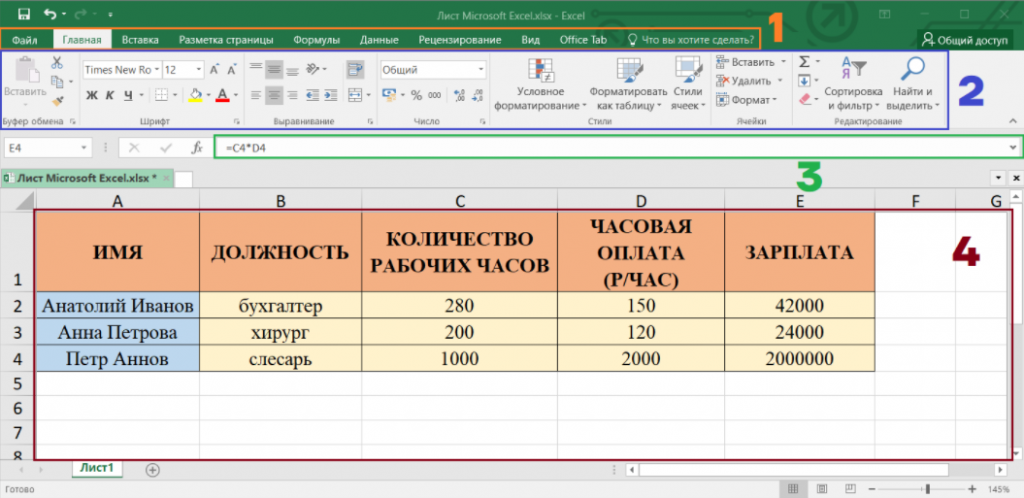
В разделе “Главное” находятся основные функции, предназначенные для базового оформления внешнего вида таблицы и данных: изменение шрифта, заливки ячейки, выравнивания текста и так далее.
Использование формул
Формулы используются для записи выражений и действий над значениями ячеек. Их запись в ячейке начинается с символа “=”.
В первую очередь Excel поддерживает основные математические операции:
Операции можно проводить как над конкретными числами, так и над значениями ячеек, записывая их номер в виде буква-цифра, например, А1 или С16. Кроме ручного указания номера ячейки, в любой момент составления формулы можно щелкнуть по нужной ячейке — ее номер автоматически будет добавлен в формулу. Завершение записи формулы и ее запуск производятся нажатием клавиши Enter.
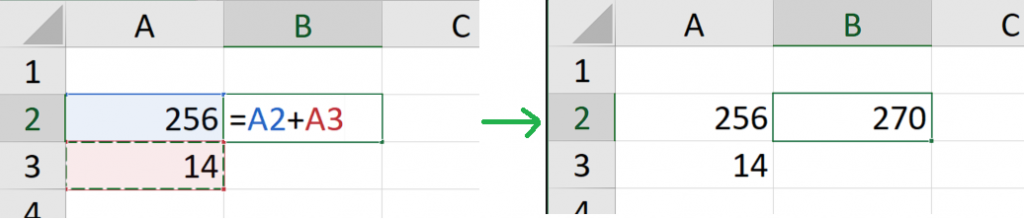
Часто может появляться необходимость произвести одну и ту же операцию сразу над целым набором данных. В таком случае достаточно единожды прописать необходимую формулу, после чего растянуть ее. Выделив ячейку, в ее правом нижнем углу появляется маленький зеленый квадрат. Захватив курсором, его можно продвинуть в нужную сторону, благодаря чему произойдет копирования содержимого изначально выделенной ячейки.
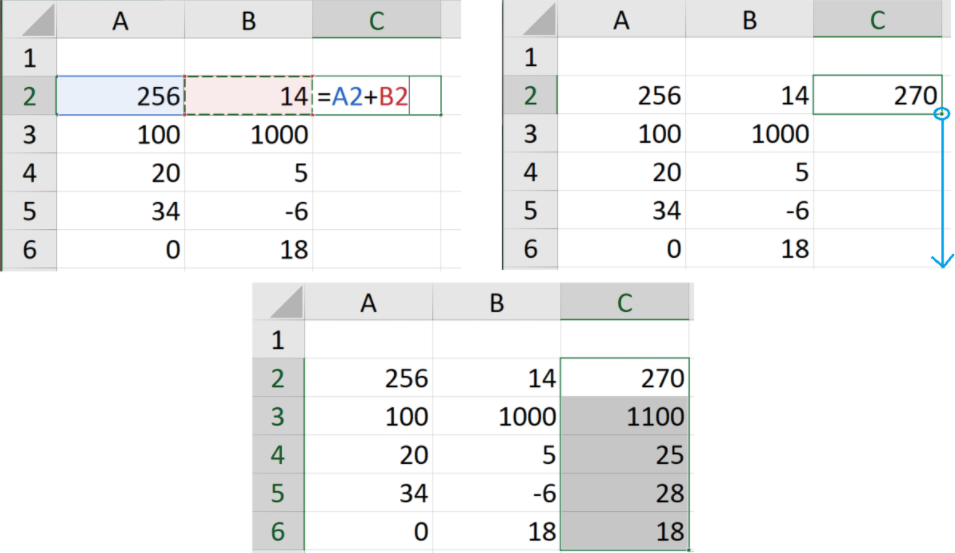
Можно заметить, что формула подстроилась под ее растягивание — если во второй строке находилась формула “=А2+В2”, то в шестой строке формула оказалась ”=А6+В6”. Такое явление называется относительной адресацией — когда значения в формуле зависят от ее перемещения по ячейкам.
Иногда необходимо произвести вычисления, используя какую-то константу, которая будет применяться ко всем другим значениям во всех вычислениях. Тогда на помощь придет абсолютная адресация: поставив знак “$” перед буквой столбца и числом строки, “подгон” этой ячейки происходить не будет. При растягивании формулы ее номер не изменится.
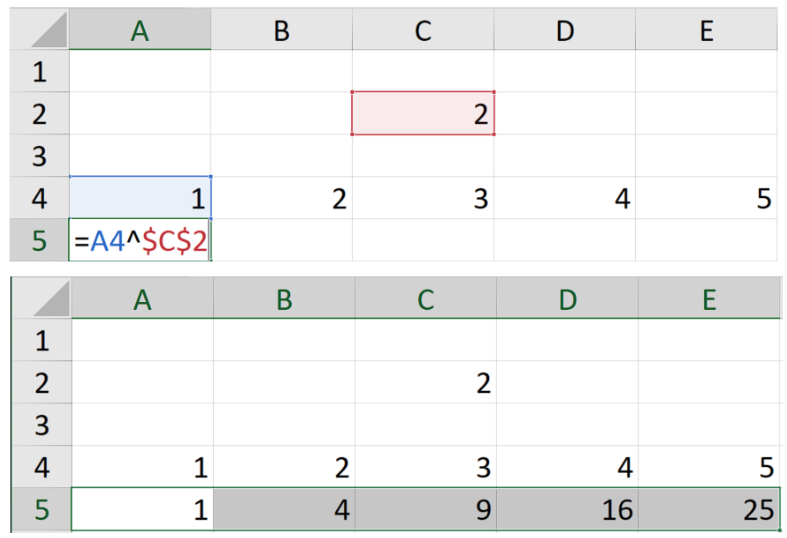
В приведённом примере мы использовали абсолютную адресацию для ячейки C2 и относительную для ячейки A4. В результате, после копирования формулы в ячейке E5 появилась формула “=E4^$C$2” — значение с относительной адресацией изменилось, в то время как значение с абсолютной адресацией осталось без изменений.
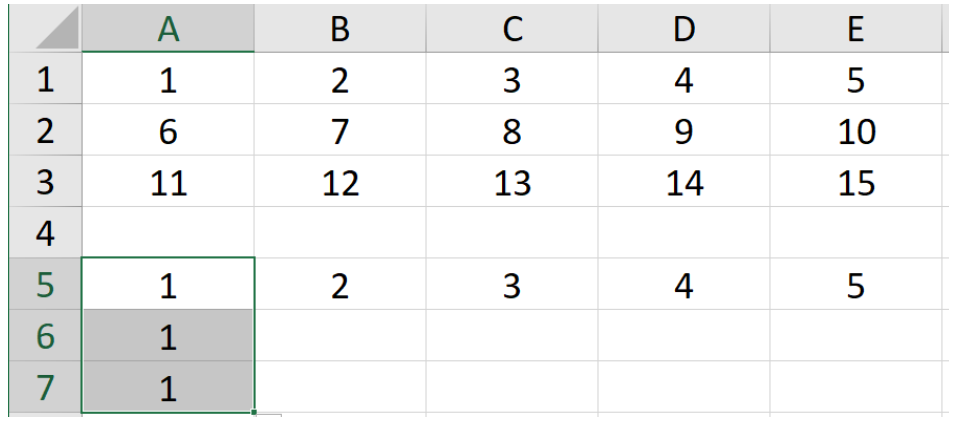
Смешанная адресация позволяет фиксировать движение ссылки ячейки только по одному направлению. Знак “$” перед буквой ссылки даст ей сдвинуться только по вертикали, а перед числом — по горизонтали.
Например, в данном случае:
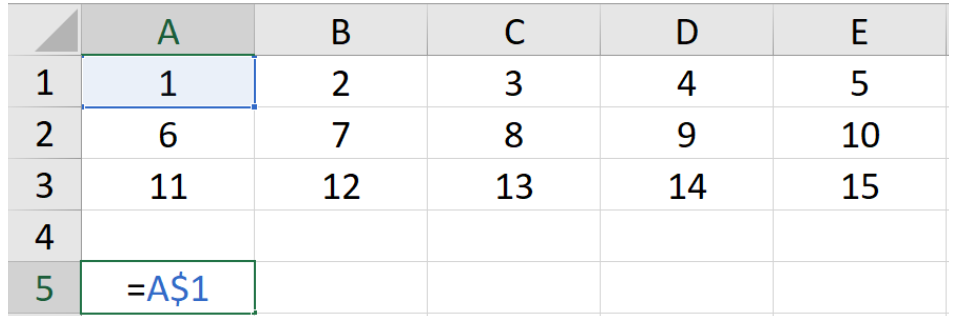
При растягивании формулы по горизонтали ссылка будет подстраиваться под новые столбцы.
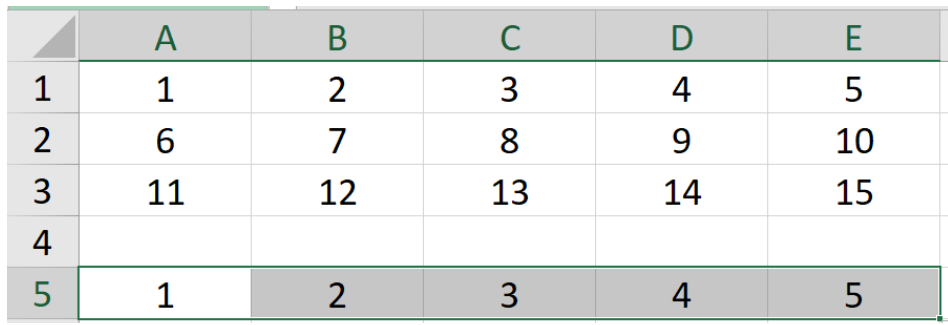
Но вот движение по вертикали будет сохранять значение исходной строки, так как адресация не даст ей измениться.
Функции Excel
Функции используются для более сложных вычислений и обработки данных в формуле. Они выполняют определенные действия с переданными им в скобках значениями.
Например, существует функция МАКС для поиска максимального значения из переданного ей набора данных. В такую формулу удобно передавать не отдельные значения, а сразу диапазон. Его можно задать либо выделив необходимый диапазон курсором, либо прописав через двоеточие сначала номер верхней левой ячейки диапазона, затем — нижней правой.
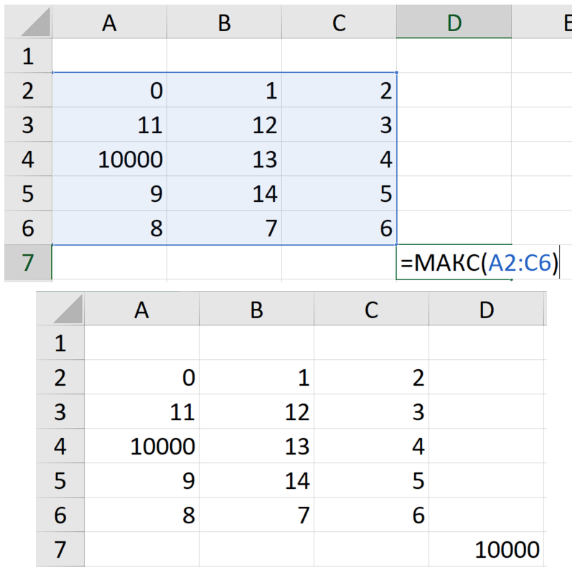
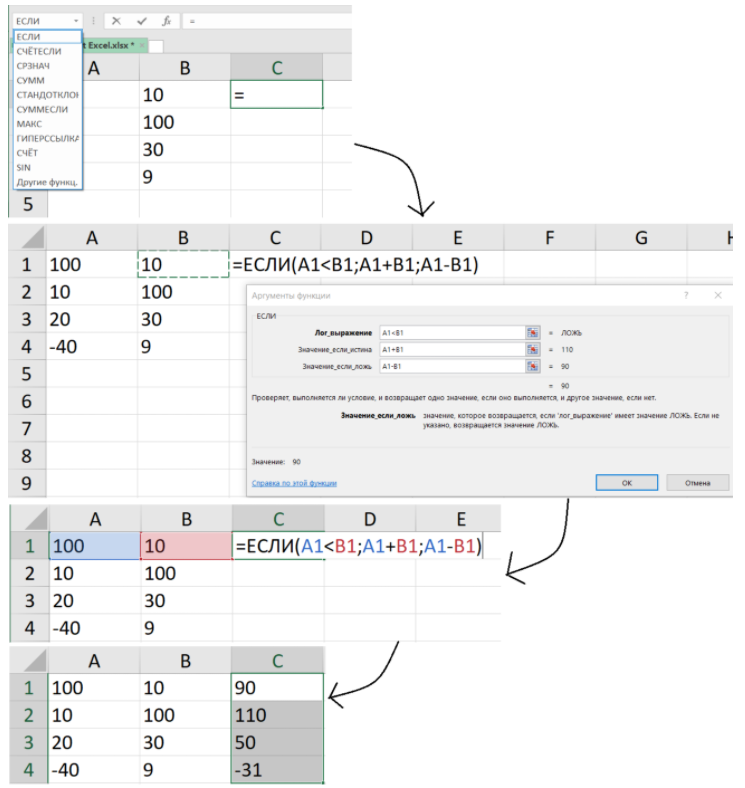
Для записи более сложных функций, например, функции ЕСЛИ, которая помогает производить определенные операции при определенных условиях, удобно воспользоваться помощником построения функций слева сверху от таблицы. Записав в ячейке “=”, он автоматически предложит несколько функций, и если нужной здесь не окажется, ее можно будет найти по названию в расширенном поиске.
Помощник откроется при нажатии по необходимой функции и подскажет, что именно и в каком порядке необходимо вводить. При создании функции, в нем все еще можно записывать номера ячеек, щелкая по ним курсором. Для редактирования формулы можно пользоваться полем над таблицей. Между аргументами в функции стоит знак точка с запятой “;”.
Какие еще есть функции в Excel?
Фильтрация и сортировка таблиц
Если нам не требуется обрабатывать или изменять информацию, а лишь необходимо отобрать среди всего массива данных нужные значения, на помощь придут функции фильтрации и сортировки, доступные в разделе “Данные” на главной панели.
Например, класс поручил вам неимоверно важную миссию — найти учительский журнал и исправить все двойки на хорошие оценки.
Вы точно знаете, что он хранится на учительском компьютере в виде электронной таблицы. И вот, когда учитель выходит из класса, вы подбегаете к компьютеру, находите файл и видите этот ужас:
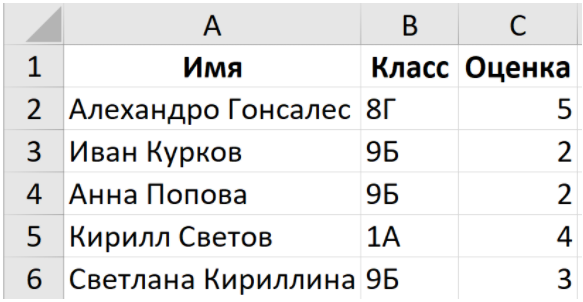
Все классы учителя смешаны в одном файле, да еще и расположены в хаотичном порядке. Вариант искать среди всех данных конкретных людей из вашего класса — не вариант, так как у вас не хватит времени, учитель вернется раньше.
И что делать?
Чтобы ее включить, необходимо выделить все данные и нажать на кнопку “Фильтр”. Выделить сразу все данные столбца или строки можно нажатием на букву столбца или номер строки. Выделить сразу несколько столбцов или строк тоже можно, если, не отпуская левой кнопки мыши, провести курсором по нескольким.
У самых верхних ячеек появится кнопка, при нажатии которой откроется меню фильтрации.
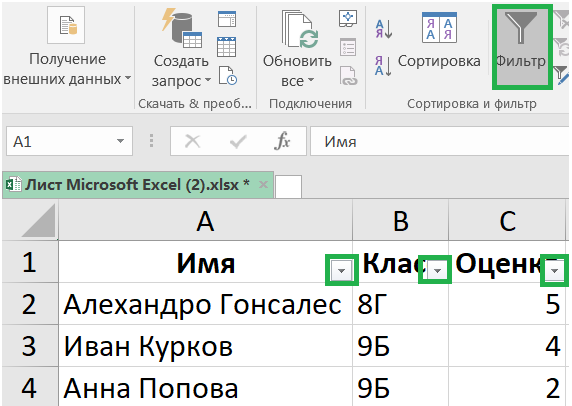
Мы собираемся помогать только своим одноклассникам, сделаем так, чтобы видеть только их. Для этого нажмем на кнопку возле слова “Класс” и выделим наш.
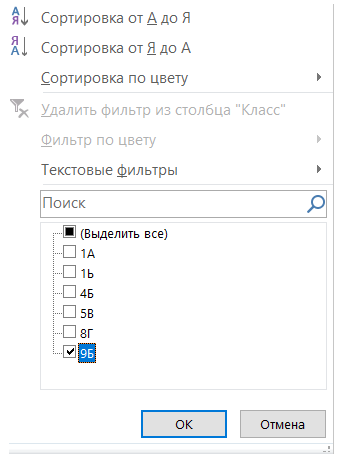
Теперь мы будем видеть только наших одноклассников:
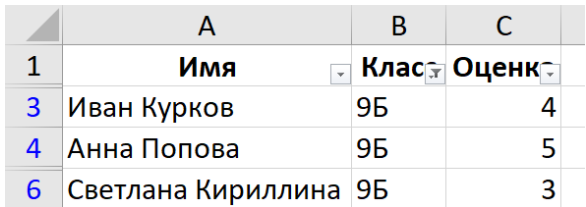
Но можно ускорить процесс еще сильнее: воспользуемся функцией сортировки, чтобы люди выводились в порядке возрастания оценки — от самой маленькой к самой большой.
Повторно выбираем все данные и нажимаем кнопку “Упорядочить”.
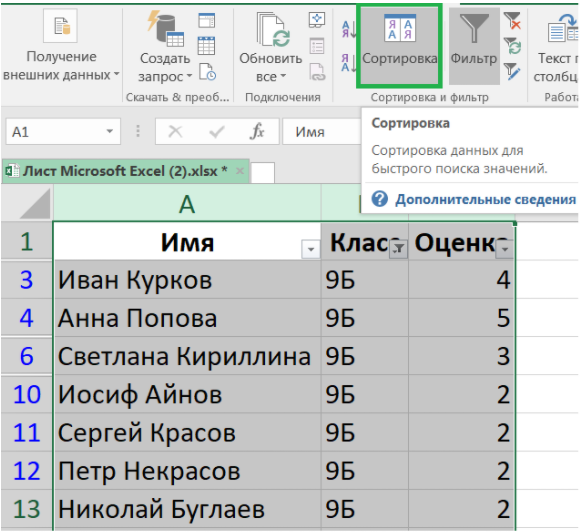
Выплывет окно, в котором мы сможем настроить сортировку — по нужному нам параметру и в нужном нам порядке.
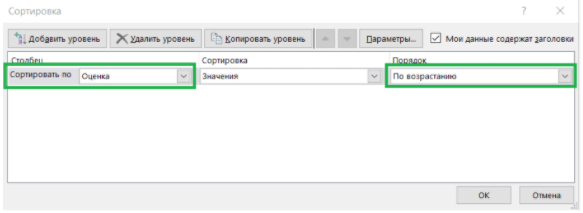
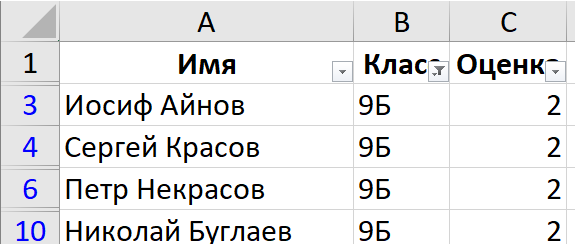
Наконец мы имеем список только наших одноклассников, который выведен в порядке возрастания оценок.
Поиск в тексте. Файл Word
Microsoft Word — программа для создания, редактирования и хранения данных в текстовом виде. Формат файла Word — docx или doc.
Как и электронная таблица, текст, набранный в данной программе, может быть сколь угодно большим. В огромном массиве текстовой информации важно найти конкретные данные, для чего в Word есть функция поиска по файлу. Ее можно включить сочетанием клавиш ctrl + F или нажатием соответствующей кнопки в разделе “Главное” основной панели.
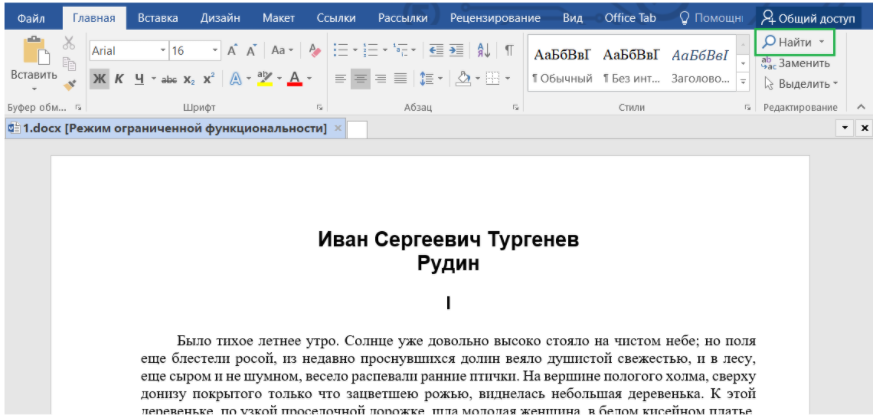
В результате будет открыто окно навигации, в котором изначально будет только поле для ввода искомой информации с выпадающим меню настроек.
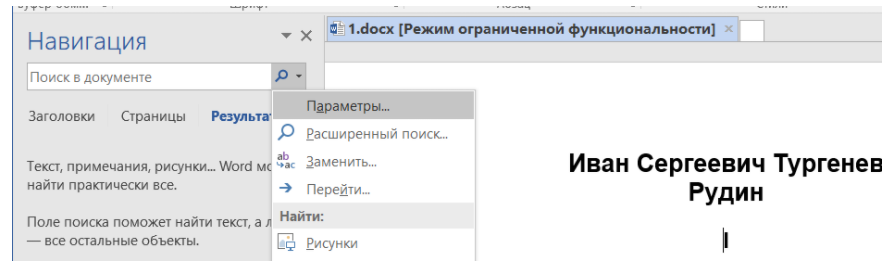
Если выбрать в выпавшем меню “Параметры”, откроется окно настройки поиска текстовой информации.
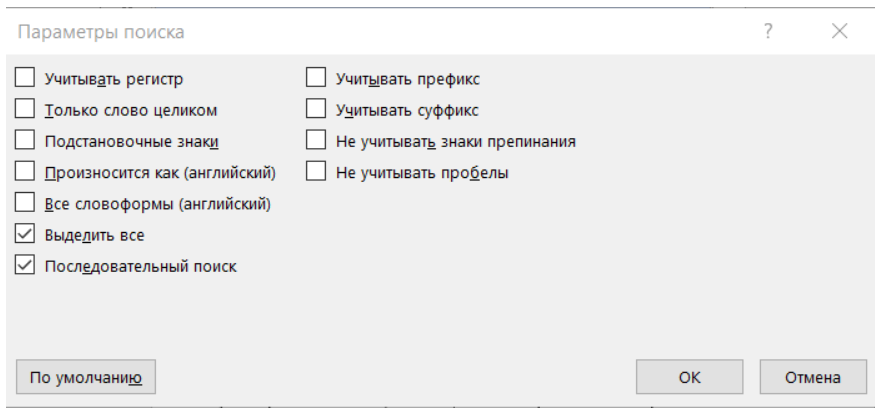
Например, нам надо в произведении И. С. Тургенева найти слово “окно”, причем именно с маленькой буквы. Тогда применяем настройки “Учитывать регистр”, а также “Только слово целиком”.
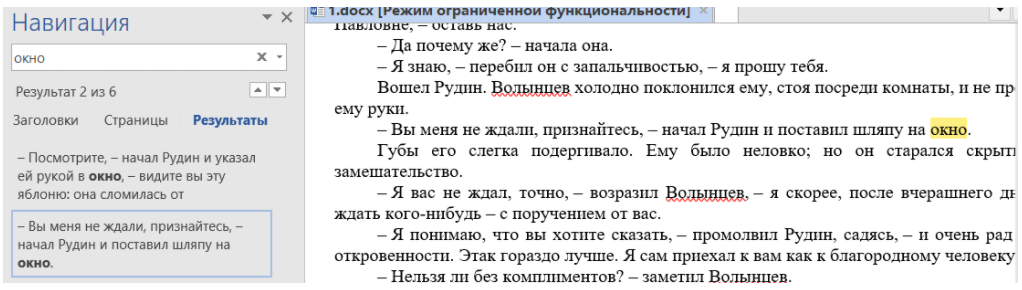
Выставив все настройки и введя в строку поиска слово “окно”, мы получим:
В самом тексте искомая информация будет выделена цветом.
Фактчек
Проверь себя
Задание 1. Как функционирует формула =ЕСЛИ(А1+В1>C1; A1+B1; C1)?
- Если А1+В1 больше С1, то в ячейку будет записано А1+В1, иначе — С1
- Если А1+В1 больше С1, то в ячейку будет записано С1, иначе — А1+В1
- А1+В1 точно будет записано в ячейку, но если А1+В1 больше С1, то в ячейке будет и второе значение — С1
- А1+В1 точно будет записано в ячейку, но если А1+В1 больше С1, то к этому значению будет еще и прибавлено С1
Задание 2.За подсчет значений в электронной таблице, удовлетворяющих определенному критерию, отвечает функция…
Задание 3.Для чего в Excel используется фильтрация?
Задание 4.Выберите все слова, которые выдаст навигатор Word при поиске слова “часть” с указанием настройки “Только слово целиком” и без указания настройки “Учитывать регистр”.
Ответы: 1. — 1; 2. — 2; 3. — 4; 4. — 123
Работа в Microsoft Word и Excel




Microsoft Word и Excel — это программное обеспечение, предназначенное для обработки различных типов документов, в состав которых могут входить тексты, электронные таблицы, базы данных и другая информация.
Общие сведения об офисных программных приложениях
Предоставление возможности обработки различных документов в электронной форме считается главной причиной повсеместного применения персональных компьютеров, как среди обычных пользователей, так и в сфере бизнеса. На текущий момент практически все печатные продукты и документы, такие как, студенческие дипломы или рефераты, книги или журналы и тому подобное, создаются на компьютерных устройствах. Документацию в электронной форме можно при необходимости очень просто корректировать, вносить дополнения, пересылать при помощи электронной почты, распечатывать в виде бумажного варианта или выложить в сеть для его общего применения.
Фактически все современные операционные системы обладают встроенными средствами обработки текстовой информации, однако их совокупность возможностей не идёт ни в какое сравнение со специальными программными продуктами, которые называются «офисные приложения». Они предназначены для обработки самых различных типов электронной документации на компьютере пользователя и поэтому они, как правило, имеют в своём составе набор компонентов с фактически одинаковыми интерфейсами и возможностью отличного взаимодействия между ними. Наиболее популярными офисными пакетами считаются Microsoft Office, OpenOffice.org, Corel WordPerfect Officе, StarOffice, Lotus SmartSuite, Ashampoo Office и iWork (для Mac OS). Все данные программные среды из этой области имеют свои наборы компонентов, дизайнерские решения и функциональные возможности. Но самым известным и самым распространённым офисным программным приложением безусловно считается Microsoft Office.
Работа в Microsoft Word и Excel
Общим названием программных средств, которые предназначены для формирования, редактирования и форматирования простой и комплексной текстовой документации, является название текстовые процессоры. Сегодня в Российской Федерации самым распространённым считается текстовый процессор Microsoft Word. Этот факт связан прежде всего с тем, что его авторы сравнительно давно предусматривали локализацию программного приложения в России за счёт включения в неё инструментального набора поддержки работы с документами, выполненными на русском языке.
«Работа в Microsoft Word и Excel»
Консультация специалиста по вопросам выполнения задач
Автоматизированное решение задач с помощью ИИ за 2 минуты
Помощь с рефератом от нейросети
Ключевыми компонентами интерфейса управления являются:
- Строка меню.
- Панель инструментов.
- Рабочее поле.
- Строка состояния, которая включает индикаторы.
Начиная ещё с процессора Microsoft Word 95, панель инструментов представлена как настраиваемая.
Программа Microsoft Word способна поддерживать несколько режимов представления документов. В обычном режиме представлена лишь содержательная часть документа без присутствия реквизитных компонентов оформления, которые относятся не к тексту, а к печатным страницам. Имеются ввиду колонтитулы, колонцифры, подстраничные сноски и тому подобное. Данный режим удобно использовать на ранних стадиях разработки документа, то есть, при вводе текста, редактировании, рецензировании, а Во всех вариантах, когда содержательный аспект документа обладает более высоким значением, чем внешнее оформление. В таком режиме операции с большими по объёму документами осуществляются быстрее, что важно при работе на компьютерах с низкой производительностью.
В режиме Web-документа экранное отображение не будет совпадать с печатным. Это считается незначительным отступлением от общих принципов, но оно является характерным для электронных публикаций в World Wide Web, так как заранее не определено, каким именно средством просмотра и на каком оборудовании будет отображён документ. Понятие печатной страницы для электронного документа не имеет смысла, поэтому указанные параметры страниц не принимаются во внимание, а режим форматирования документа на экране монитора считается относительным. В этом режиме выполняется разработка электронных публикаций.
Основными приемами работы с текстами в программе Microsoft Word являются следующие:
Для отображения данных в удобной форме могут применяться таблицы. Компьютер предоставляет возможность отображения их в электронном формате, а это дает позволяет не только отображать, но и выполнять обработку данных. Категория программных продуктов, применяемых для этих целей, именуется электронными таблицами. Одним из самых распространенных средств обработки документов, имеющих табличную структуру, является программа Microsoft Excel.
Программное приложение Microsoft Excel предназначено для работы с таблицами данных, которые представлены преимущественно в числовом формате. При создании таблицы осуществляется ввод, редактирование и форматирование текстовых и числовых данных, а также формул. Имеющиеся средства автоматизации способны облегчить такие операции. Сформированную таблицу можно вывести на печать.
Документ в программе Excel именуется рабочей книгой. Рабочая книга является набором рабочих листов, каждый из которых обладает табличной структурой и может иметь в своём составе одну или несколько таблиц. В окне документа в программе Excel может отображаться только текущий рабочий лист, с которым и выполняется работа.
Все рабочие листы имеют своё название, которое должно отображаться на ярлыке листа, находящемся в его нижней части. При помощи ярлыков можно осуществлять переключение на другие рабочие листы, входящие в эту рабочую книгу. Для переименования рабочего листа, следует выполнить двойной щелчок по его ярлычку.



