
Microsoft Office — это популярное, но платное программное обеспечение. Высокая цена на него не всегда доступна всем пользователям. Однако с 30 сентября 2023 года Microsoft прекращает продление подписок для бизнес-клиентов из России. Хотя сейчас эта компания восстановила возможность загрузки и установки Windows 10, 11, Windows 8.1 и Windows 7 для россиян, они по-прежнему не смогут загружать и устанавливать новейшие операционные системы компании.
Но не волнуйтесь! Эта статья предоставляет 6 способов, которые помогут вам бесплатно скачать Office на ваш ПК с Windows 11/10/7. Сэкономьте 6400 рублей в год с этими советами!
Use Word, Excel, and PPT for FREE
1. Убедитесь, что вы все еще можете активировать Microsoft Office!
Если вы купили ноутбук или компьютер с предустановленной ОС Windows 11/10 и Microsoft Office с OEM-лицензией, то, возможно, вы сможете активировать Microsoft Office бесплатно. Инструкции по активации обычно прилагаются в упаковке компьютера или на рабочем столе после активации вашей ОС Windows 10/11. Обязательно проверьте, установлен ли на вашем компьютере Microsoft Office.
«Я переустановил Windows, и теперь MS Office нет. Как мне его вернуть?» «Я случайно удалил MS Office на своем компьютере, как мне его снова использовать?» Многие могут столкнуться с такой же проблемой. Ну, не паникуйте! Давайте посмотрим, как его вернуть.
Пожалуйста, поймите, что когда вы активируете предустановленный Office на вашем компьютере с вашей учетной записью Microsoft, лицензия связывается с вашей учетной записью Microsoft. Вы можете войти на страницу служб и подписок, используя эту ссылку: https://account.microsoft.com/services , чтобы проверить, есть ли эта лицензия в вашей учетной записи. Если вы найдете лицензию Office, тогда вы сможете установить его на ваш компьютер. Вы можете следовать приведенным ниже инструкциям о том, как установить Office:
Шаг 1: С вашего компьютера перейдите на https://www.office.com/ , и если вы еще не вошли в систему, выберите Войти .
Шаг 2: Войдите с учетной записью, связанной с этой версией Office. Эта учетная запись может быть учетной записью Microsoft или рабочей или учебной учетной записью.
Шаг 3: После входа на домашней странице Office выберите Установить Office .
Шаг 4: Выберите Установить (или в зависимости от вашей версии, Установить Office>). После установки войдите в любое приложение Office, например Word, чтобы активировать Office.
Если у вас все еще возникают проблемы с установкой, вы можете обратиться в службу поддержки Microsoft, чтобы помочь вам найти вашу лицензию Office.
2. Получите Office 365 бесплатно, если вы студент или преподаватель
Если вы студент или преподаватель, имеющем право на это, вы можете получить доступ к Office 365 Education бесплатно. Квалифицированные учреждения могут зарегистрироваться для использования Office 365 Education без взимания платы, получая доступ к Word, Excel, PowerPoint, OneNote и теперь Microsoft Teams, а также дополнительным инструментам.
Все, что вам нужно, это действующий адрес электронной почты учебного заведения, чтобы зарегистрироваться на этой странице на веб-сайте Microsoft: Microsoft 365 Education .

Если вы не имеете права на бесплатную версию Education Office, не волнуйтесь! Учебные заведения часто предоставляют пакеты Microsoft Office для студентов и преподавателей. Вы все равно можете обратиться в ИТ-отдел вашего университета или факультета за помощью.
Бесплатное скачивание
100 % безопасный
3. Установите Microsoft Office LTSC 2024 Preview — бесплатно и легально
В апреле 2024 года Microsoft выпустила предварительную версию Microsoft Office LTSC Professional Plus 2024 для бизнес-клиентов, которая включает Word, Excel, PowerPoint, Outlook, OneNote и Access. Теперь, независимо от того, являетесь ли вы бизнес-клиентом или индивидуальным пользователем, вы можете легально и бесплатно установить Office 2024. Вы можете установить предварительную версию Office LTSC 2024 на компьютеры с Windows (32-битные и 64-битные версии) и Mac. Убедитесь, что на вашем ПК установлена Windows 10 или более новая версия.
Перед установкой предварительной версии Microsoft Office LTSC 2024 выполните следующие действия:
- Удалите старые версии Office, Project и Visio с вашего компьютера.
- Создайте файл конфигурации с помощью инструмента развертывания Office (ODT).
- Установите Office LTSC 2024, используя созданный файл конфигурации.
- Активируйте предварительную версию с помощью KMS или MAK.
Я предоставлю официальное руководство Microsoft , которое поможет вам установить предварительную версию Office LTSC и содержит все необходимые требования и шаги.
4. Получите Microsoft Office бесплатно с помощью ключа
Ключи для Microsoft Office можно найти, но они часто связаны с серьезными проблемами. Есть много списков ключей для активации Microsoft Office бесплатно, законно и поступают непосредственно от Microsoft.
Здесь некоторые из этих бесплатных ключей в 2024 году:
Хотя эти типы ключей являются законными, они обычно выпускаются в очень ограниченном количестве и часто предназначены для образовательных или некоммерческих организаций. Поэтому они часто становятся неработоспособными, когда начинают распространяться в Интернете.
Кроме того, последние продукты Microsoft Office даже не имеют вкладки, где можно было бы ввести ключ. Чтобы ограничить распространение этих бесплатных лицензий, Microsoft теперь внедряет другой процесс активации программного обеспечения, и установка может быть выполнена только после оплаты через их веб-платформу.
Плюсы ключей активации
Минусы ключей активации
✔ Обеспечивают доступ к полному набору Microsoft Office.
✔ Их можно получить бесплатно.
✖ Они могут не работать.
✖ Трудно найти в интернете.
✖ Они принадлежат старым версиям Office.
✖ Microsoft может удаленно деактивировать их.
5. Установка Microsoft Office с помощью Deployment Tool — Бесплатно и легально
Office Deployment Tool (ODT) — это утилита Microsoft, которая позволяет пользователям загружать и устанавливать продукты Office, включая последние предварительные версии, без необходимости получения традиционной лицензии. Этот инструмент особенно полезен для тех, кто хочет получить доступ к Microsoft Office бесплатно, поскольку он позволяет установить Office LTSC Preview, который является ограниченным предложением для коммерческих пользователей. Используя ODT, пользователи могут обойти стандартные требования к покупке и установить приложения Office, такие как Word, Excel и PowerPoint, легально и бесплатно. Чтобы начать работу, выполните следующие действия:
- Загрузите средство развертывания Office: Посетите официальный сайт Microsoft, чтобы загрузить ODT.
- Создайте файл конфигурации: с помощью текстового редактора создайте файл configuration.xml. Этот файл определяет, какую версию Office вы хотите установить. Вот базовый пример:

Образец файла конфигурации

- Запустите ODT: откройте Командную строку от имени администратора. Перейдите в папку, где сохранен ODT, и запустите команду:
- Активация: После установки вам нужно будет активировать Office с помощью KMS или MAK.
- Проверьте установку: Откройте любое приложение Office, чтобы убедиться, что оно успешно установлено.
За более подробными инструкциями вы можете обратиться к официальному руководству Microsoft или посмотреть полезные уроки на YouTube. Этот метод позволяет получить доступ к приложениям Office, не тратя денег, что делает его отличным вариантом для пользователей с ограниченным бюджетом.
6. Скачайте лучшую бесплатную альтернативу Microsoft Office — WPS Office
официальный сайт WPS Office
Если вы хотите быстро получить подлинный офисный продукт, не тратя много времени и денег, ваш лучший выбор – скачать бесплатную альтернативу Microsoft Office!
На рынке доступно множество бесплатных альтернатив Microsoft Office , включая WPS Office, LibreOffice, FreeOffice и другие. Однако, учитывая такие факторы, как функциональность продукта, совместимость с Microsoft, удобство использования, количество глобальных пользователей и общие оценки, WPS Office считается лучшей альтернативой Microsoft.
Это бесплатный офисный пакет с второй по величине пользовательской базой в мире после Microsoft Office. Он может похвастаться впечатляющим рейтингом Trustpilot 4.8 и аналогичными высокими оценками на других авторитетных сайтах обзоров.
Бесплатная Загрузка Офиса
- Используйте Word, Excel и PPT бесплатно, без рекламы.
- Редактируйте PDF-файлы с помощью мощного инструментария для работы с PDF.
- Интерфейс, похожий на Microsoft. Легко освоить. 100% совместимость.
- Увеличьте свою продуктивность с помощью обширного набора бесплатных шаблонов для Word, Excel, PPT и резюме от WPS.
Как вернуть WordPad в Windows 11

Как ранее предупреждала Майкрософт, WordPad окончательно исчез из Windows 11 — начиная с версии 24H2 приложение отсутствует в системе. Некоторые программы, которые удалялись из «стандартной поставки» ранее, всё ещё можно найти в дополнительных компонентах, но WordPad это не касается.
В случае, если вам по какой-либо причине необходим WordPad, и вы не желаете мириться с его удалением, в инструкции ниже о том, как восстановить его в Windows 11 последних версий — взять из папки Windows.old, другой установки Windows или скачать из Интернета.
Получение WordPad из файлов
Последнее обновление Windows 11 удалила следующие три файла, имеющие отношение к работе WordPad:
re>C:Program FilesWindows NTAccessoriesWordpad.exe C:Program FilesWindows NTAccessorieswordpadfilter.dll C:Windowswrite.exe
При этом файлы удаляются независимо от того, обновляли ли вы систему или выполняли чистую установку.
Первая возможность восстановления WordPad — самостоятельно вернуть эти файлы на свои места:
- Если вы выполняли обновление до Windows 11 новой версии (либо установку с флешки без форматирования диска) и на системном диске сохранилась папка Windows.old, вы можете восстановить из неё все указанные выше файлы в прежние расположения в системе. Сами файлы можно найти в
re>C:Windows.oldпуть_к_папке
re>C:Program FilesWindows NTAccessoriesWordpad.exe
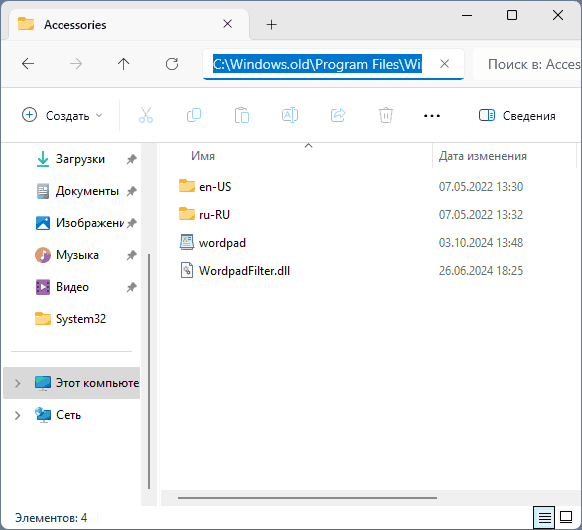
в удобном расположении.
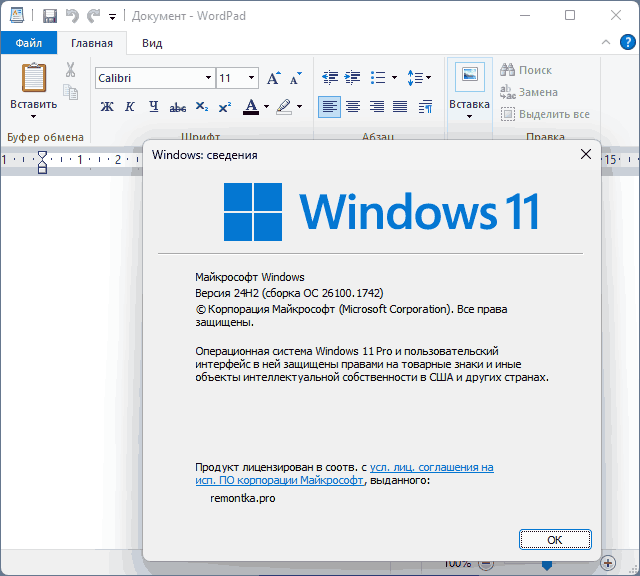
В результате вы получите исправно работающий текстовый редактор WordPad на вашем компьютере.
Где скачать WordPad

Загрузите архив с WordPad, распакуйте, запустите установщик, несколько раз нажмите кнопку «Next» (Далее) и оригинальный WordPad на текущем языке системы (включая русский) будет установлен на компьютере.
А вдруг и это будет интересно:
- Лучшие бесплатные программы для Windows
- Двоится изображение на мониторе — решение
- Ошибка при запуске приложения 0xc000007b — как исправить?
- Как настроить автозапуск флешек, карт памяти и дисков в Windows 11 и 10
- Службе Служба профилей пользователей не удалось войти в систему — как исправить?
- Эта функция заблокирована вашим системным администратором в Связь с телефоном
- Windows 11
- Windows 10
- Android
- Загрузочная флешка
- Лечение вирусов
- Восстановление данных
- Установка с флешки
- Настройка роутера
- Всё про Windows
- В контакте
- Одноклассники
- Анатолий 21.12.2024 в 16:02
- Живые обои на рабочий стол Windows 11 и Windows 10
- Лучшие бесплатные программы на каждый день
- Как скачать Windows 10 64-бит и 32-бит оригинальный ISO
- Как смотреть ТВ онлайн бесплатно
- Бесплатные программы для восстановления данных
- Лучшие бесплатные антивирусы
- Средства удаления вредоносных программ (которых не видит ваш антивирус)
- Встроенные системные утилиты Windows 10, 8 и 7, о которых многие не знают
- Бесплатные программы удаленного управления компьютером
- Запуск Windows 10 с флешки без установки
- Лучший антивирус для Windows 10
- Бесплатные программы для ремонта флешек
- Что делать, если сильно греется и выключается ноутбук
- Программы для очистки компьютера от ненужных файлов
- Лучший браузер для Windows
- Бесплатный офис для Windows
- Запуск Android игр и программ в Windows (Эмуляторы Android)
- Что делать, если компьютер не видит флешку
- Управление Android с компьютера
- Двоится изображение на мониторе — решение
- Ошибка при запуске приложения 0xc000007b — как исправить?
- Как настроить автозапуск флешек, карт памяти и дисков в Windows 11 и 10
- Службе Служба профилей пользователей не удалось войти в систему — как исправить?
- Эта функция заблокирована вашим системным администратором в Связь с телефоном
- Google Play Games for PC — эмулятор Android для ПК
- Браузер выходит из аккаунтов — причины и решения
- Ошибки 0x800f0983 — 0x800f0989 при установке обновления Windows 11 или 10 — как исправить?
- Что за файл hiberfil.sys в Windows 11 и 10 и как его удалить
- Процессор загружен на 100 процентов в Windows — почему и что делать?
- Как установить браузер по умолчанию Windows 11
- Загрузка с USB флешки в VMWare Workstation Pro
- Запрошенная операция требует повышения (код 740)
- Класс не зарегистрирован в Windows 11 — как исправить?
- Как убрать эхо в микрофоне в Windows 11 и 10
Политика конфиденциальности и условия использования О сайте
- Windows
- Android
- iPhone, iPad и Mac
- Программы
- Загрузочная флешка
- Лечение вирусов
- Восстановление данных
- Ноутбуки
- Wi-Fi и настройка роутера
- Интернет и браузеры
- Для начинающих
- Безопасность
- Ремонт компьютеров
- Windows
- Android
- iPhone, iPad и Mac
- Программы
- Загрузочная флешка
- Лечение вирусов
- Восстановление данных
- Ноутбуки
- Wi-Fi и настройка роутера
- Интернет и браузеры
- Для начинающих
- Безопасность
- Ремонт компьютеров



