
С 2015 года книгоиздательство «Наукоемкие технологии» занимается выпуском учебной, методической, научной и нон-фикшн литературы.
Мы создаем книги начиная с идеи и доводим их до продажи в книжных магазинах:
- помогаем писать авторам, у которых нет структурированного материала, а есть лишь идеи для книг и набор статей в социальных сетях;
- профессионально сопровождаем написание книг, если решили писать сами, но не знаете, как это делать;
- редактируем книги, если текст написан и требуется проверка на ошибки: выполняем от корректуры до глубокой литературной обработки;
- издаем уже написанные книги.
Издательский дом "Наукоемкие технологии" фокусируется на выпуске учебной и научной литературы. Сотрудники данного издательства обладают научными степенями и квалификациями, поддерживают творческие связи с преподавателями высших учебных заведений, членами диссертационных комиссий и научными секретарями, что позволяет им быть в курсе последних изменений в правилах присуждения ученых степеней и званий.
Составление заявки
Закажите издание книги у нас
Ваше сообщение успешно отправлено. Мы вскоре ответим вам.
Применение функции замены при работе с крупными документами, например, рукописями книг, способствует значительному уменьшению времени на создание окончательного варианта издания.
Использование выражений при поиске с подстановочными знаками
С помощью круглых скобок сгруппируйте подстановочные знаки в поле Найти, а затем используйте конструкции n в поле Заменить на для ссылки на результаты каждого из выражений.
Чтобы осуществить поиск определенного выражения и изменить порядок его элементов, воспользуйтесь символом подстановки "
". К примеру, введите (Селезнев) (Глеб) в поле для поиска и 2 1 в строке замены. Это позволит вам найти комбинацию Селезнев Глеб и поменять её местами на Глеб Селезнев.
Подстановочные знаки для поиска и замены элементов
Что необходимо обнаружить
Что нужно ввести
Пример
Любой одиночный символ, включая пробел и знаки пунктуации
Выражение к?т позволяет найти слова кот, кит и к т.
Один из указанных символов
Выражение кр[еа]н позволяет найти слова крен и кран.
Любой символ из указанного диапазона
Выражение [з-ф]абор позволяет найти слова забор, набор и табор. Диапазон должен быть указан в порядке возрастания.
Выражение (ель)> позволяет найти слова ель и шрапнель, но не слово ельник.
Word запоминает результаты поискового выражения и позволяет использовать их в операции замены.
Все знаки, за исключением тех, что находятся в диапазоне, обозначенном в круглых скобках
[!э-я]
Выражение ко[!е-р]а позволяет найти слова кода и коса, но не слова кожа и кора.
Предыдущий символ или выражение, повторенные n раз
Выражение жареный позволяет найти слово жаренный, но не слово жареный.
Предыдущий символ или выражение, повторенные не менее n раз
Выражение жареный позволяет найти слова жареный и жаренный.
Предыдущий символ или выражение, повторенные от "n" до "m" раз
Выражение 10 позволяет найти числа 10, 100 и 1000.
Предыдущий символ или выражение, повторенные не менее одного раза
Каждая последовательность символов, в том числе пробелы и знаки препинания
Выражение в*д позволяет найти вход, выход и войти задом наперед.
Коды, которые можно указывать в полях "Найти" и "Заменить на"
Что требуется найти
Type (Тип)
^p (не действует в поле Найти, если установлен флажок Подстановочные знаки) или ^13
^t или ^9
^ nnn, где nnn — код символа.
^0 nnn, где 0 — нуль, а nnn — код символа.
Принудительный разрыв строки ( )
^l или ^11
^n либо ^14
Разрыв раздела или страницы
^12 (при замене добавляется разрыв страницы)
Принудительный разрыв страницы
^m (применяется также для поиска и замены разрывов разделов, если установлен флажок Подстановочные знаки
3 быстрых метода поиска текста только в таблицах Word
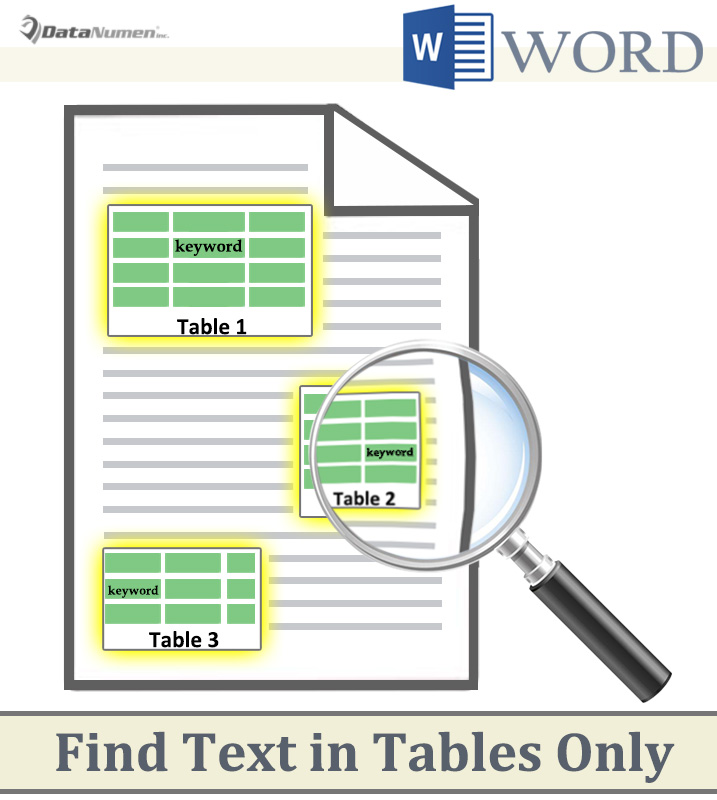
Используя встроенную в Word функцию «Найти и заменить», вы можете искать и находить определенный текст в длинном документе. Как видите, это основано на всем документе. Как насчет того, чтобы ограничить диапазон поиска только таблицами Word? Читайте дальше, чтобы увидеть подробности.
Метод 1: найти текст в выделении
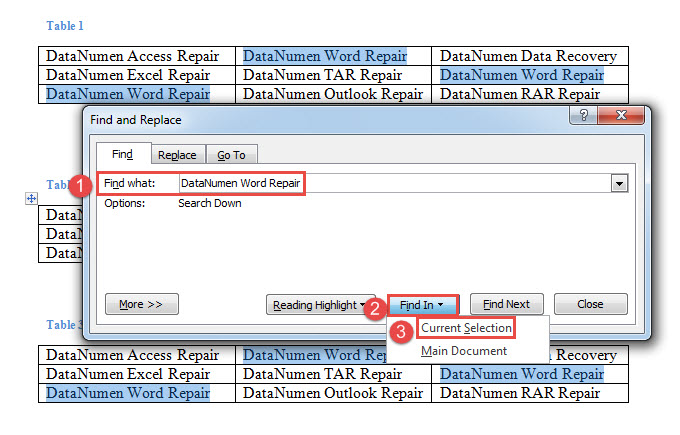
Word найдет текст только в вашем выделении.
Способ 2: найти текст в таблице
Помимо обычного способа, вы можете запустить макрос для выполнения более настраиваемых задач.
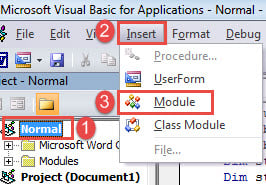
Sub НайтиВТаблице() Dim текст As String текст = InputBox("Введите текст для поиска:") Application.ScreenUpdating = False If Selection.Information(wdWithInTable) = True Then With Selection.Tables(1).Range With .Find .ClearFormatting .Text = текст .Forward = True .Wrap = wdFindStop .Format = False .MatchCase = False .MatchWholeWord = False .MatchWildcards = False .MatchSoundsLike = False .MatchAllWordForms = False .Execute End With Do While .Find.Found .Cells(1) .Shading.BackgroundPatternColorIndex = wdBrightGreen Обработчик GoTo при ошибке .Collapse wdCollapseEnd .Find.Execute Конец цикла с Else MsgBox («Пожалуйста, переместите курсор внутрь таблицы.») Exit Sub End If обработчик: Exit Sub Application.ScreenUpdating = True End Sub
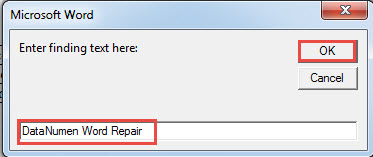
- Наконец, нажмите «Выполнить». Введите текст в поле ввода и нажмите «ОК», чтобы продолжить.
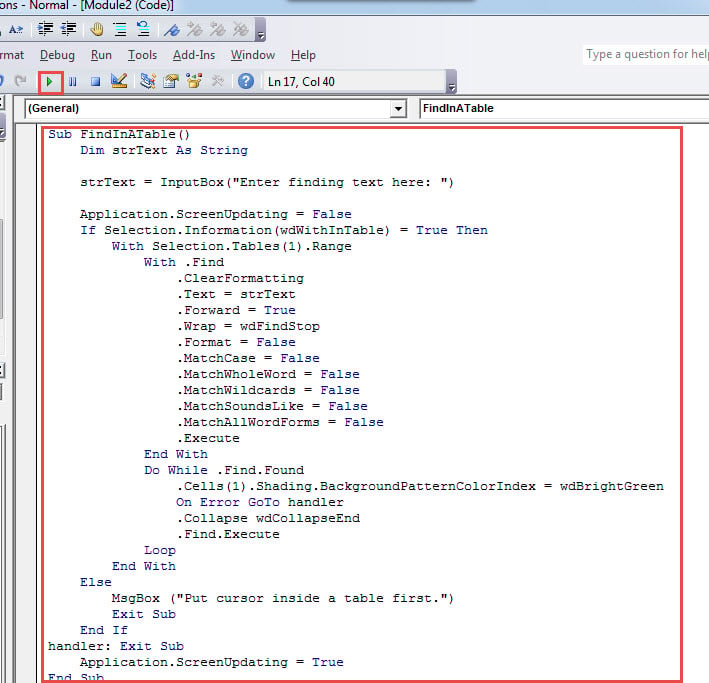
Способ 3: найти текст во всех таблицах документа
Sub НайтиТекстыВоВсехТаблицах() Dim strТекст As String strТекст = InputBox("Пожалуйста, введите текст для поиска:") Application.ScreenUpdating = False With Selection .HomeKey Unit:=wdStory With Selection.Find .ClearFormatting .Text = strТекст .Forward = True .Wrap = wdfindstop .Format = False .MatchCase = False .MatchWholeWord = False .MatchWildCards = False .MatchSoundsLike = False .MatchAllWordForms = False .Execute End With Do While .Find.Found = True If .Information(wdWithTable) = True Then .Shading.BackgroundPatternColorIndex = wdBrightGreen End If .Collapse wdCollapseEnd .Find.Execute Loop End With Application.ScreenUpdating = True End Sub
- Точно так же введите искомый текст в поле ввода. И нажмите «ОК», чтобы продолжить.
Спасите свои данные вовремя
Получив скомпрометированные данные, помните, что их можно восстановить. Так что никогда не сдавайтесь, не попробовав. В таких обстоятельствах вам необходимо проверить последнюю резервную копию, если таковая имеется. Есть хороший шанс вернуть часть ваших данных. Кроме того, вы всегда можете прибегнуть к исправление документа инструмент для восстановления данных.
Урок 47. Поиск в документе
Продолжаем работать с документом с урока 46. Если вы потеряли документ, то вот вам ссылка ‒ скачивайте! Документ получился неплохой с небольшим количеством стилей, с удачно вставленным оглавлением:

В большинстве документов присутствует множество списков. По сути, список является одним из самых простых способов организации текста. Поэтому нам нужен стиль оформления для маркированного списка. Создатели Word предусмотрели этот момент и разработали несколько предустановленных стилей для нумерованных и маркированных списков. Однако не рекомендую использовать их.
Нам важно понять: почему? Это первый вопрос.
На уроке 9 «Создание собственного стиля» мы как раз занимались созданием стиля «Список_тире». Так что вопросов с созданием нового стиля у нас быть не должно, но повторить не мешает. Второй вопрос.
После создания пользовательского стиля со списком нам предстоит применить стиль к нужным участкам текста. А если мы работаем с большим документом? Для меня документ в 200 страниц считается небольшим документом. Конечно, можно тщательно пройти по всему документу, отыскивая нужные места. Если у вас документ в 20 страниц, то вы так и сделайте.
А если 600 страниц? Вот и третий вопрос.
Я обозначила вопросы. Будем решать?
По окончании урока вы сможете:
1. Нежелательность использования встроенных стилей маркированных и нумерованных списков
На уроке 13 «Встроенные стили. Первое знакомство» я рассказала, что такое встроенные стили. Я даже сделала скриншот с перечнем все встроенных стилей:

Как можете видеть стилей текста со списком там достаточно.
Я воспользовалась любезностью разработчиков Word и применила встроенные стили к нумерованному и вложенному маркированному списку:

Все прошло удачно, и нумерация осталась в порядке. Однако, стили, которые мне необходимы, расположены в рабочем окне «Стили» в алфавитном порядке, и это невероятно неудобно! Переименовать эти стили, чтобы они находились поблизости друг к другу, невозможно (см. урок 13 «Встроенные стили. Первое знакомство»).
Название Встроенного стиля нельзя заменить. Ваши изменения в названии Встроенного стиля только добавятся к названию Встроенного стиля.
Следовательно, надо делать пользовательские стили.
| Важно усвоить! | Имя для пользовательских стилей должно быть задано таким образом, чтобы они упорядочивались по алфавиту |
Пример из моей практики:

Как видите в моих документах все стили списков начинаются со слова «Список». Поэтому они стоят рядышком в рабочем окне «Стили».
Тем более, что в моем случае это многоуровневые списки (урок 23 «Многоуровневый список»).
Я всегда называю пользовательские списки с учетом расположения имен списков в рабочем окне «Стили». Это позволяет сэкономить кучу времени при форматировании документа. Очень легко ориентироваться по перечню стилей, если они расставлены в определенном порядке. Посмотрите ещё один пример:

В документе есть абзацы с нумерацией приложения и абзацы с названием этого приложения. Эти абзацы по тексту документа всегда рядом. Поэтому я дала названия стилям соответственно «Приложение» и «Приложение_Название», а не «Название приложения»!
| Обратите внимание и запомните! | Теперь в панели «Стили» названия этих стилей расположены рядом, что делает их использование весьма удобным |
2. Создание пользовательского стиля «Список_тире»
Повторяем урок 9 раздел 4, но уже с документом, который вы скачали.
Шаг 1. Находим в документе место списка (страница 8):

Вы можете заметить, что маркированный список установлен вручную, в то время как стиль абзацев остается «Обычным».
Шаг 2. Задаем выравнивание абзацев по ширине (лента Главная → группа команд Абзац → команда Выравнивание по ширине):

Шаг 3. Открываем окно «Создание стиля» (лента Главная → группа команд Стили → кнопка выпадающего меню → команда Создать стиль…):

Шаг 4. Вводим в поле «Имя:» название «Список_тире»:

В рабочем окне «Стили» появится новый стиль «Список_тире:

А дальше задача: найти все списки по документу. Что характеризует список, как субъект текста? Наличие знака препинания «Двоеточие»! Можно ли найти этот знак? Да, Word’е есть такая команда (лента Главная → группа команд Редактирование → команда Найти):

На этом уроке мы только знакомимся с этой командой. Команда «Найти» дают нам возможность увеличить производительность труда в разы! Приступим?
3. Поиск по всему документу места расположения списков
Для начала выясним вопрос: встречается ли знак препинания «двоеточие», которое не имеет отношение к списку? Очень и очень часто. Например:

Следовательно, стоит задача: создание уникальной записи для поиска списков. Посмотрите на список, который мы только что делали:

Предложение, открывающее список → двоеточие → непечатаемый символ конца абзаца → пункт списка. То есть искать надо знак препинания «двоеточие»+ символ конца абзаца. На уроке 1 «Непечатаемые символы» я сказала: «Непечатаемые служебные символы помогают правильно работать с документом».
Этап 1. Запустить окно «Поиск и замена» (вкладка Главная → секция Редактирование → опция Найти → опция Расширенный поиск):

Шаг 2. Вводим знак препинания «двоеточие» с клавиатуры и увеличиваем диалоговое окно (нажать клавишу «Больше» в левом нижнем углу диалогового окна):

Шаг 3. Вводим непечатаемый символ конца абзаца (команда Специальный → команда Знак абзаца):

Команда « Специальный» открывает список специальных (непечатаемых) символов. Диалоговому окну «Найти и заменить» и в частности этому списку будет посвящен не один урок.
Шаг 4. Теперь только остается нажимать клавишу «Найти далее»:

Я свернула диалоговое окно «Найти и заменить» исключительно для того, чтобы размер скриншота был поменьше.
У этого диалогового окна есть одна исключительная особенность: диалоговое окно нет нужды закрывать. Вы можете спокойно «уйти» с этого окна на текст документа и вернуться обратно в диалоговое окно «Найти и заменить». Честно, я не знаю другого диалогового окна с таким свойством. Поэтому, не закрывая окна…
Шаг 5. Выделяем список и присваиваем ему стиль «Список_тире»:

Шаг 6. Повторяем Шаг 4 и Шаг 5. У меня эта процедура для документа в 600 страниц занимает минут 30.
И под занавес. Сейчас я уже не делаю так. Не ищу двоеточия. Я перехожу в окне поиска в режим «Постановочные знаки», в поле «Найти» записываю определенное выражение. Это позволяет мне выделить все части текста с подозрением на список по всему документу и одномоментно присвоить им стиль «Список».
Теперь у вас есть возможность:
- Рассказать о нежелательности использования встроенных стилей маркированных и нумерованных списков
- Создать пользовательский стиль текста «Список_тире»
- Найти по всему документу места расположения списков и применить к ним стиль «Список_тире».
- Word
- Встроенные стили
- команда найти и заменить
- найти и заменить
- поиск в документе
- поиск списков в документе
- Создание многоуровневого списка
- Создание пользовательского стиля
- Списки
- Стиль абзаца
- стиль список
- Стиль текста в Word



