
При создании черновика в Word ваш текст переходит на следующую страницу по мере ввода. На самом деле, Word вставил автоматический разрыв страницы, чтобы разделить 2 страницы. Это происходит только тогда, когда первая страница заполнена. Эта статья покажет вам, как вручную вставить разрыв страницы, чтобы закрепить блоки содержимого на разных страницах. Он предотвращает слияние текстов на 2 страницах, даже если вы добавляете или удаляете содержимое на одной из них.
Способ 1: вставить разрыв страницы с помощью команды на ленте
- Во-первых, поместите указатель вставки в позицию, где идет разрыв страницы.
- Затем нажмите «Разметка страницы» на ленте.
- Затем нажмите «Перерывы».
- И выберите «Страница» в разделе «Разрывы страниц».
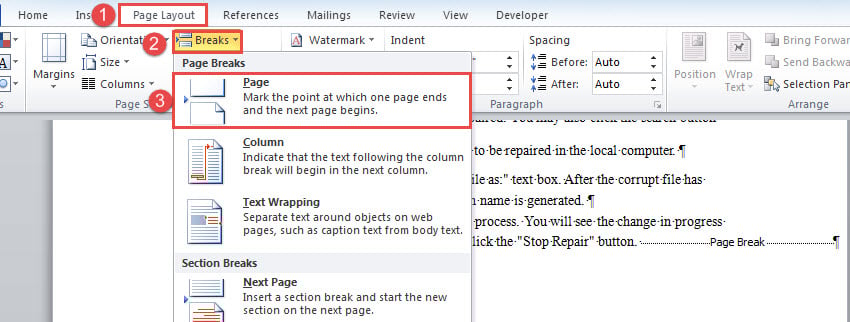
Вы можете нажать команду «Показать/Скрыть» на вкладке «Главная», чтобы увидеть разрыв страницы. Вот разрыв страницы, вставленный в документ:
Способ 2: вставить разрыв страницы с помощью ярлыка
- Точно так же правильно поставить курсор.
- Затем нажмите «Ctrl+Enter».
Способ 3: вставить разрыв страницы перед разделом с определенным стилем
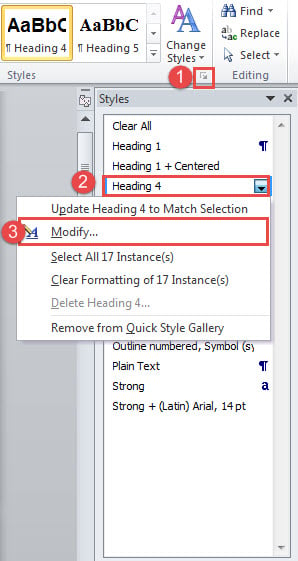
- Прежде всего, нажмите кнопку со стрелкой в группе «Стили» на вкладке «Главная».
- В открывшемся окне «Стили» щелкните правой кнопкой мыши стиль.
- Затем выберите «Изменить» в его меню.
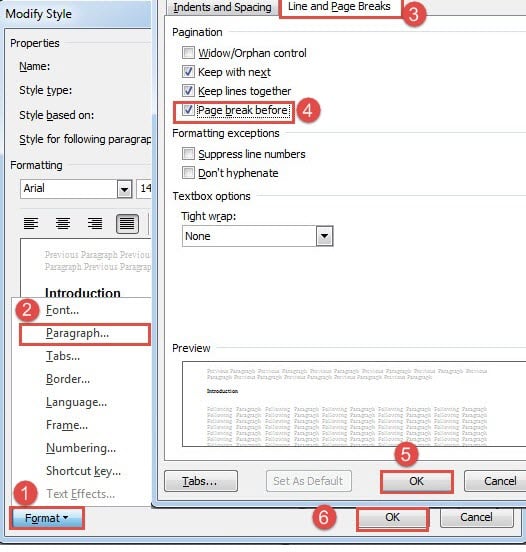
- В окне «Изменить стиль» перейдите на вкладку «Формат».
- Затем нажмите «Абзац», чтобы открыть окно с тем же именем.
- Затем перейдите на вкладку «Разрывы строк и страниц».
- Установите флажок «Разрыв страницы до» и нажмите «ОК».
- Теперь вернитесь к «Изменить стиль» и также нажмите «ОК».
Способ 4: вставить разрыв страницы на определенной странице
Если у вас есть длинный документ, вы можете использовать этот подход, чтобы быстро вставить разрыв страницы на определенную страницу без прокрутки вверх и вниз до tarполучить местоположение.
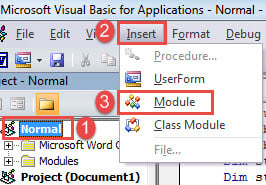
- Первый и первыйost, нажмите «Alt + F11», чтобы вызвать редактор VBA.
- Затем нажмите «Обычный» проект и нажмите вкладку «Вставить» в строке меню.
- Затем выберите «Модуль».
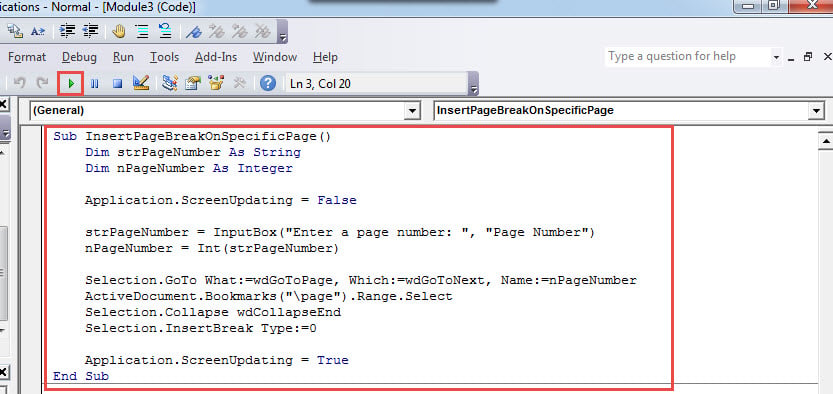
- Откройте новый модуль двойным кликом и вставьте туда следующие коды:
re>Sub InsertPageBreakOnSpecificPage() Dim strPageNumber As String Dim nPageNumber As Integer Application.ScreenUpdating = False strPageNumber = InputBox("Введите номер страницы: ", "Номер страницы") nPageNumber = Int(strPageNumber) Selection.GoTo What:=wdGoToPage, Который: =wdGoToNext, Name:=nPageNumber ActiveDocument.Bookmarks("page").Range.Select Selection.Collapse wdCollapseEnd Selection.InsertBreak Type:=wdPageBreak Application.ScreenUpdating = True End Sub
- Теперь нажмите кнопку «Выполнить» или нажмите «F5».
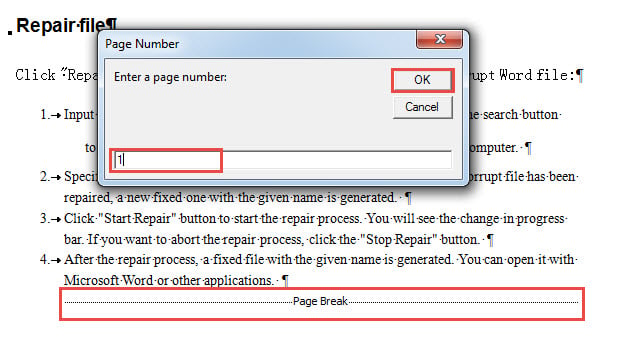
- В открытом поле ввода введите номер страницы и нажмите «ОК», чтобы продолжить.
Способ 5: вставить разрыв страницы на каждую страницу документа
Если вы только что закончили книгу и вам нужен каждый фрагмент текста прямо там, где он есть, вы можете использовать этот метод, чтобы вставить разрыв страницы на каждой странице.
- Выполните шаги в способе 4, чтобы установить и запустить макрос.
- Не забудьте заменить макрос на этот:
re>Sub InsertPageBreakOnEachPageInDoc() Dim objPageRange As Range Dim nTotalPageNumber As Integer Dim nPageNumber As Integer Application.ScreenUpdating = False nTotalPageNumber = ActiveDocument.ComputeStatistics(wdStatisticPages) For nPageNumber = nTotalPageNumber To 1 Шаг -1 Установите objPageRange = Active Document.GoTo(вдготопаже, вдготоабсолют, нпаженумбер ) objPageRange.InsertBreak WdBreakType.wdPageBreak Next nPageNumber Selection.HomeKey Unit:=wdStory Selection.TypeBackspace Selection.Delete Application.ScreenUpdating = True End Sub
Сведите к минимуму последствия потери данных
Когда происходит потеря данных, это может принести нам много неудобств. И иногда его последствия настолько ошеломляющи, что на кону может оказаться деловая карьера. Поэтому для минимизации Повреждение слова, вам понадобится опытный сторонний инструмент для восстановления lost поле.
Разрыв страницы в MS Word: зачем он нужен, как его удалить и добавить в правильное место
Решил сегодня затронуть тему офисной и дом. работы с MS Word, тем паче, что эти разрывы некоторых доводят до срывов. (когда из-за них не получается удалить страницу, например).
Зачем вообще, нужны разрывы в документах Word?
Ставят их для более удобной разметки документа: чтобы новая глава начиналась всегда с новой страницы (в независимости от правок, которые вы делаете в другой части документа).
Без разрыва — новая глава всегда бы "прыгала" и начиналась то с новой страницы, то с середины. Согласитесь, неудобно?
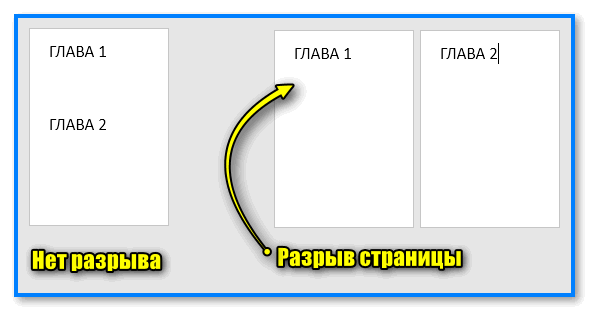
В чем разница — есть разрыв, и нет его
Теперь о том, как их "увидеть", удалить и добавить туда, "куда" вам надо.
Работа с разрывами
ШАГ 1
Для начала я бы порекомендовал вам в Word включить показ непечатаемых символов ( прим. : при распечатки документа на принтере — их видно не будет!).
Данная опция находится в разделе "Главная" (также есть спец. сочетания клавиш).
Горячие клавиши для вкл. всех знаков в Word: Ctrl+* или Ctrl+Shift+8
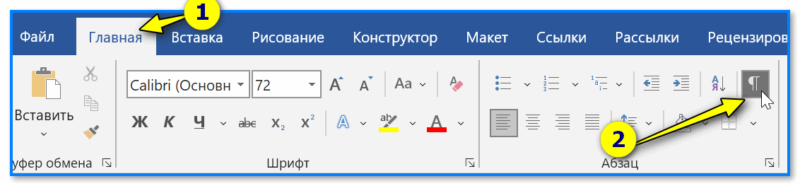
Word — отобразить все знаки (Главная)
ШАГ 2
После включения спец. символов — на странице можно будет увидеть "всё самое интересное" (то, что скрыто в обычном режиме).
Те же разрывы будут отображаться подобно обычному тексту. См. мой пример ниже.
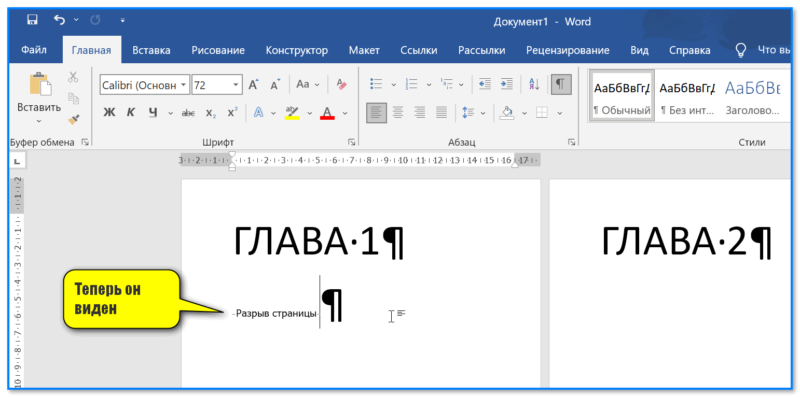
Теперь он виден (Word, разрыв)
ШАГ 3
Если разрыв стоит не в том месте (и из-за него все съезжает в документе), т.е. он вам не нужен и требуется его удалить — сначала выделите его мышкой️, а затем нажмите клавишу Delete.
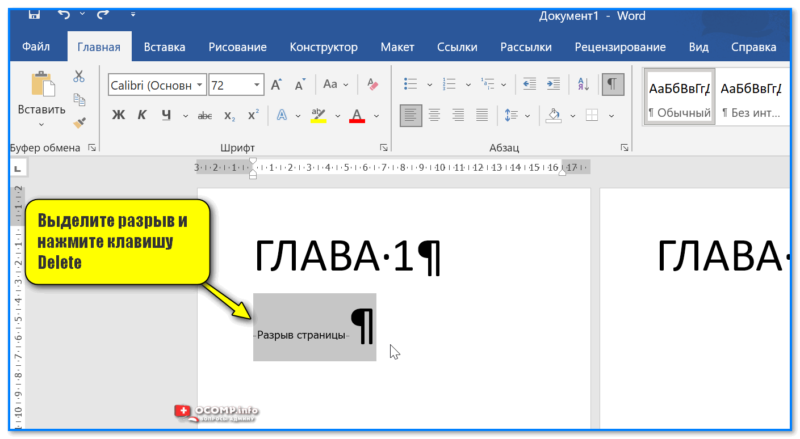
Выделите разрыв и нажмите клавишу Delete
Обратите внимание, что после удаления разрыва — верстка документа "может" уехать, и следующая глава сместиться к вашему курсору (к месту удаленного разрыва).
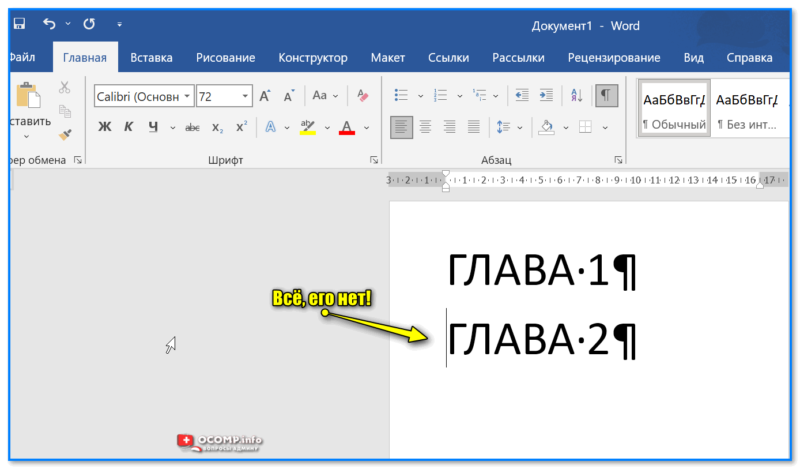
Все, его нет! Лист документа теперь чист
ШАГ 4
Для вставки новых разрывов (если они вам нужны) — поставьте курсор в нужное место, зажмите клавишу Ctrl и нажмите Enter. Это самый простой и быстрой способ их простановки.
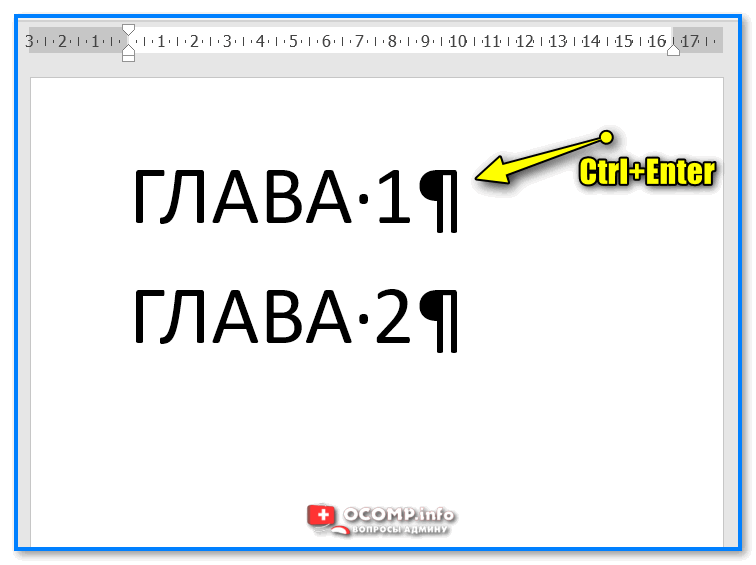
Ctrl+Enter (MS Word)
Также можно воспользоваться разделом "Макет / Разрывы" в верхней панельки MS Word. См. скрин с примером ниже.
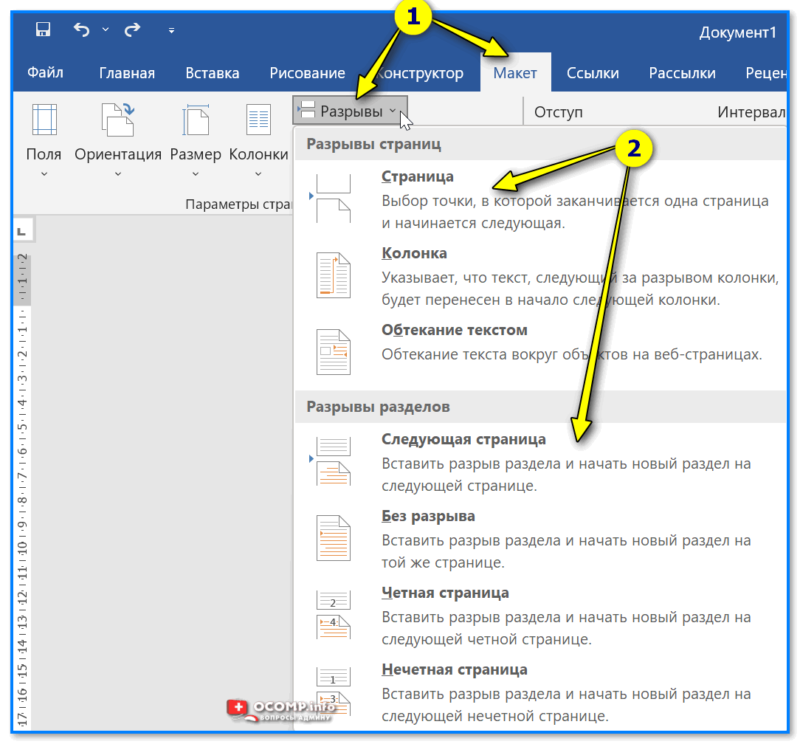
Макет — разрывы — Word
Кроме этого, в некоторых версиях Word данную опцию можно найти в разделе "Вставка / Страницы" .
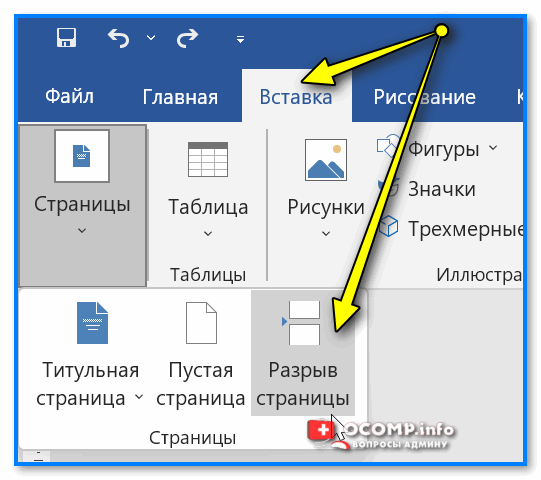
Вставка — разрыв страницы — Word
PS
Вот такие пироги. И никаких срывов не нужно.
Кстати, рекомендую также по теме нижеприведенную заметку.
Иные дополнения по теме — приветствуются ниже, в комментариях.



