
Не редко при создании документов в текстовом редакторе Word возникает необходимость в многоуровневых списках с подпунктами. Таким списки позволяют продемонстрировать уровень вложенности или подчиненности одних элементов списка другим.
В данной статье мы рассмотрим два способа, как сделать многоуровневый список в Word, а также рассмотрим дополнительные настройки и функции, которые вам могут понадобится при создании таких списков. Материал будет актуален для всех современных версий редактора Word, включая Word 2007, 2010, 2013, 2016 и 2019.
Как создать многоуровневый список из обычного
Чаще всего для того, чтобы создать многоуровневый список с подпунктами пользователи сначала создают обычный список. Такой подход очень простой, интуитивно понятен и подходит для большинства случаев.
Чтобы воспользоваться данным способом вам сначала нужно создать обычный список. Для этого подготовьте несколько строк, которые будут элементами вашего списка. Данные строки должны начинаться с новой строки и располагаться одна над другой, примерно так как на скриншоте внизу.
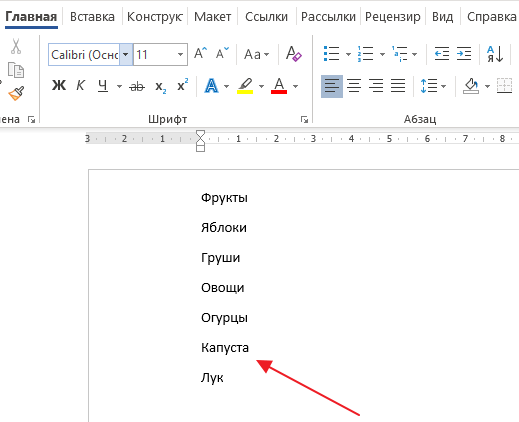
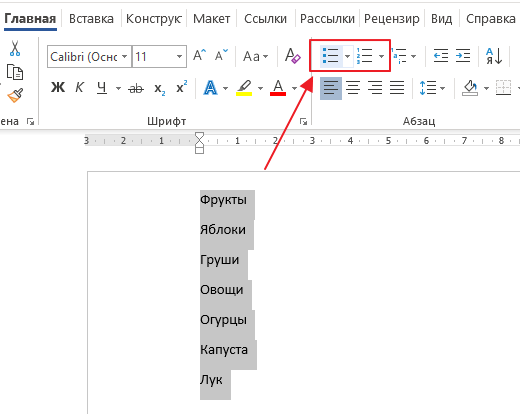
После этого нужно выделить все подготовленные строки и нажать на одну из кнопок создания списка на вкладке « Главная ». Вы можете использовать кнопки с точками (ненумерованный список) или кнопку с цифрами (нумерованный список).
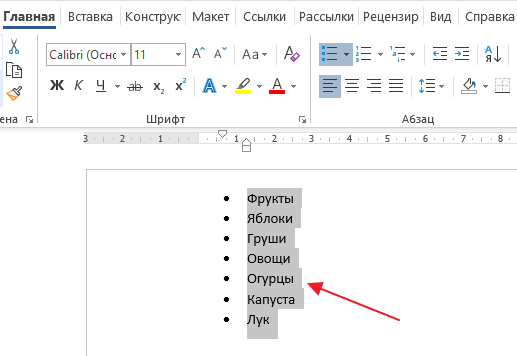
После нажатия на одну из этих кнопок вы получите обычный одноуровневый список.
Теперь данный список нужно сделать многоуровневым. Для этого установите курсор в начале строки, которая должна располагаться на более высоком уровне списка, и нажмите на клавишу Tab на клавиатуре (данная кнопка находится слева, сразу над Shift и Caps Lock).
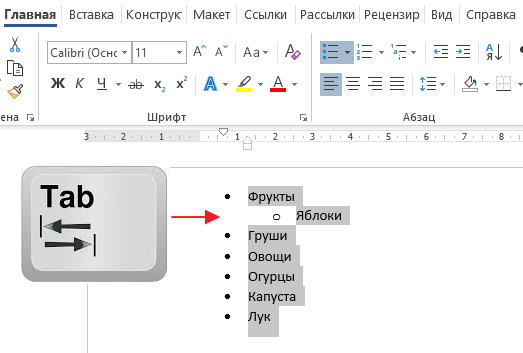
В результате строка, на которой был установлен курсор, сместится на один уровень выше. Применяя этот способ ко всем строкам можно создать многоуровневый список любой сложности. Каждое нажатие на клавишу Tab смещает элемент списка на один уровень выше. Таким образом можно разместить элемент на любом уровне многоуровневого списка.
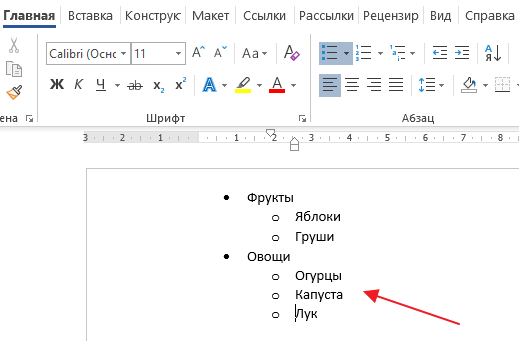
Смещение элементов на уровень вниз выполняет аналогичным способом, только с добавлением клавиши Shift . Для этого нужно установить курсор в начало элемента списка, расположение которого нужно изменить, и нажать комбинацию клавиш Shift-Tab .
Как создать полноценный многоуровневый список с нуля
Также, текстовый редактор Word позволяет сделать многоуровневый список сразу с необходимой структурой уровней. Для того чтобы воспользоваться данным способом нужно подготовить несколько строк, который станут элементами вашего списка, точно также, как и в предыдущем случае.
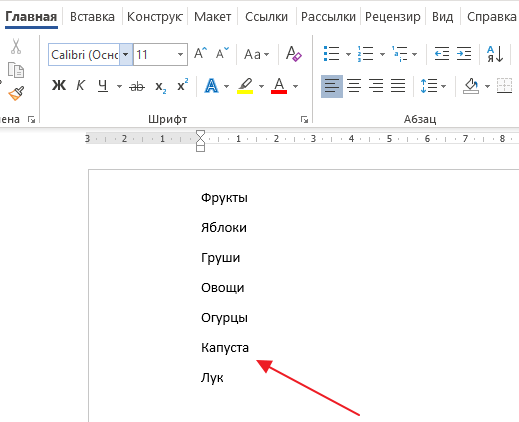
После этого нужно разместить каждую из строк на подходящем для нее уровне. Для этого нужно использовать клавишу Tab . Установите курсор на начало строки и нажмите Tab для того, чтобы сместить строку на один уровень выше. При необходимости комбинация Shift-Tab (или клавиша Backspace ) вернет предыдущее положение выбранной строки.
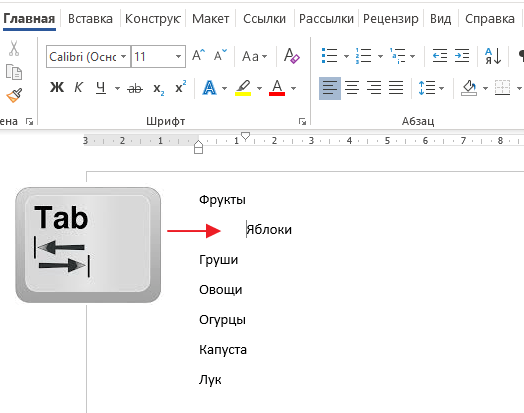
Повторите эту процедуру для всех строк, чтобы расположить их не нужных уровнях многоуровневого списка.
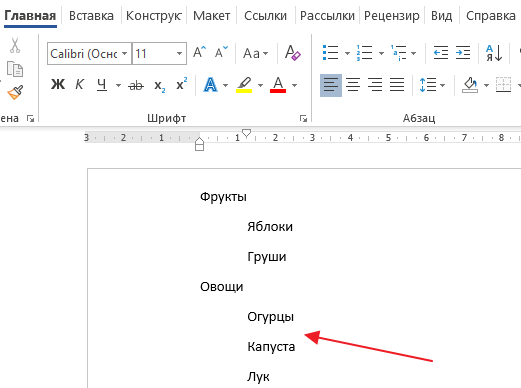
После того как все строки расположены в правильных позициях, можно создавать многоуровневый список. Для этого просто выделите все строки и нажмите на кнопку « Многоуровневый список », которая находится на вкладке « Главная ».
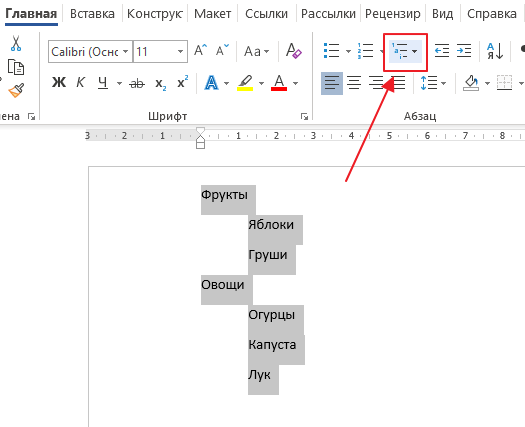
После этого появится меню, в котором можно будет выбрать один из предложенных стилей для многоуровневого списка.
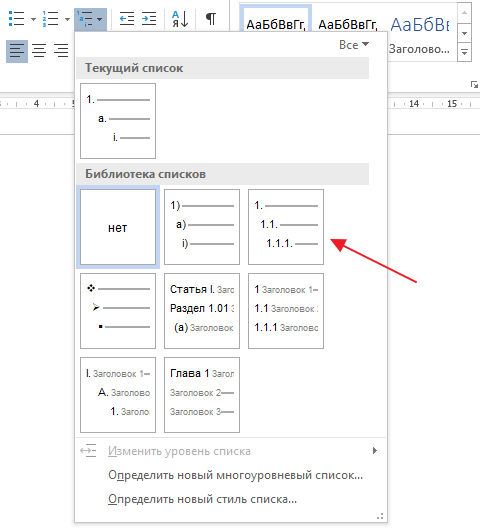
После выбора одного из стилей редактор Word создаст соответствующий многоуровневый список.
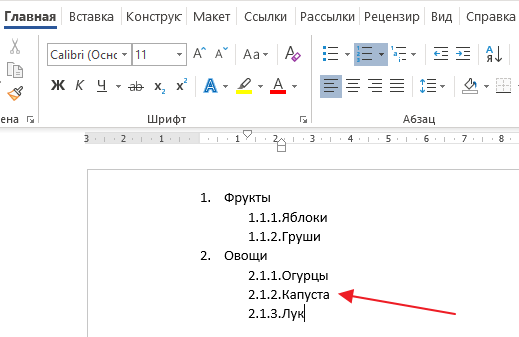
В дальнейшем, с помощью той же кнопки, вы можете поменять стиль списка. Вы можете смещать строки на уровень выше или ниже с помощью клавиши Tab и комбинации Shift-Tab .
Как сделать многоуровневый список с собственным стилем
В некоторых случаях вам может быть недостаточно тех стилей для многоуровневых списков, которые предусмотрены в редакторе Word. Если такая ситуация возникла, то вы можете сделать собственный стиль для многоуровневого списка.
Для этого нужно установить курсор в список, стиль которого вы хотите изменить, нажать на кнопку « Многоуровневый список » и в открывшемся меню выбрать пункт « Определить новый многоуровневый список ».
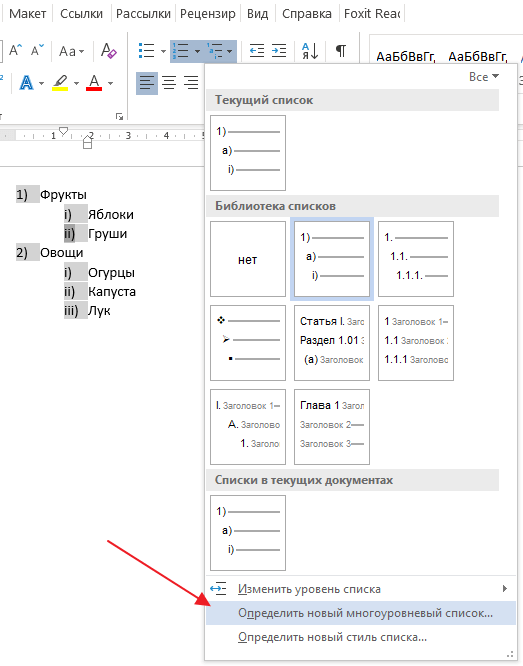
В результате откроется окно с настройками списка. Данное окно разделено на две части. Сверху расположено меню для выбора уровня списка, а снизу расположены настройки, с помощью которых можно изменить стиль выбранного уровня.
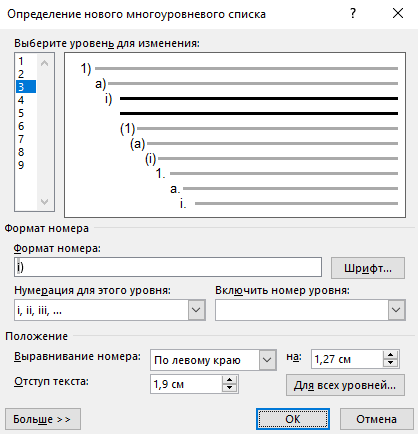
Предположим, вам нужно изменить стиль первого уровня многоуровневого списка. Для этого в верхней части окна нужно выбрать первый уровень списка (цифра 1).
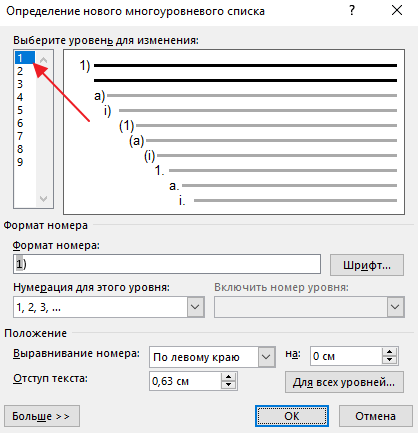
Дальше нужно прейти к нижней части окна и выбрать стиль, который вам подходит.
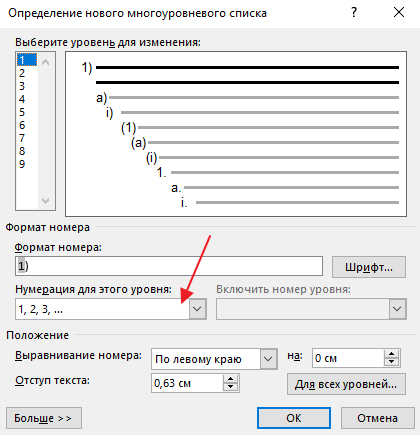
Например, для первого уровня можно выбрать маркер, который обычно используется для ненумерованных списков.
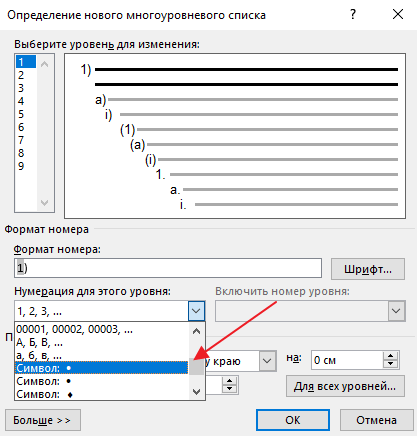
В результате мы получим многоуровневый список, на первом уровне которого используется маркер в виде точки, а на остальных уровнях используется нумерация в виде чисел.
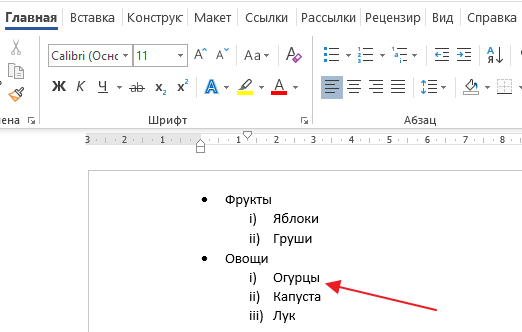
Обратите внимание, стиль, который вы создадите, в дальнейшем будет использоваться редактором Word в качестве стиля по умолчанию.
Как вручную отредактировать нумерацию многоуровневого списка
При работе с некоторыми документами может возникнуть необходимость в ручном редактировании нумерации многоуровневого списка. Но, даже это не проблема, так как в текстовом редакторе Word предусмотрена такая возможность.
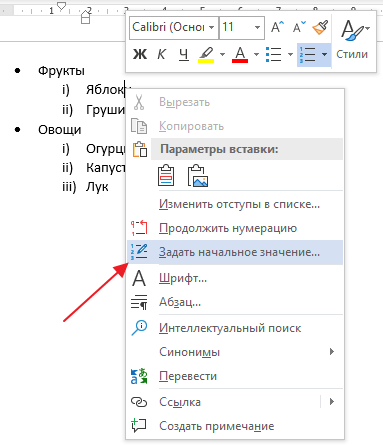
Для того чтобы изменить порядок нумерации установите курсор на элемент списка, который нужно отредактировать, кликните по нему правой кнопкой мышки и выберите пункт « Задать начальное значение ».
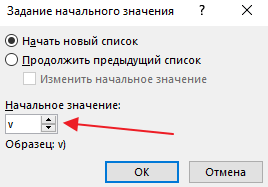
После этого появится окно, в котором можно будет установить начальное значение для нумерации (на скриншоте это римская 5).
Используя эту функцию на разных уровнях многоуровневого списка, можно сделать практически любую нумерацию.
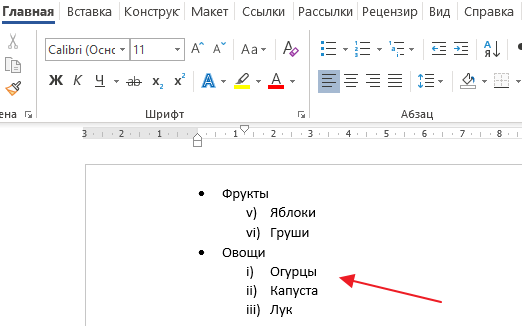
Например, на скриншоте выше « Фрукты » нумеруются начиная с римской цифры 5, а « Овощи » начиная с единицы.
- Как перевернуть страницу в Word
- Как построить график в Excel
- Как сделать альбомную страницу в Word
- Как сделать вертикальный текст в Word
- Как закрепить область в Экселе
Работа с многоуровневыми списками в word
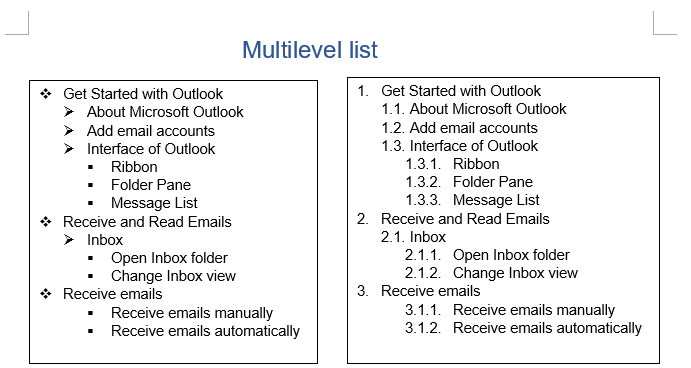
Многоуровневый список — это список, элементы которого распределены по нескольким уровням или уровням. Каждый уровень имеет свой отступ или стиль нумерации, чтобы показать иерархию и взаимосвязь между элементами. Этот тип списка позволяет вам представлять информацию с многоуровневой детализацией, что упрощает понимание и навигацию по сложным данным.
Многоуровневые списки в Microsoft Word могут иметь как нумерованный, так и маркированный формат. Особенно полезной особенностью этих списков является возможность автоматического обновления. Когда вы вставляете новый абзац в середину нумерованного списка или меняете порядок существующих элементов, Word автоматически обновляет нумерацию, чтобы обеспечить правильную последовательность в списке. Вот подробное руководство о том, как применять и настраивать многоуровневые списки в Word.
- Применение многоуровневого списка в Word
- Создать собственный многоуровневый список в Word
- Преобразование списка автонумерации в текст в word
Применение многоуровневого списка в Word
Применить многоуровневый список в Word очень просто, выполните следующие действия:
- Введите текстовые списки, а затем выберите их.
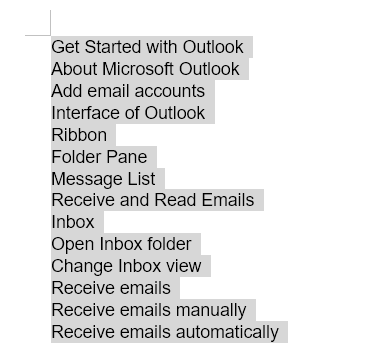
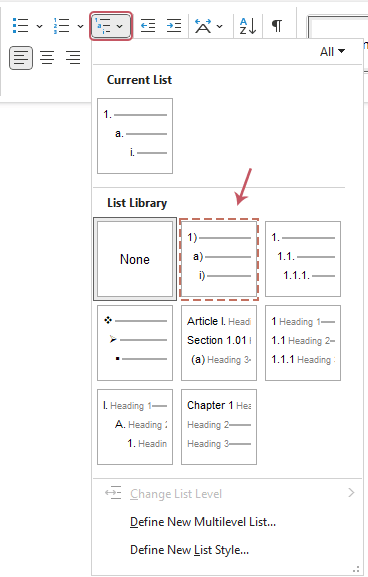
- Затем перейдите к Главная в Пункт группу, нажмите на многоуровневый список икона. Выберите из списка стиль, который вы хотите использовать. Здесь я выберу второй стиль списка. Смотрите скриншот:
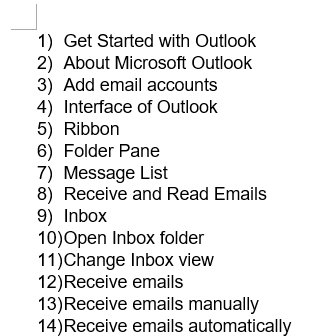
- После применения многоуровневого списка ваш список теперь будет отформатирован в выбранном вами стиле. Он отображается в виде одноуровневого списка. Смотрите скриншот:
- Затем вам следует использовать Tab ключ для создания многоуровневых списков. Поместите курсор в начало текста или выберите списки текстов, нажмите Tab нажмите клавишу один раз, чтобы переместить текст на один уровень глубже. Если вы нажмете кнопку Tab несколько раз, каждое нажатие перемещает абзац ниже на все более глубокие уровни списка. Смотрите скриншот:
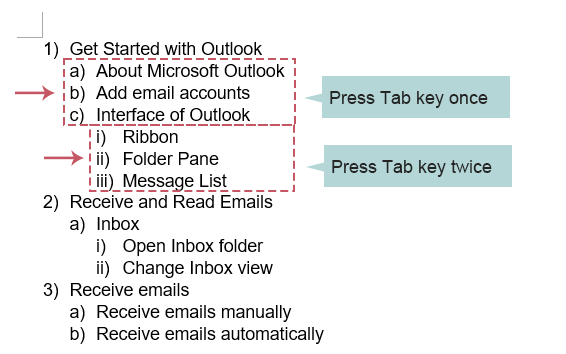
Советы:
- Чтобы переместить строку обратно на более высокий уровень в списке, поместите курсор в начало строки или выберите строки, а затем нажмите Shift + Tab ключи.
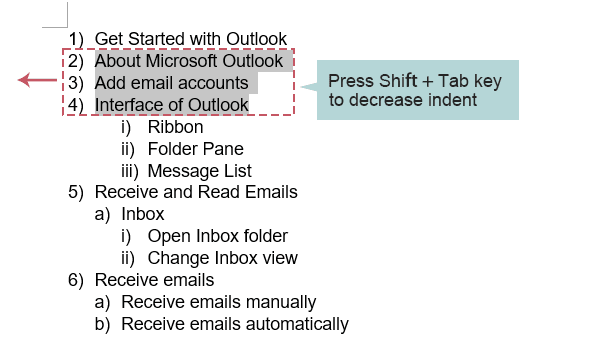
- Вы также можете настроить отступ списка, используя Увеличить отступ и Уменьшить отступ кнопки на ленте, чтобы настроить уровень отступа в соответствии с вашими потребностями. см. демо ниже:
- Если вы хотите изменить стиль многоуровневого списка, нажмите Многоуровневые списки снова раскрывающееся меню, и на этот раз просто щелкните любой из других типов списков по умолчанию в нужном вам меню, см. снимок экрана:
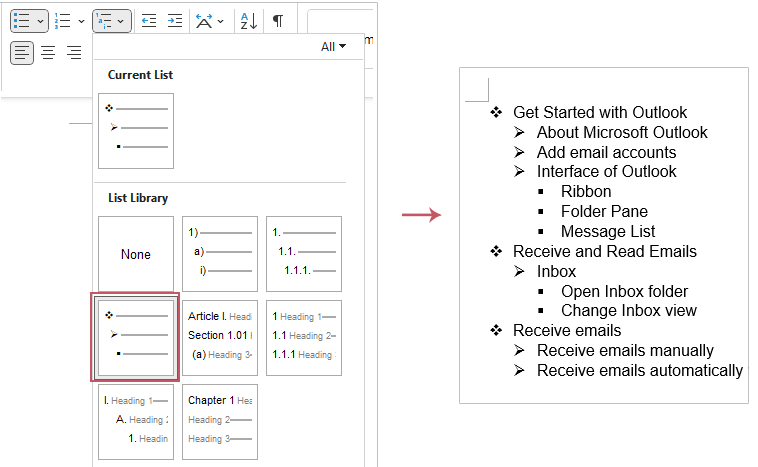
Создать собственный многоуровневый список в Word
Если предустановленные форматы не соответствуют вашим конкретным потребностям, вы можете создать собственный формат многоуровневого списка, который лучше соответствует вашим требованиям. В этом разделе вы узнаете, как настроить многоуровневый список в соответствии с вашими конкретными потребностями.
Шаг 1. Доступ к диалоговому окну «Определить новый многоуровневый список»
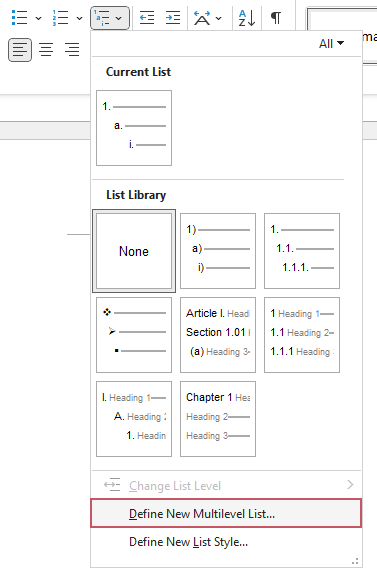
На Главная , нажмите многоуровневый список кнопка. А затем выберите Определить новый многоуровневый список вариант, см. снимок экрана:
Шаг 2. Настройте уровни списка и примените их
Чтобы настроить форматирование для каждого уровня списка. В открытом Определить новый многоуровневый список диалоговое окно:
I. Настройка первого уровня списка
- В Щелкните уровень, чтобы изменить нажмите, чтобы выбрать уровень списка, который вы хотите изменить. В левом верхнем поле вы можете выбрать уровень нумерации. При нажатии на уровень соответствующий раздел в правом поле станет черным. Здесь я выберу первый уровень.
- В Числовой формат группа:
- В Введите формат для числа В текстовом поле Word отображает форматирование чисел для выбранного уровня списка. Вы можете ввести изменения непосредственно в это поле, чтобы изменить формат текста.
Внимание : В Числовой формат В текстовом поле заштрихованная область представляет нумерацию, которую нельзя изменить. Если заменить его, даже на другой номер, это нарушит автоматическую нумерацию и все номера в списке станут идентичными. Однако вы можете улучшить формат, добавив текст и символы до и после этого заштрихованного числа.
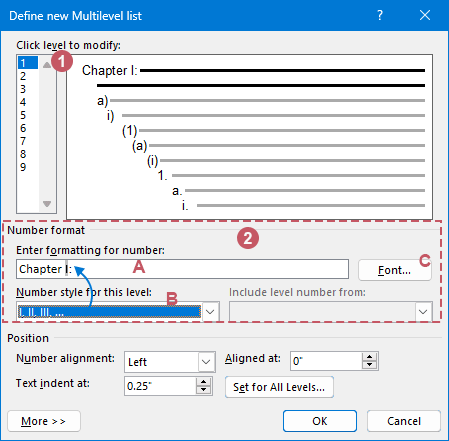
В Стиль чисел для этого уровня в раскрывающемся списке выберите числовой формат, который вы хотите использовать. Вы можете изменить его на любой номер или стиль маркера.
II. Настройка второго и других уровней списка
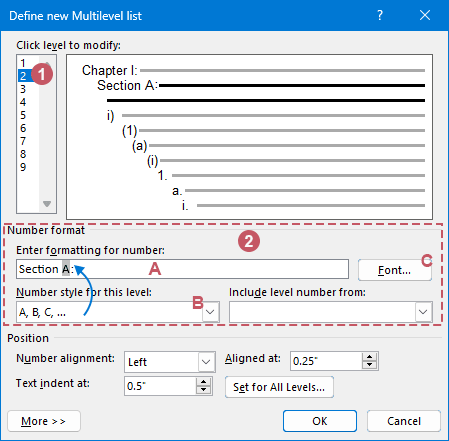
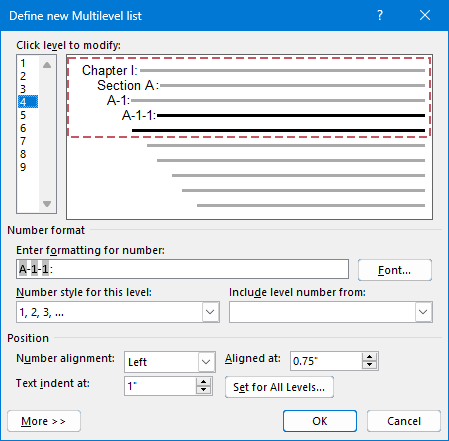
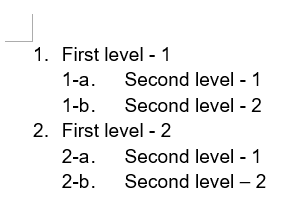
- В Щелкните уровень, чтобы изменить нажмите, чтобы выбрать второй уровень списка, который вы хотите изменить.
- В Числовой формат группа:
- В Введите формат для числа текстовое поле, введите изменения непосредственно в это поле, чтобы изменить формат текста.
- В Стиль чисел для этого уровня в раскрывающемся списке выберите числовой формат, который вы хотите использовать. Вы можете изменить его на любой номер или стиль маркера.
- Нажмите шрифт Кнопка для настройки форматирования шрифта. Здесь вы можете выбрать нужный шрифт, стиль шрифта, размер и дополнительные атрибуты, такие как цвет или эффекты.
Советы:
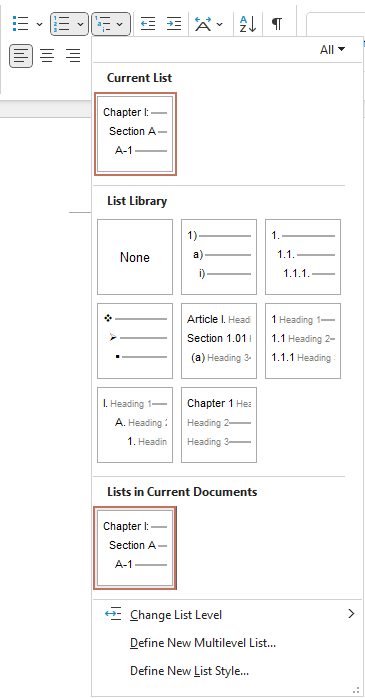
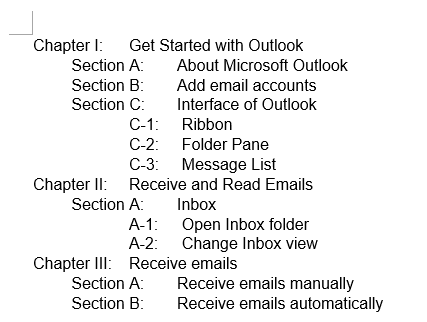
☑️ Некоторые дополнительные опции
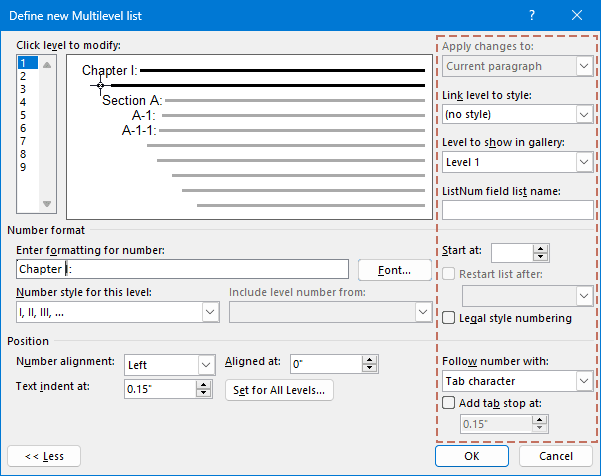
Есть еще дополнительные опции в Определить новый многоуровневый список диалоговое окно, нажмите кнопку «Дополнительно» в нижнем левом углу. Word расширяет диалоговое окно, добавляя дополнительную панель справа, позволяя вам просматривать все диалоговое окно.
| Опция | Описание |
| Связывание со стилем | Чтобы связать уровень нумерованного списка с определенным стилем, используйте команду Связать уровень со стилем раскрывающийся список для выбора стиля. |
| Настройка стартового номера | Чтобы изменить начало нумерации на уровне списка, отрегулируйте Начало в спиннер. |
| Перезапуск нумерации | Если вы хотите, чтобы нумерация возобновилась после определенного уровня, установите флажок Перезапустить список после и выберите соответствующий уровень из раскрывающегося списка. Обратите внимание, что эта опция недоступна для первого уровня, поскольку нет более высокого уровня, на котором можно было бы вызвать перезагрузку. |
| Использование юридической нумерации | Для нумерации в соответствии с законом (в которой используются последовательные арабские цифры, например 1.1.1, вместо смешанных стилей, например A.1.1), установите флажок Нумерация юридического стиля пунктом. |
| Следующие персонажи | Решите, какой символ следует за нумерацией, — Символ табуляции, Spaceили Ничего пока. Если вы выберете символ табуляции, вы также можете установить определенную позицию табуляции, установив флажок Добавить табуляцию в коробку и входя на расстояние. |
Преобразование списка автонумерации в текст в word
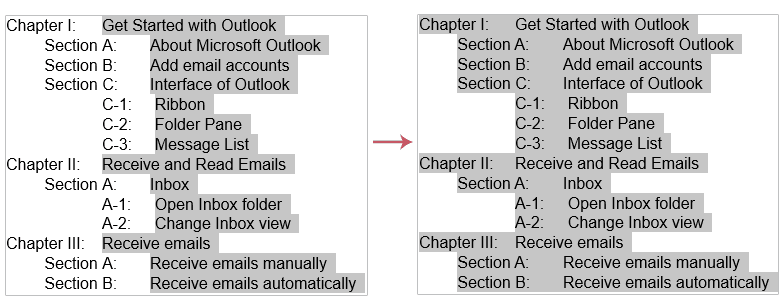
Автоматическая нумерация в Microsoft Word помогает поддерживать организованность списков, но иногда нумерация может мешать изменениям макета, форматированию документа или экспорту данных. Преобразование этих списков в текст может решить такие проблемы. В этом разделе я познакомлю вас с удобным инструментом – Список в текст функция из Kutools for Word. Эта функция позволяет преобразовать список с автоматической нумерацией в обычный текст всего одним щелчком мыши.
После установки Kutools для Word, выделите текст списка автонумерации и нажмите кнопку Кутулс > Список в текст, список автонумерации сразу будет преобразован в текст, см. скриншот:
В этом руководстве предлагается подробное описание использования, применения и настройки многоуровневых списков в Microsoft Word, а также практическое решение для преобразования списков с автоматической нумерацией в обычный текст с помощью Kutools for Word. Чтобы узнать больше советов и рекомендаций по Microsoft Word, пожалуйста, нажмите здесь, чтобы просмотреть дополнительные опции.
Статьи по теме:
- Вставить маркер между словами в Word
- Может быть, нам легко вставить список маркеров перед текстом в документе Word, но если вам нужно вставить маркеры между словами в строке, как вы могли бы это сделать?
- Обратная нумерация или маркированный список в Word
- Если у вас есть список, и вы хотите изменить порядок слов в нем, первая идея, которая впервые вспыхнет у вас в голове, будет копировать и вставлять их одно за другим. Но поменять их таким способом будет проблематично, если строк много. Есть ли простой способ решить эту проблему?
- Отключить функцию автоматической нумерации в Word
- По умолчанию, когда вы вводите 1. в документ Word, он будет распознан как список нумерации, поэтому, когда вы нажмете клавишу Enter, список номеров 2. будет вставлен автоматически. Иногда это может раздражать вашу повседневную работу, как вы могли бы остановить эту функцию автоматической нумерации в Word?
- Преобразование нескольких нумерованных или маркированных списков в обычный текст в Word
- Если вам нужно преобразовать несколько автоматических нумерационных списков или маркированных списков в текст, вы можете быстро сделать это следующими способами.
Лучшие инструменты для офисной работы
Kutools for Word — Повысьте свой опыт работы со словом
Легкая очистка: Убрать Дополнительные места / Разрывы разделов / Текстовые поля / Гиперссылки / Дополнительные инструменты для снятия см. Удалить группа.
➕ Креативные вставки: Вставлять Разделители тысяч / Флажки / радио кнопки / QR код / Штрих-код / Несколько изображений / Узнайте больше в Вставить группа.
. Точный выбор: Точно определить Конкретные страницы / таблицы / Формы / Заголовок абзацев / Улучшите навигацию с помощью больше Выберите функции.

Хотите попробовать эти функции?
Бесплатная загрузка Купить Узнайте больше о Kutools для Word
Лучшие инструменты для офисной работы
Форматируем многоуровневые списки в Word
Читайте все накопления сайта по своему профилю, начиная с 2010 г. Для этого оформите комплексную подписку на выбранный журнал на полугодие или год, тогда:
- его свежий номер будет ежемесячно приходить к вам по почте в печатном виде;
- все публикации на сайте этого направления начиная с 2010 г. будут доступны в течение действия комплексной подписки.
А удобный поиск и другая навигация на сайте помогут вам быстро находить ответы на свои рабочие вопросы. Повышайте свой профессионализм, статус и зарплату с нашей помощью!
Рекомендовано для вас
Роль стандарта на метаданные в эффективном управлении документами

№ 08 / 2024
Как сгруппированы метаданные о документе в новом ГОСТ, какой подход использовался ранее. На примере приказа по основной деятельности показали, какие метаданные о реквизитах этого документа, о действиях с ним, а также чисто технические метаданные стоит предусмотреть в СЭД, СХЭД или иной специальной системе.

Вера Иритикова
профессиональный управляющий документами, документовед, приглашенный лектор Российской академии народного хозяйства и государственной службы при Президенте РФ
Использование электронной подписи и МЧД в вопросах и ответах
№ 05 / 2024
09.04.2024 прошел онлайн-семинар «Риски использования ЭП и МЧД», организованный журналом «Делопроизводство и документооборот на предприятии» и сайтом delo-press.ru. Мы пригласили для выступления ведущих экспертов. А сейчас предлагаем вам ответы на уточняющие вопросы слушателей семинара, которые дали спикеры во время мероприятия (при публикации в журнале мы дополнили их ссылками на нормативную базу и расширили аргументацию).
больше
Режим рецензирования в Word: автоматическое выявление правок
№ 11 / 2020
Режим «Рецензирование» существенно облегчает разработку, согласование вордовского документа группой людей – он автоматически фиксирует каждую вставку, удаление, перемещение текста, форматирование и все это пользователи еще могут комментировать! Показываем, как управлять отображением правок (каким способом, какие типы и от каких пользователей показывать, как определить автора изменений, как распечатать исходный или окончательный вариант текста).
Как выявить правки, которые коллега пытался вставить незаметно! Можно объединить в одном документе правки от разных людей, присланные ими в разных версиях файла. А еще можно защитить документ от редактирования либо установить пользователям пределы дозволенного. Даже если режимом «Рецензирование» уже пользуетесь, из этой статьи сможете узнать новые «ювелирные» настройки, которые сделают вашу работу еще удобнее.

Надежда Артонкина
специалист по внедрению автоматизированных систем управления
Что препятствует массовому переходу организаций к безбумажной модели документооборота
№ 12 / 2022
Приведен список из более 60 действующих нормативных правовых и методических документов в сфере управления документами, которые мы систематизировали по 6 разделам: требования к документированию деятельности, автоматизации, работе с документами и данными, их хранению, работе с электронными документами и подписями и др. Авторы статьи рассматривают причины, по которым данная система регламентации и существующие подходы в СЭД пока не позволяют массово внедрить безбумажную модель документооборота. Предложено сформировать эталонную модель цифрового документооборота электронных подлинников документов (с готовыми решениями вместо перечня правил) в виде отечественного стандарта. Его разработкой уже занимается экспертная компания «ДокМенеджмент Консалт», рассказываем, какие пробелы он призван восполнить, какие конкретные методики работы воплотить.

Елена Скрипко
руководитель научно-методического центра и направления образовательных программ ООО «ДокМенеджмент Консалт», член международной некоммерческой профессиональной ассоциации ARMA International

Софья Ульянцева
к.и.н., генеральный директор ООО «ДокМенеджмент Консалт», доцент кафедры документоведения, аудиовизуальных и научно-технических архивов ИАИ РГГУ



