
На вашем компьютере есть возможность не только создать текст, но и распечатать его. Для того чтобы отправить текст на печать, потребуется устройство, которое называется принтер. Процесс написания и оформления текста упрощают специальные программы-редакторы, которые нужно установить на компьютер.
Например, вы можете бесплатно загрузить OpenOffice Writer из интернета или приобрести Microsoft Word в специализированных магазинах.

Для того чтобы открыть программу Word, нужно два раза щелкнуть по её значку на Рабочем столе. Также можно найти её в меню «Пуск». Имейте в виду, что запуск любой программы занимает некоторое время. Проявите терпение.
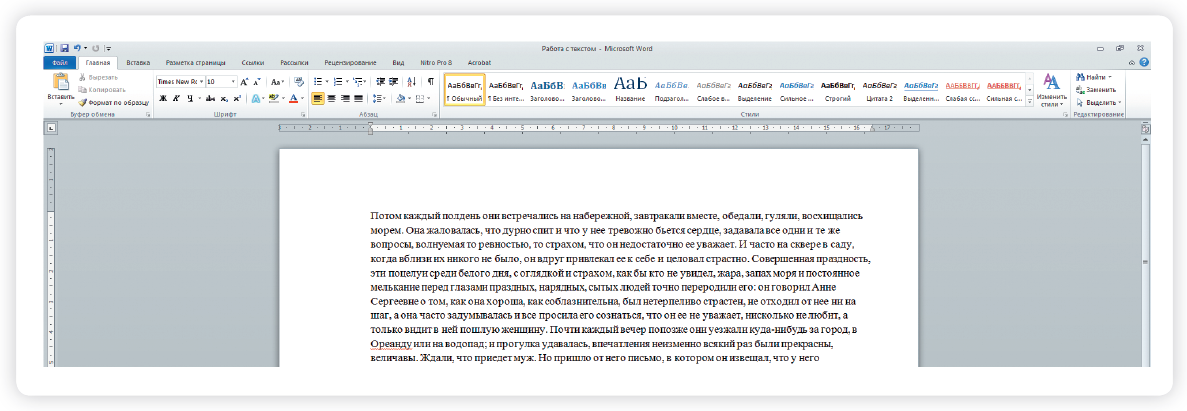
После открытия программы перед вами будет чистый лист, вы сразу же можете вводить текст при помощи клавиатуры. Редактировать и форматировать текст можно позже 3.1 .
3.1
В верхней части белого поля располагаются кнопки (меню), упрощающие работу с текстом. Несмотря на возможные различия в разных версиях программы, основные функции остаются постоянными.
Алгоритм работы в программе Word:
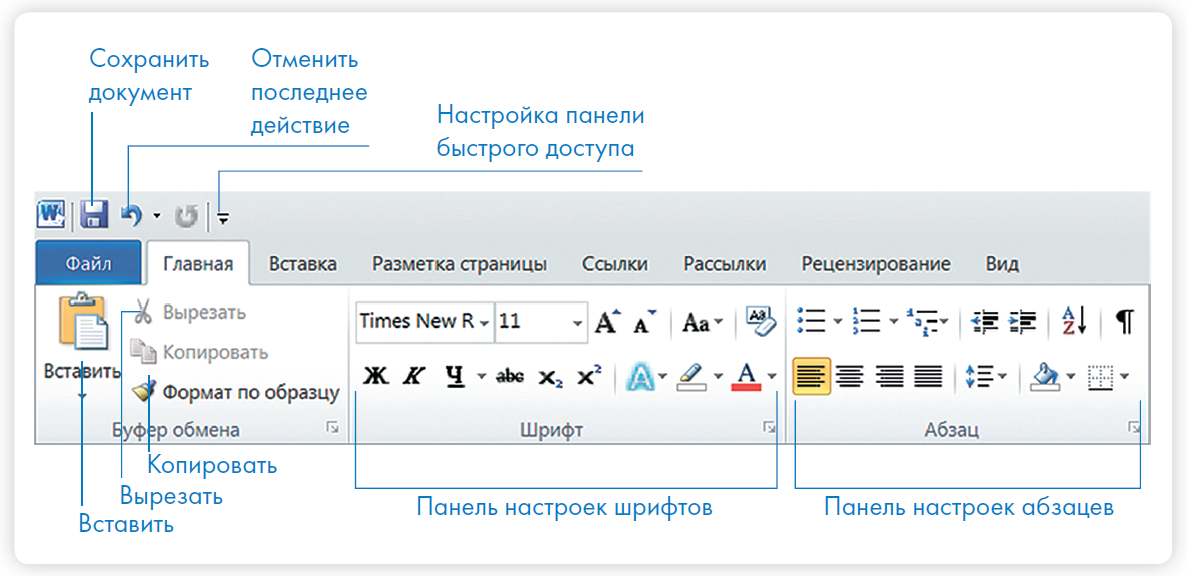
Специальные иконки указывают на доступные действия 3.2. Значок ножниц обозначает вырезание, иконка принтера – печать, а синий квадрат с изображением дискеты – сохранение.
3.2
В верхней части панели расположены такие пункты, как «Главная», «Вставка», «Ссылки» и «Рецензирование». Эти разделы будут полезны вам в процессе редактирования и создания текста. Каждый из них включает набор различных команд.
Кликнув на кнопку «Главная», вы увидите, какие у вас есть основные возможности при работе с текстом. Можете изменить шрифт, его цвет, выделить абзацы.
Нажав на кнопку «Разметка страницы» (в Microsoft Word 10), сможете увеличить или уменьшить поля документа, выбрать вертикальный или горизонтальный формат страницы, скорректировать интервал между строками.
Если указатель мыши подвести к той или иной надписи на панели инструментов, можно прочитать поясняющую информацию – за что эта кнопка «отвечает».
Координатные линейки, полосы прокрутки страниц
Работая с текстом, вы сразу видите, как он будет выглядеть на бумаге после печати. Не стоит беспокоиться, если вы хотите создать большой текст на несколько страниц. Новая страница появится сразу после уже заполненной.

Координатная линейка
Координатные линейки с цифрами есть сверху и слева документа. С их помощью можно устанавливать поля страниц, отступы абзацев, изменять ширину столбцов и устанавливать позиции табуляции.
 Перемещение страницы на одну строку вверх.
 Перемещение страницы на одну строку вниз.
 Перемещение страницы влево.
 Перемещение страницы вправо.
 Перемещение страницы на один объект(страницу, рисунок, таблицу и пр.) вверх.
 Перемещение страницы на один объект вниз.
Полосы прокрутки (вертикальная и горизонтальная) предназначены для перемещения текста в окне по вертикали и по горизонтали. Можно перемещаться по документу с использованием линеек прокрутки. Для этого необходимо кликнуть левой кнопкой мыши по значку. Также листать документ можно с помощью колесика мыши. Крутите на себя – документ поднимется вверх, от себя – возвратится к началу.
Вы можете увеличить размер просматриваемой страницы – приблизить лист к себе, не изменяя размер шрифта в документе. Нажмите и удерживайте правой рукой кнопку Ctrl и одновременно вращайте колесико мыши.
Создание нового документа
При открытии Word вам сразу же предлагается новый документ, на котором вы можете начать работу. Если вам требуется одновременно создать два письма, кликните на кнопку «Файл» и выберите пункт «Создать» из выпадающего меню. На экране мгновенно отобразится пустой документ, в то время как предыдущий останется открытым. Таким образом, вы сможете работать сначала в одном файле, а затем в другом.
Перед набором текста проверьте, какой язык у вас установлен. Кнопка находится справа на нижней панели рабочего стола. RU – русский. EN – английский. Переключить язык можно сочетанием клавиш Alt+Shift.
Сохранение текста
Не надейтесь, что программа помнит, чем вы занимались при работе за компьютером в последний раз. Необходимо «приказать» компьютеру сохранить работу в виде документа (файла).
Чтобы сохранить документ:
Сохранить файл
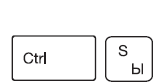
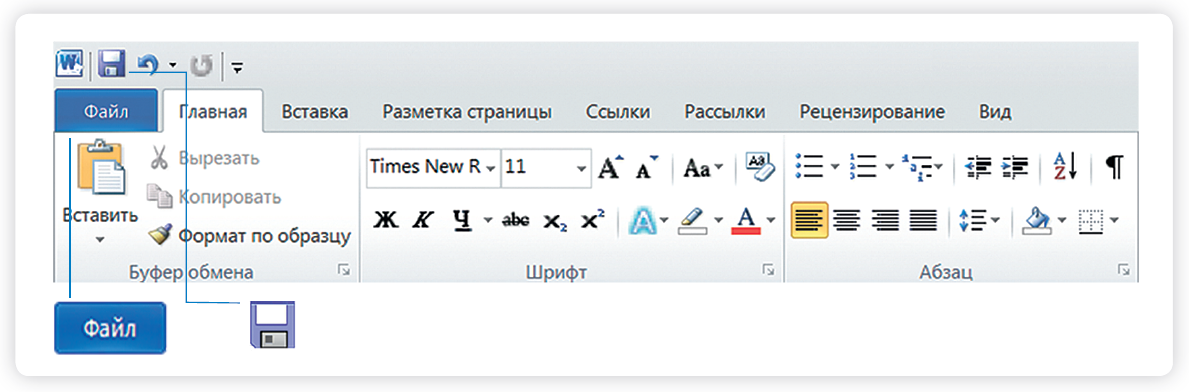
Также для сохранения можно воспользоваться сочетанием клавиш Сtrl + S либо нажать на синий квадратик-дискету 3.3 . Последние два варианта удобны, если вы уже сохранили текст в нужном месте. И далее при работе с ним просто его пересохраняете, чтобы не потерять изменения. Но если вы только открыли документ и нажали на синий квадратик, компьютер может в зависимости от настроек сохранить его где угодно. И у вас возникнут затем проблемы с поиском этого файла.
3.3
Как выделить, скопировать, вырезать или удалить текст
Чтобы выделить и скопировать текст:
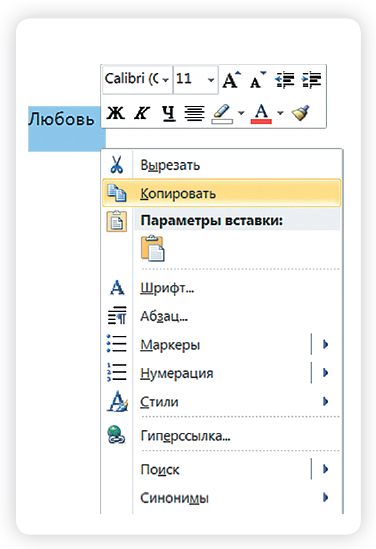
Меню закроется. Выделенный текст теперь находится в памяти компьютера. Вставить его можно куда угодно. Когда вы определитесь с местом для переноса текста:
Чтобы убрать фрагмент текста, сначала выделите его с помощью левой кнопки мыши. После этого нажмите клавишу Backspace или Delete на вашей клавиатуре. Вы можете удалить как весь выделенный текст, так и отдельные символы. Для удаления одной буквы необходимо разместить курсор либо в конце, либо в начале слова.
Вернуть назад сделанные изменения
Вы можете перемещать курсор между словами и буквами не только при помощи мыши, но и используя кнопки клавиатуры – стрелки.
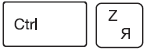
Все сделанные и несохраненные изменения вы можете вернуть назад сочетанием клавиш Ctrl + Z либо кнопками назад в верхнем меню документа.
Форматирование текста
Ваш браузер не поддерживает данный формат видео
Чтобы удалить текст:
После того как текст написан и сохранен, рекомендуется его отформатировать. В разделе «Разметка страницы» можно отформатировать поля, выбрать ориентацию страницы, разбить текст на колонки, подкорректировать интервал между строками, поставить номера страниц. В разделе «Рецензирование» – проверить текст на правописание. Программа подчеркивает красной волнистой линией слова с грамматическими ошибками, зеленой – возможные ошибки пунктуации. При печати документа этих линий вы не увидите.
Использование разных шрифтов
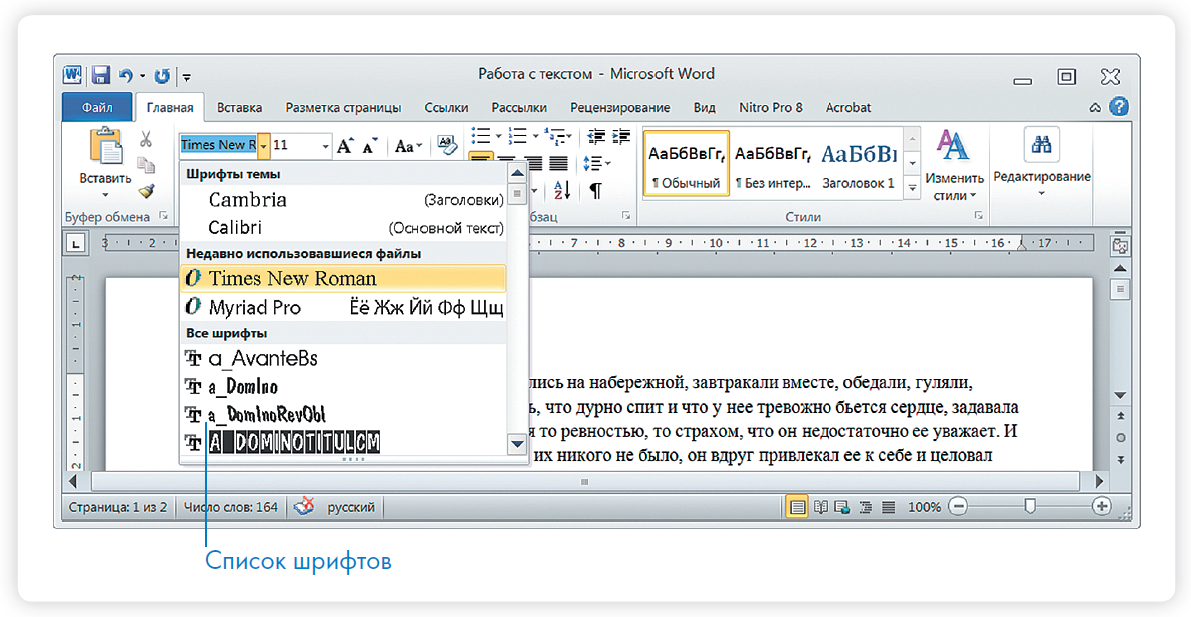
3.5

Любой шрифт слова или даже буквы вы можете сделать жирным, курсивом или подчеркнуть. Для этого необходимо выделить фрагмент текста, слово или букву, далее использовать кнопки.
Для форматирования текста вы можете воспользоваться комбинациями клавиш: для выделения текста жирным шрифтом нажмите Ctrl+B; курсивом – Ctrl+I; для подчеркивания – Ctrl+U.
Ваш браузер не поддерживает данный формат видео
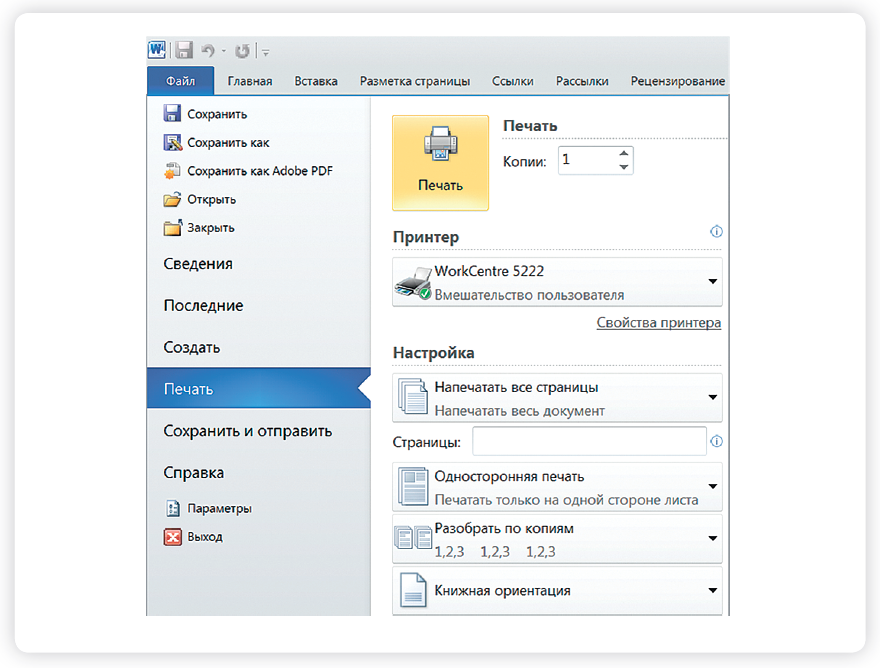
Как распечатать текст
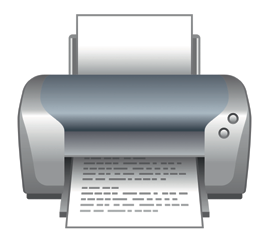
Для печати вам понадобится принтер. Принтер должен быть подключен к компьютеру. Также на компьютер должна быть установлена специальная программа, которая для каждого принтера своя. Чтобы избежать сложностей, попросите опытного пользователя установить программу принтера на ваш компьютер.
Принтер должен быть включен. В специальный лоток должна быть загружена бумага определенного формата, обычно этот формат А4.
Напечатать текст можно двумя вариантами:
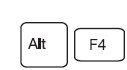
Закрыть программу
Как выйти из программы Word
Контрольные вопросы:
Это не обязательно, но позволит вам проверить, насколько хорошо усвоен материал первых трех глав. Тест проходить можно неограниченное количество раз, это ни к чему не обязывает и это совершенно бесплатно. Если тест будет пройден без ошибок, в личном кабинете появится сертификат, подтверждающий безупречное освоение вами этой главы. Вы сможете его распечатать и показать близким.
Работа в текстовом редакторе




Текстовый редактор — это отдельная компьютерная программа либо составляющая программного комплекса, предназначенная для создания и изменения текстовых документов.
Наиболее популярным текстовым редактором является приложение Microsoft Word. Стоит отметить, что в Word, в отличие от многих других редакторов текста, реализован принцип «что вижу, то и получаю». В данной программе присутствует функция предварительного просмотра документа перед печатью, что позволяет увидеть, как он будет выглядеть на бумаге.
Можно выделить ещё одно достоинство, которым считается наличие комплекта шаблонов и различных мастеров, позволяющих сделать более простым создание практически любого документа, начиная от простых писем и заканчивая диссертациями по различным научным направлениям. Помимо этого, имеется функция, которая позволяет создавать собственные шаблоны.
Кроме всего прочего, очень важным аспектом можно считать желание создателей программного приложения реализовать отделение формальной части документа от содержательной. Вследствие этого, появилось понятие стиль элемента документа. Здесь подразумеваются заголовки, имеющие несколько уровней, обычный текст, сноски и тому подобное.
Достоинством программы Word считается возможность представить один и того же документ в разных формах. К примеру, в формате печатного документа, в формате электронного документа с отображением в отдельном окне заголовков и разделов, в формате Web документа для показа его в сети Интернет и других сетях.
Однако необходимо заметить, что все эти функции превратились в фактически стандартный набор для любого текстового редактора.
«Работа в текстовом редакторе»
Помощь специалиста в области труда
Быстрое решение вопросов с помощью ИИ всего за 2 минуты
Отыщи ответ на свою задачу среди 1 000 000 вариантов
Работа в текстовом редакторе
Для создания документа в текстовом редакторе Word, возможно использование следующих способов формирования нового документа:
Применение второго метода даёт возможность исполнить эту процедуру более просто, тем не менее считается методически более правильным применять первый метод.
Для создания документа на основе существующего документа, нужно открыть имеющийся документ, применяя функцию Файл — Открыть, далее сохранить его, присвоив ему новое имя (Файл — Сохранить как). Затем следует осуществить выделение в документе всего текста (Правка — Выделить всё) и выполнить его удаление с помощью клавиши DELETE. В результате получится чистый документ, который обладает собственным именем и всеми настройками, заданными в исходном документе.
Чтобы создать документ на основе уже имеющихся шаблонов, необходимо выполнить несколько шагов. Сначала нужно открыть диалоговое окно «Создание файла» через команду «Файл — Создать», после чего выбрать подходящий шаблон. Если специфических требований нет, рекомендуется выбрать «Обычный» шаблон с вкладки «Общие». Новый документ автоматически получит название «Документ 1». Рекомендуется сразу изменить его название на нужное и сохранить в выбранной папке, используя команду «Файл — Сохранить как».
Операция ввода текста такая же, как и при применении стандартного программного продукта, именуемого Блокнот. Все процедуры по вводу текста, его коррекции и форматированию сохраняются в протоколе редактора текста, что даёт возможность необходимое количество последних действий просто отменить. Последнее действие возможно отменить, применяя комбинацию клавиш CTRL+Z.
Эта команда имеет кумулятивный эффект, то есть последовательность команд способна отменить последовательность последних процедур. Другой аналог данной операции — это применение команды «Правка — Отменить действие» и кнопка «Отменить действие» на панели инструментов «Стандартная». При варианте наличия длинных очерёдностей процедур, возможно выполнять отмену, применяя список действий. При этом кнопка, которая открывает список, привязана к клавише «Отменить действие».
Если уже выполнена отмена определённой совокупности действий, то всё-таки остаётся возможность вернуться к состоянию до начала отмены. Для этого имеется операция «Правка — Вернуть действие» или кнопка «Вернуть действие» на панели инструментов «Стандартная». Там так же имеется присоединённая клавиша, которая отображает перечень действий, позволяющих осуществить возврат.
Коррекция или редактирование текста тоже обладает специальным набором операций. Для включения режима вставки символов, следует нажать клавишу INS. Для его отключения необходимо эту кнопку нажать ещё раз. Текущее состояние исправлений текста показывается на экране как ЗАМ, то есть включен режим замены. Двойной щелчок указателем мыши по этой надписи осуществляет переключение режимов.
Текстовый процессор Word обладает функцией проверки правописания. Чтобы осуществлялась автоматическая проверка правописания, следует поставить флажки «Автоматически проверять орфографию» и «Автоматически проверять грамматику» на вкладке «Правописание» в диалоговом окне «Параметры» («Сервис — Параметры — Правописание).
Форматирование текстовой информации выполняется при помощи меню «Формат» или панели «Форматирование». Базовыми методами форматирования являются следующие:
Основы работы с текстом в Word


Для ввода текста в Word необходимо поставить курсор в нужное место и начать печатать.

Особенностью в данном случае является то, что текст можно вводить в любом месте страницы: достаточно сделать двойной щелчок левой клавишей мыши в том месте, откуда необходимо начать печатать.
Выделение текста в Word
Существует несколько способов выделить текст в Word:
1. Подчеркивание непрерывного текста.
1а. Выделить необходимый фрагмент текста мышью.
1б. Поставить курсор в начале фрагмента, который необходимо выделить, зажать и удерживать клавишу Shift и стрелками на клавиатуре переместить курсор к концу выделяемого фрагмента.
1в. Поставить курсор в начале фрагмента, который необходимо выделить, зажать и удерживать клавишу Shift, кликнуть мышью в конец выделяемого фрагмента.
2. Выделение выборочных фрагментов производится по аналогии с алгоритмом, приведенным в п. 1, при этом если удерживать нажатой клавишу Ctrl, можно выделить не связанные между собой фрагменты текста.

3. Выделение отдельного слова:
Двойной клик левой клавишей мыши по слову.
4. Выделение предложение:
Удерживая нажатой клавишу Ctrl кликнуть мышью в любом месте предложения.
5. Выделение строки:
Нажмите на мышь в любой точке, находящейся слева от левого края текста.
6. Выделение абзаца:
6а. Тройной клик левой кнопкой мыши внутри абзаца.
6б. Двойной клик в любом месте левее левого края текста абзаца.
7. Выделить весь текст в документе:
Перемещение текста
Выделенный текст в Word можно

Выделенный текст можно перетащить мышью на новое место.
Способы вставки текста в Word
В Word предусмотрены различные способы вставки текста. Для того, чтобы их использовать, необходимо нажать на треугольник, расположенный под кнопкой вставки и выбрать соответствующий вариант:

| Сохранить первоначальное форматирование: текст будет вставлен в том же виде, в котором он был изначально представлен. | |
| Объединить формат: текст будет вставлен в исходном виде с учетом формата места вставки. | |
| Сохранить только текст: текст будет вставлен в формате места, куда его вставляют, при этом исходное форматирование будет устранено. |
Буфер обмена в Word
Буфер обмена позволяет копировать различные фрагменты текста и вставлять их независимо друг от друга.
Для того чтобы открыть буфер обмена необходимо на вкладке Главная в группе Буфер обмена нажать соответствующий значок:

В результате все скопированные части текста окажутся в Буфере обмена.

Далее необходимо установить курсор в том месте, где требуется вставить текст и нажать на соответствующий фрагмент в Буфере обмена.
Для удаления фрагментов из Буфера обмена необходимо кликнуть по ним правой кнопкой мыши и выбрать Удалить.
Вставка символов
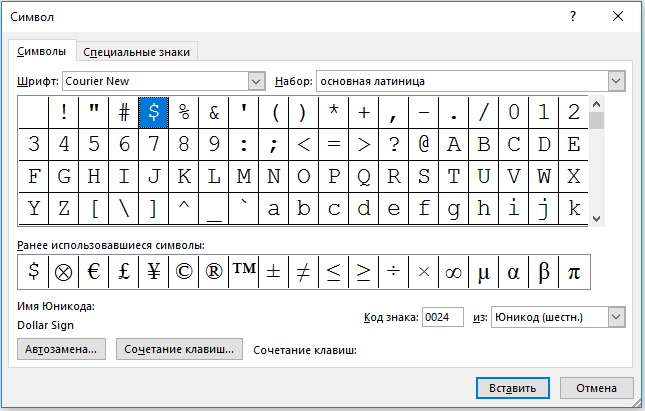
Помимо символов, расположенных на клавиатуре компьютера, вы можете вставить в документ Word множество других. Для этого необходимо перейти на вкладку Вставка и выбрать Символ – Другие символы.
В открывшемся окне вы можете выбрать один из предложенных символов:
Расписание ближайших групп:



