
В этой истории есть еще кое-что. Google Forms не только позволяет импортировать вопросы, но и выбирать, какие из них импортировать, а какие оставить. В целом, это отличная функция.
Итак, если вы ищете способы сделать процесс создания викторин и анкет в Google Forms немного проще, вот как это сделать.
Как легко импортировать вопросы в формы Google
Шаг 1: Откройте новую форму. После определения имени и заголовка и добавления предварительных вопросов нажмите кнопку «Импорт» в меню.
Теперь будут отображаться все ваши старые формы.
Выберите форму, из которой вы хотите импортировать, и все вопросы появятся на правой панели.
Шаг 2: Затем выберите вопрос, который вы хотите добавить в текущую форму, и нажмите кнопку «Импортировать вопросы». Если вы хотите их все, установите флажок вверху.
Шаг 3: После этого повторите ту же процедуру, если вам нужно добавить вопросы из другой формы.
Google Forms запоминает предыдущие выбранные формы, и это умно. Итак, если вам случится выбрать один из них, вы можете найти его прямо на вкладке «Выбранные ранее».
С другой стороны, вы не можете выбрать более одной формы за раз. Но это лучше, чем старый метод добавления и выбора.
Это действительно экономит много времени.
Как улучшить этот метод
Хотя возможность выбора вопросов из нескольких старых форм довольно хороша, у меня есть немного улучшенный обходной путь.
Я помещаю все часто задаваемые вопросы в одну форму вместе с основными проверками, вместо того, чтобы выбирать и открывать многочисленные формы.
Вы можете расположить их в соответствии с темой, чтобы их было легко забрать позже.
После этого дайте ему легко узнаваемое имя.
Сохраните его и закрепите, чтобы всякий раз, когда вам нужно было его редактировать, вам не приходилось рыскать по галерее.
Как импортировать вопросы из документов в формы Google
Конечно, все будет не так просто, как перетаскивание. Однако это лучше, чем вводить вопросы и выбирать ответы вручную.
Для этого вам понадобится надстройка с названием Doc to Form. На данный момент это бесплатно, и процесс создания форм также прост.
Шаг 1: Для этого откройте новый документ и перейдите к кнопке надстройки> Получить надстройки.
Здесь вы будете перенаправлены на рынок. Найдите и добавьте указанное дополнение.
Шаг 2: После этого нажмите кнопку «Надстройка» и выберите «Документ в от»> «Создать форму из документа». Поскольку это дополнение предназначено в первую очередь для школьных учителей, вы увидите возможность добавить имя и имя учителя в форму.
Однако это необязательно, и вы можете не устанавливать флажки, если хотите.
Шаг 3: Затем выберите текст в документе, который вы хотите добавить, и нажмите на параметр «Использовать выделенный текст».
После этого вам нужно будет выбрать тип вопроса. Нажмите на тот, который больше всего соответствует вашим требованиям, и все. Там один вопрос создан.
Вы должны повторить это для всех остальных вопросов в вашем списке и нажать кнопку «Создать форму».
Обратите внимание, что созданная форма не имеет проверки. Так что вам придется об этом позаботиться.
Преобразование файлов Word в документы Google
Если ваш вопросный материал представлен в виде документа MS Word, его также можно преобразовать.
На главной странице Google Диска щелкните значок настроек в правом верхнем углу.
Затем установите флажок «Преобразовать загруженные файлы в формат редактора Google Документов».
После этого вы можете загружать файлы Word, не беспокоясь о проблемах форматирования.
Создавайте отличные формы
Вот как вы можете импортировать вопросы из старых форм в новые. Этот метод не только экономит время, но и делает работу менее монотонной.
Просто не забудьте выбрать правильный раздел при импорте, и все будет отсортировано. В конце концов, вы же не хотели бы тратить время на перестановку вопросов, не так ли?
Знаете ли вы, что создать форму RSVP в Google Forms очень просто? Прочтите статью ниже, чтобы узнать, как это сделать.


В данной статье мы покажем, как можно импортировать ответы из гугл-формы сразу в нужную задачу ПланФикса. Да-да, вы не ослышались, сразу в конкретную задачу. Это может решать важные для вас задачи, когда вы из задачи общения с клиентом отправляете ему ссылку и хотите, чтобы его ответы пришли именно в эту задачу. Видали где такое? А вот – такое можно
Сразу скажем, что видео-часть о том, как настроить саму гугл-форму, есть на youtube-канале ПланФикса, но там не описывается самая интересная часть – как получить ответы именно в нужную задачу. Однако тут мы в текстовом виде опишем всё же весь процесс – с момента имеющейся ненастроенной формы.
Итак, допустим, у нас есть форма. В ней всего 4 поля:

В ID как раз будет писаться номер нужной задачи ПланФикса, да ещё и автоматически при открытии формы. Ну да к этому доберёмся к концу статьи.
Дальше нам нужно создать таблицу с нашими ответами, это здесь:

Далее вводим любое понятное нам название и создаём таблицу:

Мы сразу попали внутрь таблицы, тут смело идем в «Редактор скриптов»:

Далее вставляете определённый код. Из уважения к команде ПланФикса не хочется копипастить текстом тот код, который они опубликовали у себя в статье, где опубликовали видео об этой настройке. Да и непонятно, как роботы SEO на это отреагируют. Поэтому вот вам ссылка на файл, качайте и копируйте текст. Вставляйте, только в одном месте укажите нужную вам почту:

Думается, что если вы читаете эту статью, то вы знаете, что удобнее всего такие ответы отправлять на виртуальную почту ПланФикса. Но вообще можно на любую, там уж сами адаптируетесь. Мы шлём на специальную виртуальную почту.
Итак, далее жмём на иконку «Триггеры текущего проекта» и вводим любое название проекта. Клац на ОК:

Теперь мы сразу перешли в настройки триггеров. Добавляем триггер с такими настройками:

Сохраняем. Система попросит авторизацию через вашу Google-почту, тут везде даём добро и «Разрешить»:

Теперь в таблице вы увидите созданный вами триггер:

Собственно, бОльшая часть настроек сделана. Осталось дать нужный доступ к этой форме. Например, такой:


И потом кликаем на «Просмотр», чтобы глянуть нашу форму и получить внешнюю ссылку на неё. Ссылку сразу с URL-а берите:


Собственно, если вам не нужно ответы класть в конкретную задачу, то для вас уже всё. Дальше вы можете сами автосценариями на уровне настроек виртуальной почты определять детальные свойства этой задачи.
А мы пойдём дальше и покажем, как получать ответы в нужной задаче. Тут всё просто. Нужно в нашей форме нажать на «Создать образец заполнения»:

Откроется форма и вам надо в поле, где будет записан № задачи ПланФикса, ввести любой текст и потом нажать на кнопку «Получить ссылку»:


Та-дам! У нас вышла такая ссылка (у вас будет своя):
Для начала нужно в нужном нам процессе задачи (где мы общаемся с клиентом) создать кнопку с такими настройками:


Тут мы генерируем текст, который будет уходить клиенту. Но вы явно пока не осознали одну вещь. Ту вещь, от которой мы сами охренели, потому что мы сами 5 лет уже сидим на ПланФиксе, но порой открываем рот от тех возможностей, которые мы до сих пор не знаем. А точнее даже не думали, что это возможно, т.к. привыкли делать по-старинке.
Короче, вся соль в URL-е той скрытой внутри текста ссылки, что прописана в тексте, ибо URL у неё выглядит так:
И узнали это лично от самого со-основателя ПланФикса в процессе обсуждения этой статьи. Потому что они через такую кнопку отправляют свои гугл-формы при общении с кандидатами на работу.
Чёрт подери, как приятно работать с системой, в которой даже через 5 лет открываешь для себя и клиентов что-то новое. Сколько всего можно тут сотворить.
Короче, даже этот текст, что вы читаете, не был в изначальном варианте статьи. Ибо после такой вести от Дмитрия мы решили перепилить этот кусок.
В общем, кнопку сделали. Теперь, допустим, у нас есть задача общения с клиентом, где мы видим эту кнопку. И при клике на неё участнику задачи (клиенту) уходит наша сгенерированная специальная ссылка:

Клиенты будут разные, задачи будут разные. У каждого будет своя ссылка со своим номером, но вам всего лишь надо будет нажимать одну и ту же кнопку внутри задачи. И индивидуальная ссылка будет формироваться сама.

Он заполняет остальные поля и ответ уходит в систему. НО вообще перед этим надо всё-таки в системе ещё настроить правило на обработку этого письма, чтобы ответ упал в нужную задачу. Мы просто приведём скриншоты того, как может выглядеть это правило без всяких доп. обработок:


Вот теперь можно смело отправлять нашу спец-ссылку клиенту. Когда он заполнит форму, его ответы возникнут в ПланФиксе как новая подзадача к нужной вам задаче общения с клиентом. Не надо думать «Так, где же задача общения с ним, чтобы туда занести эту информацию»:

Внутри эта задача будет выглядеть так:

Но скажем вам больше. Если вы в настройки обработки письма добавите это:

А в системе включите такой режим отображения комментариев:

То ответ клиента вы сразу увидите и в вашей задаче общения с клиентом, не переходя в подзадачу (которую, кстати, можно так же сценарием вообще закрыть. Но уже лень скриншот переделывать )

На этом всё. Можете смело пробовать! Тут арсенал возможностей по работе с такими ответами просто огромен.
Напоследок добавим, что изначально мы пытались установить какие-то стандартные расширения от гугла, которые тоже шлют уведомления на почту, но вам нужно будет дать довольно много прав на такие расширения (не каждому хочется) + в конце концов всё равно письмо приходит без данных, а просто как информация «клиент оставил ответ»:

Возможно, это мы что-то не так пробовали но разбираться и не хотелось. Описанный тут метод универсален и вы никаким расширениям данные не передаёте.
И в самом конце ещё раз приложим пару официальных ссылок на самих демиургов системы:
P.S. Кто-нибудь заметил на картинках формы 2 атрибута ПланФикса?

Как конвертировать из Google Документов в Microsoft Word
Облачное хранилище дало нам возможность доступа к файлам и документам из любого места. Еще удобнее то, что некоторые сервисы позволяют нам добавлять, редактировать и делиться этими файлами в любой точке мира. Документы Google всегда были популярным выбором для тех, кто хочет с легкостью получать доступ к документам и делиться ими. Однако независимо от того, насколько полезными могут быть облачные документы, иногда требуется преобразовать их в проверенный формат, такой как DOCX. Изучите Как конвертировать из Google Документов в Microsoft Word!
Если у вас есть документ, хранящийся в Документах Google, и вы хотите загрузить его автономную копию, ее легко конвертировать из документов Google в формат Word.

Как конвертировать из Google Документов в Microsoft Word
Примечание: хотя вы можете конвертировать документы из Google в Word, нет гарантии, что форматирование в вашем документе будет сохранено во время преобразования.
Как конвертировать отдельный документ
Поскольку Документы Google представлены в онлайн-формате, мы не можем просто импортировать их в Word! Чтобы использовать их в Microsoft Word, нужно преобразовать Google Docs в формат Word DOCX. А затем загрузить его. Вы можете легко выполнить это преобразование как из Документов Google, так и из Google Диска.
Преобразование в Документах Google
Сначала откройте файл, который хотите преобразовать в формат Word. Нажмите «Файл» вверху документа, затем наведите курсор мыши на «Загрузить как».
Документы Google откроют окно Сохранить как. Там вы можете выбрать, где вы хотите сохранить документ. После сохранения в нужном вам месте вы сможете открыть файл в Microsoft Word.
Конвертирование на Google Диске
Для Google Диска еще проще выполнить это преобразование. В Drive вы не сможете выполнить преобразование в другие форматы (например, PDF и EPUB). Но если вы используете только документ Word, этот метод работает отлично.
Для этого найдите нужный документ. Конвертируйте в свой Google Drive. Затем щелкните его правой кнопкой мыши и выберите «Загрузить».
Google Диск автоматически преобразует его в формат Word и откроет окно «Сохранить как», чтобы сохранить его.
Как конвертировать несколько документов одновременно
Иногда не требуется сохранять только один документ в виде файла DOCX. Иногда вы хотите конвертировать несколько Документов Google в документы Word одновременно. К сожалению, поскольку метод Google Docs основан на вводе каждого документа для его загрузки, загрузка их всех занимает немного времени. Тем не менее, поскольку Drive выполняет преобразование через контекстное меню на главной странице, мы можем сделать это там гораздо быстрее и проще.
Пакетное преобразование в Google Диске
Метод пакетной загрузки Google Диска работает почти так же, как при загрузке одного документа. Однако, если вы удерживаете нажатой клавишу CTRL при нажатии на файлы, вы можете выбрать несколько файлов одновременно. Файлы, выбранные в пакете, будут светиться синим цветом при нажатии на них:
Затем щелкните правой кнопкой мыши любой из выделенных файлов и выберите «Загрузить как обычно».
Когда вы нажмете эту кнопку, Google Drive преобразует все выбранные документы. А затем упакует их в ZIP-файл. Когда это будет сделано, он даст вам ZIP-файл для загрузки. Просто сохраните это место в нужном месте и разархивируйте его, чтобы получить доступ ко всем вашим файлам.
Загрузка документов
Несмотря на все преимущества облачного хранилища, иногда вам просто нужна автономная копия ваших документов. С помощью нескольких щелчков мыши вы можете конвертировать Документы Google в файлы Word без особых хлопот.
Сколько вы пользуетесь облачными документами по сравнению с физическими? Дайте нам знать ниже!
Если вы создаете форму с помощью Google Forms, вам нужно знать, как просматривать и сохранять полученные ответы. Вот как можно управлять ответами в Google Формах.
Если вы недавно начали использовать Google Forms для сбора данных для своего бизнеса, организации или команды, то вам понадобятся ответы на вопросы формы.
Посетить Веб-сайт Google Forms, войдите в свою учетную запись и выберите форму, чтобы открыть ее.
Затем вы можете просматривать свои ответы по-разному, используя три вкладки вверху: «Сводка», «Вопрос» и «Отдельное лицо».
Резюме
В качестве бонуса вы можете легко скопировать любой из графиков или диаграмм, которые вы видите в своих ответах, и вставить их в документ. В правом верхнем углу графика или диаграммы щелкните значок Копировать значок, чтобы поместить его в буфер обмена.
Вопрос
Если вы хотите увидеть все ответы на определенный вопрос в своей форме, щелкните вкладку «Вопрос». У вас есть несколько способов перейти по каждому типу вопросов, что удобно, если ваша форма содержит много вопросов.
- Выберите вопрос в раскрывающемся списке.
- Использовать крошечные стрелы рядом с первым номером вопроса.
- Использовать большие стрелки по обе стороны от номеров вопросов.
Индивидуальный
Последний способ увидеть ваши ответы в Google Forms индивидуален. Это позволяет увидеть, как каждый респондент ответил на каждый вопрос.
Используйте крошечные стрелки рядом с первым номером вопроса или большие стрелки по обе стороны от чисел для перехода между отдельными ответами.
В верхней части вкладки «Ответы» (на каждой вложенной вкладке) у вас есть возможность сохранять свои ответы непосредственно в Google Таблицах. Щелкните зеленый Листы значок или Больше кнопку (три точки) и выберите Выберите пункт назначения ответа. Затем выберите либо создать новую электронную таблицу, либо выбрать существующую.
Вы также можете распечатать все свои ответы, нажав Больше и выбирая Распечатать все ответы. Затем следуйте подсказкам.
Удалить ответы
Как упоминалось выше, вы можете удалить конкретный ответ на вкладке «Отдельное» с помощью значка корзины. Но вы также можете удалить все ответы формы сразу. Щелкните значок Больше кнопку и выберите Удалить все ответы. Вам нужно будет подтвердить это действие, нажав в порядке во всплывающем окне. И помните, как только вы удалите ответы, они исчезнут навсегда.
Прекратить принимать ответы
Вы можете повторно включить это позже, если решите снова начать принимать ответы.
Получать оповещения по электронной почте о новых ответах
Щелкните значок Больше кнопку и выберите Получайте уведомления по электронной почте о новых ответах. Затем вы будете получать уведомление с каждым новым ответом на адрес электронной почты Gmail, связанный с учетной записью Google, с которой вы вошли в Google Forms.
Если позже вы решите, что больше не хотите получать эти оповещения по электронной почте, вернитесь к Больше и снимите флажок с параметра уведомления по электронной почте.
Разрешить респондентам редактировать
Разрешить множественные ответы
Щелкните значок Настройки кнопку и выберите Презентация таб. Установите флажок для Покажи ссылку для другого отзыва и нажмите Сохранить.
Как и в случае с возможностью редактирования формы, ваши респонденты увидят ссылку на предложите другой ответ после отправки формы.
Управляйте своими ответами в Google Формах с легкостью
Теперь вы точно знаете, как просматривать ответы в Google Forms, какие действия вы можете выполнять с ними и как вносить небольшие изменения в различные ситуации. Надеюсь, это поможет вам с легкостью управлять этими ответами!
Вы можете использовать Google Формы не только для бизнеса. Узнайте, как отслеживать личные цели с помощью Google Forms!
- Декомпилятор 1с не работает
- Vba регулярные выражения word
- Не удалось найти программу оболочку autocad
- Xbox 360 прошить в северодвинске
- Как удалить страницу в пдф файле adobe reader
Как скопировать тест из Google Forms
Копирование теста Google Forms может дать несколько преимуществ. Вот некоторые из основных преимуществ:
Использование шаблона. Если вы создали комплексный тест Google Forms, на разработку которого ушло много времени, вы можете скопировать его и использовать в качестве шаблона для других форм. Это может сэкономить много времени и обеспечить согласованность в нескольких формах.
Различные версии. Если вам нужно создать несколько версий викторины, например, для разных классов, групп или мероприятий, копирование формы позволит вам сохранить базовую структуру и изменить только детали.
Резервное копирование. Создание копии служит резервной копией. Если исходная форма будет случайно удалена или изменена таким образом, что ее будет трудно отменить, наличие копии гарантирует, что вы не потеряете свою работу.
Тестирование и экспериментирование. Если вы хотите протестировать различные вопросы, элементы дизайна или настройки, не изменяя исходный тест, его копия предоставляет изолированную среду для экспериментов.
Поделиться с коллегами. Если вы создали онлайн-викторину, которая будет полезна вашей команде или коллегам, вы можете сделать копию и поделиться с ними, что позволит им изменять свою версию, не затрагивая оригинал.
Историческая запись. Если вам необходимо вести исторический учет форм в том виде, в котором они были в определенные моменты времени (например, ежегодные опросы), их копирование и архивирование гарантирует, что у вас будет снимок каждой версии.
Просто чтобы вы знали
С помощью программного обеспечения для викторин OnlineExamMaker каждый может легко создавать профессиональные онлайн-оценки и делиться ими.
Как скопировать тест из Google Форм?
Скопировать форму Google, будь то викторина или опрос, довольно просто. Вот пошаговое руководство, которое поможет вам скопировать тест в форме Google:
1. Откройте Google Формы:
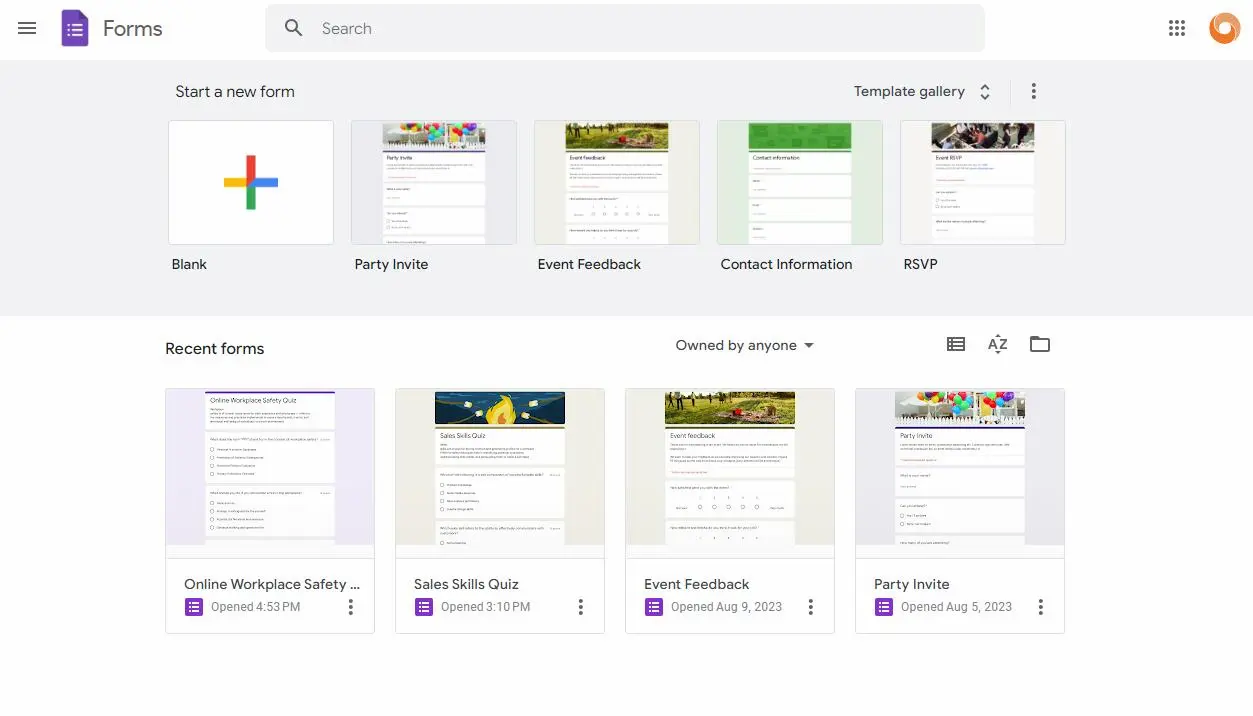
• Перейдите на панель управления Google Forms.
2. Найдите тест:
• На главной странице Google Forms вы должны увидеть список ваших форм. Найдите тест, который хотите скопировать.
3. Откройте тест:
• Нажмите на тест, чтобы открыть его.
4. Скопируйте тест:
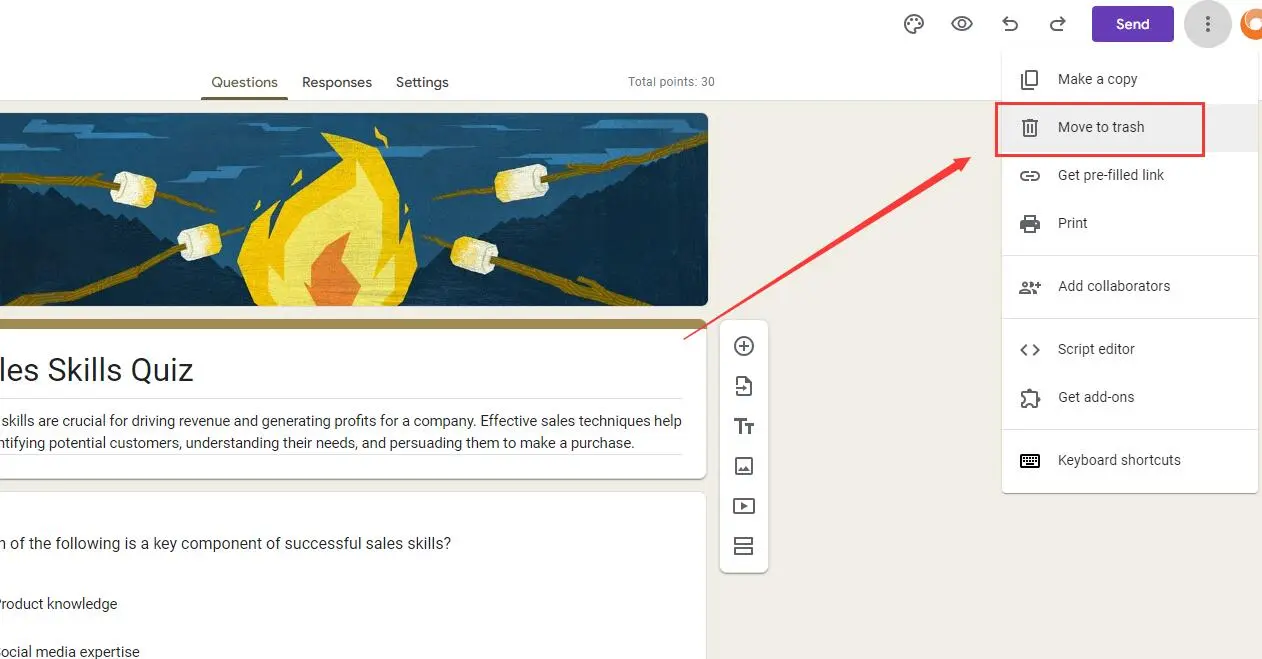
• Открыв тест, нажмите на три вертикальные точки (варианты), расположенные в правом верхнем углу экрана. • В раскрывающемся меню выберите «Создать копию». • Появится новое окно с просьбой дать имя копии и выбрать папку на Google Диске, в которой вы хотите ее сохранить. После того, как вы сделали свой выбор, нажмите «ОК».
5. Отредактируйте копию:
• Ваша копия автоматически откроется в новой вкладке. Теперь вы можете редактировать скопированный тест по мере необходимости, не затрагивая оригинал.
6. При необходимости измените настройки:
• Помните: если исходный тест имел особые настройки, например ограничение одного ответа на пользователя, сбор электронной почты или определенные даты/время выпуска, вам придется вручную настроить эти параметры в копии.
OnlineExamMaker: альтернативная платформа для создания тестов с автоматической оценкой
OnlineExamMaker предлагает универсальное решение для онлайн-экзаменов и оценок. Это решит все ваши проблемы при подготовке к экзамену. Поставляется с мощной системой управления кандидатами, вы можете добавлять и импортировать кандидатов, группировать похожих претендентов, легко назначать кандидатам тесты для последовательного отслеживания и мониторинга эффективности кандидата.
Основные функции:
Простота создания и настройки тестов. OnlineExamMaker позволяет пользователям создавать индивидуальные тесты и оценки. Благодаря разнообразию типов вопросов, включая вопросы с несколькими вариантами ответов, эссе и практические упражнения, пользователи могут разрабатывать тесты, которые точно измеряют знания и навыки.
Безопасные онлайн-тесты. OnlineExamMaker обеспечивает целостность оценок благодаря расширенным мерам безопасности. Он предлагает такие функции, как безопасная блокировка браузера, мониторинг веб-камеры и онлайн-контролирование для предотвращения мошенничества и обеспечения целостности теста.
Групповое обучение. Настройте курсы, доступные для конкретных учащихся, определите цель обучения и стоимость курсов.
Создайте свой следующий тест/экзамен с помощью OnlineExamMaker
Как сохранить Гугл форму в Ворд и обеспечить сохранение оформления и функциональности?
Гугл Формы — это удобный и популярный инструмент для создания опросов, анкет и других типов форм. Однако, иногда пользователи хотят сохранить созданную ими Гугл форму в формате, который можно использовать в других программах, таких как Microsoft Word.
К счастью, существует несколько способов сохранить Гугл форму в Ворде. В этой статье мы рассмотрим наиболее простой и эффективный способ, который не требует установки дополнительного программного обеспечения.
Процедура объединения Гугл формы и Ворд файла
Чтобы сохранить Гугл форму в Ворд, следуйте этой простой процедуре:
- Откройте Гугл форму и перейдите в раздел «Ответы».
- Нажмите на кнопку «Создать таблицу». Это создаст копию всех ответов в виде таблицы.
- Откройте Ворд файл и перейдите в раздел, где хотите вставить таблицу.
- Нажмите правой кнопкой мыши и выберите «Вставить» или используйте сочетание клавиш Ctrl+V, чтобы вставить таблицу из Гугл формы в Ворд файл.
- Отформатируйте таблицу в Ворд файле по своему усмотрению.
- Сохраните Ворд файл, чтобы сохранить объединенную Гугл форму.
Теперь у вас есть сохраненная Гугл форма в Ворд файле, которую вы можете легко изменять и использовать по своему усмотрению.
Сохранение Гугл формы в формате Ворд
Сохранение Гугл формы в формате Ворд может быть полезным, если вы хотите сохранить все ответы, полученные в Гугл форме, в виде документа Word для дальнейшего анализа или представления. Вот несколько способов, как это можно сделать:
Используйте эти способы, чтобы сохранить Гугл форму в формате Ворд и работать с ней более удобным для вас способом.
Импорт данных из Гугл формы в Ворд файл
Чтобы сохранить данные из Гугл формы в Ворд файл:
- Откройте Гугл форму, данные с которой вы хотите сохранить.
- Щелкните на вкладке «Ответы», расположенной в верхней части страницы.
- В меню «Ответы» выберите пункт «Экспорт в Vord (документы)».
- Выберите папку, в которую вы хотите сохранить Ворд файл, и нажмите кнопку «Сохранить».
Теперь у вас есть Ворд файл, содержащий данные из Гугл формы, который вы можете использовать для дальнейшего анализа или обработки.



