
Рассмотрим, как имеющиеся данные из Access можно экспортировать, публиковать в Microsoft Word (или других приложениях Microsoft Office), а так же сливать с существующими документами. Что касается экспорта данных в Excel, то эти вопросы были рассмотрены в параграфе 5.1 главы 5. Для конвертирования данных Microsoft Access в другие форматы используется операция экспорта, а для передачи их в наиболее часто используемые компоненты Office применяется команда Связи с Office из меню Сервис. При экспорте таблицы можно конвертировать не только весь объект, но и его структуру. В Microsoft Access поддерживается экспорт во все основные форматы — базы данных других производителей, форматы передачи данных в Интернет, в электронные таблицы, текстовые файлы.
Публикация данных в Microsoft Word
В Microsoft Access можно экспортировать данные из таблицы или запроса, отчета в формате RTF (.rtf) или текстового формата (.txt). Файлы в формате RTF сохраняют форматирование, такое как шрифты и стили и могут быть открыты в Microsoft Word или других текстовых процессорах и издательских программах для Microsoft Windows. С помощью мастера составных документов Microsoft Word можно создать составной документ Word, связанный с данными Microsoft Access. После установления связи в любое время можно открыть документ в Microsoft Word для печати нового пакета документов на бланке или наклеек с использованием текущих данных Microsoft Access. Более подробно этот вопрос будет рассмотрен в разделе 3.
Для публикации данных из таблицы или запроса в Microsoft Word можно применить алгоритм, приведенный в параграфе 5.1 главы 5. Он справедлив и в
данном случае, только на шаге 4 следует вместо команды Анализ в Microsoft Excel выбрать команду Публикация в Microsoft Word. В результате выполнения алгоритма на экране откроется диалоговое окно Преобразование файла (рис. 1.102), в котором следует выбрать формат Текст в формате RTF и нажать кнопку OK. Microsoft Word создаст новый документ, который будет содержать конвертированные данные в виде таблицы, в первой строке которой содержатся названия полей таблицы базы данных.

Рис. 1.102. Выбор формата конвертирования данных, из Access в Word
Если необходимо опубликовать фрагмент таблицы или запроса, то следует выполнить следующие действия:
- Открыть таблицу в режиме таблицы.
- Выделить фрагмент, который необходимо опубликовать.
- Применить команду Публикация в Microsoft Word из раздела Связи с Office меню Сервис.
- В диалоговом окне Вывод в формате в поле со списком Тип файла выбрать Rich Text Format. Задать, используя поле со списком Папка, место сохранения создаваемого файла.
- Нажать кнопку ОК.
Microsoft Access конвертирует фрагмент таблицы или запроса, сохранит его на диске и откроет созданный документ для просмотра в Microsoft Word.
Таким же образом публикуются данные из отчетов и форм.
ё Примечания. 1. Публикация внедренных объектов (рисунков, диаграмм и т. п.) из отчетов, таблиц, или запросов не поддерживается.
2. После публикации таблиц, содержащих гиперссылки, в документе Word необходимо отредактировать путь к гиперссылке, применив команду Изменить гиперссылку из контекстно-независимого меню.
Экспорт данных в текстовый файл
В этой статье
- Общие сведения об экспорте текстовых файлов
- Экспорт данных в текстовый файл
- Что еще важно знать об экспорте
- Решение проблем, связанных с отсутствующими и неверными значениями в текстовом файле
Общие сведения об экспорте текстовых файлов
Данные из Access можно экспортировать в разные форматы, включая Excel, Word и списки SharePoint. Однако иногда требуется экспортировать данные в программу, формат которой не поддерживается Access. Если в ней поддерживаются текстовые (TXT) файлы, можно экспортировать данные в текстовый формат, а затем открыть полученный файл с помощью второй программы.
В текстовые файлы можно экспортировать таблицы, запросы, формы и отчеты. Вы также можете экспортировать выделенную часть объекта в режиме таблицы. При экспорте таблиц и запросов можно экспортировать весь объект или только данные без какого-либо дополнительного форматирования.
По завершении операции создается текстовый (TXT) файл. Если форматирование не учитывается, можно создать текстовый файл с разделителями или текстовый файл с полями фиксированного размера. Если вы экспортируете форматированные данные, Access попытается воссоздать макет исходного объекта.
Мастер экспорта создает текстовые файлы следующих типов:
- Файлы с разделителями. В таких файлах каждая запись располагается на отдельной строке, а поля отделяются друг от друга одним символом (разделителем). Разделителем может служить любой знак, который не используется в значениях полей, например запятая или точка с запятой.
1,Company A,Anna,Bedecs,Owner2,Company C,Thomas,Axen,Purchasing Rep3,Company D,Christina,Lee,Purchasing Mgr.4,Company E,Martin,O’Donnell,Owner5,Company F,Francisco,Pérez-Olaeta,Purchasing Mgr.6,Company G,Ming-Yang,Xie,Owner7,Company H,Elizabeth,Andersen,Purchasing Rep8,Company I,Sven,Mortensen,Purchasing Mgr.9,Company J,Roland,Wacker,Purchasing Mgr.10,Company K,Peter,Krschne,Purchasing Mgr.
11,Company L,John,Edwards,Purchasing Mgr.12,Company M,Andre,Ludo,Purchasing Rep13,Company N,Carlos,Grilo,Purchasing Rep
1 Company A Anna Bedecs Owner 2 Company C Thomas Axen Purchasing Rep 3 Company D Christina Lee Purchasing Mgr. 4 Company E Martin O’Donnell Owner 5 Company F Francisco Pérez-Olaeta Purchasing Mgr. 6 Company G Ming-Yang Xie Owner 7 Company H Elizabeth Andersen Purchasing Rep 8 Company I Sven Mortensen Purchasing Mgr.
9 Company J Roland Wacker Purchasing Mgr. 10 Company K Peter Krschne Purchasing Mgr. 11 Company L John Edwards Purchasing Mgr. 12 Company M Andre Ludo Purchasing Rep 13 Company N Carlos Grilo Purchasing Rep
Экспорт данных в текстовый файл
Процесс экспорта данных в текстовый файл включает следующие основные этапы:
- Открытие и просмотр исходной базы данных
- Запуск мастера
- Сохранение параметров экспорта и просмотр текстового файла
Ниже описано, как выполнить каждое из этих действий.
Открытие и просмотр исходной базы данных
- Откройте исходную базу данных в Access.
- В области навигации выберите объект с данными, которые вы хотите экспортировать. Экспортировать можно таблицу, запрос, форму или отчет.
Примечание: В ходе одной операции можно экспортировать только один объект базы данных. При экспорте формы или таблицы с подчиненными формами или подтаблицами экспортируется только основная форма или таблица. Все подчиненные формы и подтаблицы следует экспортировать в текстовый файл отдельно. При экспорте отчета, напротив, все подчиненные формы и вложенные отчеты экспортируются вместе с главным отчетом.
| Экспорт с форматированием | Исходный объект | Получаемый тип файла | Поля и записи | Форматирование |
| Нет | Таблица или запрос. | Файл с разделителями или с полями фиксированного размера. | Экспортируются все поля и записи базового объекта. | Параметры свойства Формат пропускаются в ходе экспорта. Для полей подстановки экспортируются только значения кодов подстановки. |
| Да | Таблица, запрос, отчет или форма. | Форматированный файл. | Экспортируются только поля и записи, отображаемые в текущем представлении или исходном объекте. | В мастере соблюдаются параметры свойства Формат для каждого столбца. Форматирование текста не учитывается. Для полей подстановки экспортируются значения подстановки. В текстовом файле гиперссылки могут быть обрезаны. |
Запуск мастера экспорта
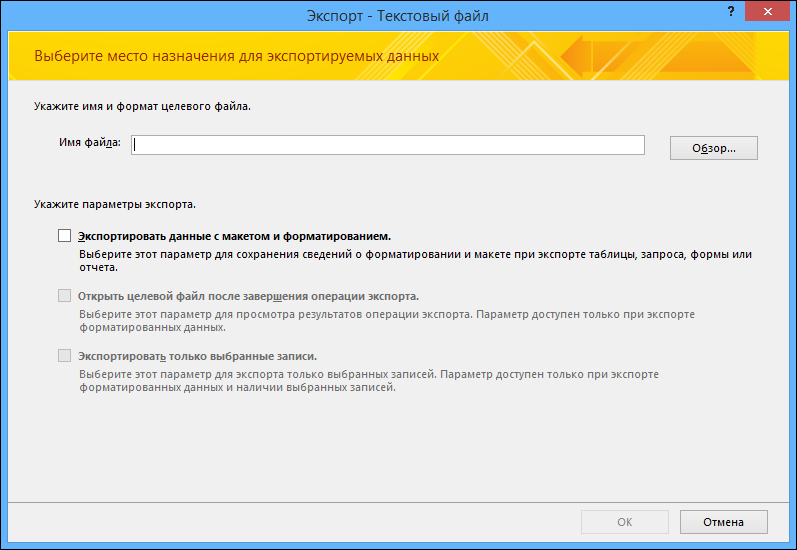
- В области навигации Access щелкните правой кнопкой мыши исходный объект, выберите команду Экспорт и пункт Текстовый файл. Чтобы запустить мастер Экспорт – Текстовый файл, можно Выделить исходный объект в области навигации, а затем на вкладке Внешние данные в группе Экспорт нажать кнопку Текстовый файл. Откроется диалоговое окно Экспорт — Текстовый файл.
Примечание: Если первый флажок не установлен, второй и третий флажки будут недоступны.
Примечание: Этот флажок недоступен (затенен), если ни одна из записей в исходной таблице не выделена или источником не является объект в режиме таблицы.
Важно: Добавить данные в существующий текстовый файл невозможно.
- Файл с разделителями
- В области Разделитель полей выберите или введите знак, который будет использоваться для разделения полей (табуляция, точка с запятой, запятая, пробел или другой).
- Чтобы включить в текстовый файл имена полей, установите флажок Включить имена полей в первой строке.
- В списке Квалификатор текста выберите квалификатор текста (символ, используемый для заключения текстовых значений). Если исходные данные содержат многозначные поля и если вы выбрали точку с запятой в качестве символа разделителя, выбор квалификатора текста очень важен, так как заключение списка значений в пару одиночных или двойных кавычек помогает сохранить значения в списке значений вместе.
- Переместите в нужное положение вертикальные линии, разделяющие поля. При необходимости воспользуйтесь прокруткой вправо, чтобы просмотреть все поля.
Что еще важно знать об экспорте
- Сведения о том, как сохранить сведения об экспорте в виде спецификации, которую можно использовать повторно, см. в статье Сохранение параметров операции импорта или экспорта в виде спецификации.
- Дополнительные сведения о запуске спецификаций см. в статье Выполнение сохраненной операции импорта или экспорта.
- Дополнительные сведения о запуске спецификаций в определенное время см. в статье Планирование импорта или экспорта.
- Сведения о том, как изменить имя спецификации, удалить ее или обновить имена исходных файлов, см. в статье Задачи управления данными.
Решение проблем, связанных с отсутствующими и неверными значениями в текстовом файле
В приведенной ниже таблице описаны различные способы устранения типичных ошибок.
Совет: Если вы обнаружите, что отсутствуют только несколько значений, исправьте их в файле Excel. в противном случае исправьте исходный объект в базе данных Access и повторите экспорт.
Отсутствуют имена полей
В файлах с полями фиксированного размера нет имен полей. Их можно добавить в текстовый файл вручную. В файл с разделителями имена полей будут включены, если в мастере установить флажок Включить имена полей в первой строке.
Отображение многозначных полей
По умолчанию многозначные поля экспортируются в виде списка значений, разделенных точками с запятой (;) и заключенных в двойные кавычки (""). Если в качестве разделителя полей задана точка с запятой и если значение ограничителя текста изменено на Нет, может показаться, что каждое значение в списке, состоящем из нескольких значений, относится к отдельному полю. Измените параметры разделителя и повторите экспорт или вручную заключите в двойные кавычки значения многозначных полей в текстовом файле.
Отсутствуют рисунки, объекты и вложения
Графические элементы, такие как логотипы, данные в полях объектов OLE и вложения, не экспортируются.
При экспорте формы или отчета, содержащих объект Microsoft Graph, он не экспортируется.
Выражения, используемые для вычисления значений, не экспортируются в текстовый файл. Экспортируются только их результаты. После завершения экспорта добавьте формулу в текстовый файл вручную.
Отсутствуют подчиненные формы и подтаблицы
При экспорте формы или таблицы экспортируется только основная форма или таблица. Необходимо повторить экспорт для всех подчиненных форм и подтаблиц.
В логических полях отображаются значения 1 и 0
При экспорте данных в файл с разделителями или с полями фиксированного размера значения в логических полях отображаются как 1 ("Истина" или "Да") и 0 ("Ложь" или "Нет"). В текстовом файле выполните поиск и замену, чтобы исправить значения.
Проверьте исходный файл, чтобы узнать, правильно ли отображается соответствующее значение в исходном поле. Если вы видите ошибку или неподдерживаемое значение, исправьте источник и повторите попытку экспорта.
Выгрузка данных из Access в шаблон Word и Excel
Выгрузка данных из Access в шаблоны Word и Excel может упростить вашу работу. В этом курсе мы рассмотрим, как выполнить эту задачу. Узнайте, как использовать функции и макросы для автоматизации выгрузки данных.
Всем привет, сегодня мы поговорим о том, как экспортировать данные из Access в такие приложения, как Word и Excel. Но не о стандартном способе доступа (подключение к Office), а о том, как он позволяет загружать данные в определенный шаблон как в Word, так и в Excel.
Другими словами, это необходимо, когда невозможно или занимает слишком много времени, чтобы создать отчет в Access с использованием уже существующего шаблона, например, в Word. Как вы знаете, отчет в Access может отображаться просто неудобно или, что наиболее распространенный вариант, возникает, когда в отчете Access много текста, который не отформатирован так сильно, как в Word, и данных не так много, но отчеты должны быть автоматизированы, например, некоторые контракты, банковские выписки и так далее.
Использование слияния из самого Word не очень удобно, поэтому сегодня я расскажу вам, как заполнять такие шаблоны прямо из Access, нажав кнопку.
Помимо загрузки в шаблон Word, иногда возникает необходимость загрузить в шаблон Excel, и сегодня мы рассмотрим и этот метод.
Экспорт данных из Access в шаблон Word
Вся разработка разделена на две части, это:
- Настройка шаблона Word;
- Настройка загрузки данных по модели.
Суть настройки шаблона заключается во вставке необходимых полей в те места в шаблоне, где должны отображаться определенные данные. Это делается с помощью полей формы.
Примечание! Я использую Microsoft Word 2003.
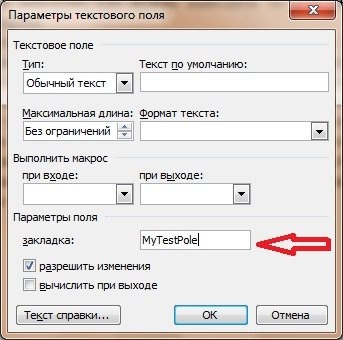
Откройте шаблон Word, сначала добавьте необходимую панель инструментов, для этого нажмите «Вид -> Панель инструментов» и установите флажок «Формы». Вы открыли панель с инструментом «Формы». Все, что остается, — это вставить в те точки, где вы хотите просмотреть данные, элементы «Текстовое поле», доступные на недавно добавленной панели инструментов.
После добавления поля у вас будет серая область, указывающая на то, что поле было добавлено. Теперь вам нужно задать имя этого поля, а затем вставить значения из доступа (стандартное имя не очень удобно). Для этого щелкните поле правой кнопкой мыши и выберите «Свойства». В поле закладки напишите желаемое имя для этого поля, в примере я назвал его MyTestPole.
На этом настройка шаблона завершена, я рекомендую сделать этот шаблон доступным только для чтения, в противном случае пользователь возьмет, сформирует документ и сохранит его, а затем шаблон будет утерян, а если вы сделаете его доступным только для чтения, он не будет есть возможность сохранить только через «Сохранить как».
Перейдем к более интересной задаче, это реализация той же загрузки из Access в этом шаблоне в VBA.
Примечание! Я использую Access в сочетании с MS SQL 2008, поэтому я буду получать данные оттуда.
Код VBA для выгрузки данных в шаблон Word
Допустим, у вас есть форма, создайте на ней кнопку (я назвал ее testbutton) и вставьте следующий код VBA в событие нажатия кнопки:
Экспорт данных из Access в шаблон Excel
В шаблоне Excel больше не нужно создавать поля, как в Word, так как здесь мы уже будем руководствоваться адресами ячеек.
Существует несколько способов заполнения шаблона Excel, я опишу два из них, первый — когда вам просто нужно вставить несколько полей, то есть в источнике данных будет только одна строка с несколькими столбцами. Второй — когда строк будет несколько, и вы не знаете, сколько именно (в зависимости от некоторых условий). В шаблоне по умолчанию для этого зарезервированы все несколько строк, поэтому мы добавим нужные нам строки, чтобы наши данные не перекрывали строки ниже (допустим, есть примечание, подпись обработчика, и так далее). И я рекомендую здесь, например, использовать только один источник данных, и если вам нужно вставить заголовок, заметку и определенное количество строк (например, область данных), вы можете использовать несколько источников (набор записей).
Код VBA для выгрузки данных в шаблон Excel
Сначала добавьте кнопку в форму (я назвал ее testexcel) и вставьте следующий код в событие Button Click».
Здесь я тоже все подробно прокомментировал, но если есть вопросы, задавайте их в комментариях к этой статье.
Для информации я использовал позднее связывание при создании объектов Word.Application и Excel.Application, чтобы не добавлять необходимые библиотеки и обеспечить совместимость.
Надеюсь, мои примеры вам помогут!



