

Еще нет учетной записи? Создайте ее
Сканируйте QR-код
КонсультантПлюс. Советую. (Часть 10) Интеграция системы КонсультантПлюс с MS Word
Множество пользователей системы КонсультантПлюс заметили в панели быстрого запуска MS Word привычный значок "человечка в шляпе". Сегодня я расскажу, зачем он там расположен и какую практическую функцию выполняет. Если вы откроете меню системы КонсультантПлюс и перейдете во вкладку "использовать для поиска в MS WORD" и активируете её, то во время работы с программой у вас появится доступ к дополнительным удобным сервисам. Давайте рассмотрим, как это функционирует на практике.

Мне пришел новый арендатный контракт для согласования. Мне необходимо его проанализировать и подготовить к подписанию. Дело в том, что этот договор имеет свои особенности. Он касается аренды зала для празднования юбилея компании М-СТАЙЛ. Я открываю этот документ в WORD

Вроде типовая форма, ничего особенного. Взята, кстати, из блока КонсультантПлюс "Деловые Бумаги". Я хочу провести анализ этого договора. Найти важные моменты, учесть спорные ситуации и максимально обезопасить нашу компанию от возможных рисков. В тексте документа я выделяю нужный мне фрагмент и жму правую кнопку мыши. В предложенном варианте меню выбираю "Найти в КонсультантПлюс"

Приложение самостоятельно осуществляет переход в КонсультантПлюс и ищет материалы по нужной мне теме. Я сразу же перехожу во вкладку "Путеводители", о которых упоминал ранее.

Как вы можете заметить, благодаря "Путеводителям по договорной работе", у меня есть возможность изучить советы по подписанию, ключевые моменты и потенциальные риски для арендатора при оформлении договора. Интеграция КонсультантПлюс с MS WORD значительно ускоряет процесс работы и снижает количество "избыточных действий". Эта функция доступна для всех версий КонсультантПлюс и будет полезной для любого профессионала, который использует в своей практике КонсультантПлюс.
СОХРАНЕНИЕ РЕЗУЛЬТАТОВ РАБОТЫ
Если мы работаем с системой КонсультантПлюс и возникла необходимость поместить текст документа (или его фрагмент) в текстовый редактор Word, надо:
‒ необходимо выделить участок текста, если нужно экспортировать только его; если же планируется экспорт всего документа, то выделение не необходимо;

‒ необходимо нажать на кнопку;
‒ автоматически запустится текстовый редактор Word, в котором будет создан новый файл, в который будет скопирован текст из документа системы КонсультантПлюс.
При экспорте выделенных фрагментов текста можно выбрать опцию «Добавить информацию об источнике». При выборе этой опции непосредственно под экспортированным текстом автоматически будет добавлена информация о документе, фрагмент которого экспортировался, включая информацию о местонахождении фрагмента в структуре документа (раздел, глава, статья).
Для копирования нескольких статей можно воспользоваться Оглавлением. Клавишей Insert выделяем нужные статьи и нажимаем на кнопку (можно воспользоваться локальным меню).
Печать документа (его фрагментов).
Находясь в тексте документа, можно распечатать этот текст целиком либо его часть, выделив нужный фрагмент клавишей Insert или левой кнопкой мыши (можно выделить сразу несколько фрагментов для печати). Если не отмечена ни одна строка, то по умолчанию печатается весь текст.
Можно выбрать тип, стиль и размер шрифта для печати, причем отдельно для каждого элемента текста (непосредственно текста документа, текста комментариев, заголовков и пр.). Для этого надо вызвать правой клавишей мыши контекстное меню, в нем — команду «Другое/Шрифт в документе». Затем в появившемся окне «Настройка шрифтов в документе» выбрать вкладку «Шрифт для печати».
Чтобы распечатать текст документа без примечаний, их можно отключить, нажав кнопку  и выбрав опцию
  .
.
Количество страниц, которые будут распечатаны, можно узнать, щелкнув по ссылке «Посчитать» на правой панели в тексте документа.

Как и в текстовом редакторе Word, можно предварительно посмотреть, в каком виде будет распечатан документ, щелкнув по треугольной стрелке в правой части кнопки пиктографического меню и выбрав пункт «Предварительный просмотр».

Для печати необходимо нажать кнопку . Откроется диалоговое окно «Печать». Дальнейшие действия не отличаются от печати из любых приложений Windows.
Фиксация документов в файл.
Найденный документ всегда можно сохранить в файл. Чтобы сохранить в файл фрагмент документа (а не весь документ), его предварительно следует выделить.
Операция сохранения в файл в списке документов позволяет сохранить названия документов, а также их тексты, источники опубликования и примечания к документам, сделанные специалистами КонсультантПлюс.
Форматы файлов могут быть следующими:
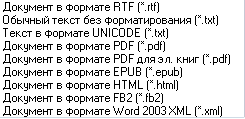
Чтобы сохранить файл, следует нажать кнопку  и выбрать опцию "Сохранить в файл". В появившемся окне можно выбрать директорию, задать название и тип файла. Затем следует нажать кнопку
  . С созданным файлом можно работать обычным образом, как с любым другим текстовым файлом.
Аналогично можно сохранить список документов в файл. При этом Вы можете сохранить в файл только названия выбранных документов либо выбранные поля (название документа, текст документа, примечания к документу, источник публикации).
Дата добавления: 2020-04-25 ; просмотров: 380 ; Мы поможем в написании вашей работы!
Как скачать документ в консультант плюс
Онлайн-заказ документов — это возможность с помощью интернета моментально получить нормативный документ, которого нет в Вашем комплекте «Консультант Плюс».
Если в тексте документа есть ссылка на отсутствующий в Вашем комплекте документ, то она выделяется серым цветом и подчеркиванием. Теперь такой документ можно скачать из интернета, кликнув по такой ссылке.
Если задержать на таком документе курсор мыши появится всплывающее окно:

Если кликнуть на данную ссылку, появится аналогичное сообщение: «Этот документ находится в ИБ Версия Проф. Вы можете загрузить его текст, перейдя на страницу оформления заказа документа, или обратиться в ваш Сервисный центр». Также будут доступны две кнопки — «Скачать» и «Отмена»:

Если выбрать «Скачать» откроется окно Вашего интернет-браузера, который используется по-умолчанию, а в нем — страница, где можно скачать этот документ:

При клике на кнопку «Скачать zip-архив» Вы получите zip-архив с текстом этого документа в формате RTF.
Не надо никуда звонить и ничего просить — три клика и документ у Вас.
Есть несколько нюансов.
— Если ссылка, по которой Вы кликаете, стоит на недействующую редакцию документа, то Вы получите тексты недействующей редакции, на которую фактически стояла ссылка, действующей редакции и, если есть редакция документа с изменениями, не вступившими в силу, то будет получена и она.
— Скачанный документ не включается в Ваш комплект «Консультант Плюс» — это просто текст документа.
— Документы, доступные в рамках сервиса это — федеральное законодательство, cудебная практика (кроме «Подборок судебных решений»), законопроекты, документы советского периода, документы по строительству, отраслевые технические нормы, частные письма ведомств из информационных банков «Финансист» и «Вопросы и ответы (бюджетные организации», документы из онлайн-архива «Архив технических норм», «Практика антимонопольной службы» и «Решения госорганов по спорным ситуациям». При клике по ссылке на любой другой отсутствующий материал, появится, например, такое сообщение: «Данный документ находится в ИБ Путеводитель по судебной практике (ГК РФ). Более подробную информацию Вы можете получить в Вашем Сервисном центре».
— Онлайн-заказ документов доступен только из комплекта «Консультант Плюс», дата последнего обновления которого была не более 2 месяцев назад. Если прошло больше времени, то страница «Онлайн-заказа документов» не откроется.
— Онлайн-заказ документов доступен только в коммерческих дистрибутивах (для установки коммерческого дистрибутива обязательно нужна регистрация программы).
Вопросы и ответы по работе с системой КонсультантПлюс
Как сохранить найденный в системе КонсультантПлюс документ на компьютер или флешку?
Документ, обнаруженный в системе КонсультантПлюс, имеет возможность сохранения на ваш компьютер или другие переносные устройства (флеш-накопитель, внешний HDD и так далее). Процесс сохранения документа доступен как при просмотре его содержания, так и в процессе просмотра списка документов, вывода по поисковому запросу.
Если нужный документ открыт, для его сохранения необходимо кликнуть в любой области текста правой кнопкой мыши и в контекстном меню выбрать опцию «Сохранить в файл». В открывшемся окне указать путь для сохранения документа, при необходимости изменить название и формат документа. Документ будет сохранен.
Находясь в списке документов, для сохранения документа надо кликнуть правой кнопкой мыши на его названии и в контекстном меню выбрать опцию «Сохранить в файл».
Если нужно сохранить только отдельные фрагменты документа, необходимо их выделить, затем вызвать контекстное меню правой кнопкой мыши и выбрать опцию «Сохранить в файл».
Как скачать документ в консультант плюс
Как перенести документ из КонсультантПлюс в MS-Word?
— Войдите в текст документа и нажмите на кнопку «Экспорт в Word» в верхнем меню (или Ctrl+W). Документ полностью окажется в MS Word (или в текстовом редакторе по-умолчанию). — Если необходимо перенести только фрагмент документа — предварительно выделите его левой кнопкой мыши или клавишей INS, а уже потом жмите на кнопку. — Если же перед документом существует ссылка «См. данную форму в MS Word» , это значит, что в программе существует форма для редактирования, которая точно соответствует требованиям и готова для заполнения. Кликаете на ней , выбираете «Открыть в MS Word» и форма грузится в текстовый редактор.
Вернуться к списку советов
Как найти в программе документы, содержащие формы в форматах MS-Word и MS-Excel?
— Откройте карточку поиска. — В поле «Вид документа» выберите «Форма», отметьте нужные и постройте список. — Помимо такого способа, в «Справочной информации» есть подраздел «Формы в MS Word, MS Excel и графических форматах». Здесь собраны формы бухгалтерской отчетности, формы налогового учета и отчетности, формы первичных учетных документов, формы статистического наблюдения, формы учета и отчетности бюджетных, казенных и автономных учреждений. Выбирайте нужную Вам подборку и перед Вами все формы нужного Вам раздела, каждую из которых можно открыть в стороннем редакторе, причем размеры и расположение ячеек, таблиц и др. полностью соответствует законодательству. Их можно заполнять, вставлять формулы и т.д. — В документах с формами, в случае наличия официальной утвержденной формы формата Word или Excel, есть ссылка на соответствующую форму. — Если надо получить редактируемый вариант любой части текста — см. ответ на первый вопрос.
Вернуться к списку советов
В файле Word присутствует неактивная ссылка на документ в Консультант Плюс формата consultantplus://offline/ref=xxx. Как можно открыть документ в Консультант Плюс по этой ссылке?
Неактивную ссылку надо сделать активной. В Word это делается просто: — выделите текст этой неактивной ссылки. Пусть это будет:
consultantplus://offline/ref=F3059CD45154184968F98 4A177CC3FC76D6CAF6EF951FBEF97E61 98085BC9EE2F0CD056931L

— скопируйте в буфер обмена (Ctrl+C или правая кнопка мыши — Копировать) — опять правая кнопка мыши — «Гиперссылка»:
— вставляем из буфера обмена адрес гиперссылки — в строке Адрес жмем Ctrl+V или правая кнопка мыши — Вставить:

— В Word, чтобы перейти по ссылке, надо при клике держать нажатой клавишу Ctrl. При этом Word предупредит Вас о небезопасности перехода по ссылкам:

— жмете «Да» и откроется Консультант Плюс в том документе и в том месте, куда указывала эта текстовая ссылка:

— при этом Консультант Вам предложит отключить подобные предупреждения, чтобы в будущем открывать ссылки проще. Согласиться или нет — на Ваше усмотрение. Хотите удобство — отключайте, хотите безопасность — не отключайте.
Если Вы знаете html, то для создания такой ссылки можно использовать стандартный тэг: (активная ссылка выше сделана именно так).
О создании таких ссылок можно еще почитать — здесь.
Назад к перечню рекомендаций
Урок 1. Операции по сохранению и пересылке текста документа
В системе КонсультантПлюс сохранить найденную информацию можно разными способами.

Маркеры в тексте документа
При первом выделении текста с помощью маркера открывается окно, сообщающее о создании специальной папки для сохранения документов с пометками. Документ из этой папки будет загружен с первой пометкой. Если удалить все пометки из текста, соответствующий документ будет автоматически удалён из папки.
Есть возможность скопировать как весь документ, так и его отдельные части.
Для того чтобы скопировать отдельный фрагмент, его нужно сначала выделить.
Эта функция доступна только при копировании выбранной части документа и появляется после нажатия кнопки «Экспорт в Word».
- можно распечатать весь документ или любой его фрагмент
- отправить документ на печать можно из текста документа или из списка документов
из перечня документов есть возможность вывести на печать названия определённых документов или определённые поля: наименование документа, содержание документа, источник информации, комментарий к документу и прочее.

для того чтобы установить свои параметры печати, следует кликнуть на кнопку, выбрать опцию «Настройки шрифта» и в открывшемся окне перейти на вкладку «Шрифт для печати»
- в файл можно сохранить весь текст документа или отдельные его фрагменты
- сохранить документ можно из текста или из списка документов
в процессе сохранения документа из списка можно задать параметры для хранения – выбрать, что сохранять: название документа, источник публикации, комментарий к документу и т.д.
функция «Отправить по почте» дает возможность отправить документ в формате текстового вложения с использованием установленной на компьютере почтовой программы
документ будет отправлен в формате rtf
при отправке документа из списка предоставляется возможность указать, что именно отправить по почте: название документа, источник публикации, комментарии к документу и т.д.
Примеры с решением к уроку 1 »
Примеры для самостоятельной работы к уроку 1 »
* примеры рассчитаны на использование систем КонсультантПлюс, установленных в учебных классах вузов
Похожие публикации:
- Как смонтировать образ диска в ultraiso
- Как снять блокировку на стиральной машине bosch logixx 8
- Как снять крепление кулера с материнской платы
- Как снять сокет am4



