
Хотя многие учебные заведения и организации вносят изменения в онлайн-редакторы документов, такие как Google Docs, вам все равно может потребоваться время от времени создавать файл Microsoft Word. К счастью, вы можете узнать, как загрузить из Google Docs в виде файла Microsoft Word.
Документы Google приобретают большую популярность как доступное решение для обработки текста. Многие люди имеют учетные записи Google, и возможность бесплатно использовать мощное приложение, такое как Google Docs, очень привлекательна.
Как загрузить документы Google в Word
Наша статья продолжается ниже с дополнительной информацией о загрузке файла Google Docs в формате Microsoft Word, включая изображения этих шагов.
Вы когда-нибудь видели текст со сквозной линией и задавались вопросом, как это сделать в Документах Google? Это руководство может показать вам, как это сделать.
Шаг 2: Щелкните вкладку «Файл» в верхней части окна

Шаг 3: Щелкните Загрузить как, затем выберите параметр Microsoft Word
В более новых версиях Документов Google этот первый пункт меню был изменен на «Загрузить».
Выполняя эти действия, вы просто загружаете копию документа в формате файла Microsoft Word. Эта загрузка не повлияет на исходный файл Документов Google на вашем Google Диске.
Как загрузить файл Microsoft Word в Документы Google
Вы также можете пойти другим путем с этим преобразованием. Если вы хотите преобразовать файл Microsoft Word в файл типа Google Docs, выполните следующие действия.
- Зайдите в Google Drive и нажмите New.
- Выберите Загрузить файл.
- Перейдите к файлу Word и нажмите «Открыть».
Чтобы выполнить преобразование, Google Docs потребуется несколько секунд, но после этого вы сможете открыть документ Word в редакторе файлов Google Docs.

Как конвертировать из Google Документов в Microsoft Word
Облачное хранилище дало нам возможность доступа к файлам и документам из любого места. Еще удобнее то, что некоторые сервисы позволяют нам добавлять, редактировать и делиться этими файлами в любой точке мира. Документы Google всегда были популярным выбором для тех, кто хочет с легкостью получать доступ к документам и делиться ими. Однако независимо от того, насколько полезными могут быть облачные документы, иногда требуется преобразовать их в проверенный формат, такой как DOCX. Изучите Как конвертировать из Google Документов в Microsoft Word!
Если у вас есть документ, хранящийся в Документах Google, и вы хотите загрузить его автономную копию, ее легко конвертировать из документов Google в формат Word.

Как конвертировать из Google Документов в Microsoft Word
Примечание: хотя вы можете конвертировать документы из Google в Word, нет гарантии, что форматирование в вашем документе будет сохранено во время преобразования.
Как конвертировать отдельный документ
Поскольку Документы Google представлены в онлайн-формате, мы не можем просто импортировать их в Word! Чтобы использовать их в Microsoft Word, нужно преобразовать Google Docs в формат Word DOCX. А затем загрузить его. Вы можете легко выполнить это преобразование как из Документов Google, так и из Google Диска.
Преобразование в Документах Google
Сначала откройте файл, который хотите преобразовать в формат Word. Нажмите «Файл» вверху документа, затем наведите курсор мыши на «Загрузить как».
Документы Google откроют окно Сохранить как. Там вы можете выбрать, где вы хотите сохранить документ. После сохранения в нужном вам месте вы сможете открыть файл в Microsoft Word.
Конвертирование на Google Диске
Для Google Диска еще проще выполнить это преобразование. В Drive вы не сможете выполнить преобразование в другие форматы (например, PDF и EPUB). Но если вы используете только документ Word, этот метод работает отлично.
Для этого найдите нужный документ. Конвертируйте в свой Google Drive. Затем щелкните его правой кнопкой мыши и выберите «Загрузить».
Google Диск автоматически преобразует его в формат Word и откроет окно «Сохранить как», чтобы сохранить его.
Как конвертировать несколько документов одновременно
Иногда не требуется сохранять только один документ в виде файла DOCX. Иногда вы хотите конвертировать несколько Документов Google в документы Word одновременно. К сожалению, поскольку метод Google Docs основан на вводе каждого документа для его загрузки, загрузка их всех занимает немного времени. Тем не менее, поскольку Drive выполняет преобразование через контекстное меню на главной странице, мы можем сделать это там гораздо быстрее и проще.
Пакетное преобразование в Google Диске
Метод пакетной загрузки Google Диска работает почти так же, как при загрузке одного документа. Однако, если вы удерживаете нажатой клавишу CTRL при нажатии на файлы, вы можете выбрать несколько файлов одновременно. Файлы, выбранные в пакете, будут светиться синим цветом при нажатии на них:
Затем щелкните правой кнопкой мыши любой из выделенных файлов и выберите «Загрузить как обычно».
Когда вы нажмете эту кнопку, Google Drive преобразует все выбранные документы. А затем упакует их в ZIP-файл. Когда это будет сделано, он даст вам ZIP-файл для загрузки. Просто сохраните это место в нужном месте и разархивируйте его, чтобы получить доступ ко всем вашим файлам.
Загрузка документов
Несмотря на все преимущества облачного хранилища, иногда вам просто нужна автономная копия ваших документов. С помощью нескольких щелчков мыши вы можете конвертировать Документы Google в файлы Word без особых хлопот.
Сколько вы пользуетесь облачными документами по сравнению с физическими? Дайте нам знать ниже!

Множество пользователей желают узнать, как можно быстро и легко скопировать таблицу в ворде без искажения, что нередко происходит при перемещении объекта с другой страницы.
Пора рассмотреть стандартный способ действий.
Универсальный способ копирования
Таблицы, которые попадаются на различных интернет источниках, могут иметь визуальные отличия, а также и иную структуру. Поэтому, при переносе таблицы путем копирования в Word могут происходить смещения в данных, из-за чего нередко происходит искажение информации.
Однако, когда имеется основная часть таблицы с заполненными данными, которые разбросаны по определенным ячейкам и строкам, можно поработать над внешним видом и скорректировать ее для нормальной демонстрации. Однако предварительно ее необходимо вставить в документ Ворд.
Стоит отметить, что процесс не предполагает ничего сложного, поэтому с ним смогут разобраться даже пользователи с небольшим опытом работы с программами офиса.
Инструкция требует выполнения всего нескольких шагов:

Шаг 1. Наводим мышку на таблицу. В верхней части слева должен появиться значок с квадратиком и маленьким крестиком:

Шаг 2. Кликаем на значок, чтобы выделить все содержимое таблицы.
Далее остается следовать стандартной процедуре с использованием комбинации «Ctrl+C». Если потребуется вырезать содержимое – зажимаем «Ctrl+X». Затем выбираем место, куда нужно поместить скопированную информацию и нажимаем «Ctrl+V».
Все! Давайте теперь рассмотрим другую ситуацию.
Как вставить таблицу с другого сайта
Многие пользователи используют MS Word, благодаря многофункциональности несмотря на то, что по сравнению с Excel здесь возможностей меньше, но копирование и вставка таблиц с других сайтов вполне реальна. Чтобы вставить таблицу без изменений с другого ресурса, достаточно следовать простой инструкции:

Шаг 1. Заходим на первоисточник и копируем нужную таблицу. Рекомендуется производить выделение с первой ячейки, расположенной слева, а в конце курсор должен оказаться на противоположной стороне.

Шаг 2. Копируем ранее выделенную таблицу. Можно использовать стандартную комбинацию «Ctrl+C», либо при помощи правой кнопки мыши.

Шаг 3. Открываем пустой документ Word и вставляет скопированную информацию, обозначая курсором место, где должно быть ее расположение.

Шаг 4. Зажимаем комбинацию «Ctrl+V», либо подпункт вставить из контекстного меню.
Шаг 5. Как результат, получение таблицы практически в идентичном виде.
Внимание: в некоторых ситуация первые строчки в таблице смещаются. Как правило это объясняется особенностями вставки в виде отдельного элемента.
Также нужно учитывать:
Иногда в таблице могут присутствовать элементы, которые не могут транслироваться в Ворд. Тогда они не будут перенесены в новый документ.
Давайте перейдем к еще одной распространенной ситуации.
Копирование таблицы с одного документа в другой
Существует два способа, которыми можно воспользоваться при копировании таблицы в документах Ворд и последующего переноса без изменений.
Первый подразумеваем прямое копирование с последующей вставкой в новый документ. В случае простого копирования и вставки, вместе одной, появится две идентичные таблицы. Если использовать функцию вырезки, то она будет отправлена в буфер обмена, но при этом исчезнет с экрана.
Как только будет задана команда вставки, таблица снова появится в нужно месте для пользователя.
Второй способ предполагает перемещение при помощи маркера. Достаточно только потянуть за значок и перенести ее на другую страницу. Это даже более быстрый метод, чем первый. Таблица будет перетянута без изменения структуры или содержимого.
Изменение внешнего вида таблицы
Разбирая предыдущий пример, можно отметить сложную структуру скопированной таблицы. Поскольку кроме обычного текста присутствуют дополнительные обозначения, цифры. Визуально отсутствуют любые разделители. Однако большинство таблиц оформляются намного проще и после копирования с ними можно продолжать работать в ворде.
Выравнивание размеров
Чтобы привести таблицу в нормальный вид, первоначально требуется скорректировать ее размеры.

Кликаем на правый верхний угол для отображения рабочей области, а затем вытягиваем маркер внизу справа.
Кроме того, всегда можно переместить таблицу в любое место документа, если возникла такая необходимость.

Снова кликаем по значку со стрелочками внутри квадрата. Он всегда располагается слева. Нужно потянуть в актуальном направлении.
Отображение границ таблицы
Как и выше представленном примере в некоторых таблицах могут быть скрыты дополнительные строки, ячейки. Чтобы организовать для себя максимально удобный порядок, предварительно стоит включить их отображение.

Шаг 1. Производим выделение таблицы, кликая по кнопке с плюсиком справа в верхней части.

Шаг 2. Переходим в главное меню, открываем группу Абзаца, переходим к определению границ и выбираем подпункт «все границы».

Шаг 3. Если ранее границы были скрыты, то они отчетливо появляются, как показано на следующем изображении. Далее будет намного проще совместить по размерам шапку и основное «тело» таблицы.
Если возникнет необходимость, то предварительно можно снова скрыть границы. Избавиться от скрытых границ стоит предварительно отформатировать шапку.
Есть еще момент о котором стоит знать.
Выравнивание шапки
Чтобы привести шапку в порядок, потребуется работать в ручном режиме. Для начала потребуется убрать весь текст из одной ячейки и переместить его в соседнюю или другую. Если какой-либо столбец не поддался копированию, его можно просто ликвидировать.

Кликаем на пустой столбец правой кнопкой, в верхней части нажимаем на кнопку удалить и выбираем удаление всего столбца:
Разглядывая приведенный пример, можно заметить, что в таблице присутствует два пустых столбца, однако в одном из них в шапке есть текст. Но по факту он должен находиться совершенно в другом месте.

Чтобы восстановить структуру, понадобится выравнивать шапку. Если количество ячеек в таблице и шапке совпадает, то достаточно просто скопировать информацию из одной ячейки и вставить ее в другую. Далее по аналогии проводим действия с остальными ячейками.
Внимание: чтобы не допустить ошибок в копировании, для этой цели рекомендуется использовать мышку. Важно не выделять саму ячейку, нужен только сам текст. Чтобы вырезать текст из ячейки, используем хорошо знакомую комбинацию «Ctrl+X». Далее переходим к ячейке, в которую нужно вставить информацию и нажимаем «Ctrl+V».
Иногда текст не получается преобразовать в ячейках, поэтому таблицу можно превратить в простой набор текста. Но это не самый удобный вариант. Куда проще создать обыкновенную таблицу с такими же параметрами.
Давайте сравним

Сравниваем, до того, как была отредактирована шапка и соединена с основной таблицей, она имела следующий вид.
Как можно увидеть, разница в количестве столбцах все еще присутствует, поэтому сделать объединение не получится.
Тогда выполняем следующие действия:

Шаг 1. В первой таблице ликвидируем ячейку «форма».

Шаг 2. Добавляем дополнительную ячейку, в которой прописываем знак № и располагаем ее в самом начале и вставляем еще одну с названием «команды», которой нет в шапке.

Шаг 3. Ликвидируем столбец с некорректными символами.
Шаг 4.Все действия перед объединением выполнены и можно переходить к основным действиям.
Шаг 5.Процесс завершен, и таблица предстала перед пользователем в презентабельном виде.
Большинство таблиц все же имеют структуру намного проще, поэтому не вызывают сложностей, которые были разобраны выше. Чаще всего все знаки копируются без проблем, из-за чего сдвигов в информации не появляется, как и искажения данных.
При перемещении таблицы с одного документа Ворд в другой, или при ее переносе с другого сайта, границы и параметры таблицы часто искажаются, или копирование не происходит вовсе. Решить проблему помогут несколько простых способов копирования.
- Как скопировать таблицу в Ворд
- Перемещение
- Копирование
Как скопировать таблицу в Ворд
Существует несколько действенных и простых способов копирования таблиц в документах Ворд. Ее можно переместить или просто скопировать и вставить в нужное место нового документа. Рассмотрим каждый из способов более детально.
Перемещение
Если копирование осуществляется в рамках одного документа, совсем не обязательно дублировать таблицу. Встроенные средства Ворд позволяют быстро переместить часть документа в нужное место.

Для этого необходимо:
- Перейти в режим разметки документа и навести указатель мышки на таблицу.
- Должен появится маркер перемещения. Он выглядит, как небольшой квадрат со крестообразно расположенными стрелочками.
- Указатель мышки удерживают на маркере таблицы, пока он не примет вид крестообразной стрелки.
- После щелчка по маркеру таблица начнет двигаться, и ее можно будет переместить на новое место.
Копирование
Бывает и так, что таблицу необходимо перемещать не в рамках одного документа, а скопировать ее в другой. В данном случае можно воспользоваться стандартным копированием (таблица останется на месте в исходном документе) или вырезать ее и вставить в новое место.

Пошаговая инструкция такая:
- В режиме разметки наводят мышку на таблицу, пока не отобразится маркер ее перемещения.
- Кликают на маркер, чтобы выделить таблицу.
- Далее для копирования нажимают на комбинацию клавиш CTRL+C, а чтобы вырезать ее — CTRL+Х.
- Курсор помещают в место, где должна быть расположена таблица, а нажимают сочетание клавиш CTRL+V, чтобы вставить ее на новое место.
Как вставить таблицу с другого сайта
Если нужная таблица расположена на другом сайте, вставить ее в документ можно стандартными средствами Ворд, причем в готовом документе сохранятся все установленные параметры.
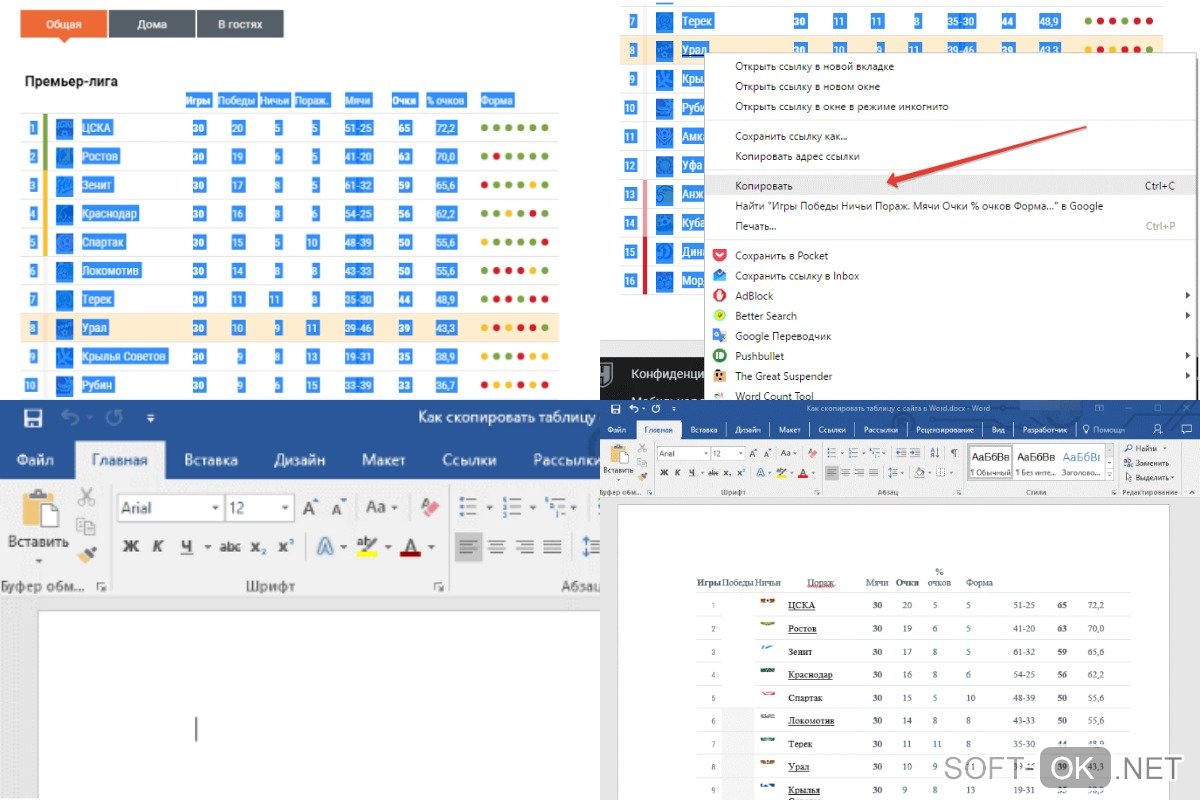
Скопировать ее поможет пошаговая инструкция:
- В первую очередь таблицу копируют в первоисходнике. Для этого таблицу выделяют с первой ячейки слева. В итоге курсор должен оказать на правой нижней стороне.
- Кликают по выделенной таблице правой кнопкой мыши, и выбирают пункт «Копировать». Также можно использовать стандартную комбинацию CTRL+C.
- Далее открывают пустой документ Ворд, обозначают курсором место расположения таблицы и вставляют ее кликом мышки или комбинацией клавиш CTRL+V.
Как правило, таблица копируется в неизменном виде. Но, если ее параметры немного изменились, пользователь сможет отредактировать их, используя встроенные средства текстового редактора.
Изменение параметров таблицы
Если внешний вид таблицы после вставки в текстовый документ изменился, его можно откорректировать внутренними средствами текстового редактора.
В первую очередь нужно изменить размеры таблицы. Для этого кликают на правый верхний угол для отображения рабочей области, а затем растягивают таблицу до нужного размера. Также таблицу можно переместить в любое место документа, используя инструкцию, приведенную выше.

Иногда бывает, что в процессе копирования исчезают границы таблицы или некоторые значки в ячейках.
Включить их отображение можно так:
- Таблицу выделяют, кликнув по значку плюсика в верхней части рабочей панели справа.
- Переходят в главное меню, открывают группу «Абзац», подпункт определения границ, а в нем выбирают пункт «Все границы».
- Если ранее границы были скрыты, то после выполнения этих действий они появятся, как и скрытые значки.
Больше полезной информации о копировании таблицы в Ворде можно найти в видео.
- Яндекс браузер госуслуги ошибка не установлен плагин
- Как поиграть в кс го в браузере
- Как сделать сертификат в фотошопе
- Как удалить меню гео из автокада
- Как оприходовать фискальный накопитель в 1с 8 при усн
Начинаем работать в Google Docs: инструкция к использованию и ответы на вопросы
Мы уже писали о том, как и зачем пользоваться этим сервисом, о его преимуществах и недостатках. А теперь, раз уж вы все-таки решились его использовать, мы расскажем вам об основах работы с ним. В статье рассказываем все о Гугл Документах: что это такое, что представляет из себя сервис Гугл Документы, как им пользоваться, как поделиться Гугл Документом и как сделать документ новичку.
Как начать работу с Google Docs?
Что такое Гугл Документы и как с ними начать работать? Чтобы начать использовать сервис, вам нужно завести аккаунт в Gmail. Сразу после регистрации вы сможете использовать сервис.
Как добавить документ в Гугл Документы? В меню Gmail нужно зайти в линейку или регистр последних документов. Там есть кнопка Создать (крестик в кружке), которую и нужно нажать.
На экране откроется документ, весьма похожи по внешнему виду (да и по функционалы, чего уж греха таить) на MS Word. Теперь вы можете спокойно работать с текстом.
Есть еще один способ открытия документа. Для этого перейдите в меню Gmail и нажмите Диск – этот инструмент создается автоматически при создании аккаунта на этом сервисе. Далее на пустом месте нажмите правой клавишей мыши и создайте документ. Система сразу перенаправит вас на созданный документ.
Как редактировать Гугл Документ по ссылке? Один из способов редактирования — это просто щелкнуть на нужном участке текста и начать вводить или вносить изменения. Вы можете изменять форматирование, добавлять и удалять текст, а Вставлять изображения и другие мультимедийные элементы.
Как открыть Docs Google?
Открыть Гугл Документ, с которым вы уже ранее работали тоже довольно просто. Для этого достаточно зайти в аккаунт и открыть диск.
Но есть еще один способ открытия уже готовых документов — с компа вордовский файл можно загрузить в облако гугла или яндекса. Для этого нужно открыть новый документ, зайти в верхнем левом углу в меню Файл и нажать Открыть. Там указываете путь документа, который хотите открыть в гугле и работаете с ним.
Если доковский файл на компьютере содержит многочисленные диаграммы, графики и таблицы, то в ходе преображения в гугл доке информация может «поплыть».
Как сохранить документ в Google Docs?
Как сохранить файл в Гугл Документах? Как только вы создали документ и поработали с ним, нужно выполнить самое главное: сохранить google-документ.
В редакторе ворд (если вы не меняли настройки) документ нужно автоматически сохранять, чтобы не потерять введенную информацию.
А вот самый приятный факт сервиса google в том, что Гугл Докс может сохранить документ автоматически. То есть вам не нужно постоянно держать в голове, что информация может быть потеряна – сервис сделал это за вас и постоянно обновляет документ, сохраняя его.
Мы разобрались, как сохранить Гугл Документ на компьютер, а теперь давайте разберемся, как его переименовать. У сохраненного документа можно поменять название. Для этого щелкните в верхнем левом углу по названию «Новый документ» и введите свое название.
Как сделать Гугл Документ с общим доступом
Как создать Гугл Документ с доступом по ссылке и открыть к нему доступ?
- Перейдите на веб-сайт Google Документы.
- Нажмите на кнопку Создать в верхнем левом углу экрана.
- В появившемся меню выберите пункт Документ.
- В новом документе введите необходимый текст или содержимое документа.
- Щелкните на значок Поделиться в верхнем правом углу окна документа.
- В появившемся окне настройки доступа нажмите на кнопку Изменить.
- Выберите опцию Все с доступом по ссылке.
- Рядом с данной опцией у вас будет возможность установить ограничения доступа, если это требуется. Например, вы можете разрешить только просмотр документа или разрешить также его редактирование.
- К ак поделиться ссылкой на Гугл Документ и как его отправить ? После настройки доступа нажмите на кнопку Скопировать ссылку. Теперь вы можете отправить эту скопированную ссылку любым людям, с которыми хотите поделиться документом. При скачивании документа другим человеком вам придет уведомление.
- При открытии ссылки пользователи смогут просмотреть или редактировать ваш документ в Google Документах.
Как из Гугл Документа сделать Ворд или pdf? Нужно найти документ, щелкнуть его правой кнопкой мыши и выбрать «Загрузить». Google Диск автоматически преобразует его в формат Word и откроет окно «Сохранить как…», чтобы сохранить его.
Как скачать документ из Гугл Документов
Чтобы скачать документ из Гугл Документов нужно:
- Зайти на свой аккаунт Гугл Документы.
- Найти нужный документ.
- Открыть меню Файл.
- Выбрать нужный формат файла.
- Скачать документ.
Можно ли работать в Гугл Документах без интернета? Да, без доступа к сети можно создавать, открывать и редактировать документы.
Вот такая получилась инструкция о том, как работать с Гугл Документами. Если все понятно, продолжаем дальше.
Изучаем панель инструментов Google Docs
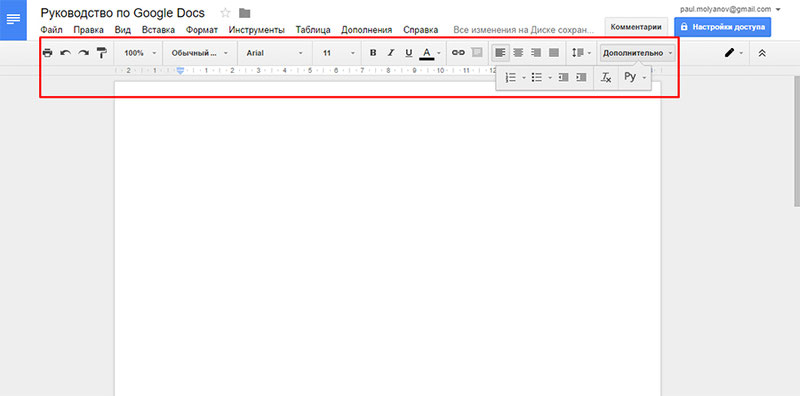
Как и в ворде на панели инструментов Google Docs находится все необходимое для работы с текстом.
Как распечатать Гугл Документ? Со значком принтера все ясно – он отправляет документ на печать.
Стрелки назад-вперед помогают отменить изменение или выполнить его повторно.
Далее идет значок копировать форматирование. Достаточно выделить кусок текста и нажать на него, чтобы автоматически скопировались и сохранились параметры форматирования (цвет, шрифт, выравнивание, размер). Теперь все эти же параметры вы можете применить для другого отрезка текста, который выделите и повторно нажмете значок. В статье по ссылке вы можете узнать подробнее об сканировании текста с картинки.
Как изменить или уменьшить масштаб в Гугл Документе? Нажимая на значок Масштаб, вы можете увеличить или уменьшить текст. При этом шрифт остается без изменений по умолчанию.
Стили. В этом пункте сохранены самые популярные шаблоны, которые можно быстро переключать. Они идеально подходят для быстрого форматирования заголовков в Гугл Документе, подзаголовков, надстрочных знаков и для форматирования кусков текста.
Как поменять шрифт в Гугл Документе? Найдите вкладку Шрифт и размер. Здесь в размерах Google Docs появляется выпадающий список с переключениям с одного размера на другой. Шрифт можно менять с обычного на те, которые представлены в выпадающем списке: непечатные, прописные и т.д.
Эффекты и цвет. Кусок текста или слово можно заменить на жирный, полужирный или курсив. Рядышком расположена кнопки смены цвета текста и возможность выделить или разделить текст или целую колонку цветным маркером.
Вставка ссылки. Этот значок, напоминающий цепь, помогает создать внутри документа гиперссылку, по которой можно быстро перейти на соответствующую интернет-страничку. Импортировать можно любую ссылку.
Вставка комментария. Идеально подходит для коллективной работы или для работы над серьезным документом. Чтобы ничего не забыть, нажимаете на нее и создаете пометки, напоминания, замечания, которые будут отображаться на полях документа.
Как настроить поля в Гугл Документах, сделать их узкими или широкими, и как выровнять текст ? Выберите Выравнивание. Текст можно максимально придвинуть к какому-то краю листа или расположить его по центру или посередине, а еще сделать в Гугл Документе перенос слов. А знак, где все строчки ровные, позволяет выровнять выделенный фрагмент, сделав все его строчки одинаковыми по ширине. Выбирайте любую ориентацию: книжную, горизонтальную, вертикальную.
Нажав кнопку межстрочный интервал в Гугл Документах, вы сможете задать одинаковое расстояние между строками, сделать полуторный или одиночный интервал.
Далее идут кнопки связанных выпадающих списков google docs. В документе можно создать маркированный список или нумерованный.
Как изменить отступы в Гугл Документах? Нажмите к нопку отступ, это позволяет самостоятельно определить расстояние текста от края листа и сделать любой абзацный отступ.
Как редактировать Гугл Документ? Кнопка Очистить форматирование помогает быстро избавиться от всех использованных ранее приемов форматирования и восстановить первоначальный вид. В итоге вы получите начальный текст без каких бы то ни было эффектов.
Кнопка способы ввода в виде нарисованной клавиатуры вызывает на экран разные виды клавиатур.
Уже становится немного понятнее как работать в Гугл Документах? Тогда продолжаем дальше.
Плюсы и минусы Google Docs
Что лучше Ворд или Гугл Документы? Работа в Г угл документах имеет (как и во всех других программах) свои преимущества и недостатки. Давайте начнем с приятного.
Преимущества работы с Гугл Документами (Google Docs):
- Пользоваться гугл документами можно совершенно бесплатно! Это здорово увеличивает востребованность и возможности Гугл Документов. Конечно, сегодня мало кто за пользование вордом платит и скачивает его с официального сайта. Но вот если вам предстоит работа в коммерческой организации, скорее всего за это будут жесточайше наказывать.
- Да здравствует облачное хранилище! Если ваш компьютер подвис, сломался, не работает или разрядился — не беда! Зайдите на свой аккаунт гугл с другого устройства, и все документы загрузятся на новое устройство. Вся информация останется в целости и невредимости! Даже при заблокированном аккаунте файлы в облаке останутся и будут защищены.
- Легкость и доступность. Функции и режимы гугл докс позволяют легко поделиться файлом владельцу с любым человеком. Для этого достаточно скопировать персональную ссылку на документ настроить право доступа к информации и отдать ссылку нужному человеку.
- Прекрасно подходит для коллективной работы без разделения и всякого предварительного обучения. Например, если вам с однокурсниками нужно подготовить совместный проект или гайд, гугл докс позволяет одновременно работать и давать советы в нем всем, у кого есть доступ, который легко можно передать. В ход в личный кабинет можно осуществить с любого устройства: андроида, планшета. Еще можно конвертировать файлы, добавлять файлы разных форматов и т.д.
- У платформы Гугл Документов много разных оформлений: темная тема, яркая тема, цветовое выделение, заливка, смайлики, фигуры, ударения, подчеркивание, закрашивание фрагментов, перечеркнутый текст.
- Есть голосовой ввод. Это настоящее спасение для студентов, которым приходится и без того писать до мозолей на пальцах. А с гугл докс можно спокойно сидеть и размеренно надиктовывать текст онлайн. А тем временем робот прекрасно поймет и все запишет за вас, останется только внести небольшие правки. При этом не нужно вводить никаких формул и делать сложные действия.
Что нельзя делать в сервисе Гугл документы и какие его недостатки:
- И гугл докс таблицы, и гугл докс документ будет работать медленнее. Особенно ощутимо это становится, если вы работаете с документом большого объема или с низкоскоростным интернетом.
- Зависимость от аккаунта. Нужно наизусть помнить свои пароли-доступы. Нет доступа – нет работы в гугл доксе, работа без авторизации запрещена. Конечно, можно поменять пароль, но его нужно тоже запомнить.
- Зависимость от интернета. Ну тут как бы все ясно: нет интернета – нет работы в гугл доксе.
Но тут все дело в привычке. Поначалу может показаться, что работать в Google Docs неудобно. Но со временем вы непременно оцените все его плюсы. А для экономии времени, которое вы можете потратить на изучение полезных программ, обращайтесь к нашим специалистам – они быстро и качественно помогут с выполнением контрольных, курсовых и других видов ученых работ.
Мы поможем сдать на отлично и без пересдач
- Контрольная работа от 1 дня / от 120 р. Узнать стоимость
- Дипломная работа от 7 дней / от 9540 р. Узнать стоимость
- Курсовая работа от 5 дней / от 2160 р. Узнать стоимость
- Реферат от 1 дня / от 840 р. Узнать стоимость
Наталья – контент-маркетолог и блогер, но все это не мешает ей оставаться адекватным человеком. Верит во все цвета радуги и не верит в теорию всемирного заговора. Увлекается «нейрохиромантией» и тайно мечтает воссоздать дома Александрийскую библиотеку.
Наши социальные сети
Навигация по статьям
Предыдущая статья Работа с таблицами в Microsoft Word: полезные функции Следующая статья Как стать «цифровым» малевичем: работа с рисунками и изображениями в Google Docs
Наши разделы
- Оформление работ
- Отчет по практике
- Рефераты
- Дипломная работа
- Контрольная работа
- Курсовая работа
- Абитуриентам
- Студентам на заметку
- Выпускникам вузов/колледжей
- Поступление в колледж
- Рейтинги вузов России
- Подготовка к экзамену
- Обучение за рубежом
- Карьера для начинающих
- Самостоятельная работа
- Чертежи
- Презентации
- Эссе
- Иностранные языки
- Постдипломное образование
- Полезно знать
- Лайфхаки
- Генетика для "чайников"
- Математика для "чайников"
- Химия для "чайников"
- Экономика для "чайников"
- Биология для "чайников"
- Экология для "чайников"
- Физика для "чайников"
- Бух.учет и аудит для "чайников"
- Виды аттестаций
- Рецензия
- ВКР



