
Отсканированный документ перевести в формат Word можно применив один из способов, которые описаны в этой инструкции. Но сначала документ нужно сканировать, используя принтер со сканером (МФУ), на компьютер как изображение или в файл PDF. А только тогда распознать в текст, чтобы в дальнейшем была возможность частично изменить или отредактировать его.
Используем программу ABBY Finereader, чтобы отсканировать и перенести документ в Word
Как сканировать с принтера, МФУ или сканера на компьютер
Finereader
Если стоит задача отсканировать лист с текстом, а потом его изменять, то, скорее всего, пользователи используют популярную программу Finereader. Она может делать первое и второе задание за считаные минуты. Если работа с утилитой вызывает затруднения, то действуйте по такой инструкции:
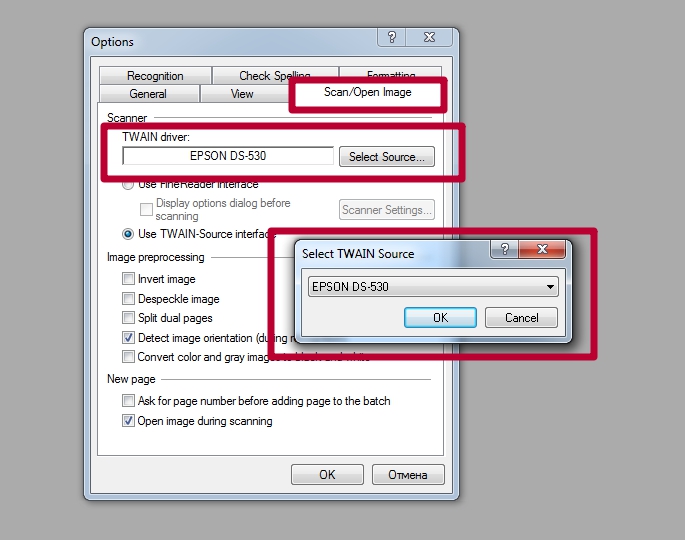
- Подготовьтесь к работе. Проверьте виден ли сканер в настройках и указана ли верно его модель. Зайдите в раздел «Инструменты» в главном меню. В конце списка нажмите на «Опции».
Среди закладок активируйте «Сканер» и выберите свою модель. 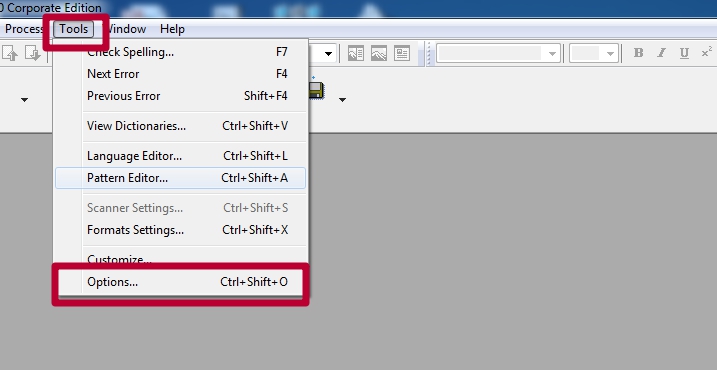
Положите нужные документы в сканер, а на компьютере в программе найдите кнопку «Сканировать». Можно отсканировать только одну страницу или сразу несколько. 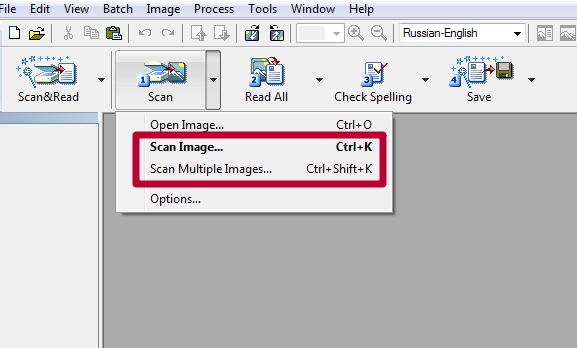
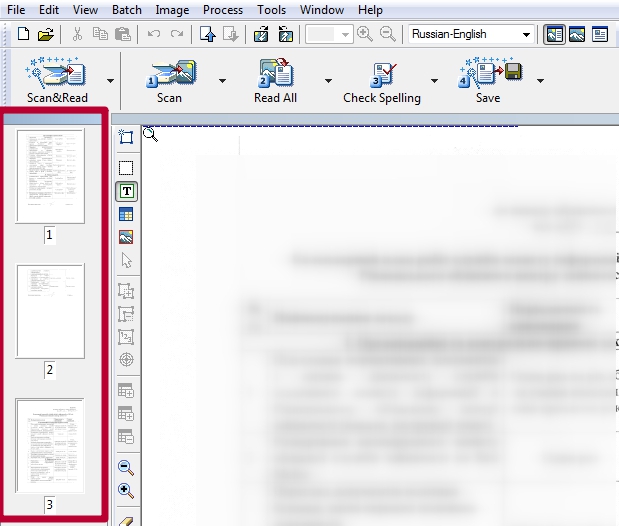

Настройка параметров сканирования
Перед тем как сканировать текст можно и нужно для более высокого качества результата настроить процесс под текущую задачу. Сделать это можно в меню «Просмотр». Следуйте по таким шагам:
- Перейдите в меню «Сканировать», а в нем нажмите на «Сканировать в Ворд».
- Укажите сканер и перейдите в настройки операции.
- Кликните на кнопку «Просмотр». Через несколько секунд увидите, каким будет результат сканирования.
- Если он не устраивает, то переходим к изменению опций сканирования.
Опции, которые можно изменить:
- Форматирование.
- Точная копия. Внешнее представление практически не изменяется. Возможности изменений минимальные.
- Редактируемая копия. Результат сканирования может отличаться от оригинала, но у пользователя есть возможность редактирования.
- Форматированный текст. Шрифты текста, разбивка на абзацы, размер кегля остаются прежними. Документ может быть отредактирован без проблем.
- Простой текст. Выбор этой опции подразумевает сохранение только разбиения на абзацы. Текст приводится к одному размеру и шрифту.
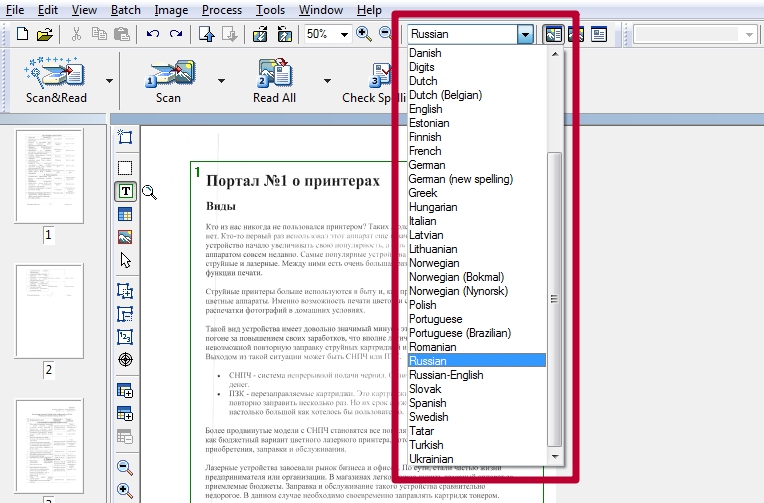
- Язык распознавания. Указывается на каком языке написан текст в документе. Это поможет программе более точно его «понять». Если используется несколько, то стоит настроить этот параметр должным образом, указав несколько вариантов.
- Сохранять изображения. Позволит автоматически сохранить картинки, если те есть в документе и нужны в конечном файле Word.
А также ПО способно сохранить колонтитулы и номера страниц в документе, если это требуется. Отдельно дополнительно настраивается вставка изображений в тексте. Finereader имеет встроенное меню «Настройки предобработки изображений».
Менять настройки можно несколько раз, пока не будет достигнут нужный результат.
Другие утилиты для сканирования
Выше работу в FineReader показано на примере версии 6.0, хотя на сейчас уже доступен 14-й релиз. Все дело в том, что ПО не бесплатное. Вы можете использовать программу в пробный период, но с ограничениями. Как альтернативу можно рассматривать такие популярные аналоги: CuneiForm, SimpleOCR, Free OCR, Readiris. Обращение с ними ничем не отличается между собой.
Возможно разница в дизайне, но не алгоритмах.
Загрузка файла с жесткого диска
А также FineReader мы можем использовать для преобразования в файлы Word готовых ранее сканированных документов. Они могут храниться в формате JPEG или PDF. Часто именно в таком виде нужная информация скачивается с интернета или присылается по электронной почте. Первым делом откроем новый проект в программе.
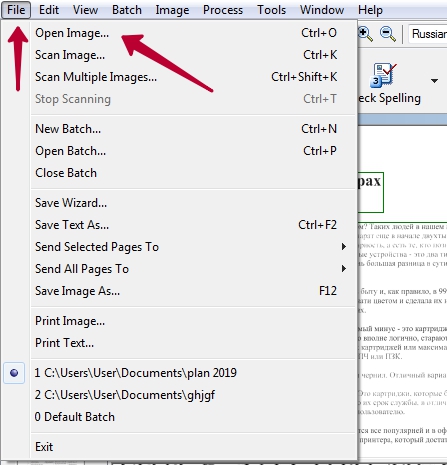
Дальше можно потянуть один или несколько файлов мышкой в окно Fine Reader или через меню «Файл, Открыть» загрузить «пдф» файл или рисунок. Дальнейшие действия мы уже описывали ранее в первом разделе статьи. Выделяем области (текст, таблицы, картинки), распознаем, сохраняем в «doc» файл.
Пробуем вставить как объект Microsoft Image Viewer
Если сканированное изображение получилось высокого качества, то можно воспользоваться инструментами самой программы Word для вставки нужного фрагмента и его последующей правки. Речь идет о технологии «Microsoft Image Viewer». Если этот компонент не установлен, то его добавить нужно через панель управления или используя инсталляционный пакет Офиса.
Если документ Вы еще не сканировали, то сделайте сохранение с расширением «tiff». Когда в наличие уже готовые сканы в других форматах, то преобразовать в нужный можно стандартной программой Windows — Paint. Теперь файл можно открывать в утилите «Image Viewer». Выделите весь или часть текста для вставки в документ «Ворд».
Какие есть возможности редактировать прямо в программе
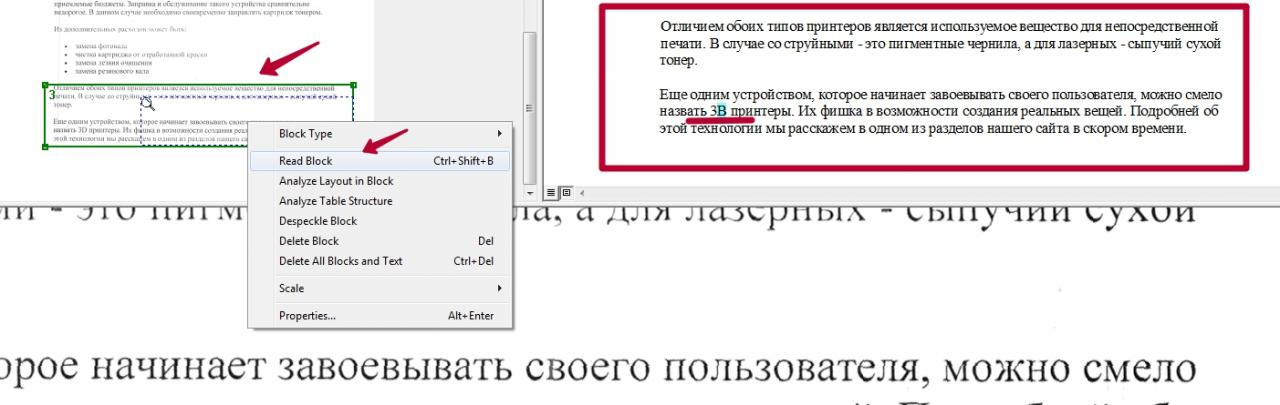
В левом окне программы части документа отображаются как области. Это может быть текст, картинка или таблица. Выделите нужный фрагмент и правой клавишей мыши откройте контекстное меню. Выберите нужный пункт из перечня.
Для редактирования часть текста будет доступна в правом окне. Здесь можно удалить ненужный или исправить ошибки.
Как открыть отсканированный документ в Word в онлайн-сервисе от ABBY
Часты случаи, когда скачать и установить нужную программу нет возможности. Плохой интернет, установка ПО запрещена на ПК, распознавание необходимо очень редко и другие. Отличным решением будет использование онлайн-сервиса от компании ABBY. Перейдите по адресу https://finereaderonline.com/ru-ru/Tasks/Create. Далее следует загрузить свой файл и указать всего две опции: язык документа (можно указать несколько) и формат, в котором сохранять результат работы сервиса.
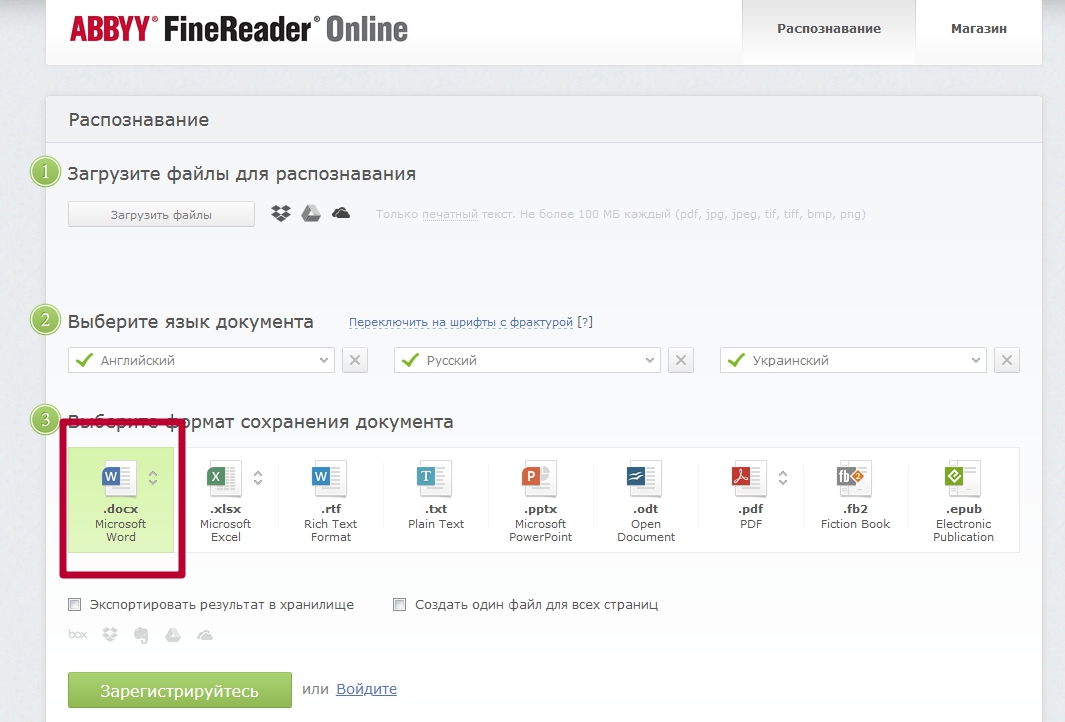
ABBY Finereader Online имеет несколько недостатков: принудительная регистрация для использования, ограничения в десять страниц. Снять его можно всего за 5 долларов в месяц.
Способ открыть скан сразу в Ворде
Скан копия: что это и как сделать?Детальная инструкция
PDF-скан
- Убедитесь точно, что Ваш файл сохранен в PDF формате и открывается в программе просмотра таких документов по двойному щелчку мыши.
- Кликните по нему правой кнопкой для вызова контекстного меню. Среди доступных вариантов выберите «Открыть с помощью», а там в перечне программ — Microsoft Word.
- После предложения конвертации файла, ничего не меняя, кликните на «OK».
- Ворд начнет «переводить» PDF документ в текстовый «doc». Это может занять от нескольких секунд до минут, в зависимости от размера источника.
Изображение
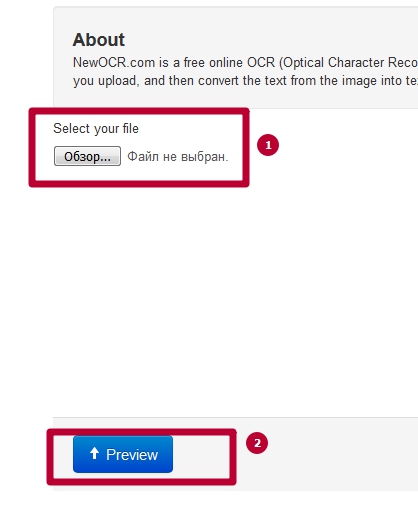
- Найдите в интернете сервис преобразования изображений в PDF файлы. Одним из лучших в этой области является New OCR (https://www.newocr.com/).
- Откройте сайт по ссылке выше. Нажмите на кнопку «Обзор» и выберите свое сканированное изображение. Дождитесь загрузки, а затем нажмите на «Просмотр». Увидите предварительный результат.
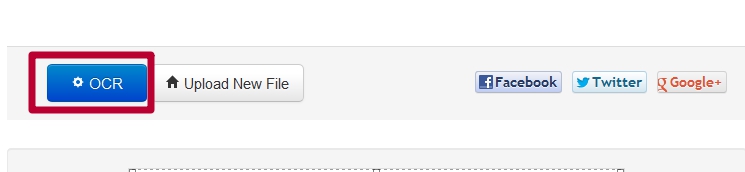
- Для получения текста, который можно вставить в Word или другой редактор, кликните на кнопку «OCR».
- Таким же образом можно конвертировать PDF файлы в DOCX.

Как сканировать через смартфон, используя Office Lens
- Загрузить приложение «Office Lens» можно с Play Market или Apps Store (зависит от типа ОС на смартфоне). Установка ничем не отличается от инсталляции других программ.
- После первого запуска на новом телефоне «Office Lens» делает запрос на разрешение доступа к файлам. Предоставьте его.
- Теперь можно приступать к работе. Нажмите кнопку «Document» внизу окна.
- Положите лист с текстом на стол и направьте на него камеру, чтобы тот полностью оказался в экране смартфона.
- Сделайте фото кнопкой (круглая с красным ободком и белая внутри).
- Утвердите согласие на сохранение кликом по галочке. Если нужно отсканировать еще страницы, то слева есть значок с «+».
- Теперь переходим в меню приложения «Сохранить» на закладке «Экспорт в». В нем ищет и нажимаем значок «Ворд».
- Далее будет предложено авторизоваться в сервисе OneDrive с логином и паролем учетной записи Microsoft.
- Переходим на свой ПК или ноутбук. Открываем Ворд, а в нем нажимаем на пиктограмму «Открыть» в меню «Файл» или на главной панели инструментов.
- Слева в списке ищем диск «OneDrive», а в нем наш файл. Выбираем его.
Сканирование и редактирование документов в Word
Узнайте, как сканировать и редактировать документы в Microsoft Word. Наше руководство поможет вам сделать это быстро и легко.
Отсканировав документ, вы можете открыть его в Word для редактирования. Метод зависит от версии Office, установленной на компьютере. Сканирование документа в виде PDF-файла и его редактирование в Word Совет. Преобразование лучше всего подходит для документов, которые в основном состоят из текста.
Отсканируйте документ в соответствии с инструкциями сканера и сохраните его на свой компьютер в виде файла PDF. В Word перейдите в меню «Файл»> «Открыть. Найдите на своем компьютере папку с файлом PDF и нажмите «Открыть. Появится сообщение о том, что Word преобразует PDF-файл в редактируемый документ Word. Щелкните ОК.
Может не быть полного постраничного совпадения преобразованного документа с оригиналом. Например, разрывы строк и страниц могут появляться в другом месте. Дополнительные сведения см. В разделе «Открытие PDF-файлов в Word.
Дополнительные сведения
Параметр «Сканер» или «Камера» для сканирования документов и изображений недоступен в Word 2010. Вместо этого вы можете отсканировать документ с помощью сканера и сохранить файл на свой компьютер.
Работа в Microsoft Office 2010
Шаг 1: Установка Microsoft Office Document Imaging
Microsoft Office Document Imaging был удален из Office 2010, но вы можете установить его на свой компьютер, используя один из вариантов, описанных в разделе Установка MODI для использования с Microsoft Office 2010.
Шаг 2: создание документа, который можно изменить
Отсканируйте документ, следуя инструкциям для вашего сканера.
Прежде чем продолжить Преобразуйте файл, созданный сканером, в формат TIFF. Вы можете преобразовать файл с помощью Paint или другой программы.
Откройте Microsoft Office Document Imaging, выполнив поиск Microsoft Office Document Imaging в меню «Пуск» Windows.
В меню «Файл» выберите «Открыть.
Найдите отсканированный документ и нажмите кнопку «Открыть.
После запуска Microsoft Office Document Imaging нажмите CTRL + A, чтобы выделить весь документ, затем нажмите CTRL + C.
Запустите Microsoft Word.
На вкладке «Файл» нажмите кнопку «Создать.
Дважды щелкните Новый документ.
Нажмите CTRL + V, чтобы вставить содержимое отсканированного документа в новый файл.
Теперь у вас есть документ, который вы можете редактировать. Не забудьте сохранить новый файл, чтобы не потерять свои изменения.
Работа в Microsoft Office Word 2007
Параметр «Сканер» или «Камера» для сканирования документов и изображений недоступен в Microsoft Office Word 2007. Вместо этого вы можете отсканировать документ с помощью сканера и сохранить файл на свой компьютер.
Шаг 1: Установка Microsoft Office Document Imaging
Закройте все программы.
Совет: рекомендуется распечатать этот раздел перед выходом из всех программ.
Откройте панель управления: щелкните правой кнопкой мыши кнопку «Пуск» в Windows и выберите «Панель управления» или введите «Панель управления» в поле поиска Windows .
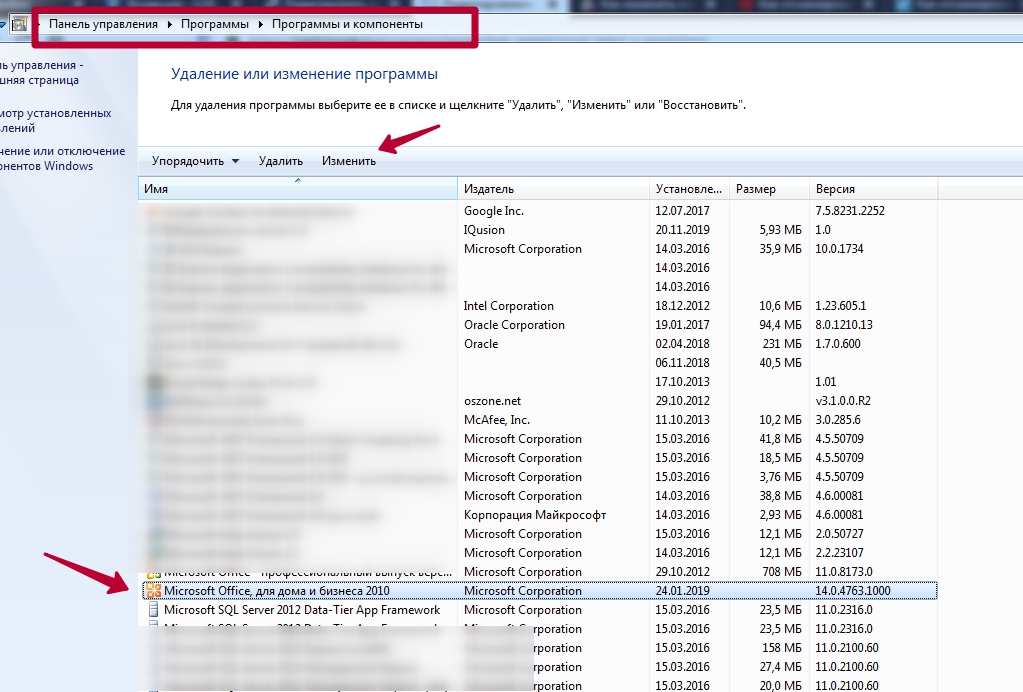
В Панели управления щелкните «Программы», затем щелкните «Программы и компоненты.
Щелкните правой кнопкой мыши имя установленной версии Microsoft Office или щелкните правой кнопкой мыши Microsoft Office Word 2007 (в зависимости от того, установлен ли Word как часть Office или как отдельная программа), затем нажмите «Изменить.
Выберите «Добавить или удалить компоненты», затем нажмите «Продолжить.
В разделе «Параметры установки» щелкните значок «плюс» (+) рядом с «Инструменты Office.
Щелкните стрелку рядом с Microsoft Office Document Imaging, выберите параметр Запускать все с моего компьютера и нажмите кнопку Продолжить.
Шаг 2: создание документа, который можно изменить
Отсканируйте документ, следуя инструкциям для вашего сканера.
Прежде чем продолжить Преобразуйте файл, созданный сканером, в формат TIFF. Вы можете преобразовать файл с помощью Paint или другой программы.
Откройте Microsoft Office Document Imaging, выполнив поиск Microsoft Office Document Imaging в меню «Пуск» Windows.
В меню «Файл» выберите «Открыть.
Найдите отсканированный документ и нажмите кнопку «Открыть.
После запуска Microsoft Office Document Imaging нажмите CTRL + A, чтобы выделить весь документ, затем нажмите CTRL + C.
Запустите Microsoft Office Word.
Нажмите кнопку Microsoft Office и выберите Создать.
Выберите «Новый документ», а затем «Новый.
Нажмите CTRL + V, чтобы вставить содержимое отсканированного документа в новый файл.
Теперь у вас есть документ, который вы можете редактировать. Не забудьте сохранить новый файл, чтобы не потерять свои изменения.
Как отсканировать документ и распознать его в MS Word
Если вы выбрали быстрый способ написания теоретической главы, о котором мы говорили в пункте 2.1., Скорее всего, вы не сможете не сканировать документы. В противном случае вы можете пропустить этот шаг и начать делать заметки по материалам, найденным в библиотеке.
Перед тем, как начать сканирование, нужно определиться, что именно вы хотите использовать при написании работы. А для этого необходимо предварительно просмотреть имеющуюся литературу и выделить карандашом необходимые моменты. Когда я впервые отсканировал журнальную статью для своей первой курсовой работы, для меня это было невероятно сложно.
В результате нескольких часов работы со сканером и FineReader я обнаружил нередактируемую чушь. В итоге пришлось все набирать руками. Чтобы с вами этого не случилось, рассмотрим подробнее все технические аспекты сканирования.
Для сканирования вам потребуется:
- Книга или журнал для сканирования
- Компьютер с установленным FineReader
- Сканер качества
Сканер покупать не нужно. Вы можете, например, одолжить у друга. Я использую сканер CanoScan Lide 60. Хотя это не самая новая модель, мне очень нравится этот компактный, быстрый и простой в использовании «прибор». Если вы одолжили сканер, вы должны сначала установить программу драйвера, чтобы это работало.
Драйверы и руководство по установке всегда находятся на установочном диске, который прилагается к устройству или загружен с сайта производителя. После установки драйвера подключите сканер к компьютеру с помощью соединительного кабеля. Теперь вы можете начать сканирование напрямую.
Но сначала немного теории. Обратите внимание, что процесс сканирования состоит из двух этапов:
1. Отсканируйте документ напрямую. На этом этапе сканер как бы фотографирует поверхность отсканированного документа и сохраняет полученное изображение на компьютере как обычный файл .jpg .gif или другого формата;
2. Подтверждение документа. Это процесс преобразования текста из отсканированного изображения в обычный тест, который затем можно сохранить в Word и отредактировать. Распознавание осуществляется без участия сканера, с помощью специальной программы (самая популярная — Adobe FineReader). Поэтому вы можете сначала отсканировать несколько листов текста и сохранить их как изображение, а только потом преобразовать их в текст.
Итак, приступим к первому шагу — сканированию:
Запускаем драйвер сканера:
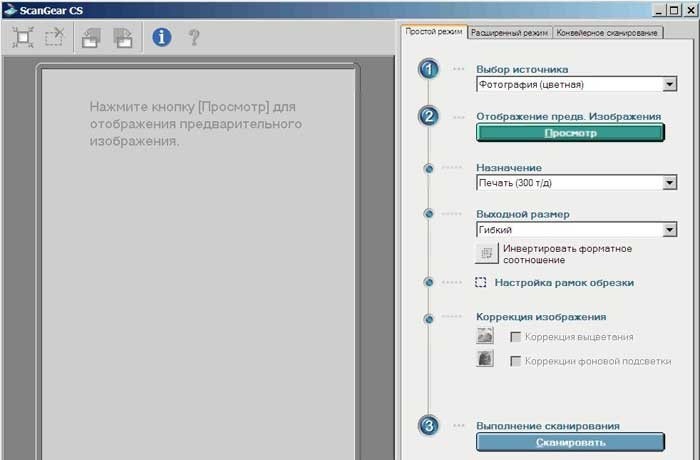
Пуск — Все программы — Canon — ScanGear (указываю название драйвера для своего сканера). Появится окно драйвера:

Откройте крышку сканера и поместите книгу. Книгу, журнал или все, что у вас есть, следует класть текстом вниз, как можно более ровно по отношению к краям рабочей поверхности сканера:

Важно убедиться, что крышка сканера максимально плотно прижимает сканируемый документ, не допуская попадания внешнего света на рабочую поверхность сканера, которая соприкасается с документом.
Производим необходимые настройки в драйвере сканера
Первый шаг — установить разрешение, при котором документ будет сканироваться. Разрешение — это показатель, который определяет уровень детализации объекта при сканировании и определяется в точках на дюйм (dpi или dpi). Чем выше разрешение, тем лучше изображение.
Но при сканировании текстовых документов выставлять максимальное разрешение не имеет смысла, так как от этого не будет никакого смысла. Кроме того, сканирование с более высоким разрешением занимает больше времени. Рекомендую установить разрешение в пределах 400-500 dpi. С этой настройкой изображения имеют достаточное качество для хорошего распознавания, а сам процесс сканирования не занимает много времени. Посмотрите снимок экрана с настройками моего сканера:

Для начала вам нужно перейти в «Расширенный режим». Источником всегда будет «Планшетный» (планшетный сканер). Лучше установить цветовой режим «Черно-белый», потому что нам не нужны цвета для сканирования текста, и это уменьшит размер выходных изображений. Разрешение, как я уже сказал, должно быть 400 dpi. Размер выходного изображения обязательно «А4».
Теперь можете смело нажимать кнопку «Сканировать». Мой сканер спроектирован таким образом, что он сначала сохраняет отсканированные изображения во внутренней памяти, и только когда окно драйвера закрыто, он предлагает сохранить их на компьютер. Мне просто нужно указать место, где будут сохранены результаты работы.
У вас должны получиться такие файлы:

Когда это изображение увеличено, текст должен быть хорошо виден.
Второй этап — это распознавание полученных изображений и их преобразование в текст. Как я уже сказал, для этого нужна специальная программа: FineReader. Скачайте программу по этой ссылке (72МБ). Для загрузки щелкните стрелку в правом верхнем углу окна. Распакуйте архив и в папке afr_lrp найдите файл — ABBYY FineReader 12.0.101.exe.
Двойной щелчок по этому файлу запустит установку программы на ваш компьютер. Эта версия программы довольно новая. Все приведенные ниже скриншоты я сделал с использованием более старой версии, поэтому интерфейс программы будет немного отличаться от снимков экрана. Помните об этом при чтении данного руководства.
Окно FineReader выглядит так:

После установки языка, на котором были напечатаны ранее отсканированные документы, можно начинать распознавание. Если текст содержит одновременно два языка (например, русский и английский), установите соответственно.
Чтобы начать распознавание, щелкните стрелку справа от первой кнопки «Сканировать», а затем щелкните «Открыть изображение:

Откроется окно выбора изображения. Откройте папку, в которой вы сохранили отсканированные изображения, нажмите CTRL + A (английский) на клавиатуре и нажмите кнопку «Открыть.

Далее миниатюры добавленных файлов появятся слева в окне FineReader, в центре — текущий выбранный эскиз в увеличенном виде, внизу — еще больший масштаб и справа — результат распознавания:

Например, я сделал всего два снимка. На скриншоте выше первый из них выделен, и теперь мы его узнаем. Как видите, изображение сканируется вертикально, чтобы распознать текст, изображение сначала нужно повернуть на 90 градусов. Для этого используйте кнопки  а также
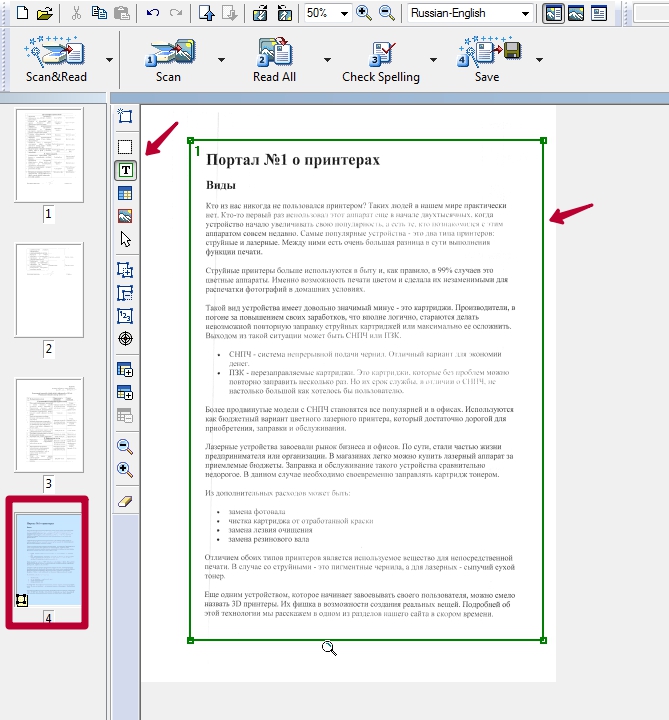
  … Следующий шаг — сообщить программе, какую именно часть изображения следует распознать, а также установить тип данных, которые должны выводиться в виде текста, таблицы или изображения. Для этого есть кнопки соответственно:

 … Например, если вам нужно отметить блок текста, щелкните левой кнопкой мыши, затем щелкните левой кнопкой мыши в верхнем левом углу текстового блока и, удерживая левую кнопку, перетащите в правый нижний угол. Например, я полностью подготовил изображение к распознаванию:

Как видите, все текстовые поля в приведенном выше примере выделены зеленым, а изображения — красным. Таблицы готовятся к распознаванию аналогичным образом. Кнопка предназначена для этого. Чтобы перейти к следующему изображению, щелкните левой кнопкой мыши по его миниатюре слева.
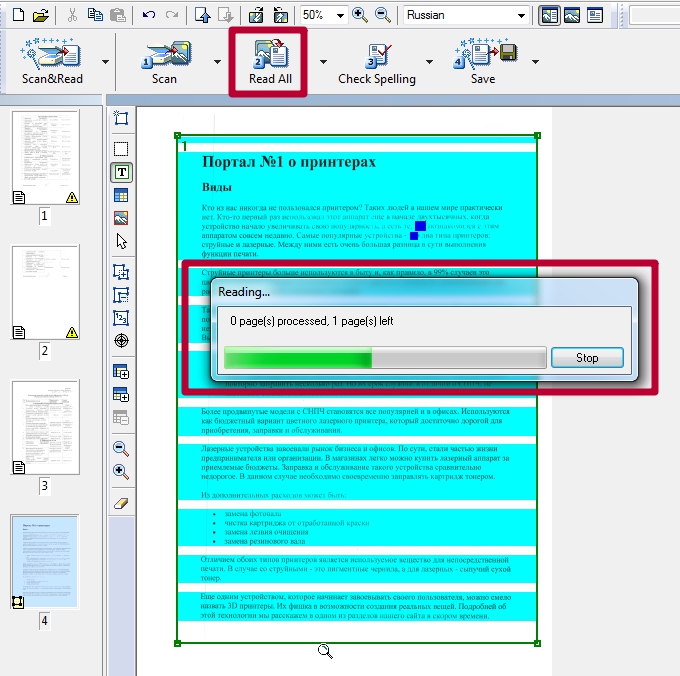
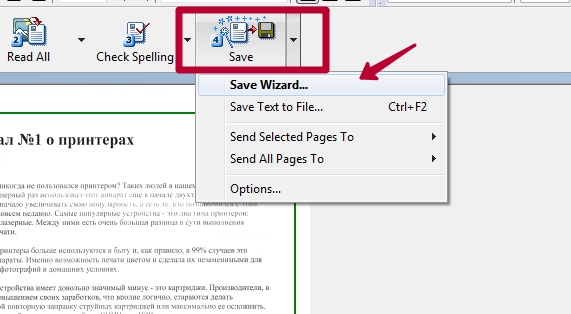
Таким образом, все изображения, полученные в результате сканирования, подготавливаются к распознаванию. Когда вы закончите подготовку изображений, вам нужно выбрать их все. Для этого щелкните левой кнопкой мыши пустое место на панели эскизов (называемой «Пакет») и нажмите Ctrl + A (на английском языке) на клавиатуре. Затем нажмите кнопку  и подождите, пока FineReader преобразует изображения в текст. После этого вы можете сохранить полученный текст в Word с помощью кнопки
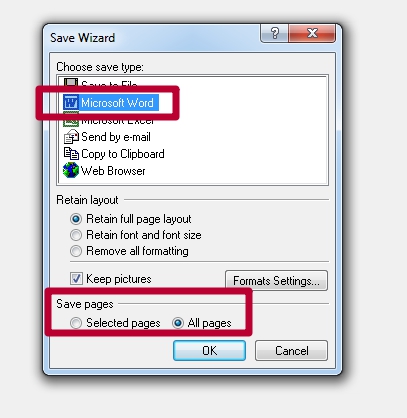
  , после нажатия на которую откроется окно мастера для сохранения результатов. В нем нужно выбрать формат для сохранения — Microsoft Word, а также поставить галочку, чтобы все страницы сохранялись:

После нажатия кнопки ОК программа создаст документ Word и вставит текст с распознанных страниц в том порядке, в котором они отображаются на панели эскизов (Пакет). Сохраните полученный документ в папке в файловой структуре диссертации, и вы можете приступить к его редактированию. Как это сделать, описано в моем бесплатном курсе.
И последний момент. Если вы сканировали газету или журнал, текст часто предоставляется в виде столбцов (как в примере выше). Эти столбцы в Word необходимо преобразовать в один. Выделите текст в виде столбцов и выполните команду: Формат — Столбцы — Один — ОК. Только после этого вы можете установить вертикальную ориентацию в параметрах страницы, полях, шрифте и т.д.
Работаем со сканированными документами в MS Word
Данная статья, в первую очередь, будет интересна тем, кто работает со сканированными текстами и таблицами в редакторе Microsoft Word. Я расскажу, как сберечь Ваше время, редактируя однообразные документы, как создать Ваш собственный стиль, по которому Вас будут узнавать, и как сделать всю эту работу максимально автоматически.
Итак, для начала небольшой урок хорошего тона:
- между словами должен быть один, и только один пробел;
- красная строка не делается пробелами и (или) табуляцией;
- новые страницы не делаются бесконечными нажатиями на несчастную клавишу Enter (ей в процессе редактирования и так прилично достается);
- выравнивание должно быть по ширине документа;
- делается отступ от линий таблиц, это смотрится красивее и, главное, одинаково на разных компьютерах, что очень важно при распечатке нужных документов.

По мере того, как я буду развивать тему этой статьи, Вы поймете, каким образом выполняются те правила, о которых я только что Вам поведал. Да, но каким же образом проверить, как Вы сделали отступы, оглавления, красные строки, разбиение на страницы? На стандартной панели существует такая кнопка
Нажмите её, и Вы увидите, как безнадежно стал "испорчен" Ваш документ:
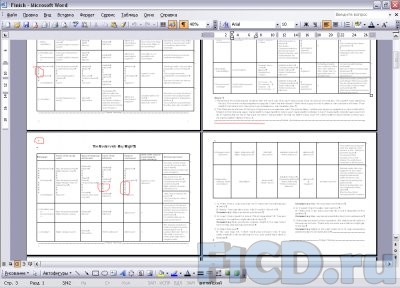
Но боятся-то на самом деле нечего – это всего лишь непечатаемые символы. Они есть, занимают место на диске, увеличивая тем самым объем документа, но на бумаге они не будут видны. Посмотрев на эти загадочные символы и вспомнив, что и где Вы печатали в документе, можно понять, что какой символ обозначает. Я на них останавливаться не буду.
Выходить из режима с непечатаемыми символами тоже нажатием на эту кнопочку. Это не трудно. Теперь перейдём к редактированию отсканированных документов.
Я начинаю именно с них, так как, как правило, большинство ненужных непечатаемых символов появляются именно при распознавании текста. Итак:
Практический пример
Предположим, что орфографию (spelling) Вы выправили в процессе сканирования документа и собрали в один файл всю нужную Вам информацию. Я не ясновидящий, но скорее всего (а если документ большой, то обязательно) обнаружите, что один кусок текста у Вас одного шрифта, другой – другого и так далее, а включив режим отображения непечатаемых символов Вы обнаружите строчки, состоящие из одних пробелов, непонятно откуда взявшиеся значки абзацев (как эти технические абзацы мешаются при редактировании, особенно если попадают в одно предложение). Проблема с пробелами ликвидируется автоматически, а вот с абзацами – нет, придётся просматривать весь документ.
Убираем ненужные пробелы
Нажимаем "Ctrl" + "F" (символ "плюс" обозначает, что нажимать эти клавиши нужно одновременно) "Ctrl" + "Н", либо же выбираем в меню "Правка" → "Найти (Заменить)", появляется такое окошко:
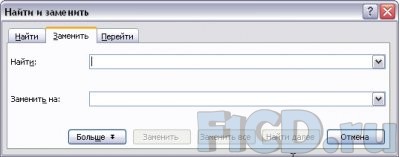
В поле "Найти" мы два раза нажимаем пробел, в поле "заменить на" – один, затем жмём "заменить все", до тех пор, пока не появится вот такое окошечко
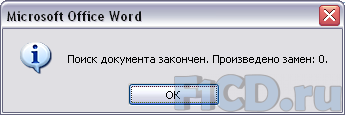
Лишние пробелы убраны. Можно сохранять документ. Сохраняйтесь, по возможности, чаще, но всегда на том месте, где Вы уверены, что об этом не пожалеете.
Начинаем создавать свой стиль
Когда Вы расставили абзацы там, где надо и убрали лишние пробелы, приходит время приводить документ, как мне однажды сказали, "к единому знаменателю".
Сначала разбираемся со шрифтами, выделяем весь документ "Ctrl" + "A", далее устанавливаем наиболее используемый в документе шрифт, нужный его размер и остальные атрибуты. Не забудьте на панели "форматирование", в поле "стиль" установить "очистить формат". Это пригодится, когда мы возьмемся мастерить оглавление. Но сейчас сделаем отступ, то есть сформируем "красную строку" (выделение текста снимать при этом не надо). Верхний бегунок на вертикальной линейке передвигаем на нужное расстояние, если она, линейка, у Вас не стоит, то установите "Вид" → "Линейка".
После этого опять следует просмотреть весь документ – подходящее ли расстояние между абзацами, если нет, то необходимые установки можно сделать, пройдя "Формат" → "Абзац". В "интервале" (я это место красным пометил) выставляем нужные параметры.
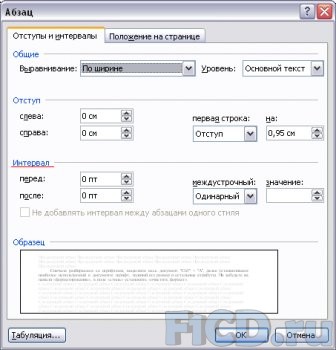
Точно так же поступайте, если Вам надо, например, редактировать таблицу. Текст в каждой ячейке таблице точно так же делится на абзацы, а абзацы подчиняются тем же правилам форматирования абзацев, поэтому пугаться таблиц не стоит – они представляют из себя все такой же текст, но просто представленный в рамочке – форматирование идет от границ рамочек (ячеек таблиц).
Работа с макросами
Небольшое лирическое отступление: однажды правил я один документ, выравнивал расстояние между абзацами, устал сильно, да и время сдачи документа поджимало. Задумался я, как бы это сделать быстрее. Ответ был найден по адресу сервис "Макрос" → "Начать запись",
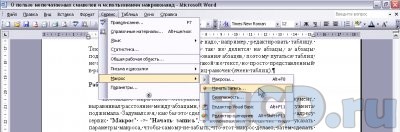
в появившемся окошечке надо указать параметры макроса, чтобы самому не забыть, что этот макрос делает, затем сделать последовательность действий, которую необходимо проделать, чтобы поставить на место абзац, и остановить запись макроса.
Хорошо сделали. А что мы сделали? Резонный вопрос. Прежде всего, мы сделали макрос. Как говорит помощник: "Макрос – макрокоманда или набор макрокоманд, используемых для автоматического выполнения некоторых операций".
Теперь мы знаем, что такое макрос и как он пишется. Вы можете задать любую последовательность действий, и компьютер будет их выполнять. Что же делает компьютер с той последовательностью действий, которую мы ему задали? Он ее запоминает. Но как?
Существует специальный язык офисных приложений – VBA (Visual Basic for Application) опять обратимся к справке: "Visual Basic (Visual Basic. Визуальная версия языка программирования высокого уровня Basic. Язык Visual Basic был разработан специалистами корпорации Майкрософт для создания приложений на базе Microsoft Windows.))"
А так выглядит макрос, который делает расстояние между абзацами равное 24.
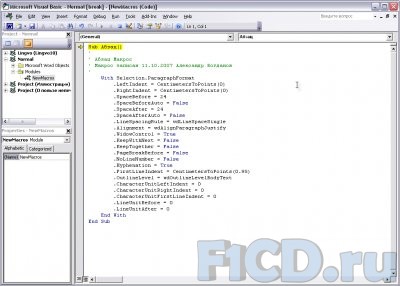
Вы поняли абсолютно правильно, что любой макрос можно написать руками. Как утверждают разработчики, что после того, как Вы запишите несколько макросов, посмотрите их код, язык VBA станет Вам абсолютно понятен. Искренне надеюсь, что это так.
Как запускать макросы
"Сервис" → "Макрос" → "Макросы" → имя Вашего макроса или просто, нажав "Alt" + "F8" и выбрав имя Вашего макроса. При создании макроса ему можно присвоить сочетание клавиш или даже вывести на панель, как кнопку.
Создаем оглавление
Теперь у нас красивый большой документ. Чтобы в нём не заблудится, следует пронумеровать страницы. "Вставка → "Номер страниц" – все странички пронумерованы.
Теперь переходим к структуре документа. Для создания оглавления, Вы сами должны представить себе структуру Вашего документа: названия глав, параграфов, заголовков и т.д. Предположим, Вы разбили документ на главы, которые собираетесь вынести в оглавление. Вам надо снова просмотреть весь документ, каждый раз выделяя название глав на панели "форматирование", в поле "стиль" устанавливаете нужный заголовок.
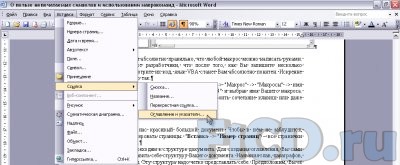
Если у Вас сложная структура – заголовки двух и более уровней, а стандартные стили Вас не устраивают, то можно воспользоваться макросами. При такой работе макрокоманды экономят очень много времени.
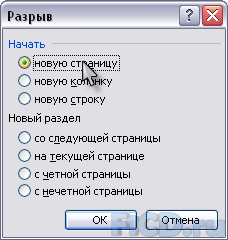
Когда указаны все нужные заголовки, определяем, где будет располагаться оглавление (оно может находиться и в начале документа, и в конце). Я советую делать его на отдельном листе, перед текстом. Мне так больше нравится. Чистый лист вставляется командой "Вставка" → "Разрыв" →"Новую страницу"
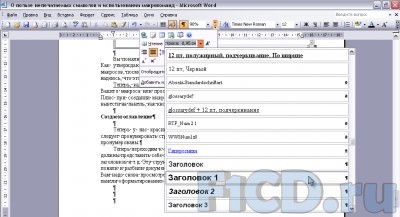
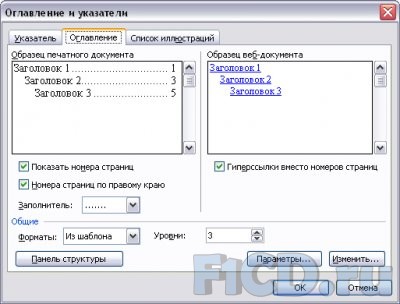
Щёлкаем на лист с будущим оглавлением, вызываем "Вставка" → "Ссылка" → "Оглавления и указатели" → "Оглавление".
Устанавливаем всё необходимое, жмём "ОК" и радуемся оглавлению. Вот пример автоматически сформированного оглавления
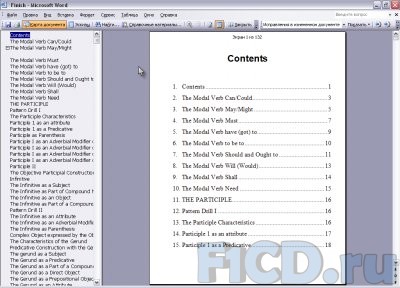
Слева располагается карта документа – такое же оглавление, только для работы в электронном виде, карта полностью отражает структуру документа, и, пользуясь этой картой, можно сразу попасть на нужную Вам часть документа. Справа же – привычное "печатное оглавление", сформированное автоматически.
Доводилось мне видеть, как люди исследуют свой многостраничный документ, для того чтобы вручную составить оглавление (!). сколько сил и нервов у них на это уходит, особенно, если что-то меняется в структуре. В этой статье я попытался показать, как можно сберечь Ваше время.
Послесловие
Вот и всё, работа с MS Word может быть очень простой и даже интересной. Этот редактор берёт на себя много рутинной и однообразной работы, если, конечно, его правильно об этом попросить. А вот просить его всегда нужно, чётко и ясно формулируя каждую команду. Надеюсь, Вам было интересно, и Вы открыли что-то новое в мире под названием MS Word.



