
Яндекс Форма — это отличный инструмент для создания опросов, анкет и других типов форм. Но что делать, если вы хотите сохранить результаты своей формы в формате Word?
В этом гиде мы подробно расскажем вам, как сохранить яндекс форму в ворд всего несколькими простыми шагами. Этот процесс полезен, если вы хотите анализировать, редактировать или просто иметь копию результатов вашей формы в удобном для вас формате.
Чтобы сохранить яндекс форму в ворд, вам необходимо следовать этим шагам:
Шаг 1: Откройте свою яндекс форму на панели инструментов Яндекс.Формы. Это можно сделать, нажав на кнопку «Открыть» рядом с вашей формой.
Шаг 2: Кликните на вкладку «Ответы», чтобы увидеть все ответы на вашу форму. Затем выберите «Выбрать действие» и нажмите на «Экспорт в Word».
Шаг 3: После этого вам будет предложено указать место, куда сохранить файл Word. Выберите желаемую папку и нажмите «Сохранить».
Теперь у вас есть файл Word с результатами вашей яндекс формы! Вы можете открыть его в программе Microsoft Word для анализа и редактирования или просто сохранить его в своем архиве.
Таким образом, сохранение яндекс формы в ворд — это простой и полезный процесс. Используйте этот гид, чтобы получить копию результатов своей формы в удобном для вас формате и иметь возможность работать с ответами более удобно!
Как преобразовать яндекс форму в ворд: пошаговая инструкция для начинающих
Шаг 1: Откройте яндекс форму, которую вы хотите преобразовать в формат Word.
Шаг 2: Нажмите на кнопку «Сохранить» или «Экспорт» в верхней панели инструментов.
Шаг 3: В появившемся меню выберите опцию «Сохранить как» или «Экспорт в Word».
Шаг 4: Укажите место, куда вы хотите сохранить файл Word, и выберите имя для файла.
Шаг 5: Нажмите на кнопку «Сохранить» или «OK» для начала процесса преобразования.
Шаг 6: Подождите, пока яндекс форма будет преобразована в файл Word. Это может занять несколько секунд, в зависимости от размера формы.
Шаг 7: После завершения преобразования вы можете открыть файл Word и проверить, что все элементы формы были сохранены правильно.
Шаг 8: Если вам нужно внести изменения в форму, вы можете отредактировать файл Word с помощью программы Word или любого другого текстового редактора.
Шаг 9: Сохраните отредактированный файл Word, чтобы сохранить все изменения в форме.
Шаг 10: Готово! Теперь у вас есть форма в формате Word, которую вы можете использовать по вашему усмотрению.
Узнайте, как сохранить яндекс форму в формате ворд без особых навыков
Сохранение яндекс формы в формате ворд может быть полезным, когда вам нужно сохранить заполненные данные или поделиться формой с другими. Несмотря на то, что это может показаться сложным для некоторых пользователей, на самом деле этот процесс очень простой.
Вот простой шаг за шагом руководство о том, как сохранить яндекс форму в формате ворд без особых навыков:
- Откройте яндекс форму, которую вы хотите сохранить.
- Нажмите правой кнопкой мыши на любом месте формы и выберите опцию «Исследовать элемент».
- В консоли разработчика найдите код HTML для яндекс формы и выделите его.
- Скопируйте выделенный HTML код и откройте программу Microsoft Word.
- Вставьте скопированный HTML код в новый документ Word, используя сочетание клавиш «Ctrl+V».
- Сохраните документ Word с помощью комбинации клавиш «Ctrl+S».
Теперь вы можете открыть сохраненный документ Word и увидеть полностью сохраненную яндекс форму. Вы также можете изменить форму, добавить новые данные или распечатать форму по своему усмотрению.
Сохранение яндекс формы в формате ворд стало гораздо проще с помощью этого простого и полезного руководства. Теперь вы можете удобно сохранять и делиться формами без особых навыков в работе с технологиями.
Гайд по Яндекс.Документам: функции, возможности, преимущества и недостатки
Яндекс.Документы — это виртуальный сервис для командной работы — аналог Google Docs и Microsoft Office Online с бесплатным доступом. В сервисе можно создавать новые файлы, загружать и редактировать готовые документы, таблицы и презентации.
Функции Яндекс.Документов максимально приближены к функциям стандартного документа Microsoft Word, в сервисе работают те же комбинации горячих клавиш.
В статье говорим о возможностях сервиса и даем инструкцию, как работать в Яндекс.Документах, и бонусом таблица с полезными горячими клавишами.
Возможности сервиса Яндекс.Документы
Пользователи программы могут создавать текстовые документы, таблицы и презентации, загружать файлы из Диска и с компьютера, а также совместно редактировать созданные файлы. Работать можно онлайн или без доступа к интернету.
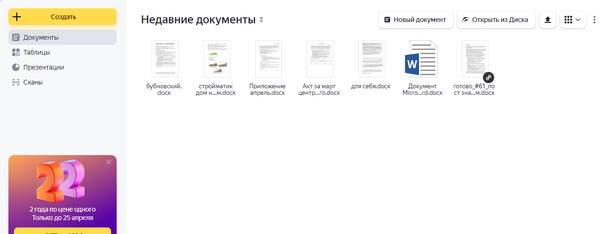
Для групповой работы аккаунт в Яндексе не обязателен. Но если вы хотите самостоятельно создать файл и подключить к нему коллег, придется сначала создать аккаунт.
В онлайн-сервисе можно работать на персональном компьютере или смартфоне через прямую ссылку docs.yandex.ru, браузер или другие сервисы.
Приложение открывается из Яндекс.Почты, Яндекс.Диска, Яндекс.Телемоста и виртуального рабочего пространства Яндекс 360, в котором хранятся все эти персональные сервисы.
Мобильного приложения для работы в Я.Документах нет, на смартфоне сервис открывается также через Яндекс 360.
В Яндекс.Документах можно редактировать файлы большинства расширений: docx, xlsx и pptx. Система сама переводит устаревшие документы в совместимые.
Перечень всех открываемых форматов указан в Яндекс.Справке.
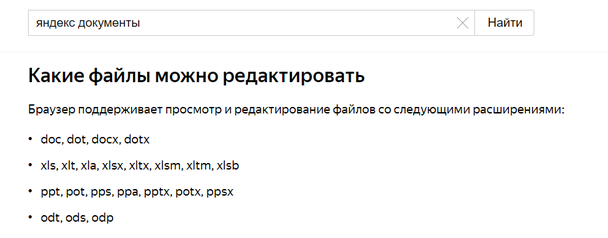
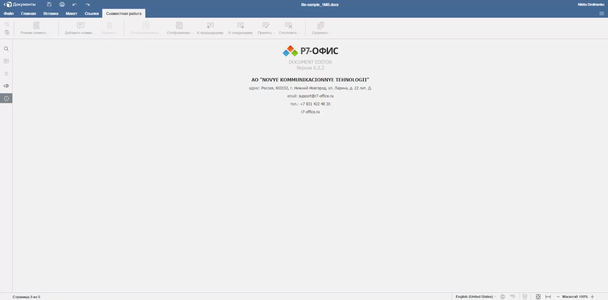
Яндекс.Документы внешне похожи на стандартный редактор MS Word, потому что сервис — это адаптированное кроссплатформенное приложение «Р7-Офис», которое работает на базе ОС Windows, Linux, Mac OS. Оно сконструировано на пакете OnlyOffice, принадлежащем Windows.
Как работать в Яндекс.Документах?
Рассмотрим пошаговую работу в Документах: создание файла, форматирование и настройка совместной работы.
Создание документа
Чтобы создать текстовый файл, нужно выбрать в меню «Новый документ», придумать файлу имя и нажать «Создать».
Чтобы создать таблицу и презентацию, нужно открыть левое меню: щелкнуть на желтую кнопку «Создать» и выбрать необходимое.
Чтобы загрузить файлы с Яндекс.Диска или компьютера, нужно нажать «Открыть из Диска» или черную стрелку справа — для загрузки с компьютера.
В десктопной версии еще можно перетащить файл в окно с недавними документами. На экране появится рамка загрузки с соответствующей надписью.
Работа с документом
Все функции приложения представлены в горизонтальном и вертикальных меню, расположенных вокруг рабочего окна.
Меню Яндекс.Документов состоит из нескольких разделов — файл, главная, вставка, макет, ссылки и блок для совместной работы.
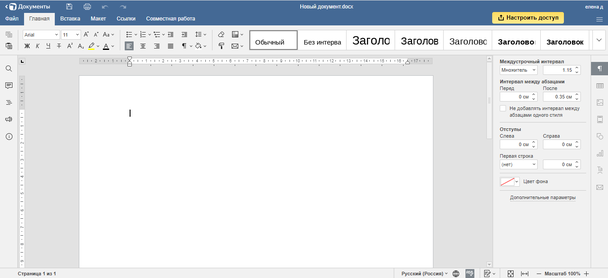
Задачи, которые решают пункты меню:
- Файл — для создания, открывания, размещения на странице, сохранения и печати документов.
- Главная — для изменения параметров выделенных объектов.
- Вставка — для добавления графических объектов и текстовых элементов.
- Макет — для добавления полей, изменения ориентации на странице, настройки колонок и разрывов.
- Ссылки — для добавления оглавлений и сносок.
- Совместная работа — для командной работы над файлом.
Веб-версия внешне похожа на десктопную, но адаптирована под мобильный формат: иконки скрыты в компактном меню. Есть кнопка редактирования текста и всего документа, функции отмены действий и совместной работы.
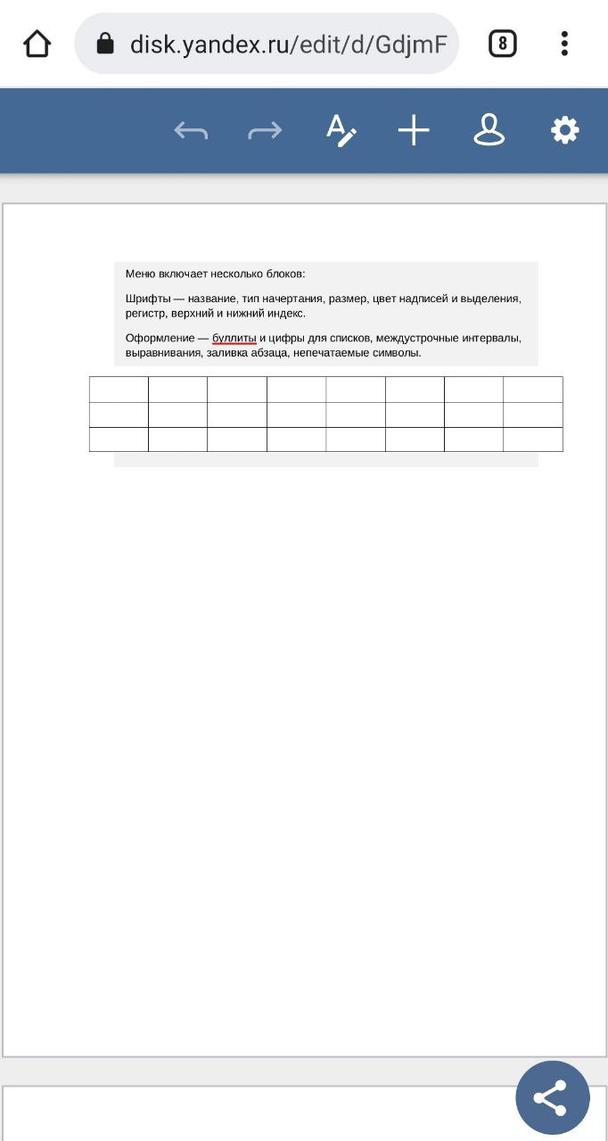
Управление шрифтами
Этот раздел со шрифтами регулирует название, тип начертания, размер, цвет надписей и выделений, регистров, верхних и нижних индексов.
Документ будет выглядеть интереснее, если изменить стиль оформления или добавить выделения. Для этого нужно выделить фрагмент текста и выбрать иконку на панели инструментов.
Пользователи ускоряют работу в сервисе с помощью горячих клавиш:
- CTRL+B — полужирный.
- CTRL+I — курсив.
- CTRL+U — подчеркивание.
- CTRL+[ — уменьшить шрифт.
- CTRL+] — увеличить шрифт.
Оформление текста
По умолчанию текст в документе выравнивается по левому краю. Другое выравнивание можно найти в ленте на вкладке «Главная» либо можно использовать горячие клавиши.
Для этого выделяем весь текст с помощью CTRL+A и используем комбинации:
- CTRL+L — по левому краю.
- CTRL+R — по правому краю.
- CTRL+Е — по центру.
- CTRL+J — по ширине.
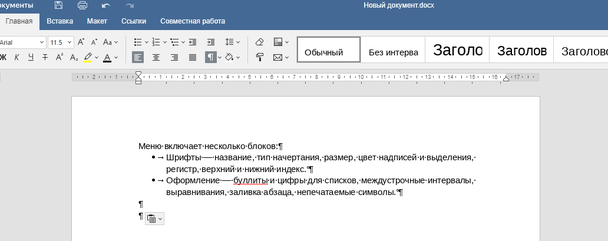
В этом же разделе «Главная» можно настроить буллиты и цифры для списков, междустрочные интервалы, выравнивания и заливки абзацев.
Как и в программе Microsoft Word, можно отобразить непечатаемые символы (все знаки), чтобы найти лишние пробелы и отступы. Это кнопка ¶ в ленте или команда CTRL + SHIFT + *.
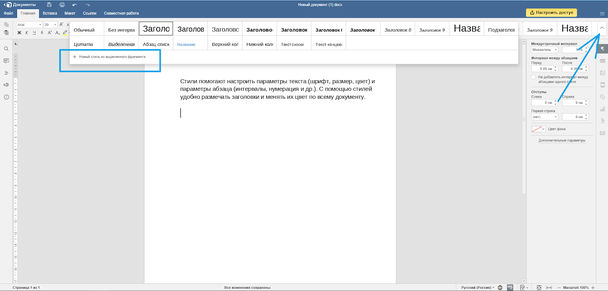
Еще можно выбрать стиль текста. Для этого нужно нажать на кнопку дополнительных параметров справа и выбрать стиль или создать свой новый.
Вставка элементов
Пользователи могут добавлять в документ разные элементы — иллюстрации, фотографии, таблицы, диаграммы, фигуры, ссылки, уравнения и отдельные символы через панель инструментов «Вставка».
«Пустая страница» и «Разрыв страницы» (или CTRL+ENTER) добавляют пустую страницу. «Разрыв раздела» добавляет разные разделы для разного форматирования в одном документе. «Разрыв колонки» — разбивает текст на разные колонки.
«Титульной страницы» с готовыми шаблонами обложек, как в MS Word, здесь нет.
Выпадающее меню «Таблицы» помогает создать или нарисовать таблицу.
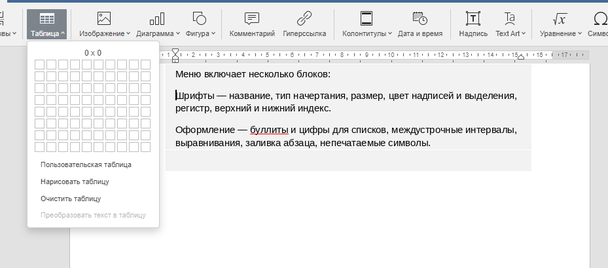
Таблица создается в Яндекс.Документах тремя способами:
- Графическим инструментом из меню.
- Кнопкой «Вставить таблицу» — указывается количество столбцов и строк вручную.
- Кнопкой «Нарисовать таблицу» — настраивается разное количество ячеек в строках.
Для редактирования таблиц есть отдельная вкладка «Дополнительные параметры таблицы». Она вызывается при нажатии правой кнопкой мыши по выделенной таблице.
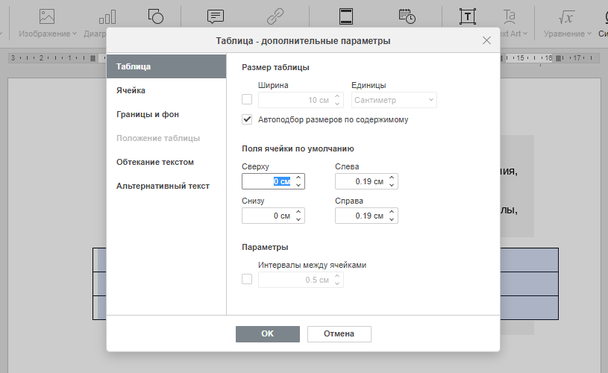
Вставить таблицу из Яндекс.Таблиц через кнопку нельзя. Инструмент добавляется через копирование и горячие клавиши — CTRL+C и CTRL+V.
Иллюстрации и ссылки вставляются аналогичным образом.
Совместная работа
Для групповой работы над файлом есть отдельная вкладка.
Чтобы начать, нажимают кнопку «Режим совместной работы» и выбирают способ работы:
- В быстром режиме пользователи могут редактировать документ онлайн. Система сохраняет корректировки автоматически.
- В строгом режиме люди сами решают какие изменения сохранять. Система запомнит корректировки, если пользователь нажмет кнопку «Сохранить».
Сохраненные файлы хранятся на Диске.
Дополнительные инструменты
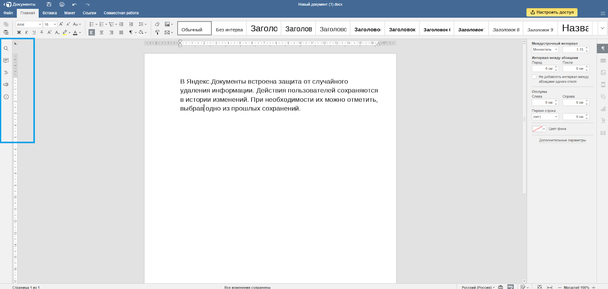
Вертикальное меню в левой части экрана упрощает работу с файлом:
- Поиск. Система ищет текст по всему документу и может заменить его при необходимости. Активируется CTRL+F.
- Комментарии. Через специальную форму пользователи комментируют текст в файле. Активируется CTRL+SHIFT+H.
- Навигация. Ищет информацию по заголовкам. Пользователи могут быстро перемещаться по объемному тексту с помощью заголовков.
- Обратная связь. При нажатии на кнопку активируется онлайн-форма для связи с техподдержкой Яндекса.
- О программе — справочный блок с информацией о разработчике.
В Яндекс.Документы встроена защита от случайного удаления информации, как в Gogole Docs. Действия пользователей сохраняются в истории изменений. При необходимости их можно отметить, выбрав одно из прошлых сохранений.
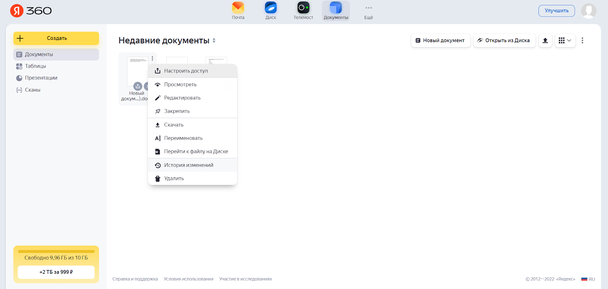
Для этого нужно кликнуть на три вертикальные точки рядом с файлом в интерфейсе Документов и выбрать История изменений.
Права доступа
Чтобы совместно работать над файлом, нужно отправить ссылку на файл и установить параметры доступа — посмотреть или отредактировать. Настраивать разные права доступа для разных пользователей пока нельзя.
Предоставить доступ можно двумя способами:
- непосредственно в открытом документе, или
- в интерфейсе Документов.
В первом случае используют кнопку вверху экрана «Настроить доступ».
Либо можно в интерфейсе выбрать документ → нажать на три точки в правом верхнем углу → выбрать «Настроить доступ».
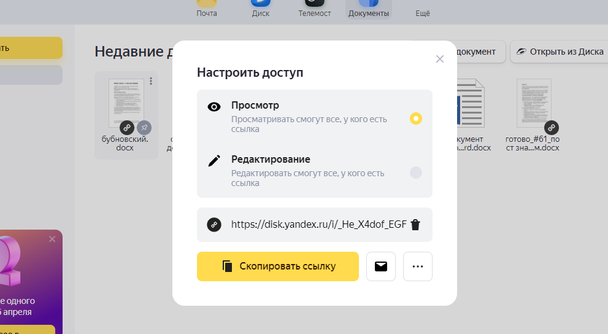
Иногда дать доступ редактирования не получается. Причина — в использовании устаревшей версии редактора или файла:
- Если проблема в редакторе старой версии без функции совместного редактирования, нужно закрыть вкладку с файлом, обновить страницу и попробовать поделиться доступом еще раз.
- Если проблема в устаревшем формате файла — DOC, PPT, XLS, нужно создать копию документа в новом разрешении и работать в нем.
Еще одна причина — владелец папки, в которой хранится файл, не обновил редактор. Если он использует устаревший сервис, пользователи не смогут полноценно в нем работать. Нужно попросить право на редактирование страницы у владельца папки.
Горячие клавиши Яндекс.Документов
Собрали самые популярные горячие клавиши в одной таблице.
Выделить весь документ
Выравнивание текста по левому краю
Выравнивание по правому краю
Выравнивание по центру
Выравнивание по ширине
Отображение всех знаков (непечатаемых символов)
Вставка пустой страницы
Копировать и вставить
Поиск в документе
Преимущества и недостатки Яндекс.Документов
Яндекс.Документами удобно пользоваться. У них понятный интерфейс, бесплатный функционал, есть возможность работать самостоятельно или в команде, а также синхронизировать программу с Яндекс.Диском и другими сервисами.
Программа совместима со всеми файлами, имеющими расширение MS Office. Вкладки удобно переключать, иконки адаптированы под привычный формат Word, при наведении появляются уточняющие надписи.
В отличие от Google и MS Office для работы в Яндекс.Документах нужно меньше всего оперативной памяти — около 100 Мб. У Google Docs такой же файл занимает больше 500 Мб.
Есть подробная справка, описывающая работу с основными функциями сервиса.
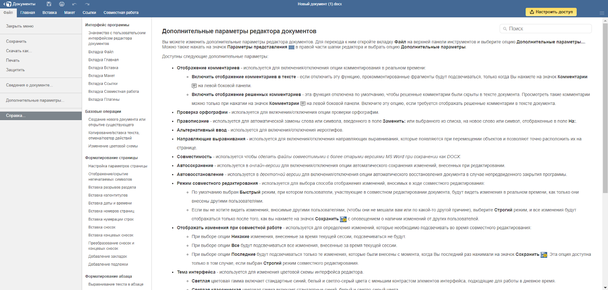
Кроме того, в Яндекс.Документах можно работать в офлайн-режиме. При работе без доступа к Интернету изменения вносятся автоматически после подключения устройства к сети. Софт предупредит о потере соединения после того, как переподключится.
Главный минус Документов — недостаток функций:
- Нет готовых шаблонов.
- Нет мобильного приложения.
- Нет встроенного перевода.
- Нельзя ограничить доступ к файлу, разрешив оставлять комментарии, как в Google Docs.
- Мало встроенных шрифтов, нельзя встраивать сторонние начертания.
- Неудобно расположена функция поиска — в левом меню. Если не знать, где она находится, могут возникнуть сложности.
- Нет дополнений и расширений. В Microsoft и Google есть специальные магазины, в которых можно скачать расширения, добавляющие шрифты, создающие документы из заметок и т. д. В Яндексе такого нет.
- Плохо работает автосохранение. Если печатать в документе и резко закрыть браузер, последние изменения не сохранятся.
Для сложных аналитических задач Яндекс.Документы не подходят. Нельзя сделать сводную таблицу или провести АВС-анализ. Но можно выполнить сложную задачу в любом другом документе, а затем загрузить его в Облако.
С решением повседневных задач Яндекс.Документы отлично справляется.
Что такое Яндекс.Документы и как им пользоваться, все возможности сервиса

«Яндекс.Документы» — сравнительно новый сервис от отечественных разработчиков. Фактически это аналог Google Docs. Он позволяет работать с текстовыми файлами прямо из браузера, Возможно командная работа. В статье мы подробнее расскажем про возможности, горячие клавиши и дадим подробную инструкцию по созданию документов.
Что такое «Яндекс.Документы»
«Яндекс.Документы» — это облачный сервис, входящий в «Яндекс 360», но по аналогии с «Яндекс.Диском» с ним можно работать без подписки. Простыми словами, «Яндекс.Документы» — это бесплатный инструмент для работы с текстовыми документами и таблицами. Он создавался в качестве альтернативы для Google Docs. Сравним эти сервисы:
«Яндекс.Документы»
Google Docs
Возможность совместной работы
Можно работать совместно, но в отличие от продукта «Яндекс», здесь можно показать документ только с возможностью комментирования
В платной версии есть дополнительные настройки безопасности
Дополнительные настройки безопасности отсутствуют
Неудобный счетчик символов. Нельзя посмотреть объем выделенного текста
При необходимости вы можете вывести счетчик символов на рабочее поле редактора
Нет возможности подключения плагинов и расширений
Вы можете подключить дополнительные расширения, например «Главред»
Ограниченный набор шрифтов. Отсутствуют популярные шрифты Calibri и Times New Roman
Практически неограниченный выбор шрифтов, в том числе из списка Google Fonts
Не зависит от блокировок, так как сервера расположены в России.
Есть риск лишиться доступа к документам в случае блокировок
Отсутствует возможность использования офлайн
Вы можете пользоваться редактором и без интернета. При подключении к сети все изменения загружаются на сервер автоматически
Нет мобильного приложения
Имеется приложение для работы на мобильных устройствах
Возможности сервиса «Яндекс.Документы»
В целом сервис обладает привычным для пользователей текстовых редакторов интерфейсом. Это упрощает процесс освоения работы в сервисе.
Чем заменить Microsoft Office: подборка 5 российских сервисов
Как работать в «Яндекс.Документах»
Попасть в «Яндекс.Документы» можно через пространство «Яндекс 360». В любом инструменте на верхней панели нажимаем на иконку «Документы», и откроется список документов и возможность создать новый.

Попав в облачное пространство с документами, можно открыть уже имеющийся файл или создать новый. Для этого наводим курсор на кнопку «Создать» и выбираем «Документ».
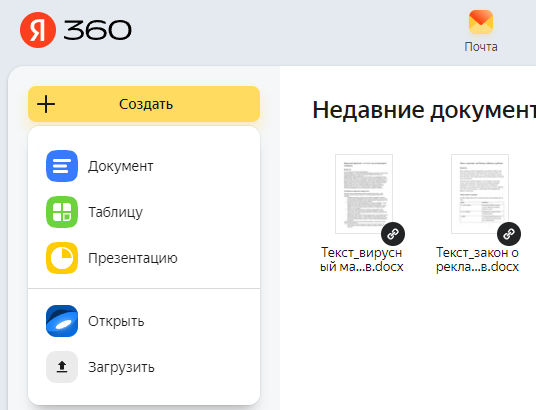
Есть еще один вариант создания нового файла. В «Яндекс.Диск» жмем на кнопку «Создать» в левом меню.
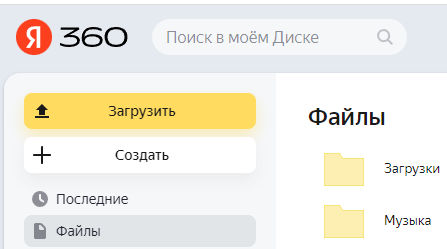
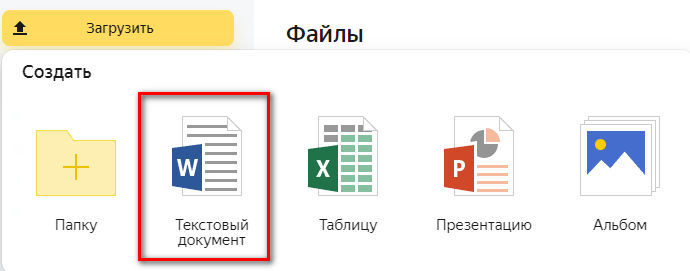
Открывается меню выбора формата файла. Нажимаем на «Текстовый документ»: это фактически означает создание файла в «Яндекс.Документах».
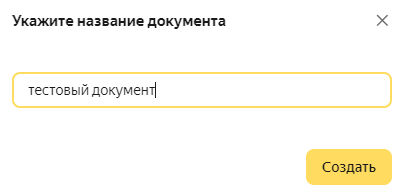
Дальше нужно назвать новый документ. Этот шаг одинаков вне зависимости от того, где вы создаете файл — из пространства «360» или «Яндекс.Диска». Вписываем название и жмем «Создать».
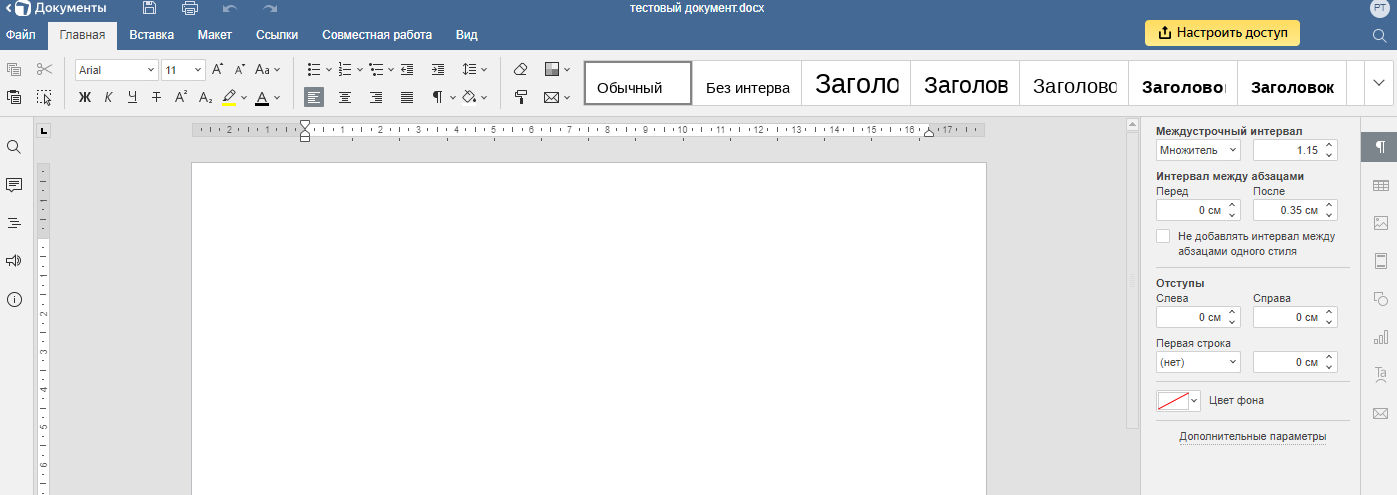
Открывается интерфейс текстового редактора. Визуально он очень похож на Word с небольшими отличиями, которые разберем дальше.
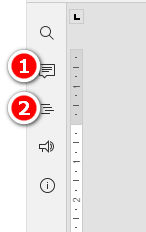
В левом столбце находится несколько важных пунктов. На скриншоте они помечены цифрами. Отсюда можно вызвать комментарии пользователей (1). Также здесь предлагается структура текста по оглавлению (2).
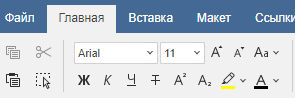
Переходим к разбору верхнего меню. Изначально открыта вкладка «Главная». Левый блок позволяет переключать шрифты и кегль. Также здесь можно выбрать полужирное, курсивное или подчеркнутое начертание. Есть кнопки выбора регистра и цветовой заливки.
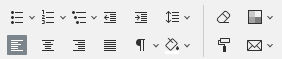
Следующий блок позволяет настроить форматирование. Здесь есть возможность настройки списков, выравнивание текста. Можно посмотреть невидимые символы, а также удалить форматирование.
Справа размещается панель выбора стилей. Обычно здесь пользователя интересует возможность сделать заголовки разного уровня.

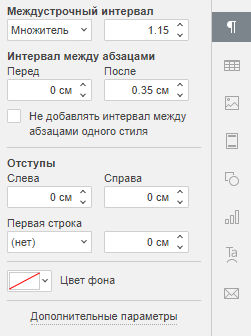
Справа есть колонка с настройками страницы. Тут можно настроить отступы, междустрочный интервал, расстояние между абзацами. Также есть возможность задать фон всей странице.
Следующая вкладка — «Вставка». В левом блоке меню можно вставить пустую страницу и настроить разрывы. Есть возможность вставить таблицу, изображение, диаграмму и фигуру.

В левом блоке предлагается установить гиперссылку, ее также можно вставить из контекстного меню. Вы можете Вставить надписи в различных форматах, символы и уравнение.

Во вкладке «Макет» вы можете настроить поля и ориентацию. Это наиболее востребованные пункты меню. Также можно выбрать размер страницы — это необходимо для случаев, когда потребуется распечатывать документ на нестандартном листе бумаги. Еще есть возможность сделать несколько колонок, установить разрывы между страницами и колонками. При необходимости вы можете пронумеровать строки.

Есть отдельная вкладка «Ссылки». Здесь вы можете сделать кликабельное оглавление, указать сноски. Есть возможность настройки гиперссылок, а также сделать перекрестные ссылки.

Здесь также есть и отдельная вкладка для настройки взаимодействия между командой — «Совместная работа» для настройки работы нескольких пользователей. При необходимости вы сможете посмотреть все изменения, внесенные в документ на разных этапах работы. Кнопка «Сравнить» позволяет визуально оценить объем изменений.

Последняя вкладка «Вид» дает возможность настраивать интерфейс. Хотя настроек здесь минимум, но даже это может сделать работу более комфортной.

Разобравшись с меню, имеет смысл посмотреть на некоторые нюансы работы с «Яндекс.Документы». Начнем с настройки совместного доступа. Для этого нажимаем желтую кнопку «Настроить доступ» справа над меню.

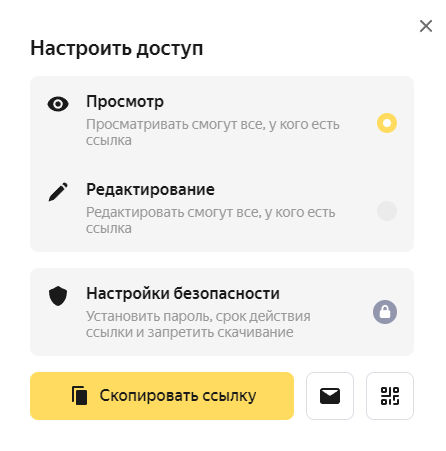
Открывается окно для настройки доступа. Предлагаются следующие настройки:
- Просмотр. В этом случае другие пользователи не смогут вносить изменения в документ.
- Редактирование. Полноценный доступ к работе с документом.
- Настройки безопасности. Эта функция дает возможность сделать доступ по паролю, ограничить срок действия ссылки и запретить скачивание. Но эта возможность доступна только для пользователей оплативших подписку на «Яндекс 360».
Выбор режима «просмотр/редактирование» производится переключением радиокнопки. После этого можно или скопировать ссылку, или сформировать QR-код.
При необходимости можно выполнить более тонкую настройку. Для этого переходим во вкладку «Совместная работа». Здесь нажимаем на кнопку «Режим совместного редактирования». Предлагается два варианта настроек.
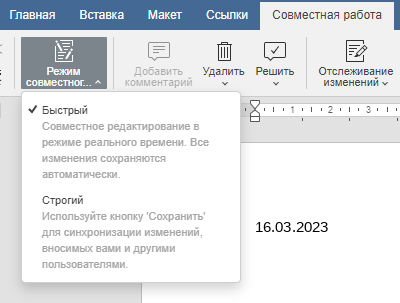
- Быстрый. В этом случае изменения сохраняются без участия пользователя, другие участники сразу увидят результат. Оптимальное решение для совместного редактирования.
- Строгий. Изменения сохраняются и становятся видимыми для других участников процесса только после нажатия кнопки «Сохранить». Такой вариант может подойти для ситуаций, когда необходимо внести определенные изменения без вмешательства соавторов.
Работа с таблицами происходит примерно, как и в других текстовых редакторах. Самый простой вариант — выбрать нужное число ячеек.
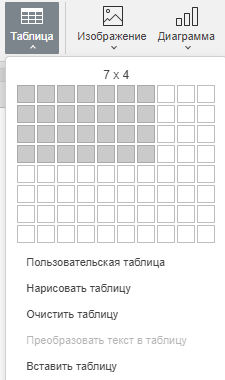
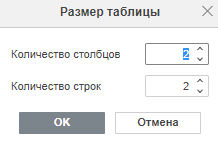
Есть возможность создать пользовательскую таблицу. Для этого выбираем в выпадающем списке «Пользовательская таблица» (скриншот выше), и нам открывается окно с настройками. Выбираем количество строк и столбцов. Жмем «Ок».
Можно нарисовать необходимую нам таблицу. На скриншоте показан процесс рисования с помощью курсора мыши.

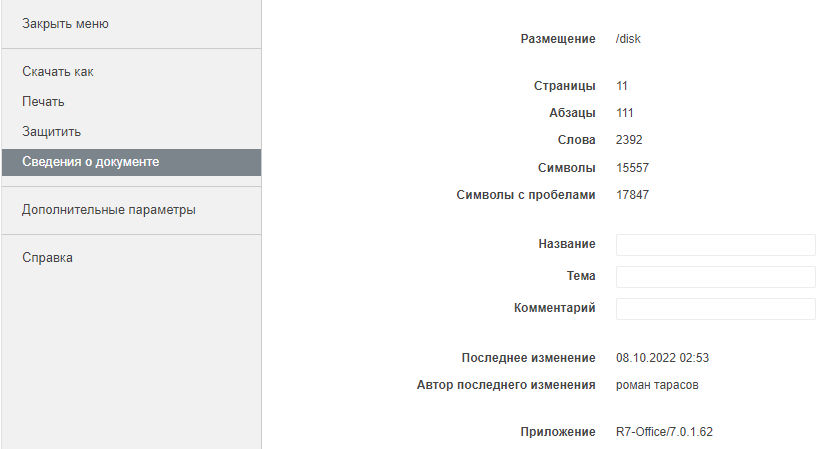
В процессе работы вам наверняка понадобится посмотреть объем текста. Счетчик символов разработчики «Яндекс.Документов» надежно спрятали. Чтобы посмотреть число набранных символов, необходимо перейти в меню «Файл», а там выбрать ссылку «Сведения о документе».
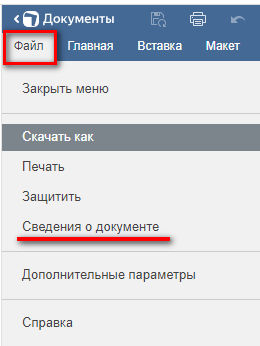
Нам открывается таблица с данными о документе. Здесь можно увидеть число символов с пробелами и без них, количество страниц в тексте, а также дату последнего изменения.
7 лучших текстовых редакторов в 2024 году
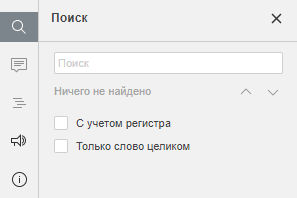
Рассмотрим еще несколько полезных функций «Яндекс.Документов». В первую очередь это поиск по документу. Это может понадобиться, когда необходимо найти и быстро перейти к определенному фрагменту текста. Есть возможность искать слова с учетом регистра или полное слово.
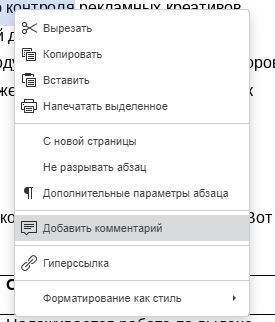
Вы можете комментировать фрагменты текста. Для этого выделяем нужный элемент и правой кнопкой мыши вызываем контекстное меню. Жмем «».
Открывается окно для комментария. В отличие от Google Docs здесь окно расположено прямо поверх текста, а не сбоку от рабочего пространства. Пишем комментарий и жмем «Добавить».
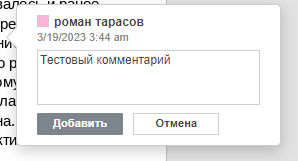
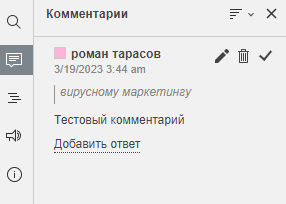
Посмотреть комментарии можно сбоку в меню. Если нажмете на этот пункт в меню, откроется список комментариев. При необходимости вы можете ответить на него прямо из меню.
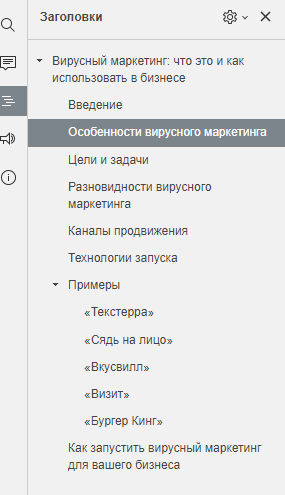
Также сбоку вы можете посмотреть заголовки и структуру документа. По умолчанию структура скрыта, поэтому необходимо специально переходить к просмотру в меню.
Это основные функции работы с текстом, которые предлагают «Яндекс.Документы».

Что такое электронный документооборот (ЭДО) простыми словами
Преимущества и недостатки Яндекс.Документов
Начнем с плюсов:
- Совместная работа. Это основное преимущество, позволяющее быстро показывать изменения в документе коллегам и заказчикам без заморочек с файлами.
- Простой интерфейс. Если вы работали с текстовыми редакторами, проблем с освоением сервиса не возникнет.
- Гибкие настройки документа. Вы можете подобрать формат листа, подложку, а также другие параметры форматирования.
При этом есть и недостатки:
- Счетчик символов расположен неудобно. Вы не сможете следить за объемом текста прямо в процессе работы. Также невозможно оценить размер выделенного куска текста.
- Нет возможности работать в офлайн. В таком случае изменения не будут сохранены.
- Недостаточно шрифтов. Фактически отсутствуют самые основные и популярные шрифты.
Горячие клавиши «Яндекс.Документов»
Текстовый редактор позволяет использовать горячие клавиши, они упрощают и ускоряют работу над документом.
Комбинация
Что делает



