
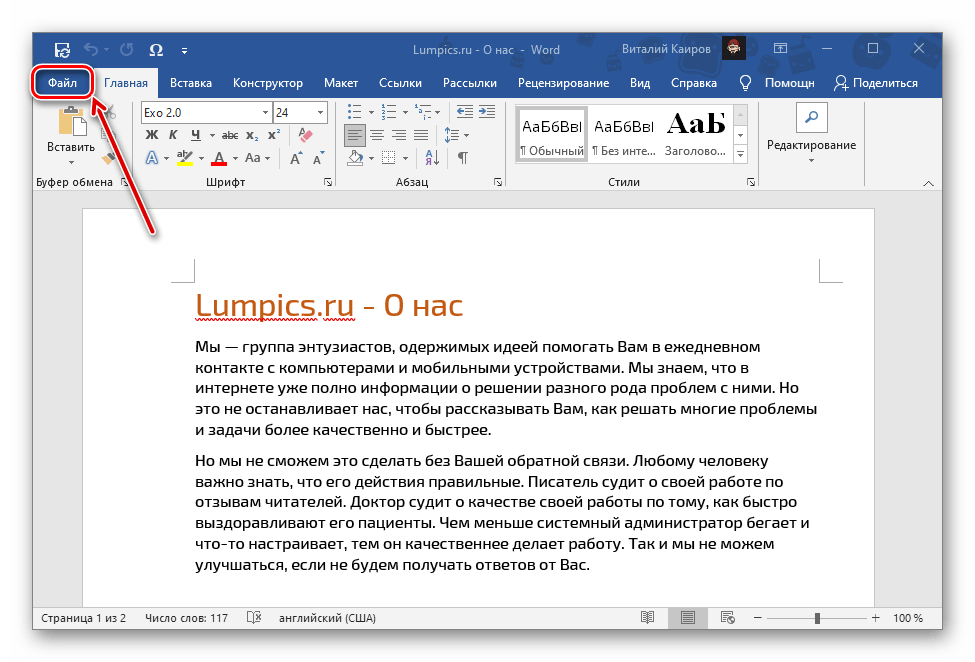
Ввиду того, что в Ворде, начиная с версии 2007 года, основным форматом является DOCX, задача сохранения документов в нем не стоит как таковая – это происходит по умолчанию при выборе соответствующего пункта меню. Текстовый файл, созданный в этой и последующих версиях приложения, будет совместим с каждой из них, но не с 2003, в которой использовался DOC. Если же вам требуется сделать так, чтобы созданный в «свежих» редакциях документ можно было открыть в самой «старой», выполните следующее:
- Откройте меню «Файл» (Word 2010 и более новый) текстового редактора или нажмите на кнопку с логотипом «Microsoft Office» (2007).
![]()
- На боковой панели выберите пункт «Сохранить как», затем нажмите «Обзор».

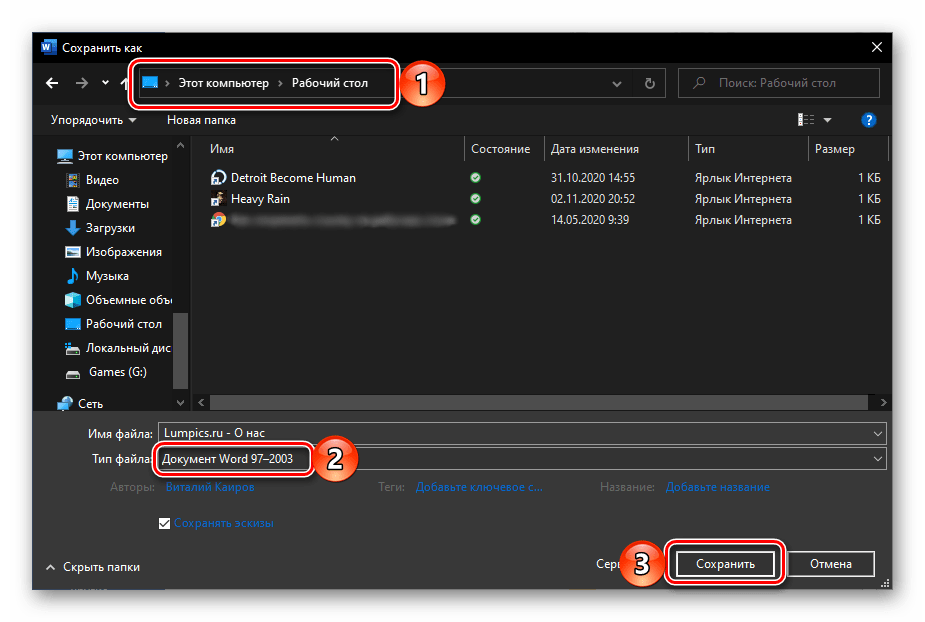
Укажите путь к папке, в которую вы хотите поместить документ. По желанию измените его имя. Разверните меню «Тип файла» и выберите пункт «Документ Word 97 — 2003». Для подтверждения нажмите на кнопку «Сохранить».
Примечание: В Microsoft Word 2007 возможность выбора типа экспортируемого файла доступна еще на предыдущем шаге, при выборе пункта меню «Сохранить как».
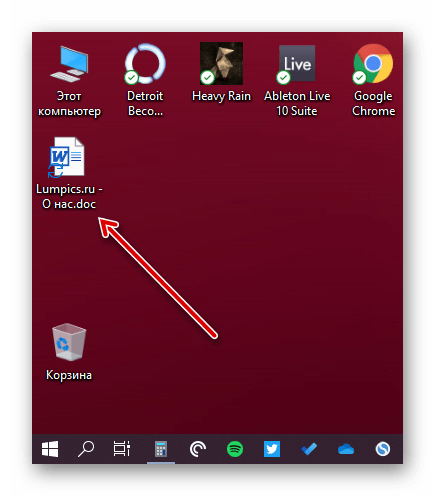
Теперь файл, созданный в любой из актуальных версий текстового редактора Майкрософт, можно будет открыть в Ворде 2003 и даже, как можно было заметить при выполнении последнего пункта инструкции, Ворде 97, так как он имеет формат DOC.
Вариант 2: Microsoft Word 2003
Вполне возможно, что под вопросом из заголовка статьи подразумевается ситуация, когда в Ворде 2003 требуется сохранить документ в стандартном для 2007 и более свежих редакций формате – DOCX. Последний, как мы уже обозначили выше, изначально этой устаревшей версией программы не поддерживается. Решением в данном случае является установка специального пакета совместимости, который помимо открытия, импорта и экспорта файлов в актуальном расширении, наделяет рядом дополнительных возможностей все приложения-компоненты Майкрософт Офис. Узнать о том, как его скачать, установить и использовать, можно в представленной по ссылке ниже статье. Само же сохранение осуществляется по рассмотренному выше алгоритму, с поправкой на различия в интерфейсе, по сути, все что потребуется от вас – это выбрать тип файла.

Задать вопрос Наш Telegram канал Только полезная информация
Работа с файлами
При сохранении файлов Word 97, Word 2000, Word 2002, Word 2003 в формате Документ Word можно включить режим совместимости с предыдущими версиями, т.е. отключить возможности Word 2007/2010. Это необходимо сделать в том случае, если файл в последующем будет сохраняться для пользователей, не имеющих Word 2007/2010. Для отключения новых возможностей в окне Сохранение документа ( рис. 2.22) установите флажок Поддерживать совместимость с предыдущими версиями Word. При этом файл по-прежнему будет сохраняться в формате Word 2007/2010.
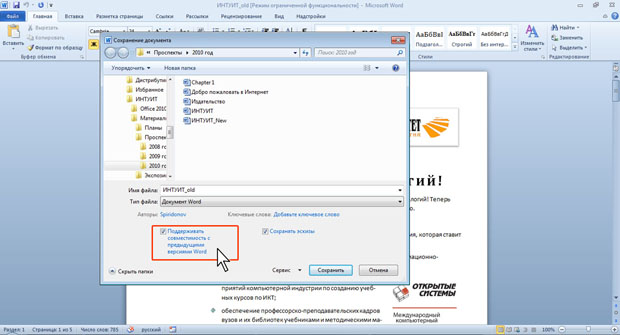
увеличить изображениеРис. 2.22. Отключение новых возможностей Word 2010 при сохранении документа
При сохранении файлов предыдущих версий Word в формате Документ Word может появиться предупреждение о возможных изменениях в макете документа ( рис. 2.23). Нажмите кнопку ОК. Для удобства дальнейшей работы можно установить флажок Больше не задавать этот вопрос.
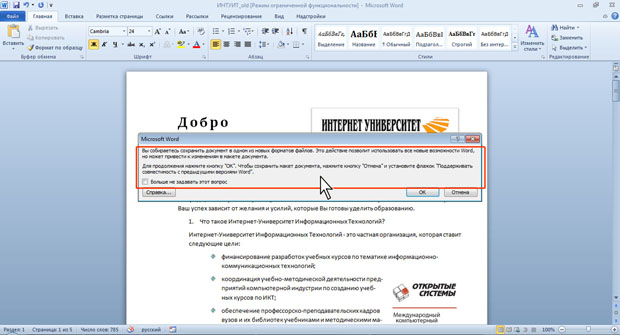
увеличить изображениеРис. 2.23. Предупреждение о возможных изменениях в документе
Особенности сохранения документов Word 2010 в формате предыдущих версий Word
Если документ был создан в Word 2010, а сохраняется в формате Документ Word 97-2003, в нем автоматически будут произведены некоторые изменения.
Некоторые данные в стандартных блоках документа, а также элементах автотекста могут быть утеряны.
Ссылки и списки литературы будут преобразованы в статический текст и перестанут автоматически обновляться.
Внедренные объекты, созданные в приложениях Microsoft Office 2010, невозможно будет редактировать.
Формулы будут преобразованы в изображения. Их редактирование будет невозможным, пока документ не будет преобразован в новый формат файла.
Рисунки SmartArt будут преобразованы в один объект, который нельзя редактировать.
Положение некоторых надписей изменится.
Перед сохранением файла в формате Документ Word 97-2003 можно проверить, нет ли в текущем документе элементов содержимого или оформления, не поддерживаемых в старых версиях Word.
- Перейдите во вкладку Файл и выберите команду Сведения, после чего отобразится раздел Сведения.
- Нажмите кнопку Поиск проблем и в появившемся меню выберите команду Проверка совместимости ( рис. 2.24).

увеличить изображениеРис. 2.24. Проверка совместимости документа с предыдущими версиями Word
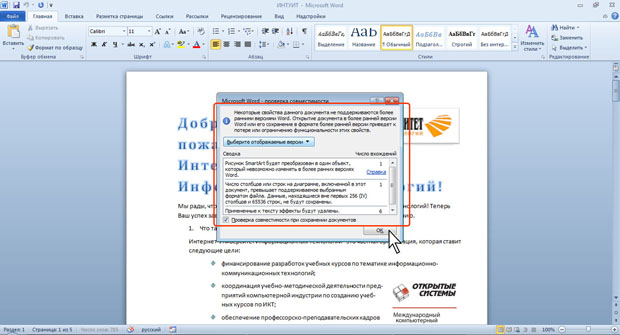
увеличить изображениеРис. 2.25. Сводка проверки совместимости документа с предыдущими версиями Word
Нажав кнопку Выберите отображаемые версии (см. рис. 2.25) можно выбрать версии Word, для которых проводится проверка: только Word 97-2003, только Word 2007 или для всех предыдущих версий.
Для того чтобы в последующем такая проверка осуществлялась автоматически при сохранении файлов в форматах предыдущих версий, установите флажок Проверка совместимости при сохранении документов (см. рис. 2.25).



