
Конвертировать Ворд в Эксель Онлайн Без регистрации
Мы рады приветствовать вас в бесплатном конвертере Ворд в Эксель, который является отличным инструментом для онлайн-преобразования документов. С помощью функции пакетной обработки файлов Ворд, интеграции с облачными хранилищами и возможности оптического распознавания текста вы сможете значительно повысить свою продуктивность и сэкономить время.
Просто загружайте ваши файлы Ворд, нажимайте кнопку "Конвертировать", и наш конвертер Ворд в Эксель быстро извлечет информацию и форматирование, создавая идеальный файл в Эксель всего за несколько секунд. Алгоритм преобразования настроен на сохранение всех деталей и обеспечивает высокое качество итогового результата. Также имейте в виду, что вы можете одновременно конвертировать несколько файлов Ворд.
Конвертировать Ворд в Эксель — быстро, безопасно, бесплатно
Защита вашей информации является для нас наивысшим приоритетом. Вы можете быть уверены, что все ваши документы обрабатываются с максимальной безопасностью и автоматически удаляются с наших серверов в течение 24 часов.
Онлайн Ворд в Эксель конвертер — это быстро, безопасно и бесплатно. Получите к нему доступ из любого места и в любое время, используя веб-браузер на настольном компьютере, ноутбуке или мобильном устройстве.
Как конвертировать Ворд в Эксель онлайн
Часто задаваемые вопросы
Как я могу бесплатно конвертировать Ворд в Эксель?
Используйте наш интернет-конвертер для преобразования файлов из Ворда в Эксль.
Сколько Ворд файлов я могу конвертировать одновременно?
Вы имеете возможность одновременно преобразовывать до 10 документов формата Ворд.
Необходимо ли создавать учетную запись для использования вашего сервиса?
Вам не нужно создавать учетную запись, чтобы использовать наш сервис.
Есть ли ограничение на размер файла, который я могу конвертировать?
Наибольший разрешённый размер файла составляет 10 МБ.
Как я могу получить конвертированные Эксель файлы?
Чтобы мгновенно получить файлы формата Эксель, нажмите на кнопку "Загрузить". Если хотите, мы можем отправить ссылку для загрузки на ваш адрес электронной почты.
Как долго мои файлы хранятся на ваших серверах?
Ваши документы будут находиться на наших серверах в течение суток, после чего произойдёт их автоматическое удаление.
Можете ли вы гарантировать, что Ворд файлы, которые я загружаю в вашу службу конвертации и получаю в результате, безопасны и безопасны?
Мы храним ваши файлы Ворд, Эксель на защищенных серверах и обеспечиваем их защиту от любого несанкционированного доступа.
Сколько времени обычно занимает конвертация Ворд в Эксель?
Время преобразования зависит от размера и сложности Ворд файлов, а также нагрузки на сервер.
Конвертер WORD в XLS
1. Нажмите кнопку «Выбрать файлы» и выберите WORD файлы, которые вы хотите конвертировать. 2. Нажмите на кнопку «Конвертировать в XLS», чтобы начать конвертацию. 3. Когда статус изменится на «Готово», нажмите кнопку «Загрузить XLS»
Чтобы преобразовать в обратном направлении, нажмите здесь, чтобы преобразовать из XLS в WORD Конвертер XLS в WORD
Посмотреть все
FAQ
Сколько времени занимает конвертация?
Наш конвертер работает быстро, файлы XLS можно конвертировать за считанные секунды.
Безопасно ли использовать этот бесплатный инструмент для конвертации?
Безусловно! Как только завершится процесс конверсии, файлы для загрузки будут доступны немедленно. Спустя 24 часа все загруженные материалы будут удалены с нашего сервера, и кнопки для загрузки прекратят работать, что гарантирует безопасность как для вас, так и для процесса конвертации.
Могу ли я конвертировать WORD Be Convert в формат XLS на Linux, Mac OS и/или Android?
Да, WORD to XLS конвертер работает на любой операционной системе с возможностью просмотра веб-страниц и не требует установки — просто получите доступ к нашему бесплатному приложению онлайн!
Быстро и легко
Загрузите WORDфайл, нажмите «Конвертировать» и используйте дополнительные опции, чтобы быстро изменить его содержимое перед загрузкой окончательного файла XLS после завершения обработки.
Конвертация из любой точки мира
Наш конвертер WORD в XLS работает на системах Windows, Mac OS, Linux, iOS и Android — наши серверы автоматически обрабатывают каждый файл, не требуя от вас установки плагинов или приложений!
Безопасность гарантирована
Мы гарантируем 100% конфиденциальности и не имеем доступа к вашим файлам после загрузки/конвертации, что делает их недоступными для кого-либо и полностью защищают их.
Преобразование файлов Word в Excel
Самый простой метод перенести данные из документа Microsoft Word в Excel – классическое копирование. В результате этого вся скопированная информация попросту переместится в выбранную ячейку, а уже в таблице Экселя можно придать ему презентабельный вид.
Что касается переноса целых таблиц, тогда лучше воспользоваться более продвинутыми методами, о которых мы написали ниже, но в случае с простыми структурами подойдет и инструкция ниже:
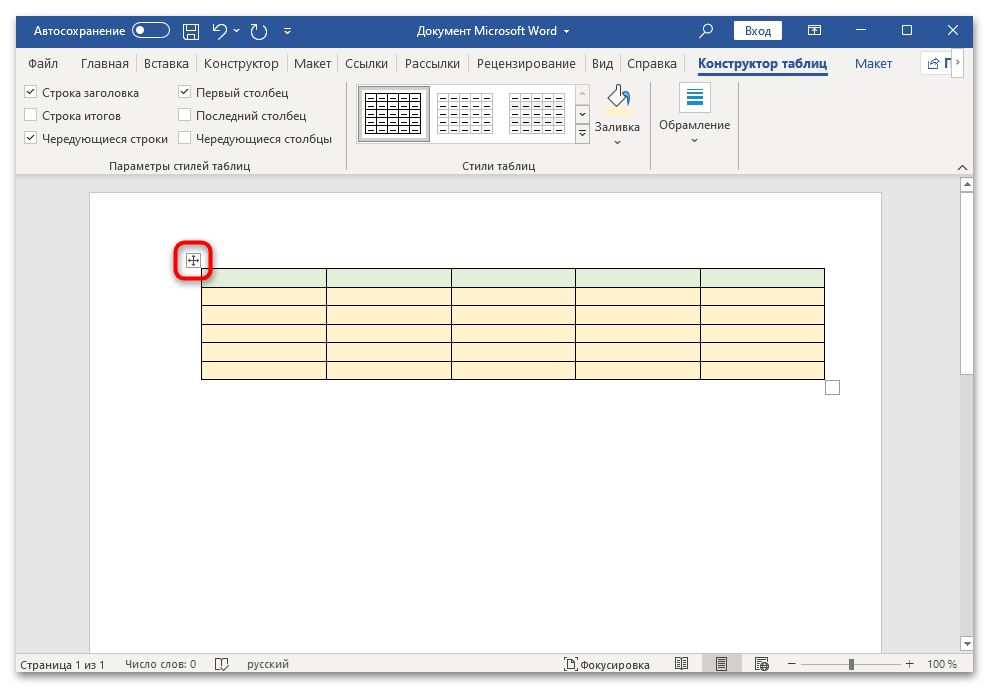
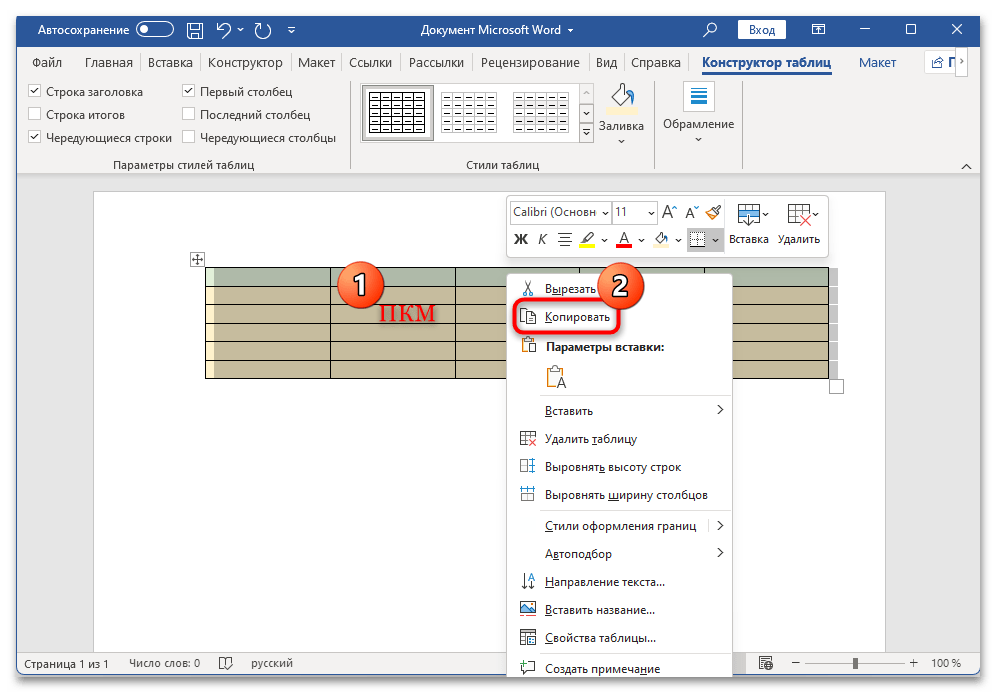
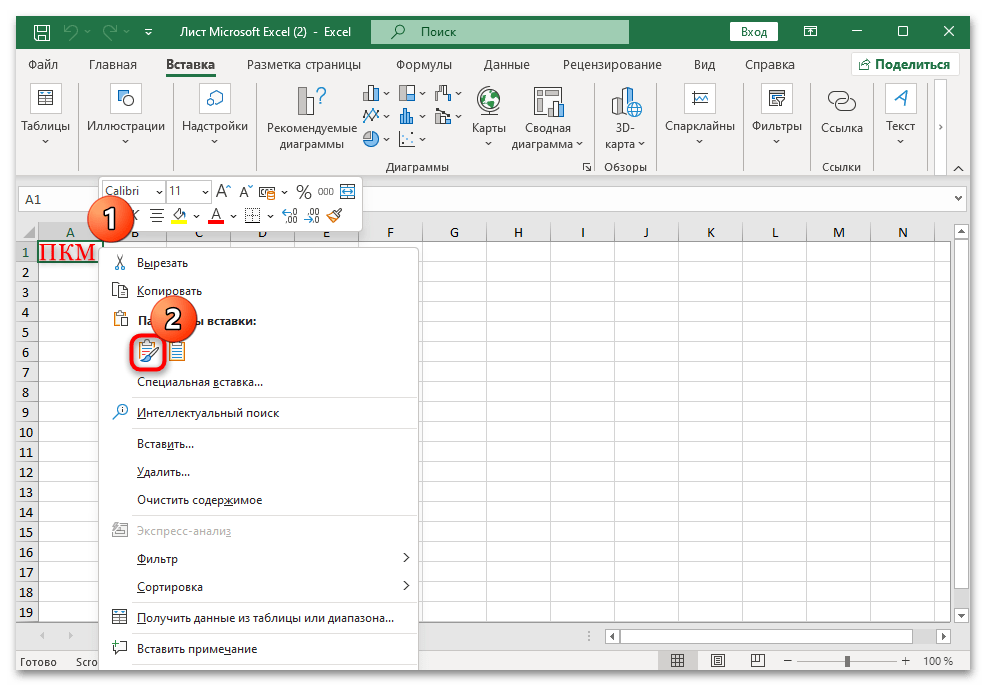
На этом простое копирование завершено. Если переносилась таблица, то все строки и столбцы должны быть расположены в таком же виде, что и в документе Ворд. При необходимости можно произвести форматирование таблицы, задать ей стиль и использовать другие инструменты MS Excel.
Если у перенесенной таблицы непрезентабельный вид, следующее, что понадобится сделать, – это отредактировать ее. Например, если переносилось какое-либо текстовое содержимое, состоящее из нескольких предложений, понадобится преобразовать его. Делается это довольно просто с помощью встроенных инструментов Excel:
Например, вы скопировали и вставили какой-то текст обычным способом. Как видно, он растянулся на всю строку. Чтобы перенести его в определенную ячейку, сначала выделите столбец, который нужно преобразовать, затем перейдите на вкладку «Данные» и кликните по кнопке «Текст по столбцам».
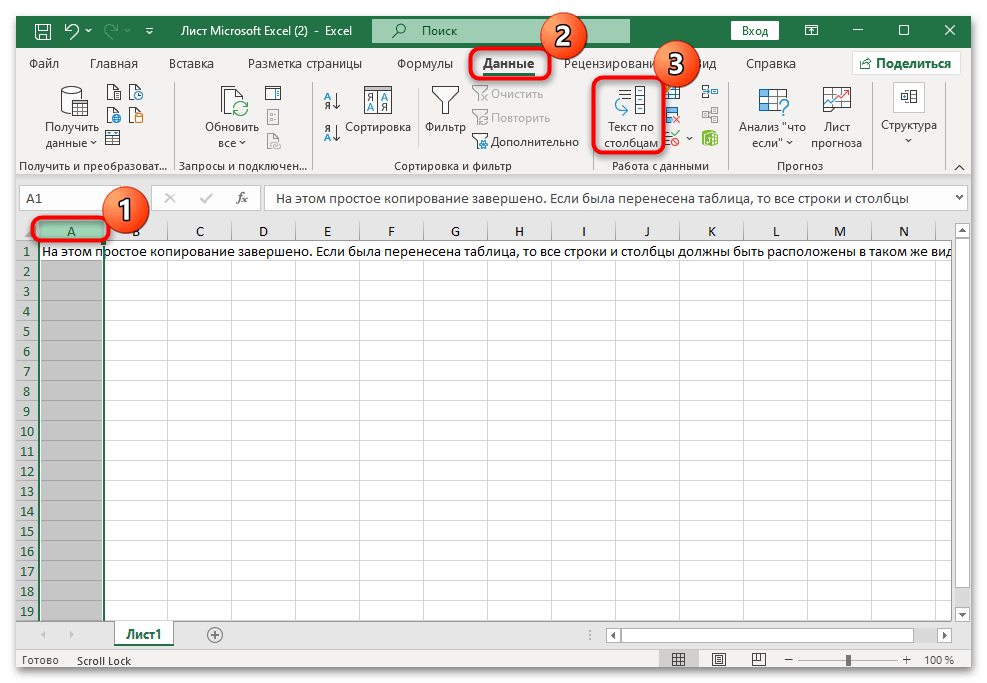
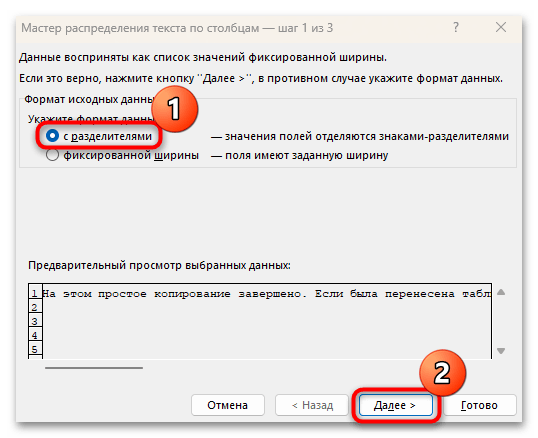
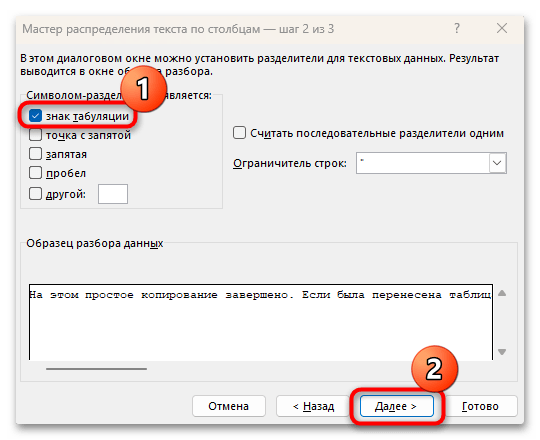
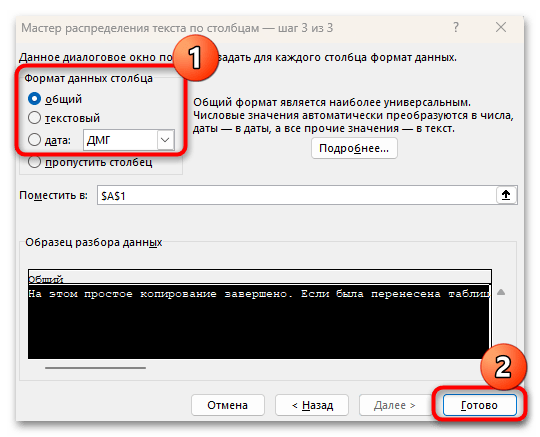
Выбор запятой в роли символа-разделителя приведет к тому, что все предложения, отделенные этим знаком, будут выведены на отдельных строках. Точно так же функционируют и другие символы, например «пробел» или «точка с запятой».
Способ 2: Импорт данных
Существует более совершенный способ переноса информации из Word в Excel, который заключается в использовании функции импорта. Этот метод идеально подходит для сложных таблиц и обеспечит точность и правильность результата.
Если вам нужно перенести только текст, шаги с 1 по 3 можно пропустить и сразу перейти к Шагу 4 в приведенной ниже инструкции.
В случае переноса текстового содержимого потребуется проделать дополнительную манипуляцию, чтобы избежать некорректного конвертирования. Для этого нужно убрать все пустые абзацы, и в этом поможет разметка. В открытом документе Ворда на вкладке «Главная» нажмите по кнопке «Отобразить все знаки» (она располагается в области «Абзац»).
После этого на страницах появится специальный значок, который обозначает разметку. С ее помощью и удастся быстро определить, где есть пустые абзацы. Если они имеются, удалите их любым удобным способом, после чего переходите к переносу.
Выделите всю таблицу в Ворд-документе и перейдите на вкладку «Макет».
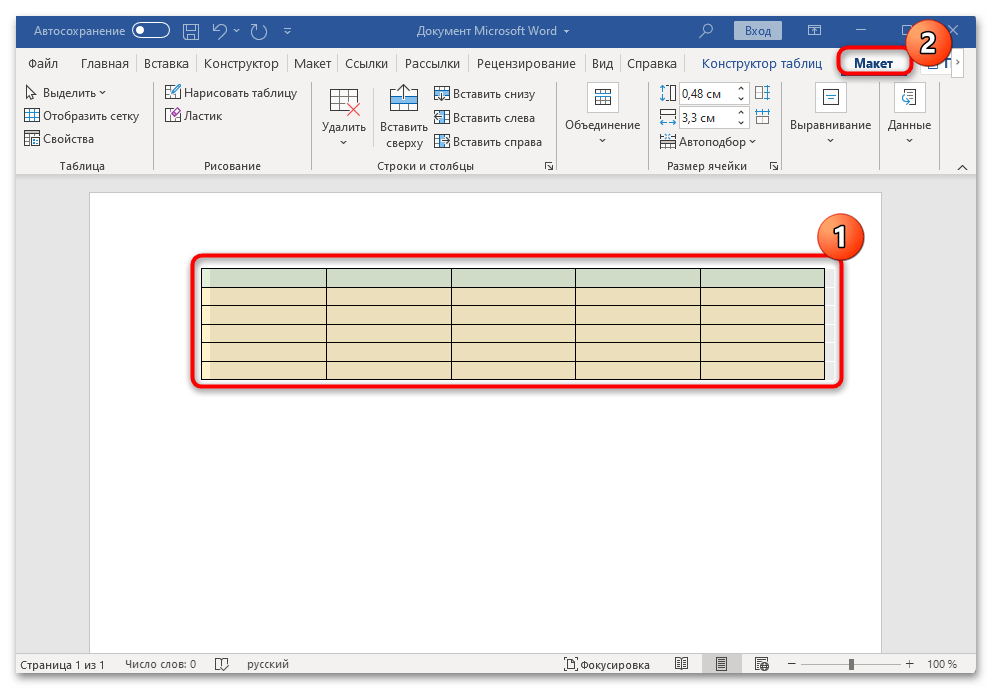
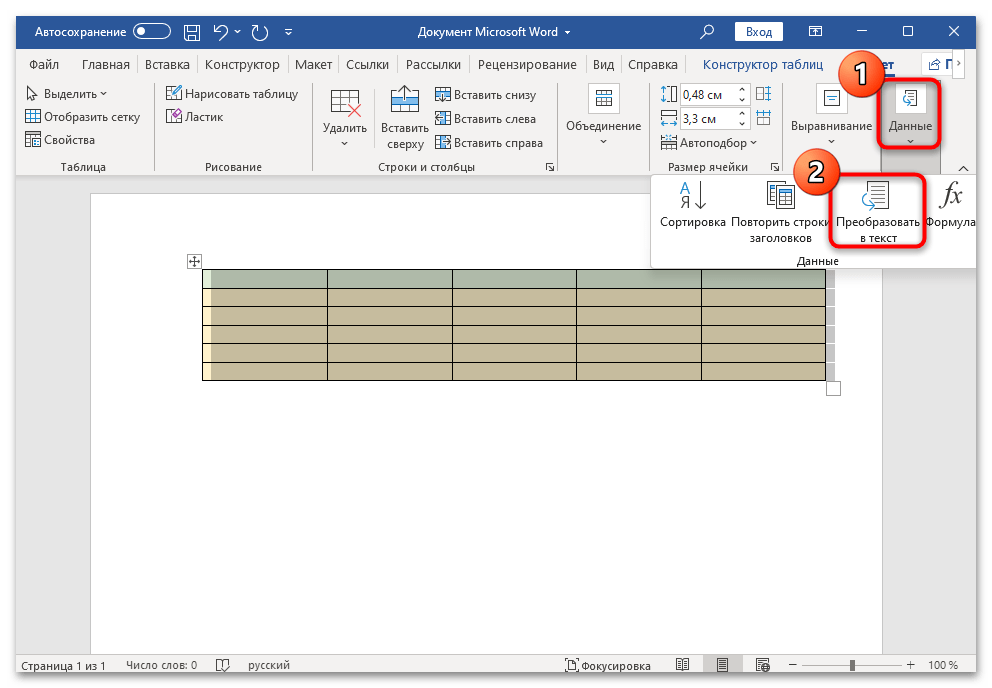
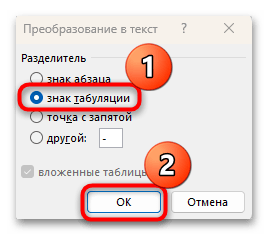
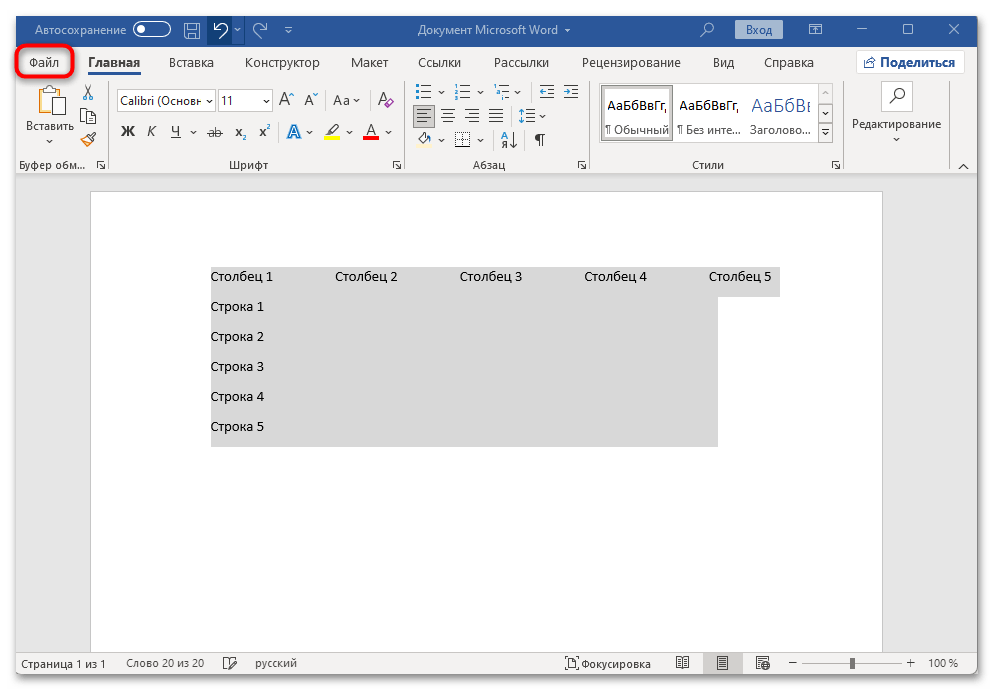
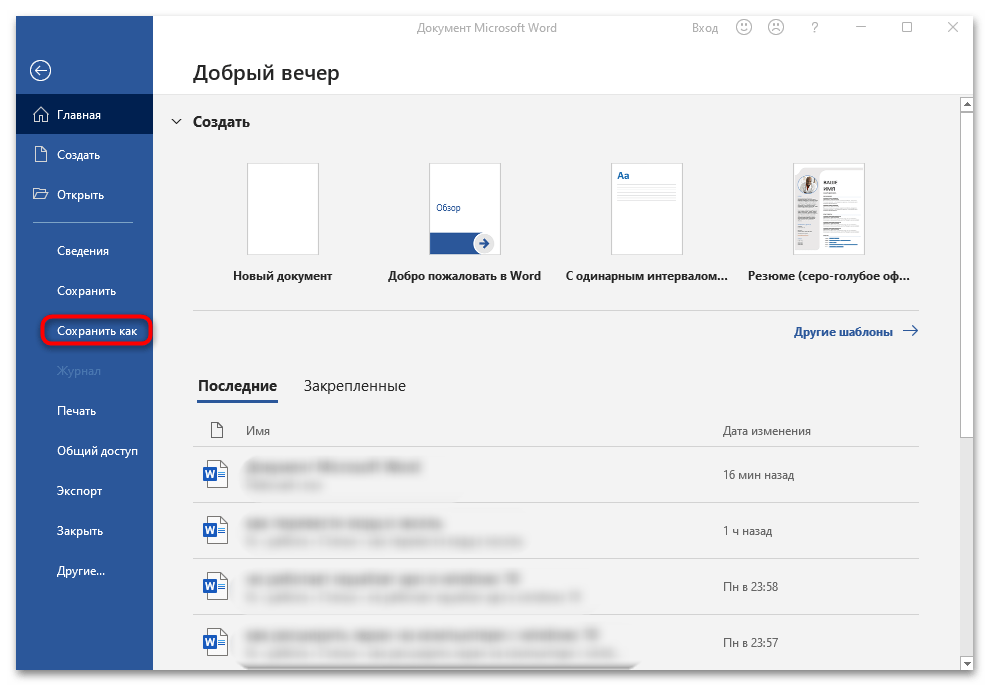
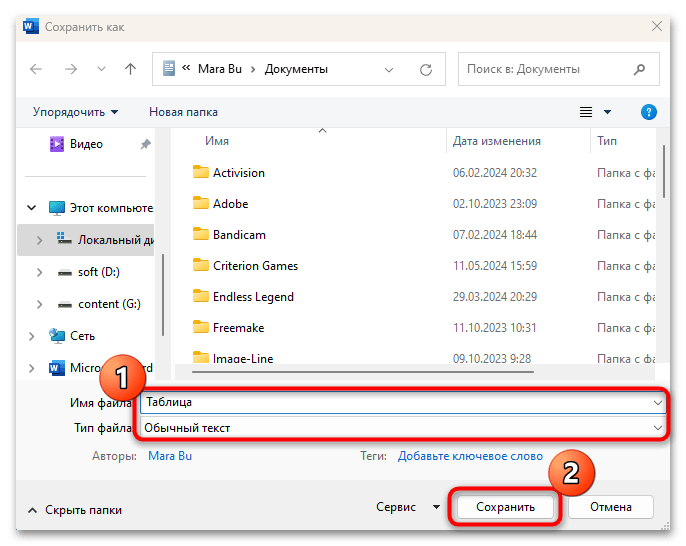
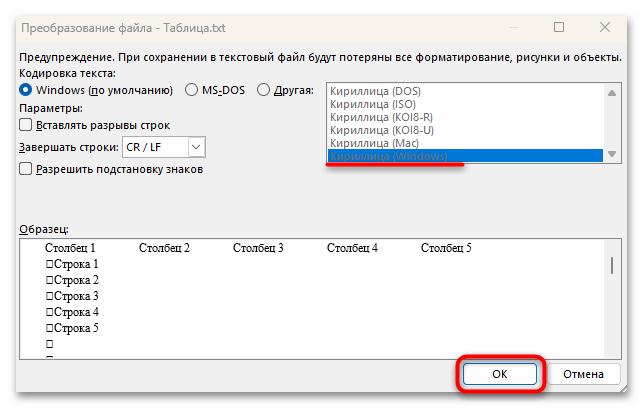
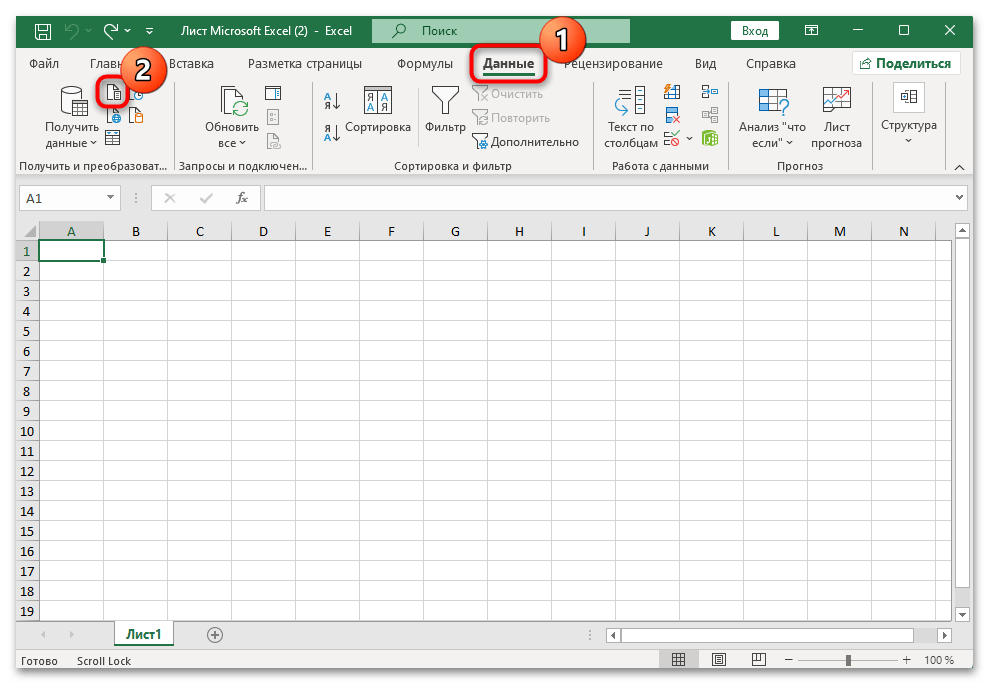
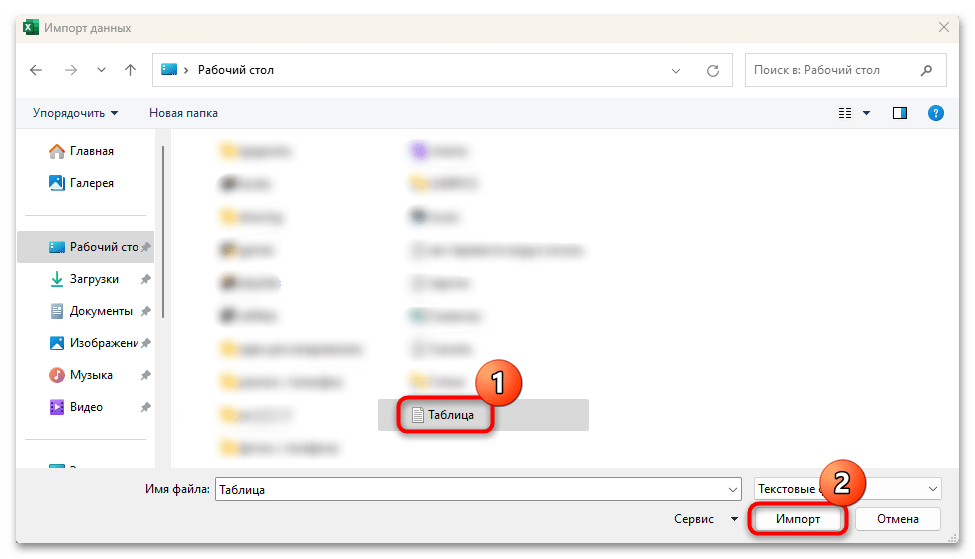
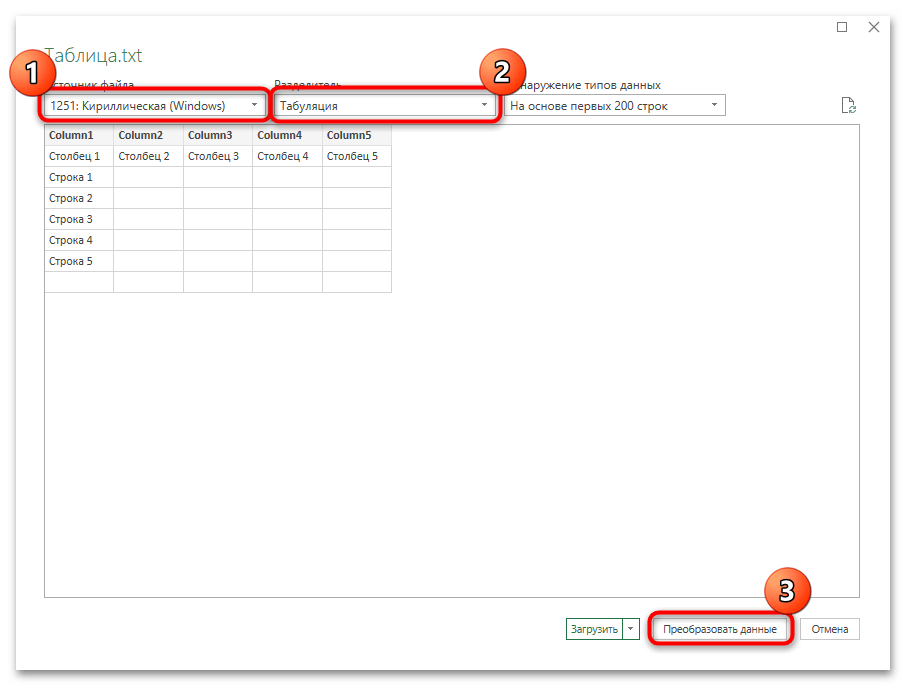
В последних обновлениях офисного пакета Microsoft приложение самостоятельно выберет наилучшие настройки для импорта текстовых данных, однако у вас будет возможность вносить изменения вручную при необходимости.
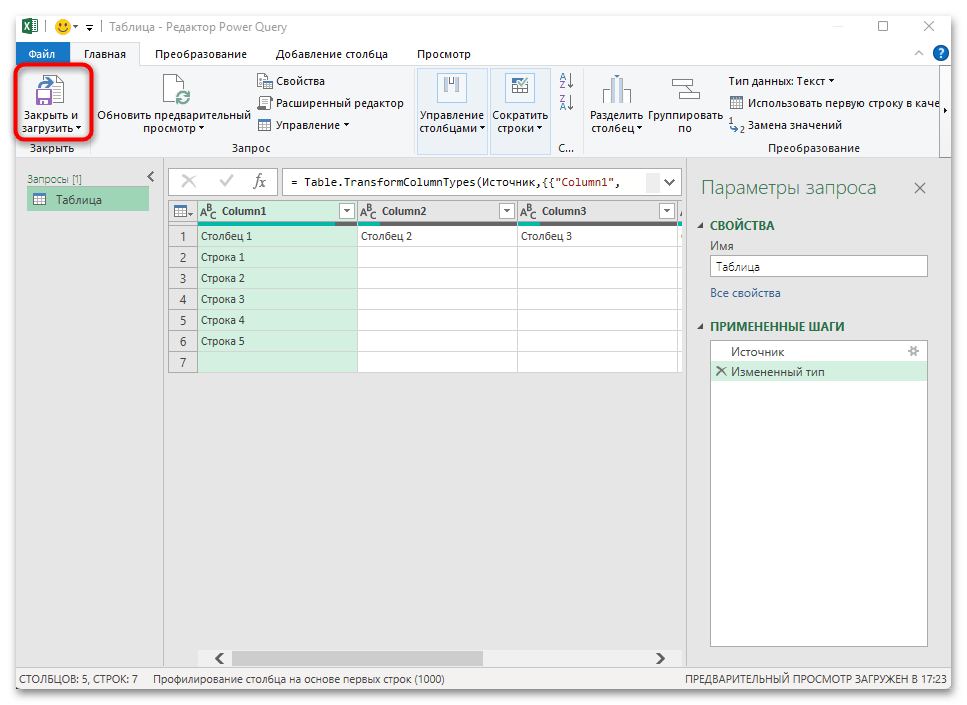
Откроется дополнительный редактор, где можно отформатировать будущую таблицу. Отредактируйте ее при необходимости, затем нажмите на кнопку «Закрыть и загрузить».
Способ 3: Сторонний софт
В качестве альтернативного метода можно воспользоваться одним из сторонних приложений, которые упрощают перенос документа Word в Excel. Одним из таких решений является простая утилита Abex Word to Excel Converter, большинство функций которой доступны на бесплатной основе.
Скачать Abex Word to Excel Converter с официального сайта
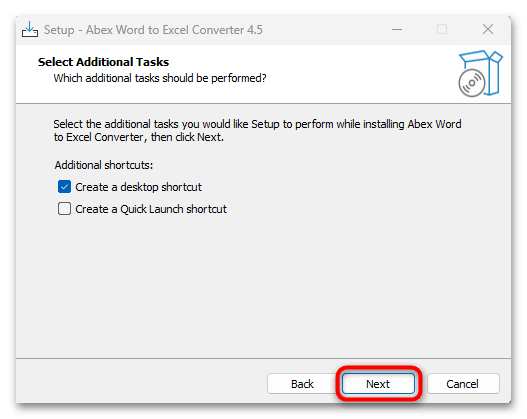
- Скачайте и инсталлируйте утилиту, следуя подсказкам пошагового мастера.
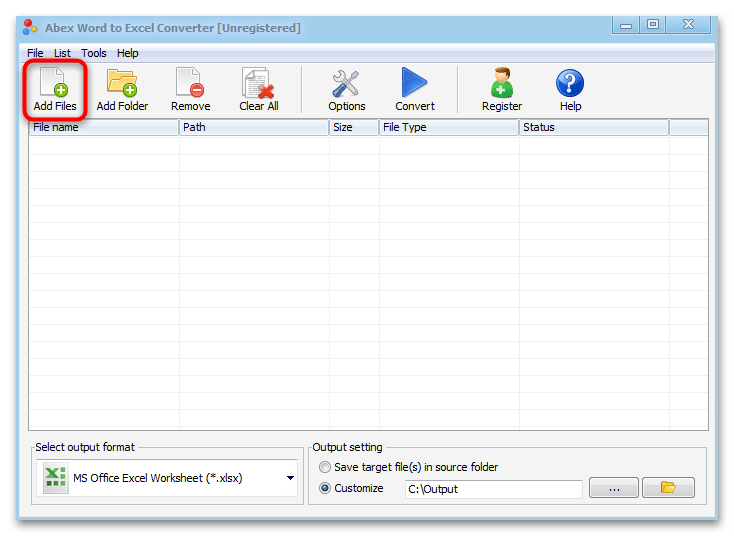
- После запуска откроется главное окно. Кликните по «Add Files», чтобы добавить документ MS Word, который вы планируете перенести в Эксель.
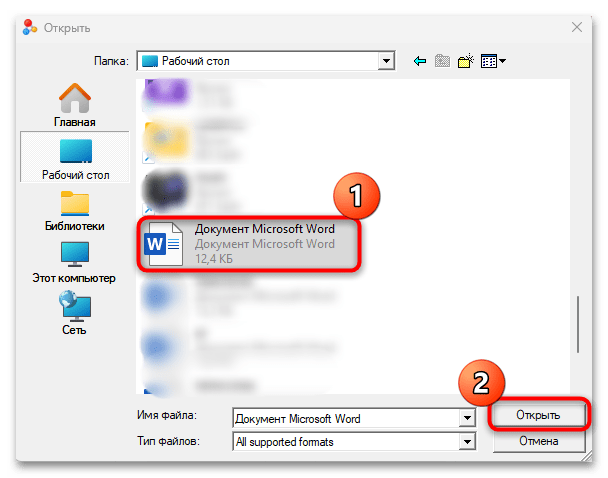
- Через файловый менеджер укажите файл и нажмите «Открыть».
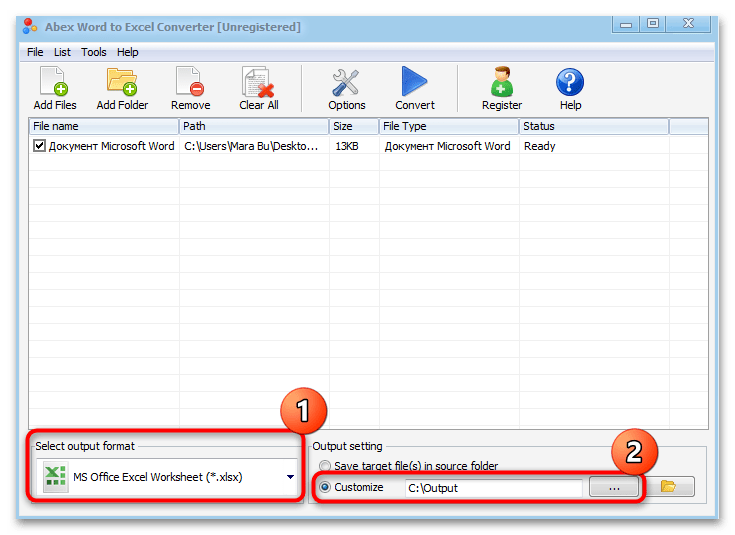
- Далее внизу из меню «Select output format» выберите нужный формат будущего файла. Также можно изменить место сохранения конвертированных данных. По умолчанию это папка «Output», располагающаяся в корне системного диска, но вы можете выбрать другое месторасположение, нажав по кнопке с тремя точками.
- Убедитесь, что файл отмечен галочкой в центральной части окна, затем нажмите «Convert» на верхней панели.
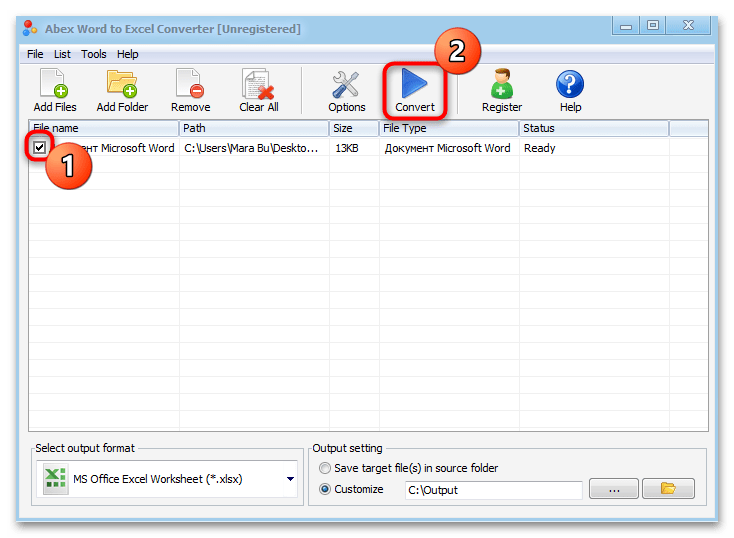
После выполненных действий начнется процедура конвертирования. Обратите внимание, что доступна пакетная обработка, если выбрать сразу несколько текстовых документов. Но также следует отметить, что все функции программы открываются после приобретения подписки, а без нее на документах может отображаться водяной знак.



