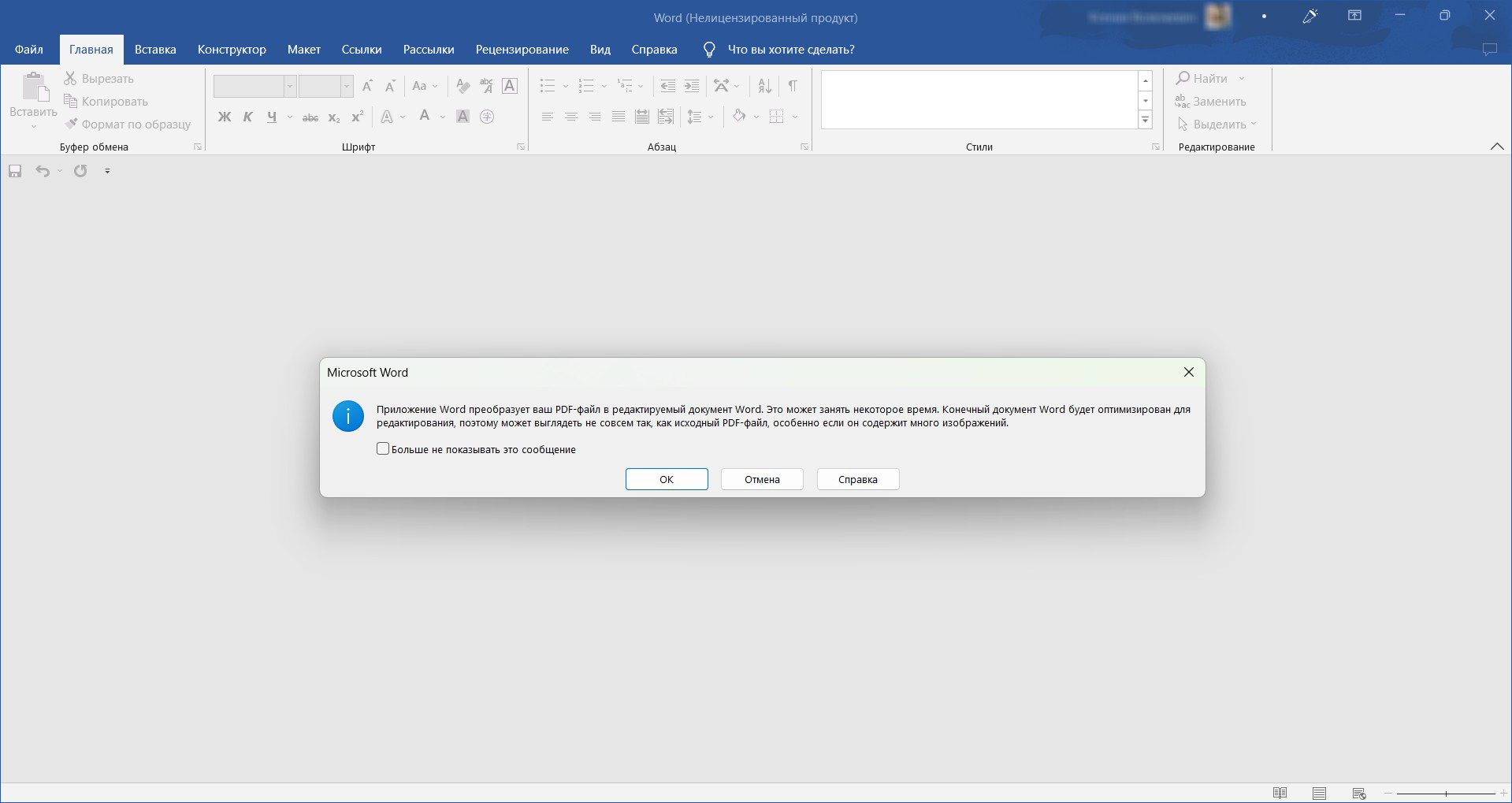
Малоизвестный факт: современные версии Microsoft Word могут открывать PDF-файлы для их просмотра и последующего сохранения в редактируемый формат DOCX. Давайте разберем процесс.
Важно помнить! Поскольку PDF является защищенным форматом и сочетает в себе элементы изображения и текста, изначально непригодного для редактирования, преобразование его в DOCX может проходить некорректно. Например, некоторые слова могут быть распознаны с ошибками, могут возникать лишние или, наоборот, отсутствующие пробелы. Все эти недочеты нужно исправлять вручную.
При желании вы также можете изменить шрифт и общую стилистику текста в документе, следуя нашим рекомендациям. В преобразованном файле установлены параметры по умолчанию.
Способ 2: Adobe Acrobat
Формат PDF был создан компанией Adobe, и программное обеспечение этого разработчика предлагает самые обширные функции для работы с такими файлами. Одной из таких функций является преобразование в формат DOCX. Следует отметить, что эта опция доступна лишь в профессиональной версии программы, но она предлагает 7-дневный пробный доступ.
Способ 3: PDF-XChange Editor
В завершение рассмотрим еще один метод решения задачи из заголовка статьи, подразумевающий использование сторонней программы. С ее помощью можно без проблем конвертировать PDF в DOCX, после чего, к сожалению, придется вручную избавляться от ограничений, накладываемых бесплатной версией.
Задачу, изложенную в заголовке данной статьи, можно устранить не только с помощью Microsoft Word и программ для работы с PDF, но и с использованием специализированных онлайн-сервисов. О них мы уже упоминали в отдельном руководстве.
Как из ПДФ перевести в Ворд

 4.8 Оценок: 12 (Ваша: )

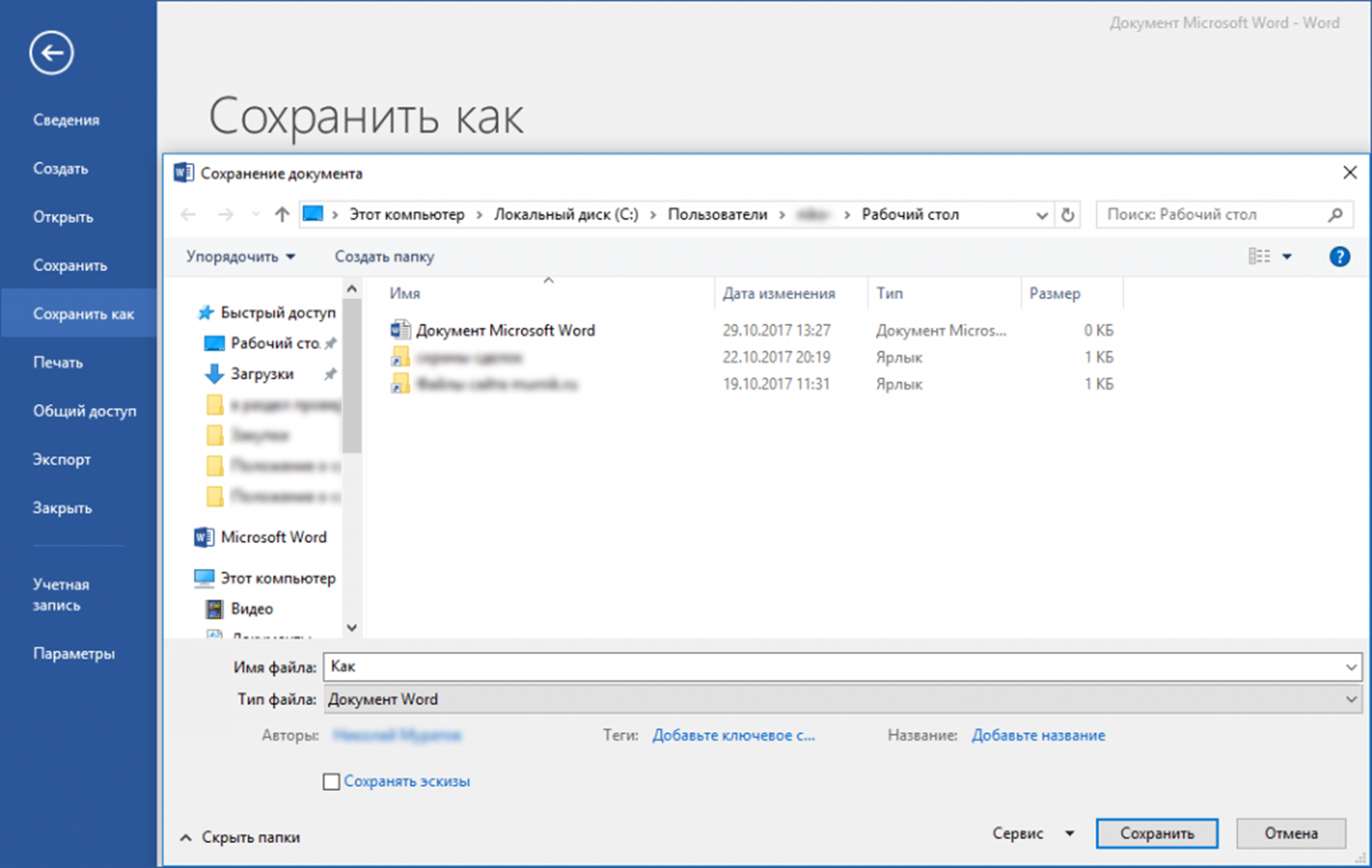
Имейте в виду, что конечный результат может значительно отличаться от исходного. Это особенно актуально для документов с множеством изображений. Возможны проблемы с форматированием, а Возникают следующие трудности:
- неправильный перенос слов и строк;
- нумерация страниц в неверных местах, например посередине листа;
- отсутствуют изображения, штампы и другая графика.
Перевод через программы
Если вы хотите точно контролировать параметры преобразования и извлекать картинки, следует установить сторонние программы. Кроме переформатирования в них можно обработать материал, например наложить водяной знак. Также софт отличается интуитивно понятным управлением и не зависит от интернет-соединения.
PDF Commander
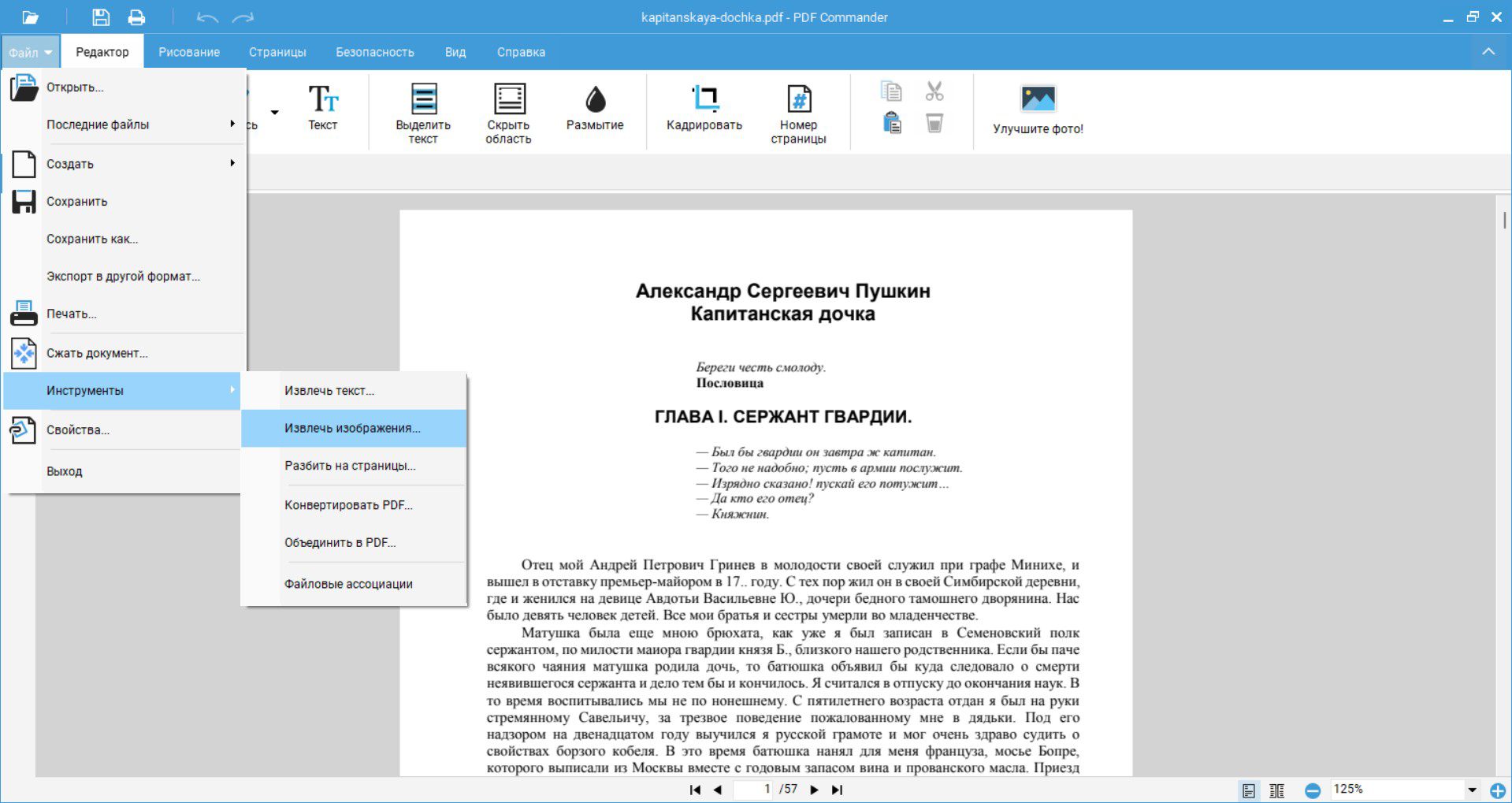
Функциональный редактор предлагает все необходимые инструменты для комфортной работы с PDF-документами. PDF Commander предоставляет возможность преобразовывать файлы, извлекать текст и изображения со страниц, а также изменять форматирование как всего документа, так и отдельных страниц.
Вы можете скачать приложение бесплатно для Windows 11 и более ранних версий. Оно способно эффективно функционировать даже на старых компьютерах и ноутбуках. Интерфейс на русском языке интуитивно понятен, что позволяет быстро освоить его пользователям с любым уровнем подготовки.
Как преобразовать документ из ПДФ в Word:
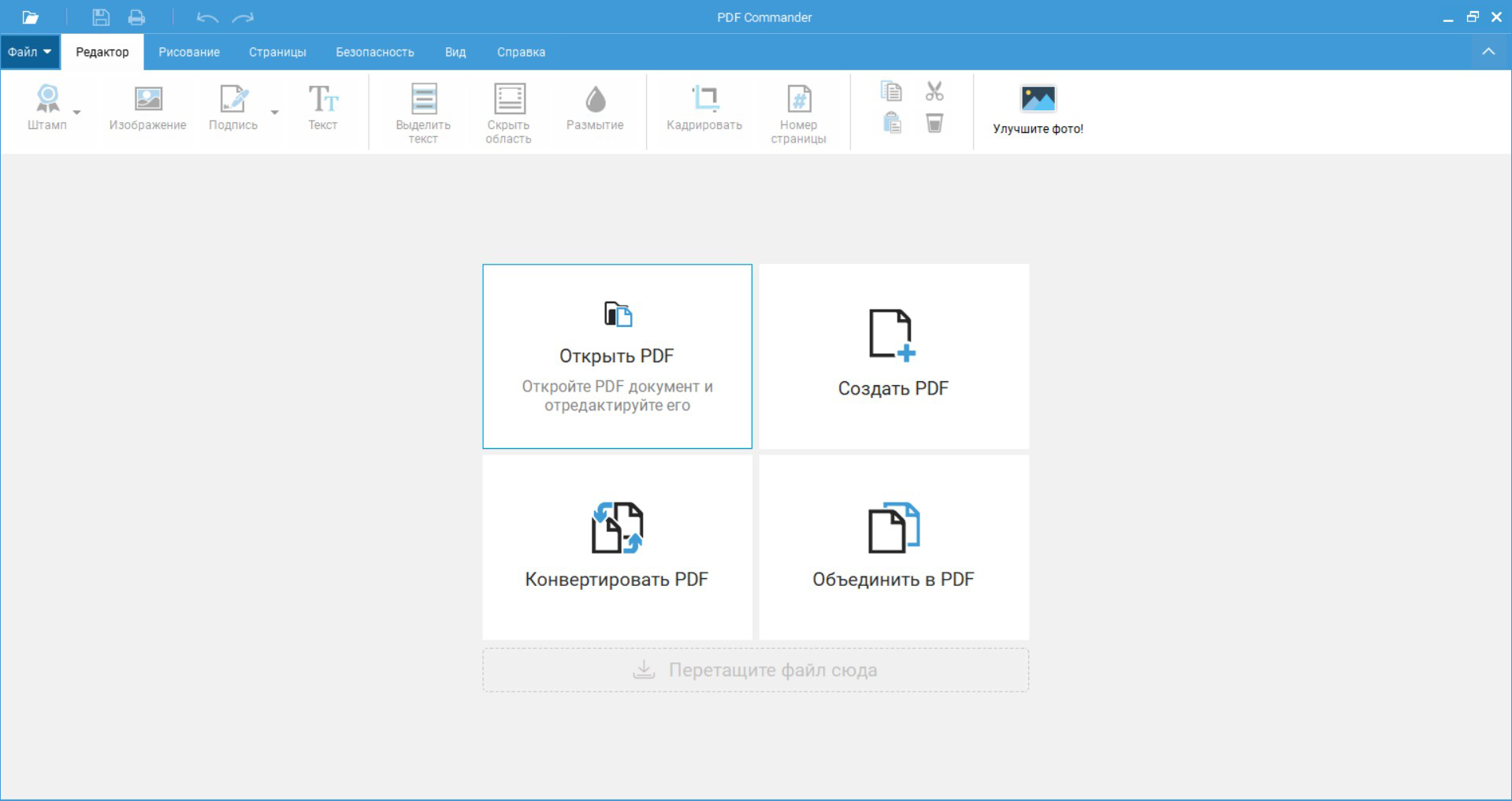
- Установите приложение и запустите его через ярлык или иконку на панели задач. Задействуйте функцию «Открыть PDF» и найдите его в проводнике. Также можно перетащить его в интерфейс софта.
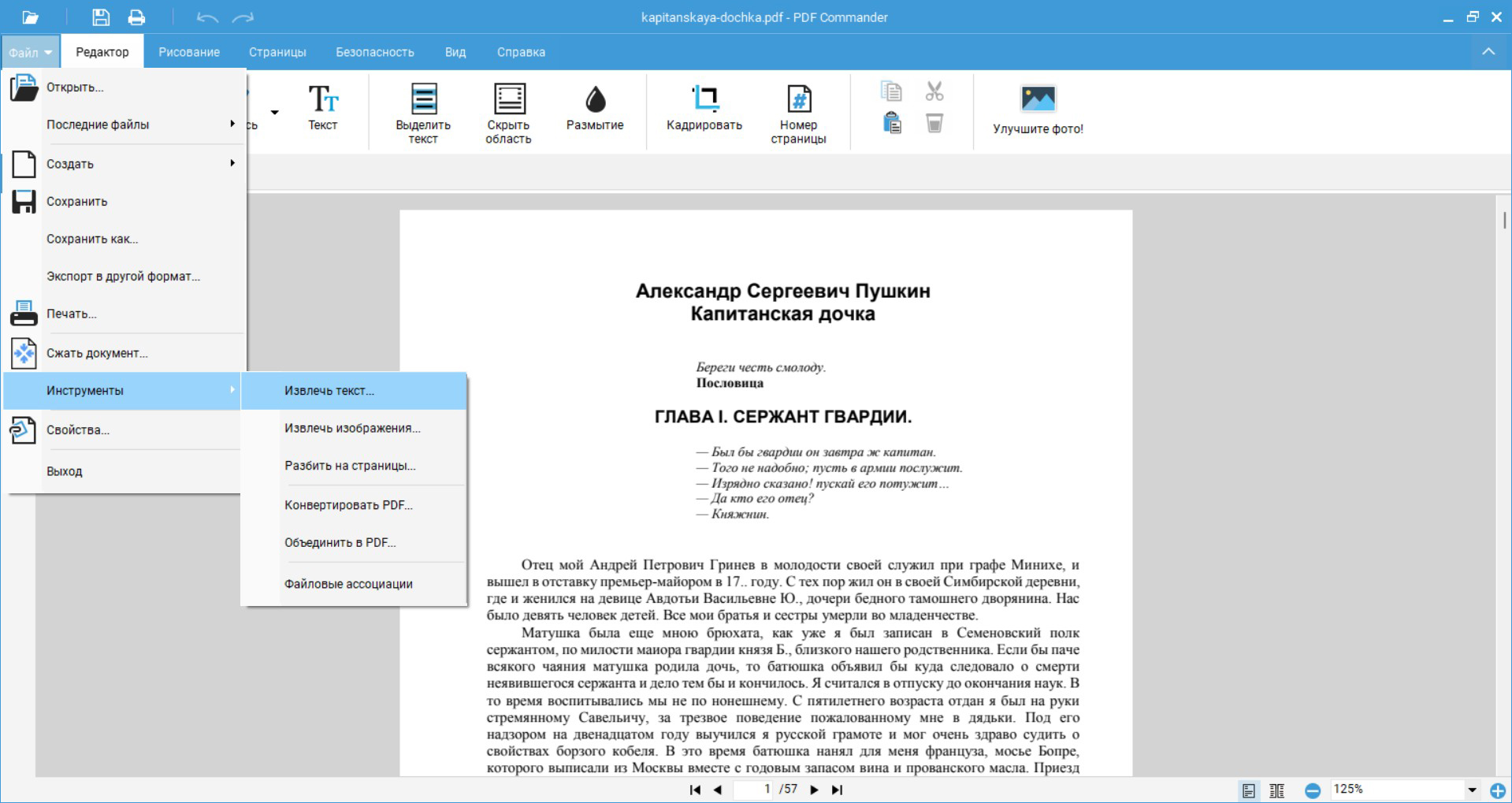
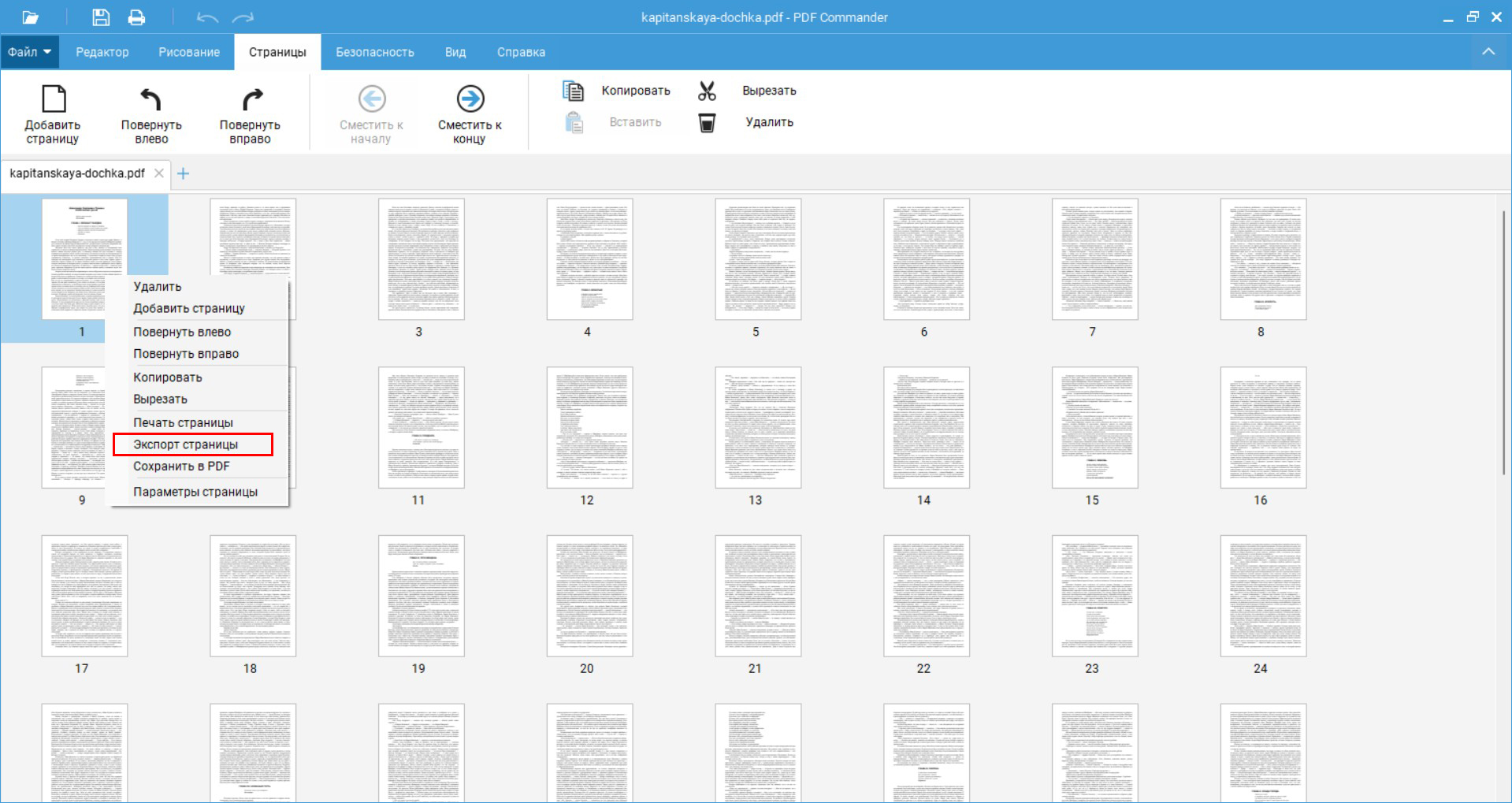
Если вместо некоторых слов возникли «иероглифы», воспользуйтесь утилитой «Штирлиц» для перевода символов в нормальный вид. Она имеет интуитивно понятный алгоритм работы:
Adobe Acrobat Pro
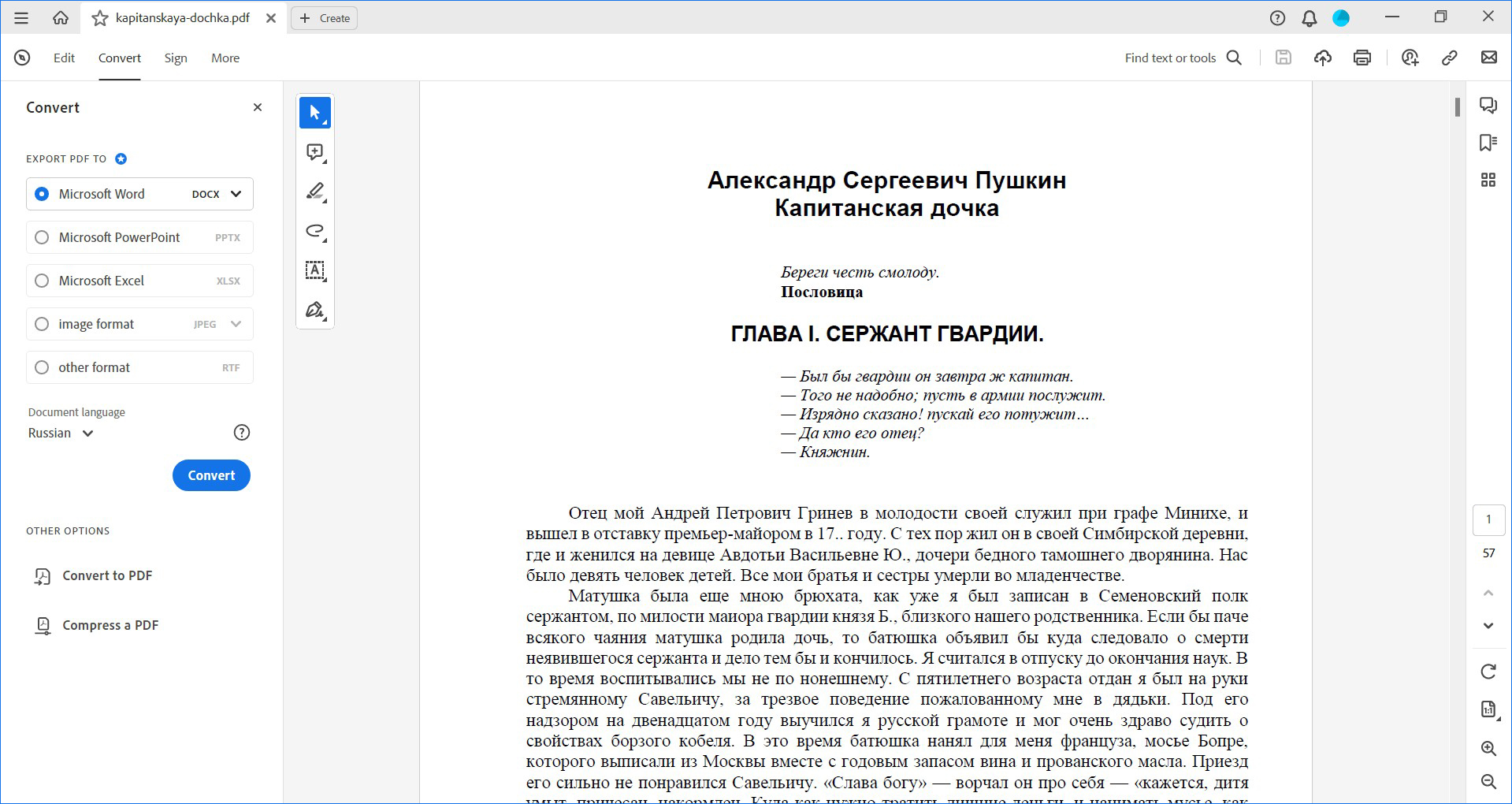
Продвинутое решение для чтения и коррекции книг, презентаций, договоров, официальных форм и т.д. Adobe Acrobat Pro позволяет перевести их в DOCX, RTF, JPG и другие форматы.
В бесплатном тарифе нельзя переконвертировать, вносить коррективы, заполнять формы и многое другое. Для доступа ко всему функционалу потребуется оплачивать платную подписку. Ее можно купить только с помощью карты иностранного банка.
Обратите внимание, что последнее обновление не переведено на русский язык. Поэтому потребуются базовые знания английского.
Как переводить документ PDF в Word:
ABBYY FineReader
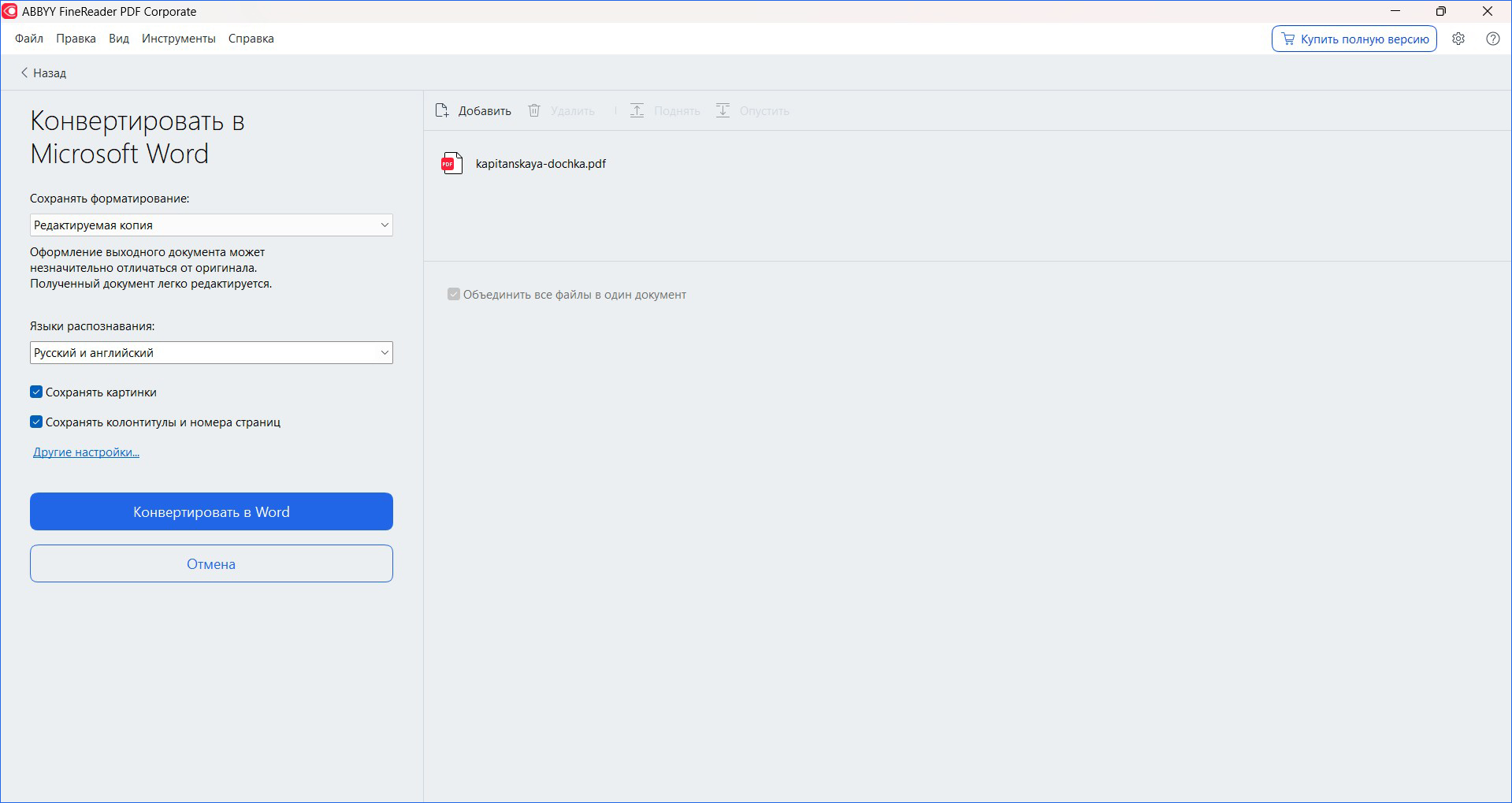
Предоставляет продвинутый инструментарий для оптического распознавания букв на сканах, фотографиях и т.д. ABBYY FineReader поддерживает интеграцию с приложениями Microsoft Office для конвертации и быстрого просмотра документов.
Чтобы активировать 7-дневный ознакомительный период, необходимо указать контактную информацию на сайте разработчика. По завершении демоверсии будет необходимо оплачивать ежемесячную или ежегодную подписку. Для этого нужна карта зарубежного банка.
Как перевести формат PDF в Word для редактирования:
AVS Document Converter
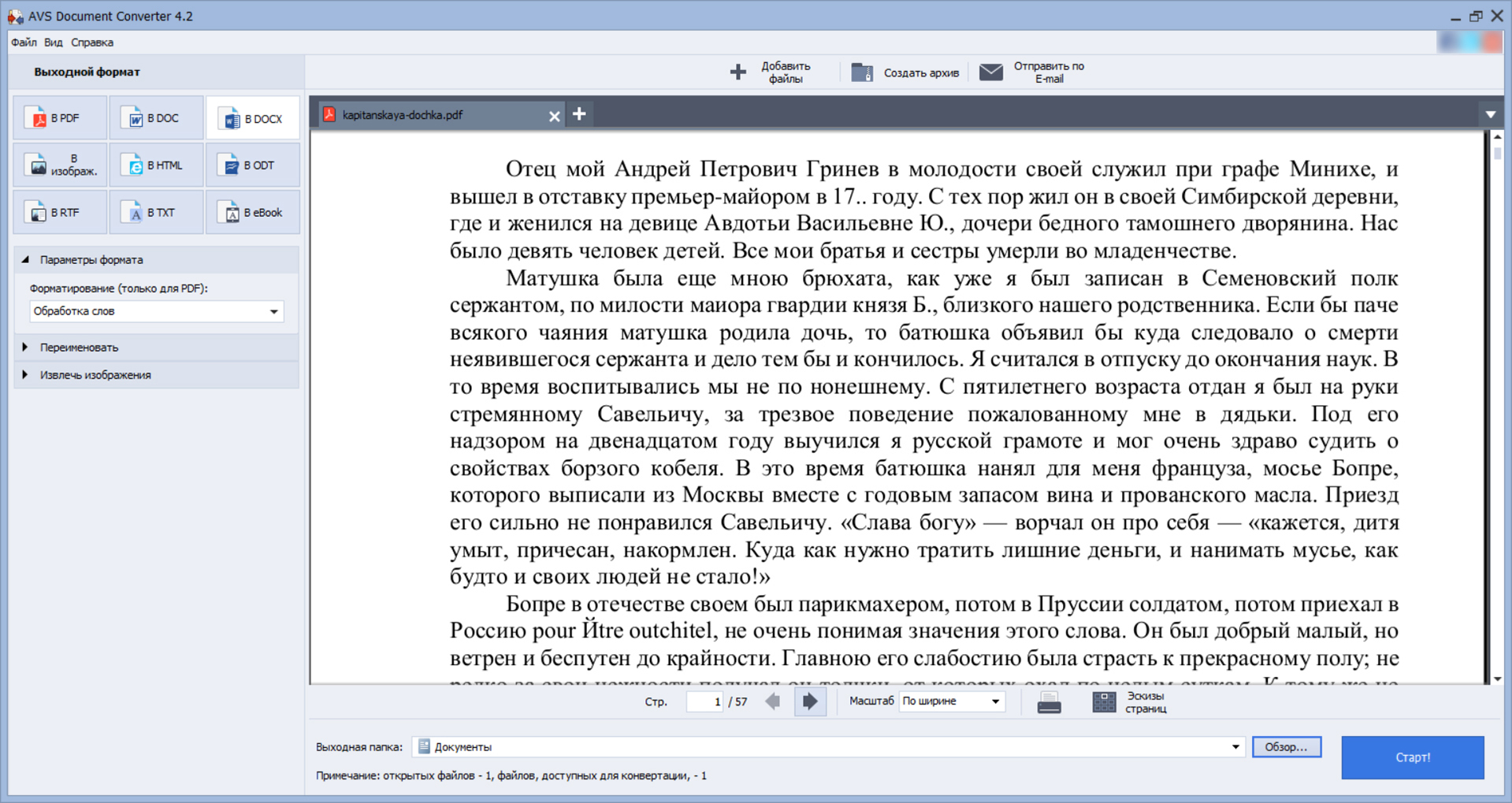
Позволяет легко переформатировать материалы с жесткого диска в различные расширения. Можно распознать текстовый слой, извлечь картинки, пакетно переименовать объекты. Итог экспортируется на компьютер или добавляется в архив. Также есть возможность отправлять его по электронной почте.
Конвертер документов AVS доступен для свободного использования без каких-либо ограничений. Он предлагает удобное меню на русском языке и совместим с Windows 11 и более старыми версиями.
Как ПДФ перевести в Ворд на компьютере:
Smallpdf
Включает в себя инструментарий для объединения материалов, их коррекции, сжатия, конвертации и т.д. Smallpdf поддерживает DOC, XLS, PPT и другие. Интегрируется с редакторами Microsoft, а также облачными хранилищами от Google и Microsoft.
Десктопный софт работает только у пользователей с оплаченной подпиской. Для переформатирования любого количества материалов можно оформить 7-дневный пробный период. Нужно будет указать адрес электронной почты или связать портал разработчика с вашим аккаунтом Gmail.
Как произвести преобразование в конвертере:
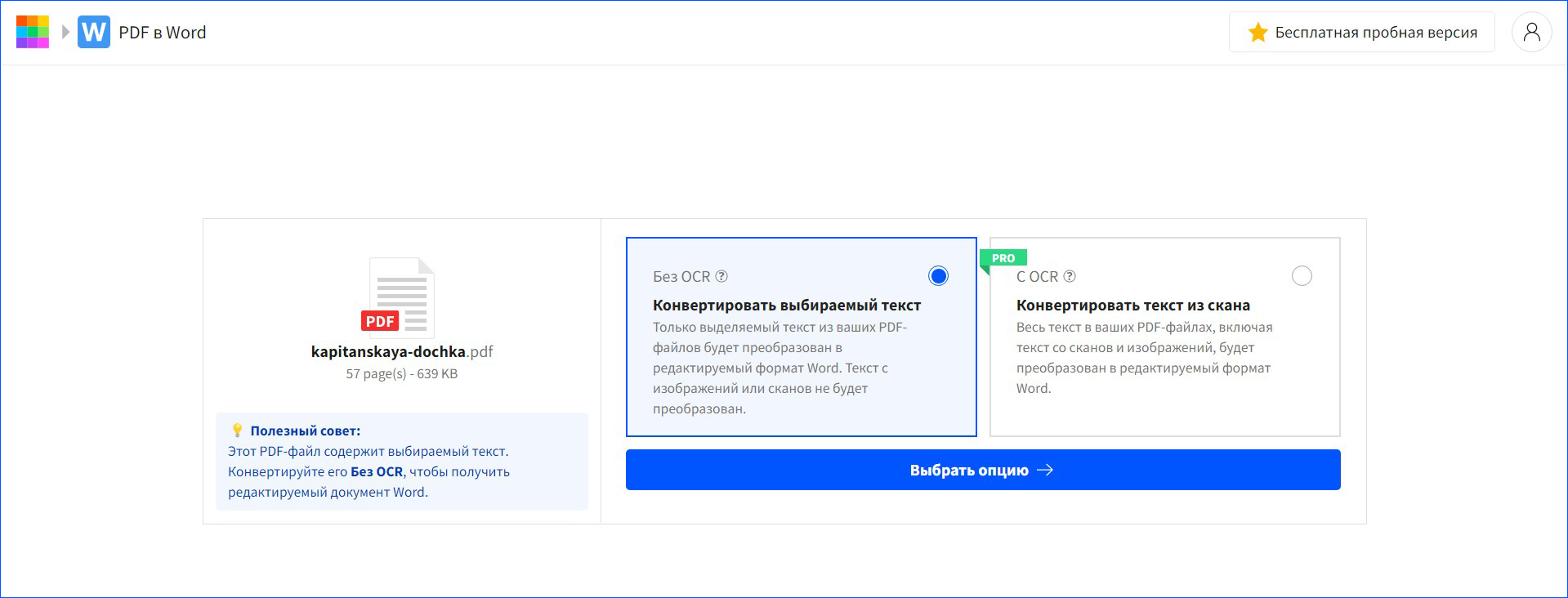
Онлайн-сервисы для перевода
Необязательно устанавливать ПО – используйте онлайн-сервисы в любом браузере. Они подходят для техники с Windows, macOS, Linux, а также мобильных устройств с Android и iOS.
Из недостатков можно отметить то, что для стабильной работы потребуется надежное и высокоскоростное интернет-соединение. Также часто нарушается исходное форматирование.
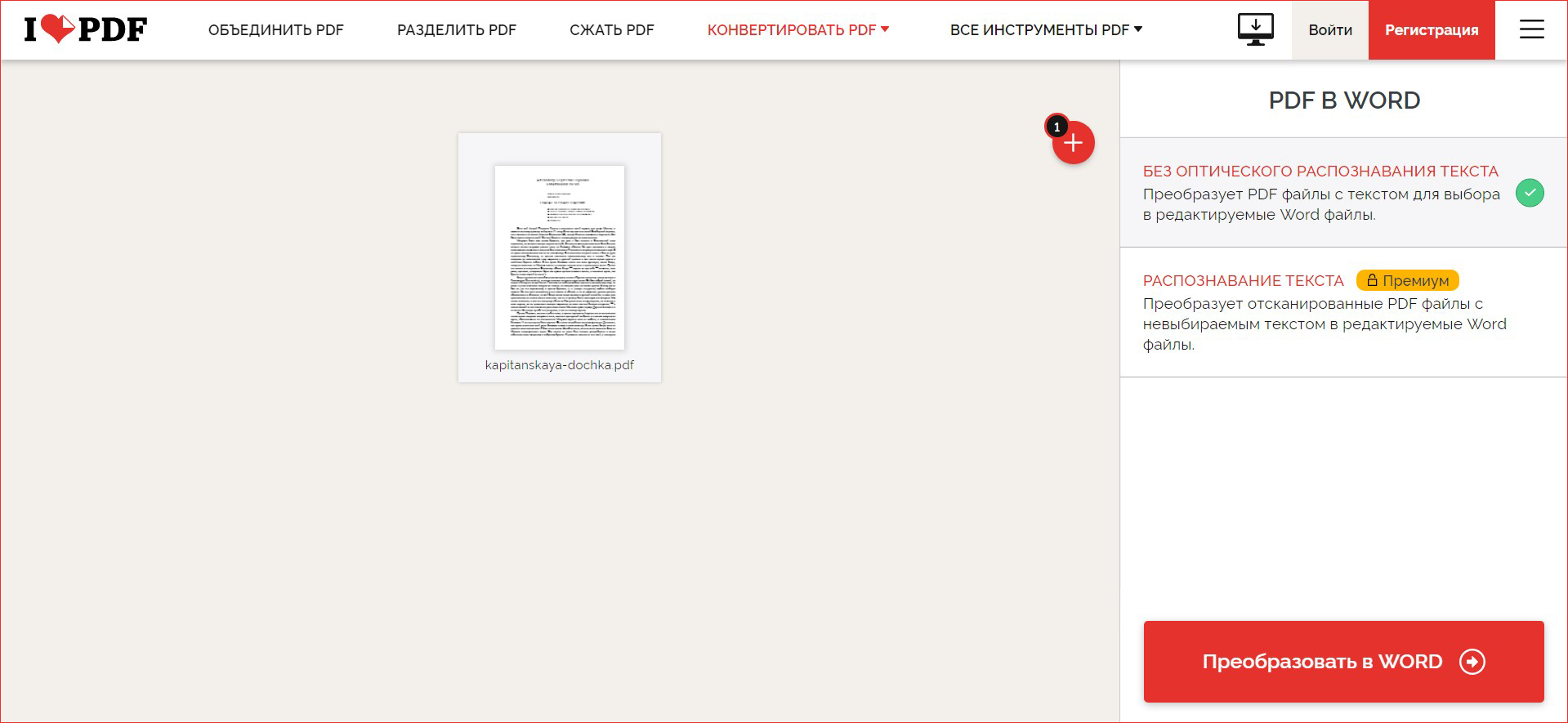
iLovePDF
Портал предлагает различные инструменты для сжатия, конвертации, изменения документов. iLovePDF не требует регистрации и имеет полностью бесплатную версию. Для определения цифр и букв на фото, обращения в техподдержку понадобится активировать платную подписку.
Как преобразовать файл PDF в Word для редактирования:
PDF2Go
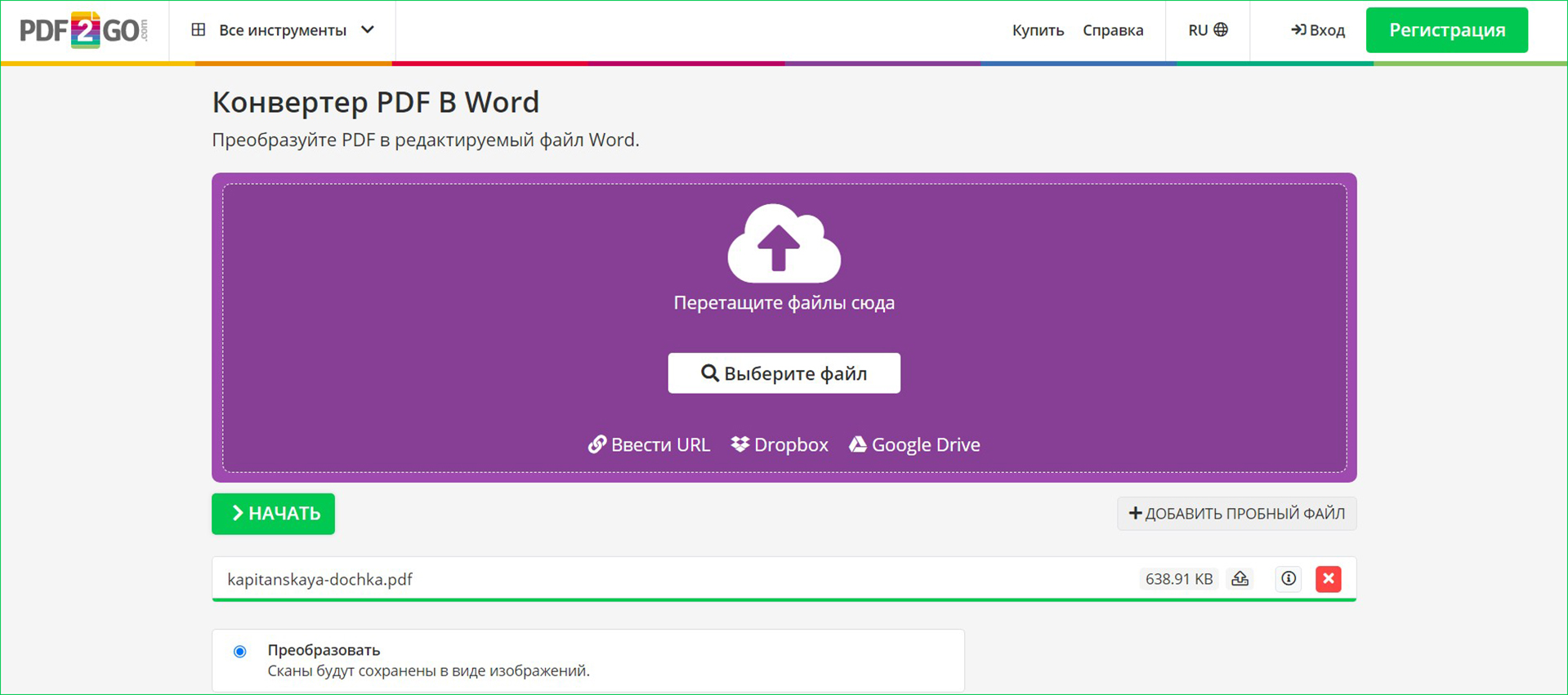
Дает редактировать, шифровать, объединять, преобразовывать сканы, книги, договоры, формы и т.д. PDF2Go поддерживает загрузку из облака, а также по URL-адресу.
В стандартном тарифе вы имеете возможность импортировать материалы объемом до 100 МБ. В течение суток количество выполненных задач ограничено, а на сайте размещены рекламные объявления.
Как конвертировать файл ПДФ в Ворд на компьютере:
PDF Candy
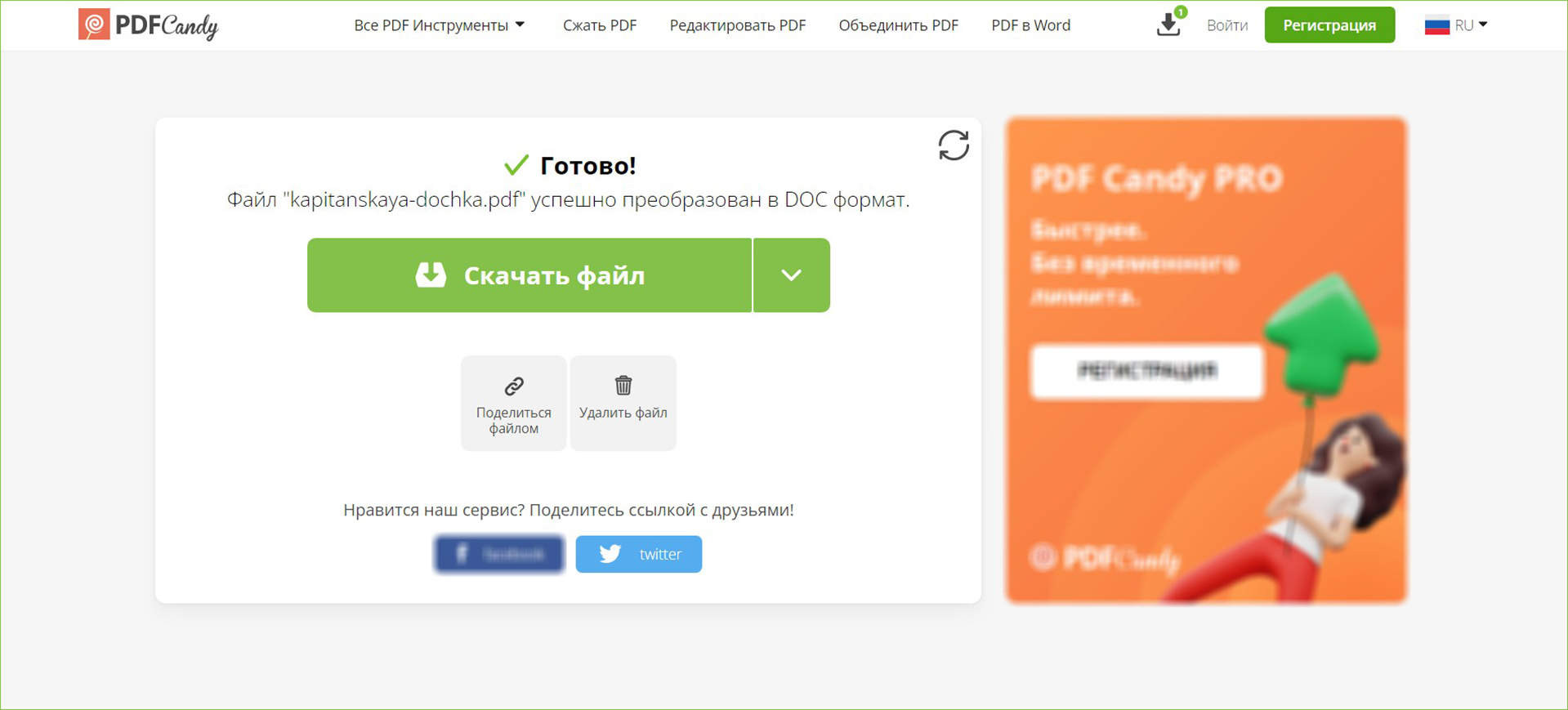
Площадка подходит для оформления редактируемого DOC. PDF Candy работает с элементами с жесткого диска, из онлайн-хранилищ. Обработка производится автоматически, и вы не сможете настроить параметры экспорта.
Без оплаты подписки есть ограничения на величину загружаемого объекта, количество операций в течение дня. Также недоступна оперативная техническая поддержка.
Как ПДФ преобразовать в Ворд для редактирования:
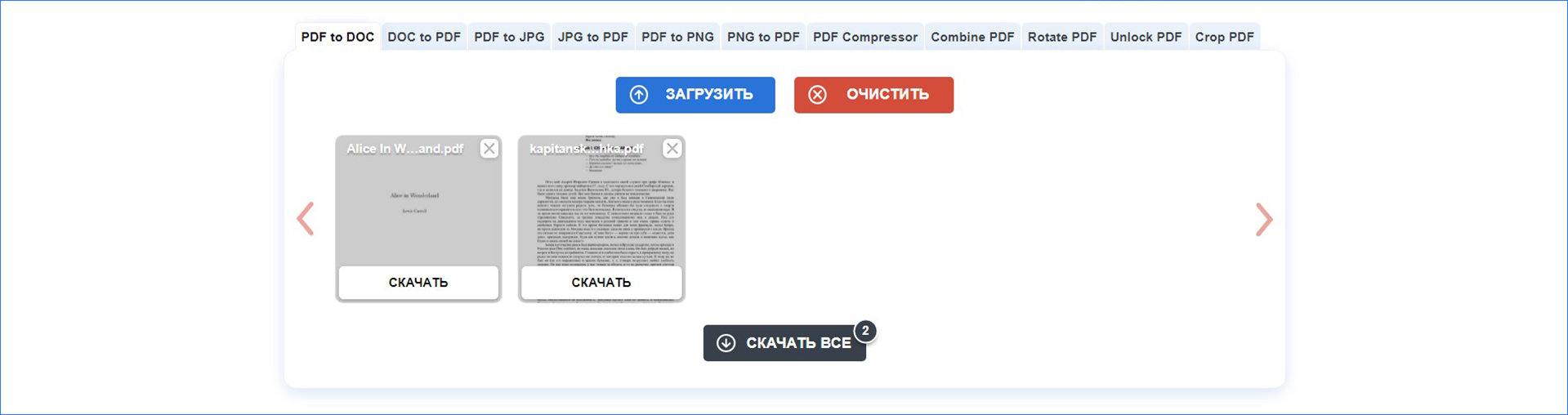
PDF to Doc
Подходит для пакетного переформатирования в DOC без ограничений. Конвертация в PDF to Doc выполняется в автоматическом режиме – вам нужно только загрузить и скачать файл.
Стоит учитывать, что в результате будут отсутствовать фотографии. В интерфейсе портала много рекламы, которая мешает настройке. Итог доступен на сервисе в течение 1 часа.
Как конвертировать PDF в Word:
Convertio
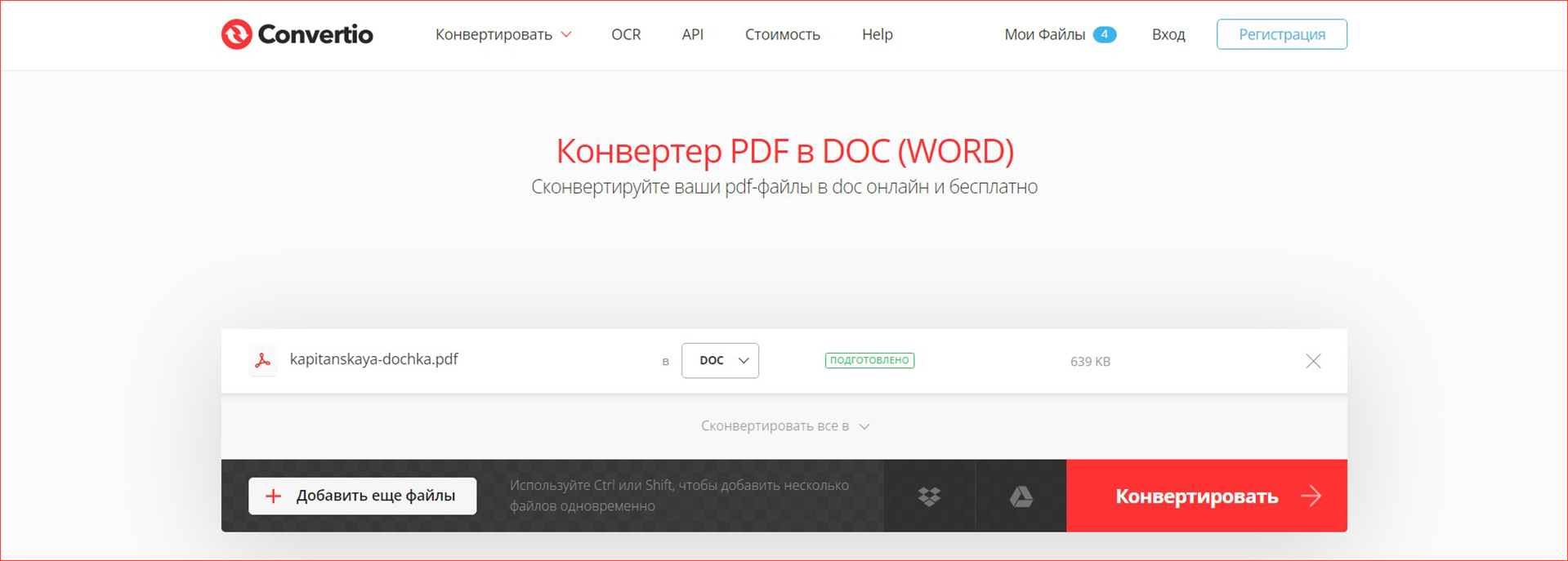
Удобный онлайн-конвертер совместим со многими форматами: JPG, TXT, RTF и другими. Convertio Позволит конвертировать без регистрации, выполнять пакетную обработку, выбирать любое выходное расширение без ограничений.
В стартовом пакете можно загружать до 2 элементов величиной менее 100 МБ. Итог хранится на ресурсе 24 часа, а затем автоматически удаляется.
Способы бесплатного конвертирования PDF в Word:
- Нажмите на красную кнопку на онлайн-сервисе и добавьте 1 или 2 документа.
- Дождитесь появления статуса «Подготовлено».
- Преобразуйте загрузки с помощью «Конвертировать». Через несколько минут выведите их на компьютер.
Google Docs
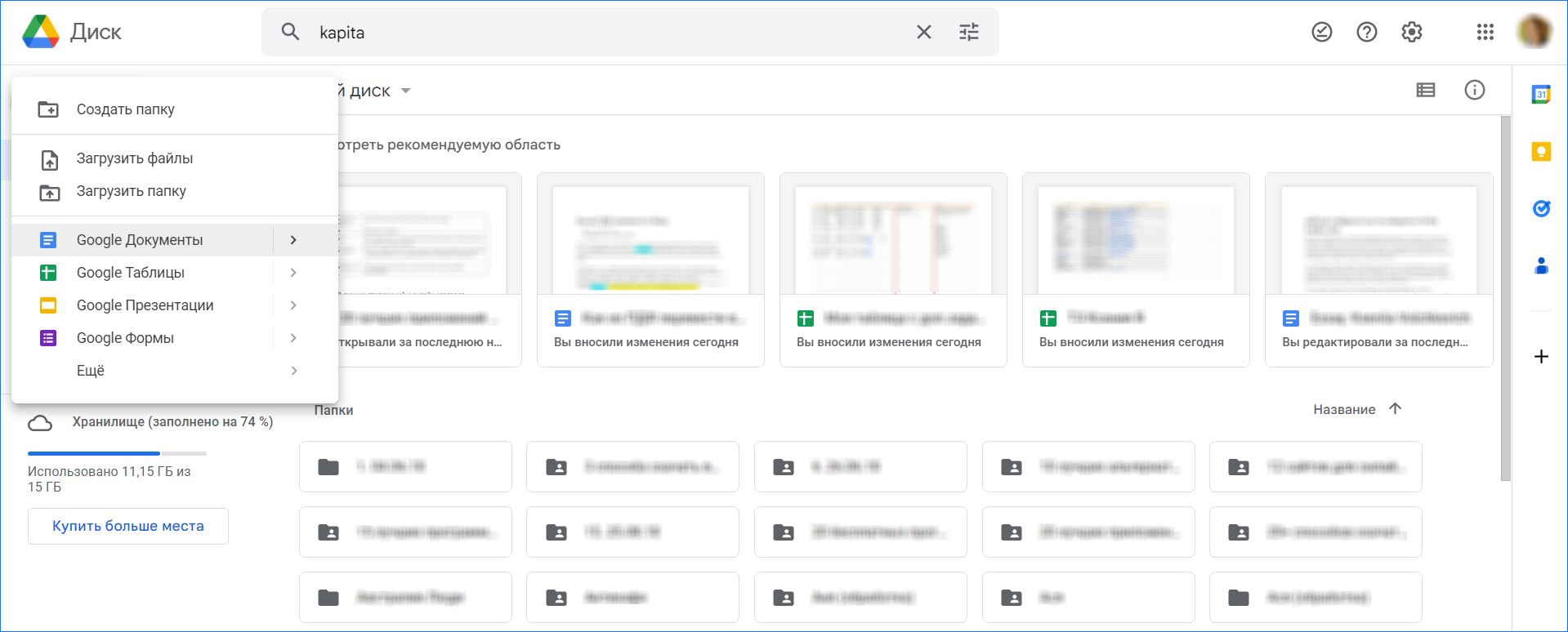
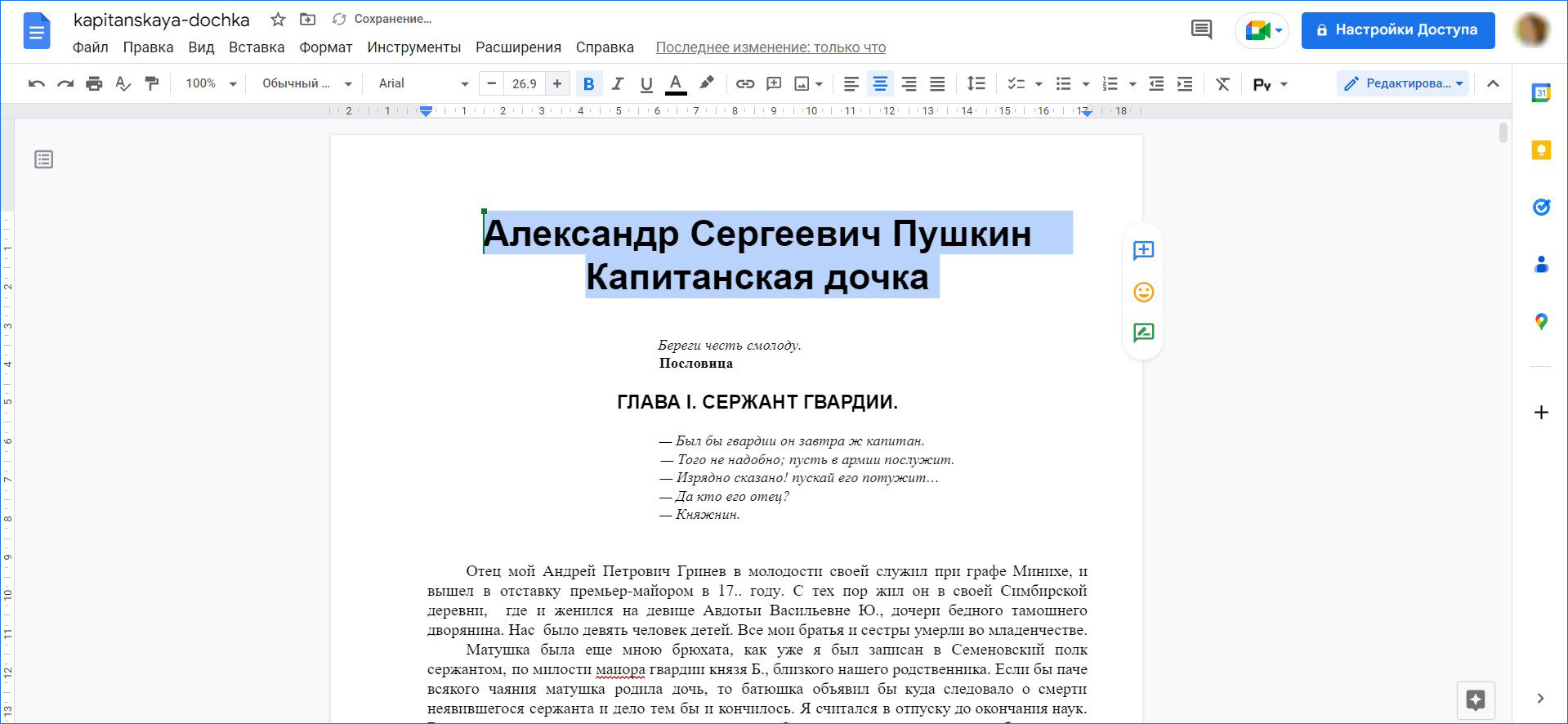
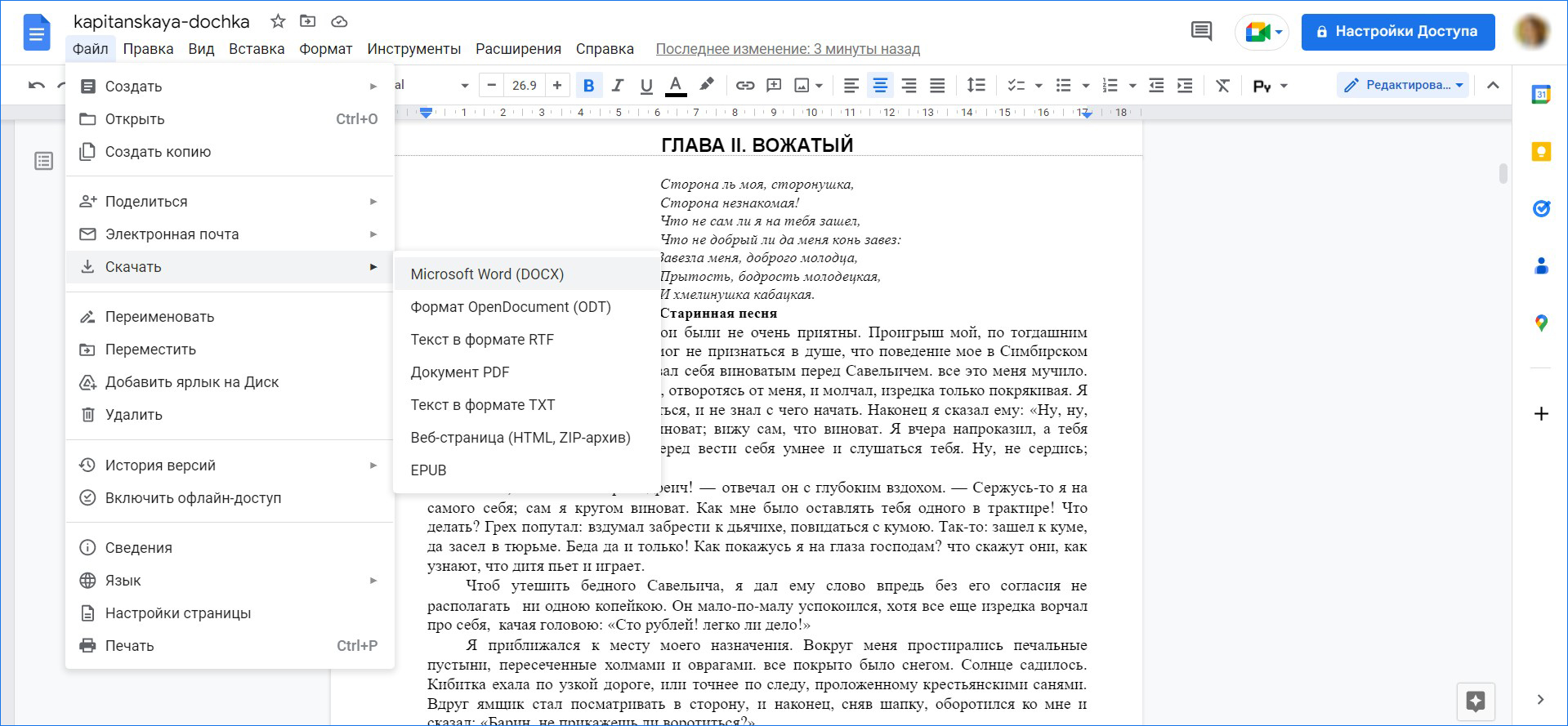
Если у вас есть почта Gmail или вы пользуетесь облаком Google, примените встроенные инструменты платформы. На сервис можно загрузить материалы с ПК или из внутренней памяти смартфона, а затем выгружать их в DOCX, ODP, RTF, TXT и других.
Если аккаунт на ресурсе отсутствует, понадобится пройти регистрацию. В хранилище доступно 15 ГБ свободного места. При его заполнении потребуется оплатить дополнительное пространство.
Как файл PDF перевести в Word:
Перейдите к Google Drive через браузер, десктопное или мобильное приложение. Войдите в свой аккаунт и щелкните по «Создать» – «Загрузить файлы».