
Широко используемый табличный процессор Excel является лишь одним из множества приложений, входящих в офисный пакет Microsoft Office. Все эти программы взаимосвязаны и обладают множеством общих функций и возможностей. Например, текстовый редактор Word также предоставляет пользователям возможность работать с таблицами, включая их создание и редактирование. Однако в определённых ситуациях может потребоваться перенос таблиц из одной программы в другую. Сегодня мы расскажем, как это можно сделать.
Перенос таблицы из Эксель в Ворд
Как упоминалось ранее, связь между приложениями Excel и Word является довольно продуктивной. Это открывает доступ к простому импорту и экспорту совместимых файлов и объектов, а также к обмену такими элементами и применению функций одной программы в другой. Перенос таблицы из программы, разработанной специально для их создания, в текстовый процессор – это одна из задач, которую можно решить множеством различных способов, и каждый из них мы рассмотрим подробнее ниже.
Способ 1: Копирование и вставка
Наилучшим и самым очевидным вариантом станет прямая вставка таблицы из Excel в Word.

Выделите с помощью мышки таблицу, которую необходимо перенести в текстовый редактор.
Важное замечание: Перед тем как начать процесс перемещения таблицы, убедитесь в ее размерах и в том, что она не вылезет за границы полей вашего текстового документа. При необходимости вы можете уменьшить (или увеличить) таблицу напрямую в Excel, а также отрегулировать поля в Word и изменить ориентацию страницы с обычной книжной на альбомную.
Подробнее: Как изменить размер таблицы в ЭксельНастройка полей в ВордеКак в Ворде сделать альбомный лист
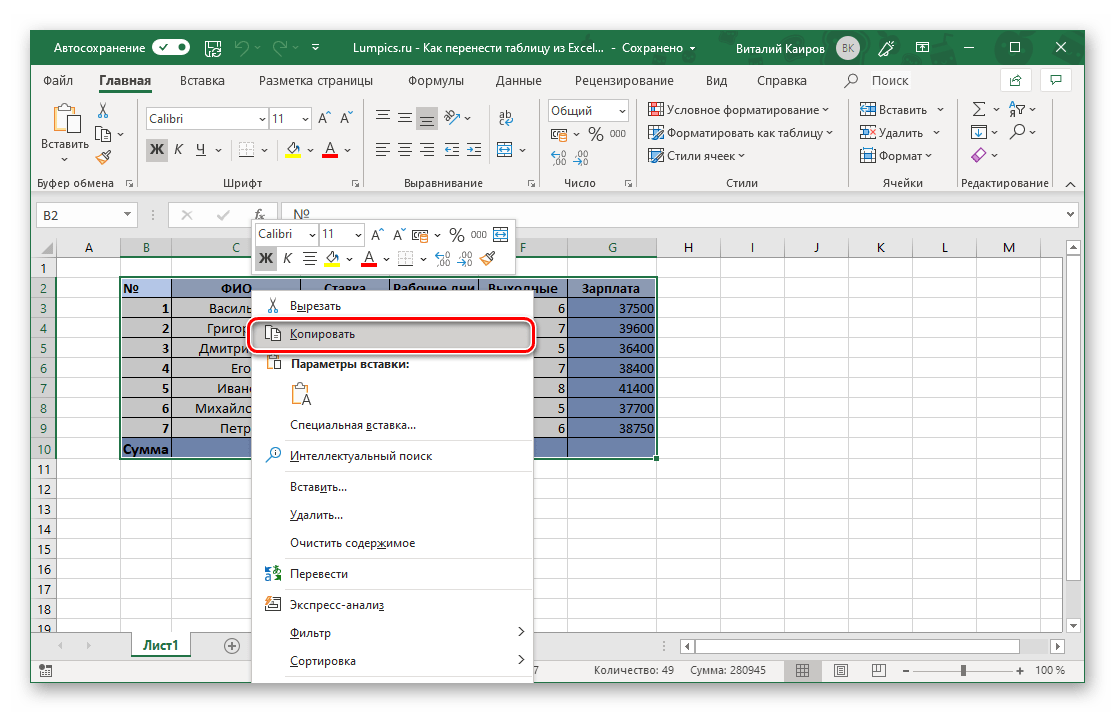
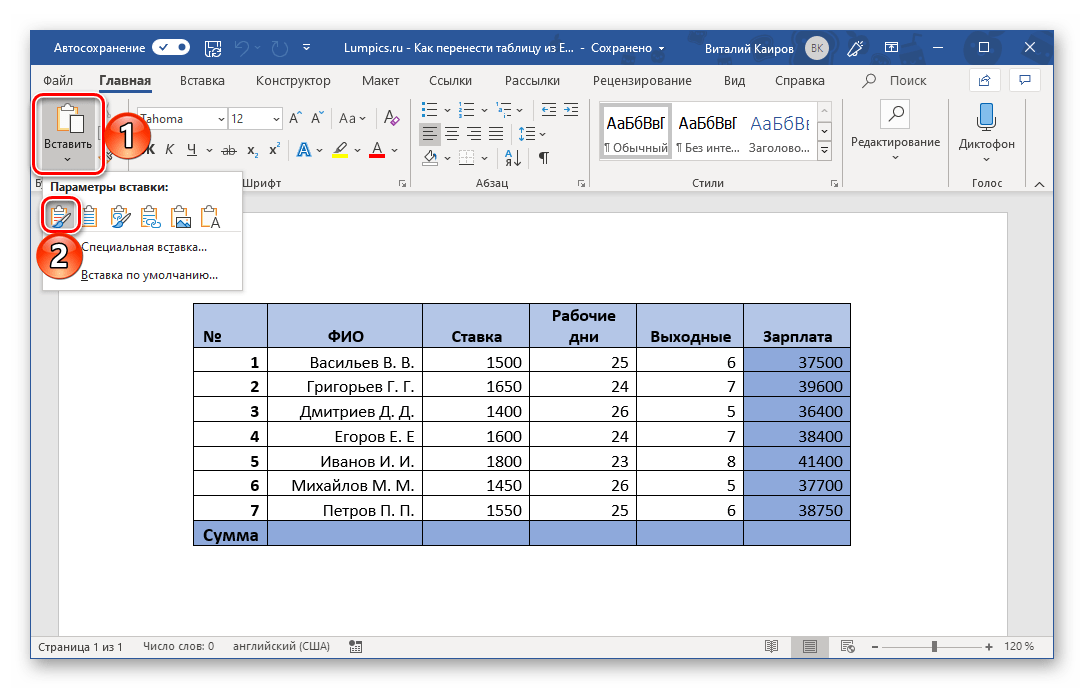 Скопированная из Эксель таблица будет вставлена в Ворд в своем изначальном виде, после чего вы сможете продолжить работать с ней – заполнять, оформлять, редактировать.
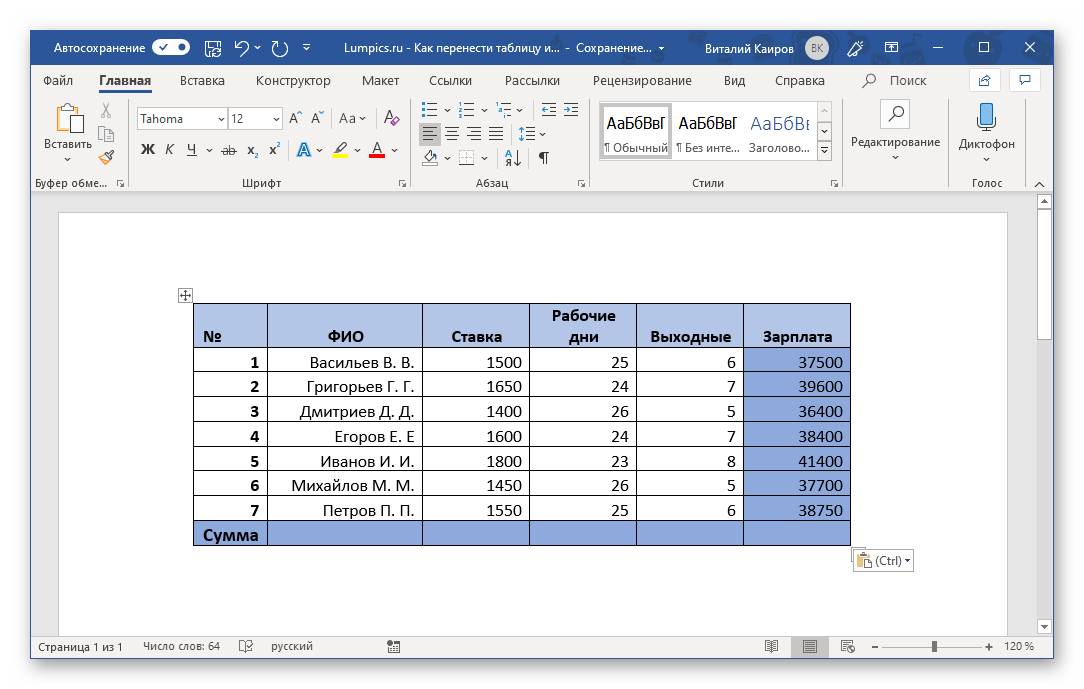
Как вы, вероятно, заметили, в разделе вставки текстового редактора представлены и другие опции. Давайте кратко обсудим каждую из них.
Способ 2: Копирование и специальная вставка
В программах из пакета Microsoft Office имеется удобная функция «Специальная вставка», позволяющая импортировать таблицу как единый объект, при этом сохраняя её связь с Excel (как с приложением, так и с конкретным файлом-источником). Данный метод частично решает проблему, связанную с предыдущим способом, позволяя встраивать даже крупные (широкие или высокие) таблицы в страницы текстового документа. Тем не менее, в самом Word они могут отображаться некорректно.
- Выделите и скопируйте таблицу из Эксель так, как мы это делали в первом шаге предыдущего способа.

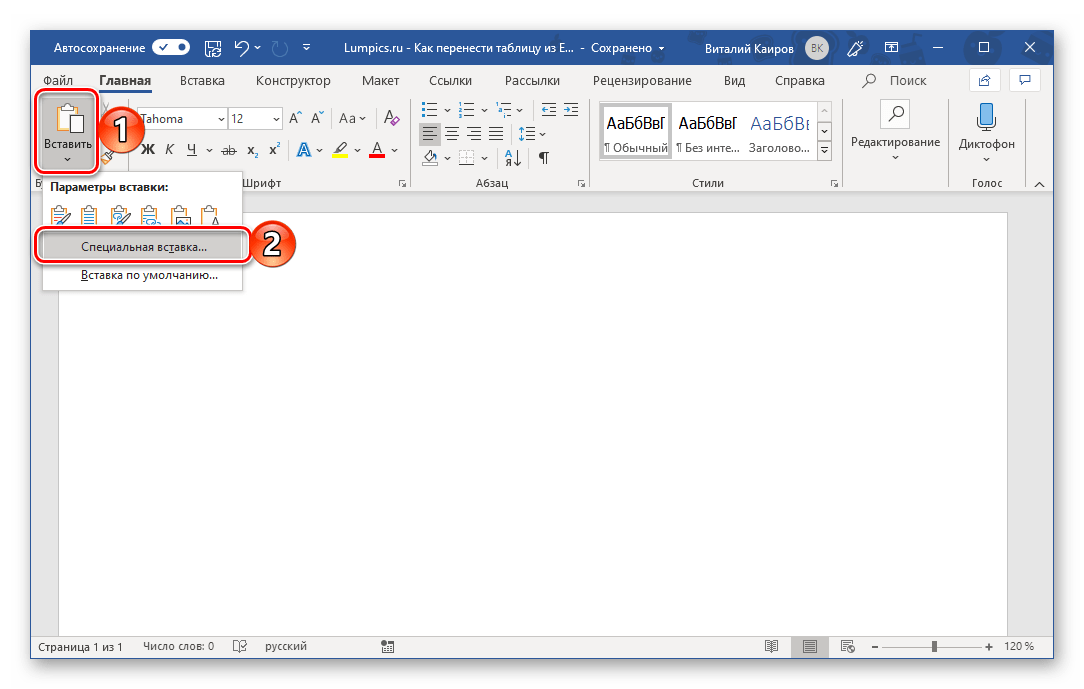
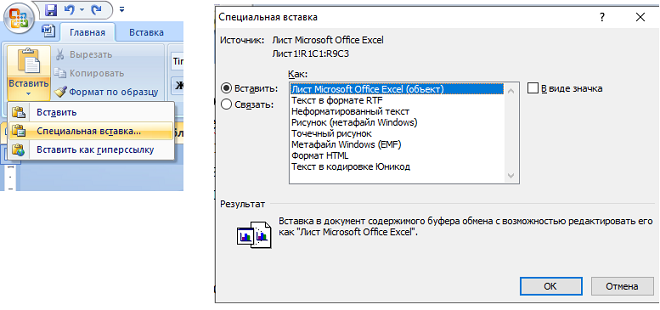
- Перейдите к текстовому редактору и в его «Главной» вкладке нажмите по кнопке «Вставить». Выберите из выпадающего списка пункт «Специальная вставка».
- В открывшемся окне «Специальная вставка» выберите первый пункт «Лист Microsoft Excel (объект)», а сбоку от этого списка установите маркер напротив одного из двух пунктов: >
- «Вставить» — добавленная таким образом таблица при попытке ее редактирования (двойное нажатие ЛКМ) будет запускать панель инструментов Excel прямо в среде Word, что позволяет использовать всю основную функциональность табличного процессора, не покидая при этом среды текстового редактора.
- «Связать» — таблица вставляется ровно в том же виде, как и в предыдущем случае, но все ее редактирование (возможное по двойному нажатию ЛКМ) будет производиться в исходном файле Эксель, из которого и осуществляется перенос. Плюс ко всему, если вы внесете в нее какие-либо изменения в табличном процессоре, они будут отображены и в текстовом редакторе. По сути это то же, что и вариант вставки «Связать и сохранить исходное форматирование», рассмотренный в предыдущем способе.
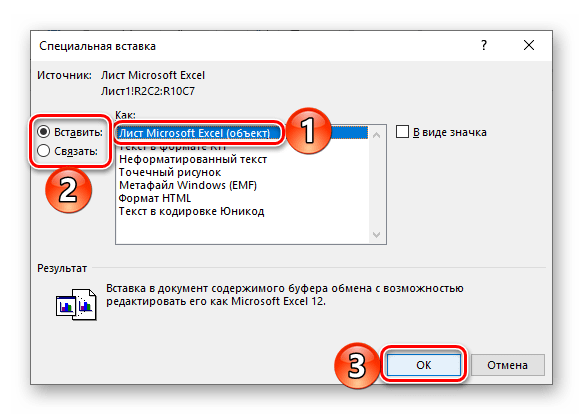
Определившись с выбором, нажмите «ОК» для подтверждения, после чего скопированный объект появится на странице документа Word. 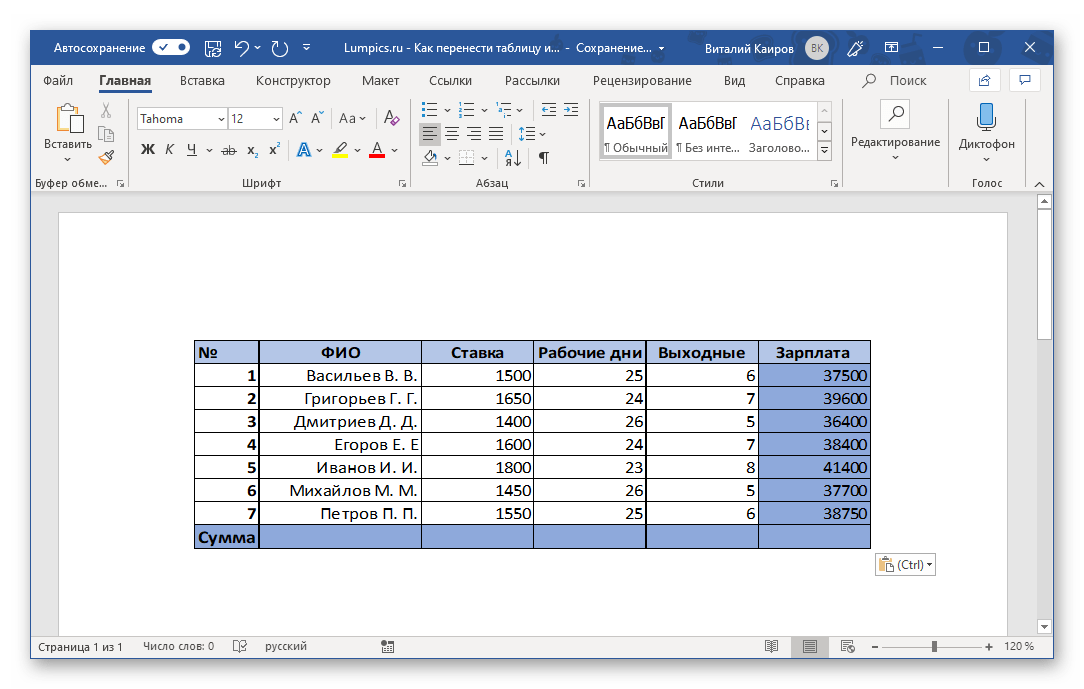 Для редактирования достаточно просто дважды нажать ЛКМ по таблице, а для выхода из этого режима – кликнуть за пределами таблицы.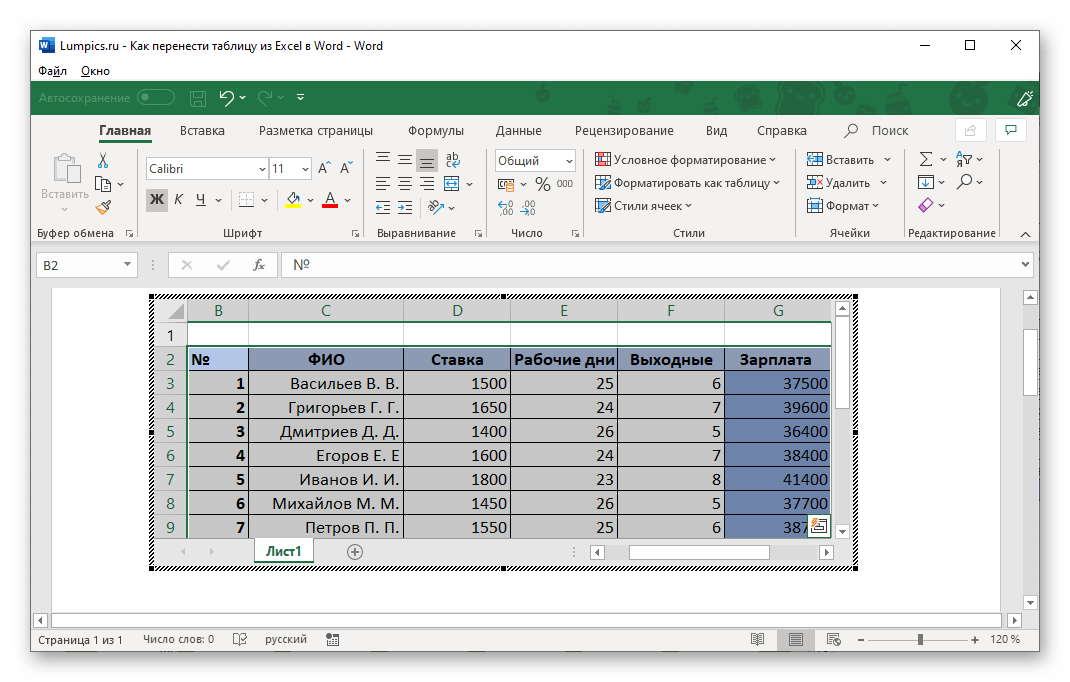
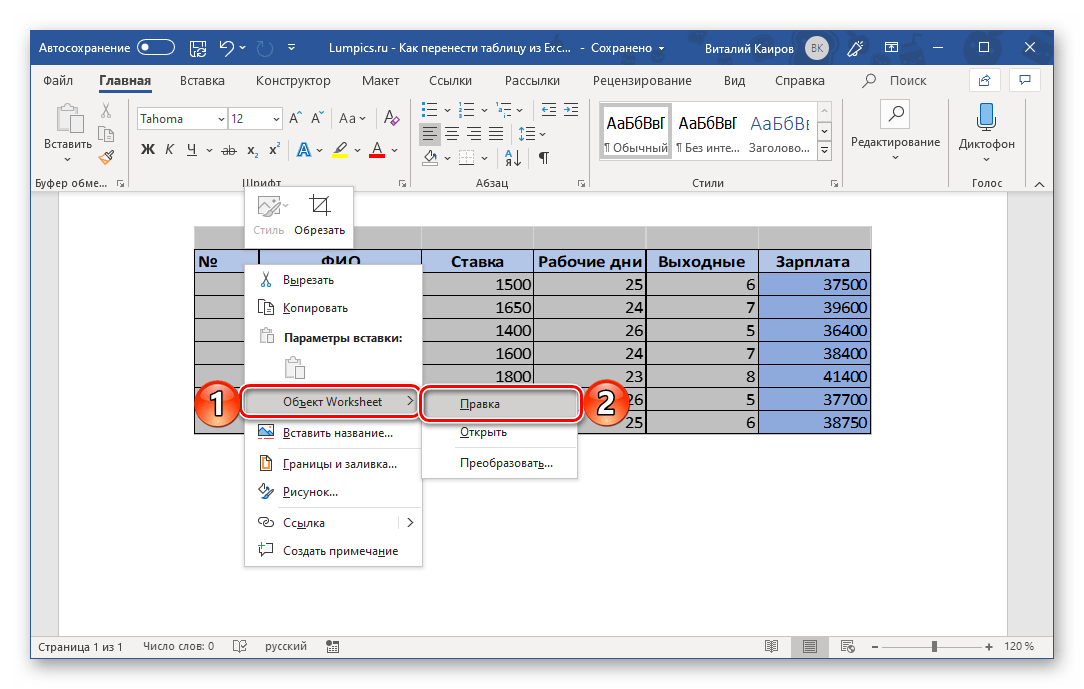
Перейти к правке можно и через контекстное меню Этот метод переноса таблиц из Эксель в Ворд по некоторым параметрам превосходит рассмотренный выше. Он позволяет использовать для работы все возможности табличного процессора, которые существенно превосходят таковые в текстовом редакторе.
Способ 3: Вставка из файла
Существует способ переноса таблицы из Excel в Word без открытия самой программы Excel. Нужно только знать, где находится необходимый файл. Важно, чтобы в нем не было лишних компонентов.
- Установите указатель в том месте документа Ворд, в которое вы хотите поместить таблицу из Эксель, и перейдите во вкладку «Вставка».
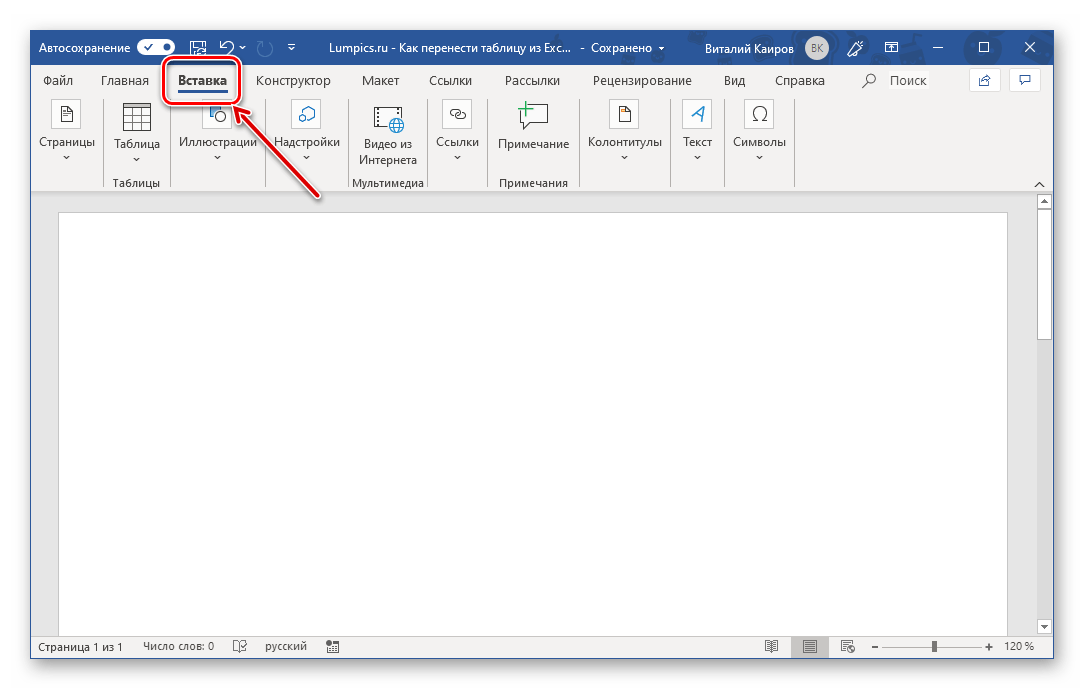
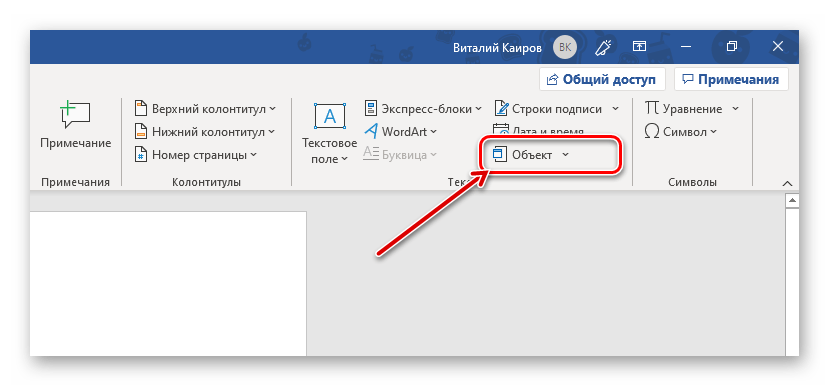
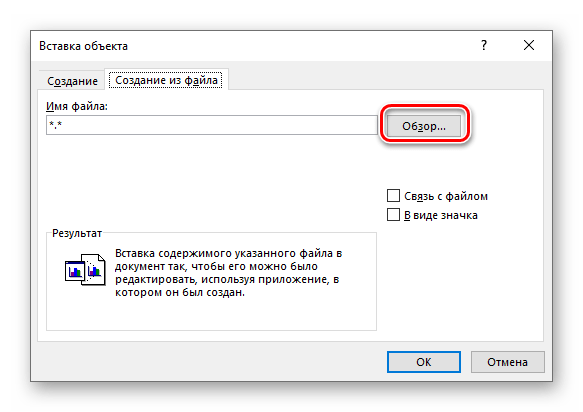 Нажмите на кнопку «Обзор» и перейдите с помощью системного «Проводника» в папку, в которой хранится файл с электронной таблицей. Выделите его и нажмите «Вставить».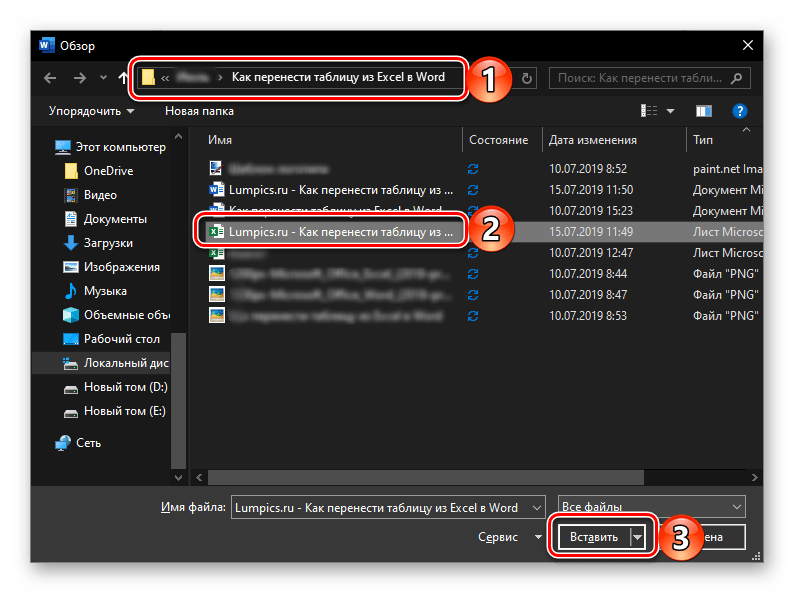
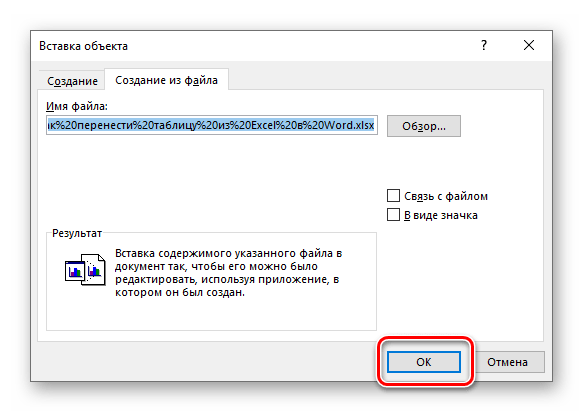
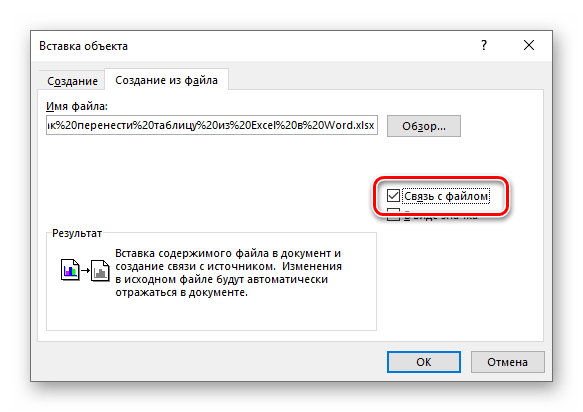

Обратите внимание: при открытии документа Microsoft Excel, который вставляется в Microsoft Word, появится уведомление об ошибке, как показано на скриншоте ниже. В этом случае рекомендуется закрыть приложение и повторить ранее описанные шаги.

Как только вы определитесь с выбором и нажмете «ОК» в окне «Вставка файла», 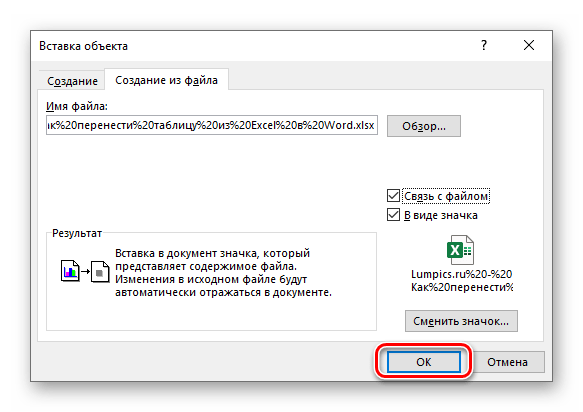 на странице документа Word появится объект или таблица Excel, или ее ярлык, в зависимости от того, какой вариант вы выбрали.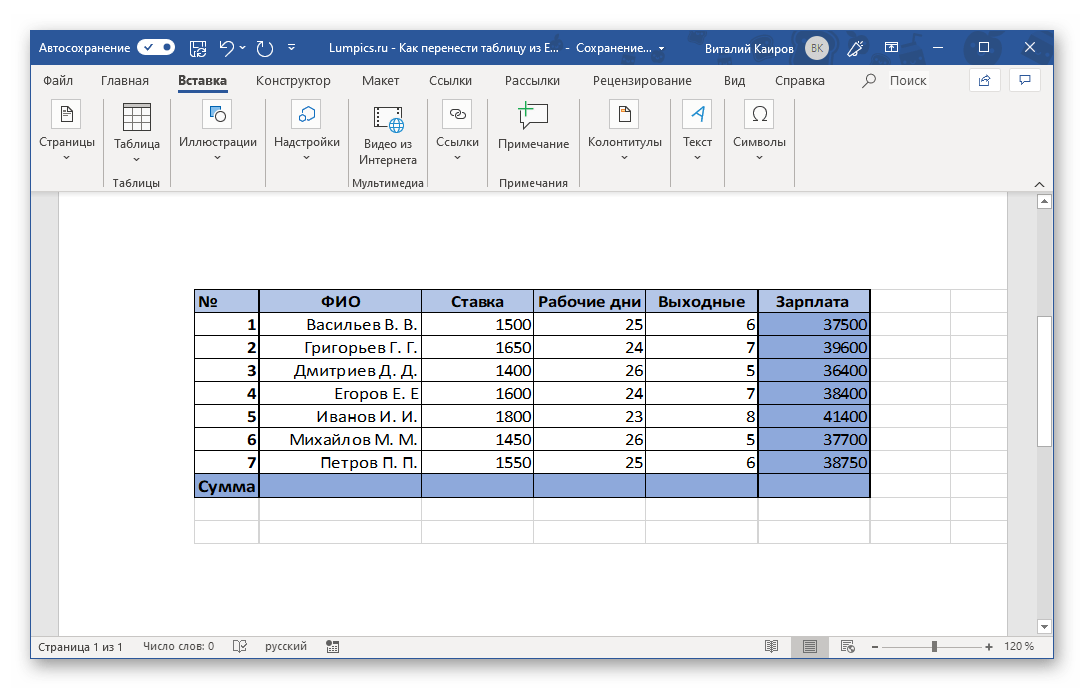
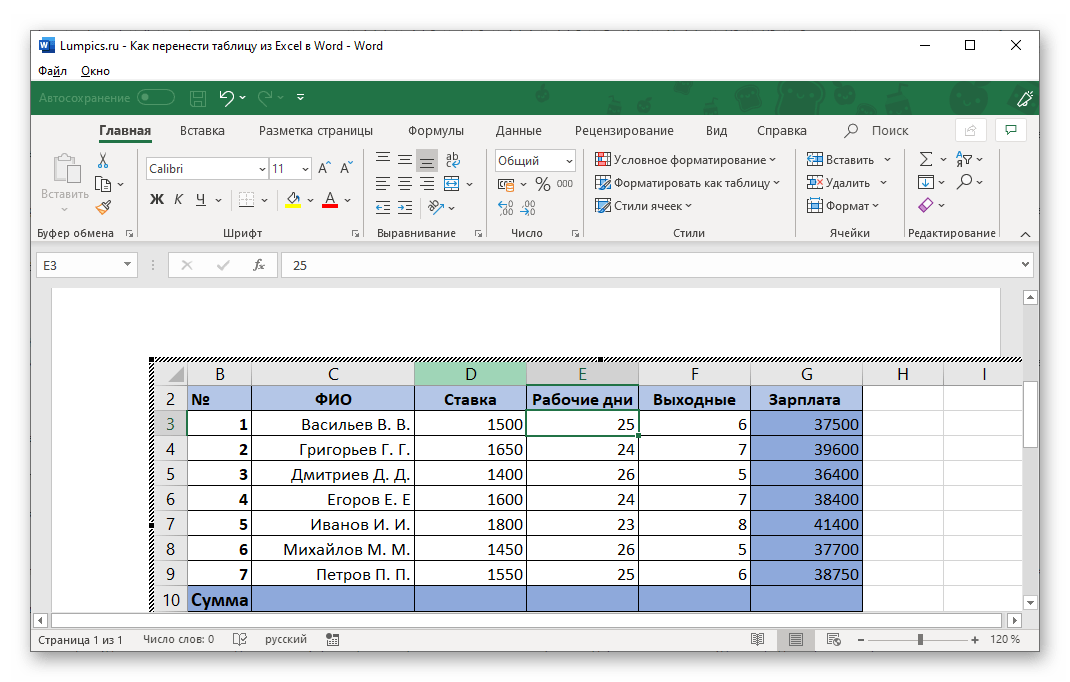
Продолжение работы с таблицей выполняется аналогично описанным ранее методам, за исключением ситуаций, когда она была добавлена в качестве объекта, не имеющего связи с исходным документом.
Способ 4: Вставка пустой таблицы
Аналогично предыдущему методу переноса объекта из файла Эксель в Ворд, можно вставить в последний не только заполненную данными, но и пустую таблицу. Делается это практически так же, непосредственно внутри текстового редактора.
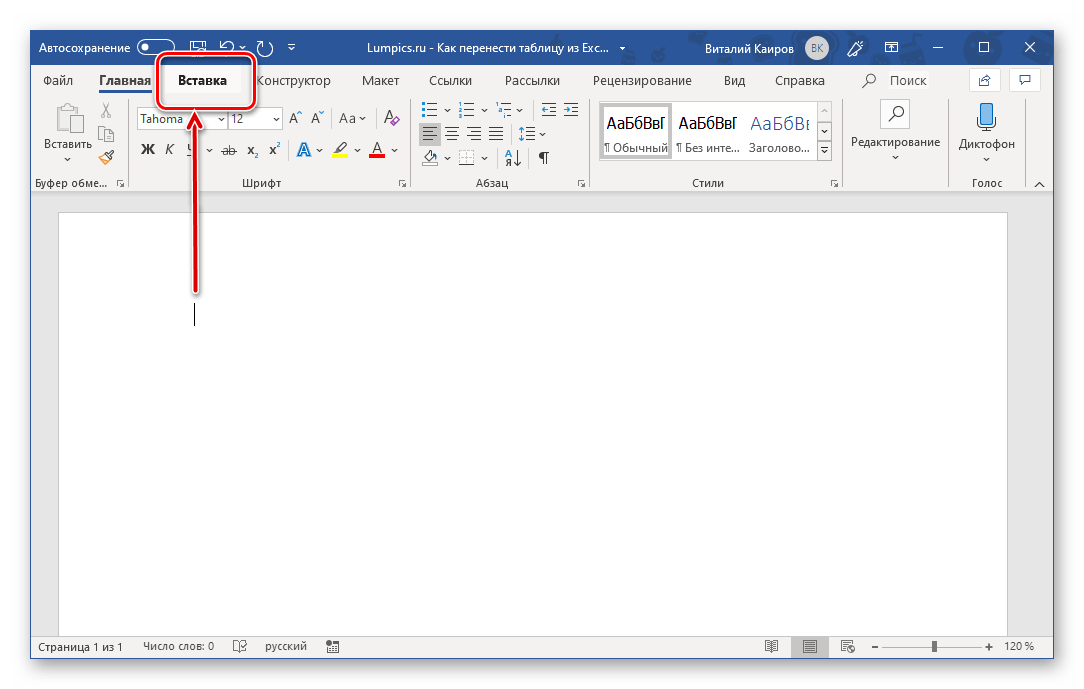

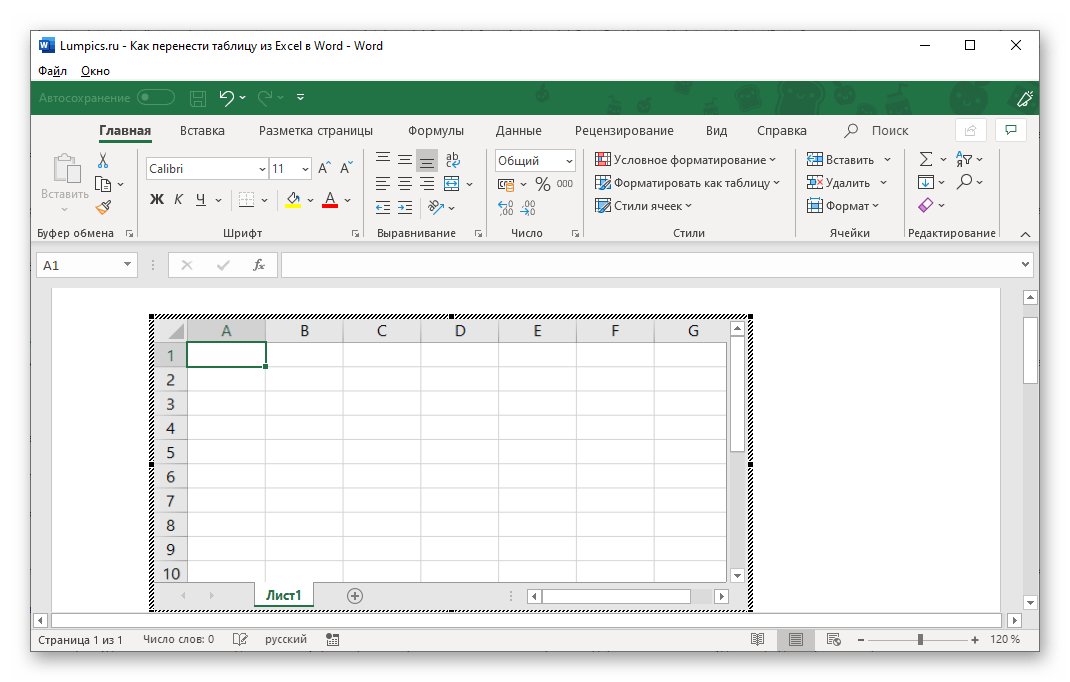
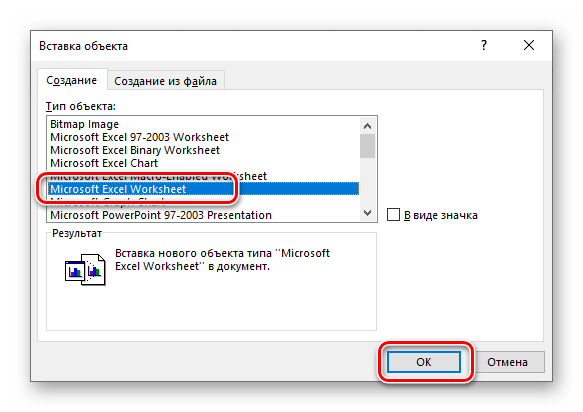 В Word будет вставлен лист Excel, в котором вы сможете создать свою таблицу с нуля, используя для этого все основные инструменты табличного процессора, которые появятся на панели инструментов текстового редактора.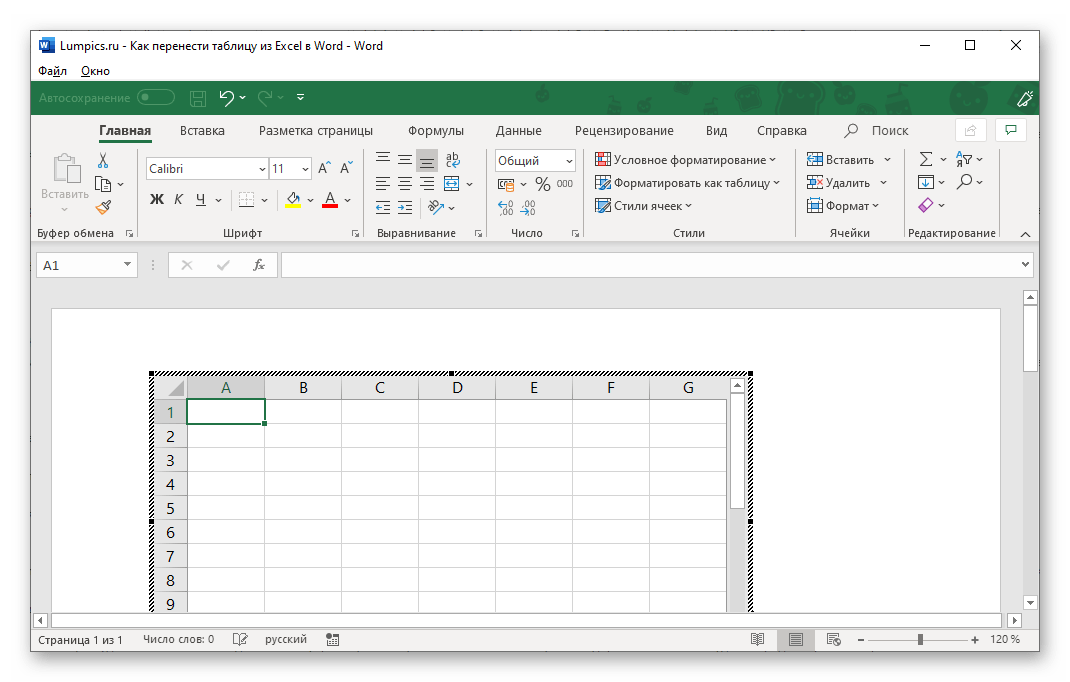
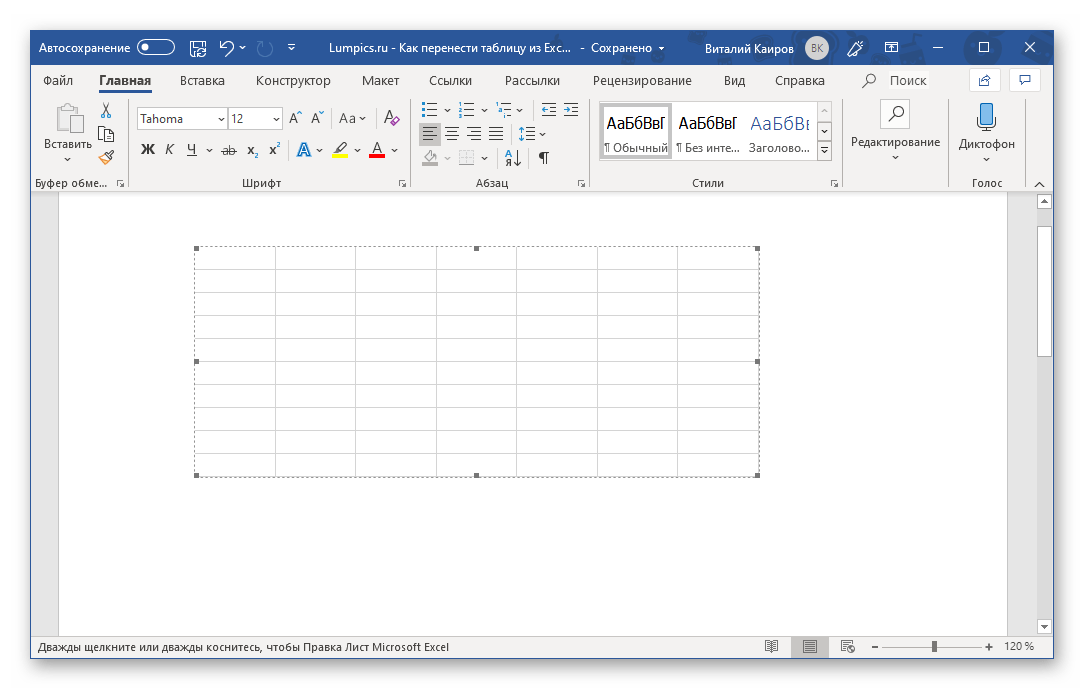
Для выхода из режима редактирования просто кликните ЛКМ за пределами вставленного элемента.
Способ 5: Самостоятельное создание
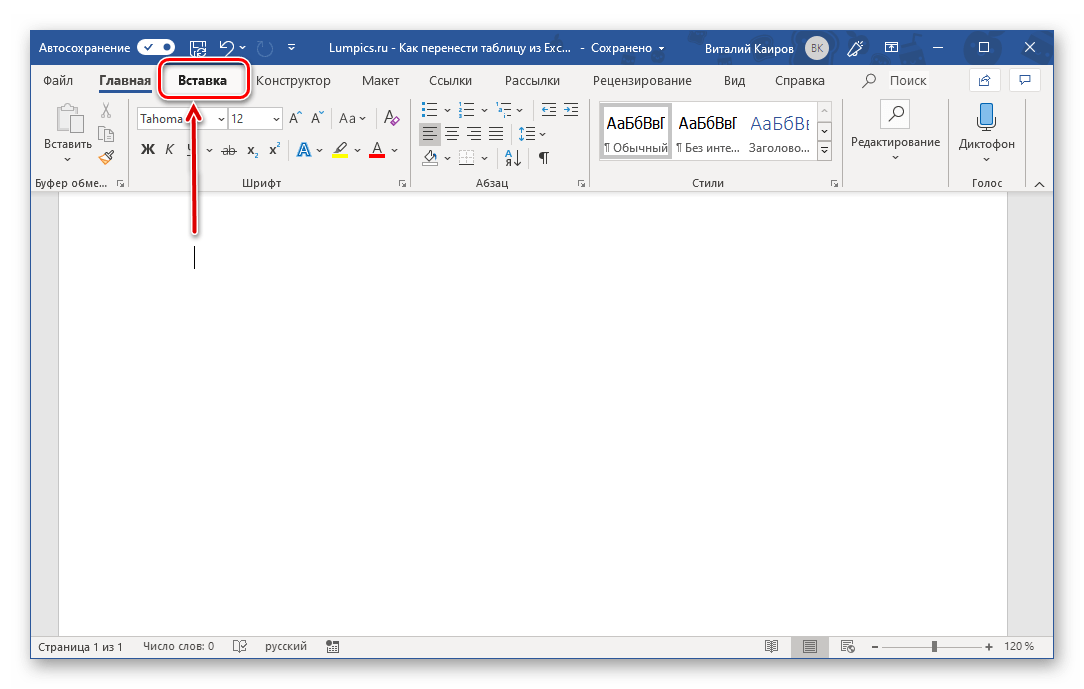
- Поместив указатель курсора в то место документа, где планируете расположить будущую таблицу, перейдите во вкладку «Вставка».
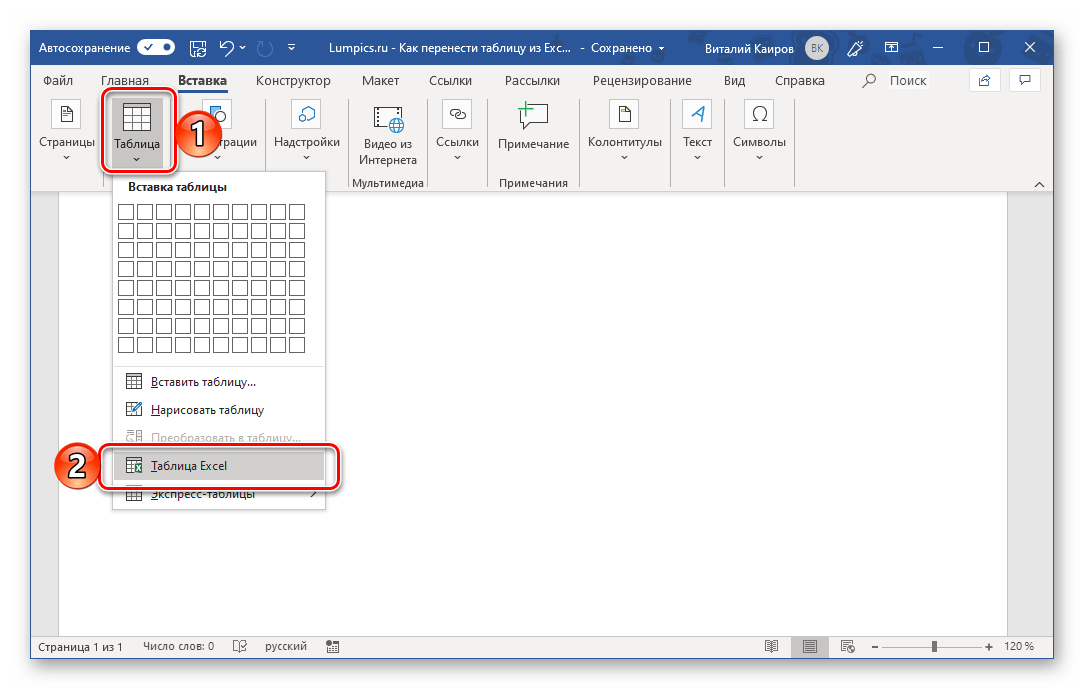
- Разверните меню кнопки «Таблица» и выберите пункт «Таблица Excel».
- Перед вами появится миниатюра стандартного и пока что пустого листа Excel, аналогичного таковому в способе выше. Дальнейшая работа с ним осуществляется по тому же алгоритму.

Несмотря на то что данная статья посвящена в первую очередь переносу таблиц из Эксель в Ворд, мы все же посчитали нужным рассмотреть и варианты создания их с нуля. При этом в текстовом редакторе от Майкрософт можно создавать и более простые таблицы, которые к тому же независимы от более продвинутого в данном плане собрата по офисному пакету. О том, какие еще есть альтернативные способы решения нашей сегодняшней задачи, вы можете узнать из представленной по ссылке ниже статьи. Подробнее: Как сделать таблицу в Ворде
Как перенести таблицу из Экселя в Ворд? Порядок копирования таблиц из Ворда в Эксель
Дата: 21 марта 2024

Студентам при выполнении академических и научно-исследовательских работ нередко приходятся выполнять расчеты в Экселе, а затем отображать результаты расчетов в таблице в Ворде. Чтобы избежать участи по ручному набору данных, можно воспользоваться переносом (копированием) соответствующих элементов из одной программы в другую. В этой статье мы рассмотрим несколько способов, как перенести материалы из одного формата в другой без потери форматирования и важных сведений.
Зачем нужно переносить таблицы из Экселя в Ворд
Перенос первоисточников из одного редактора в другой является очень полезной функцией, которая позволяет создавать профессионально оформленные документы с использованием уже существующих сведений. Это может быть особенно полезно, когда вы хотите добавить факты, расчеты к отчету, презентации или другому документу, созданному в программе Word.
Одним из главных преимуществ такой операции является возможность сохранения форматирования и структуры данных. Когда вы просто копируете содержимое ячеек из одной программы в другую, форматирование может быть потеряно или нарушено. Однако, используя функцию «Вставить» в программе Word и выбрав опцию «Вставить как объект», вы сможете сохранить все форматирование и структуру оригинала.
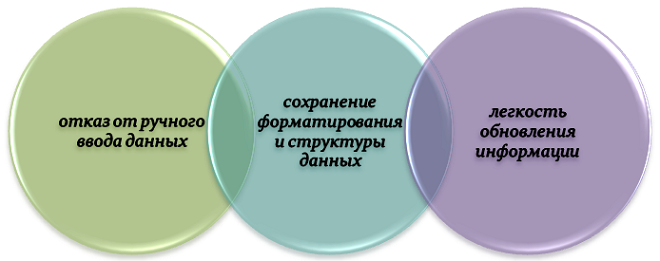
Помимо этого, перемещение содержимого из Эксель в Ворд упрощает процесс обновления данных. Когда ваши данные изменяются или обновляются, вы имеете возможность обновить таблицы в Word с помощью опции «Обновить связанный объект». Это гарантирует, что ваш документ всегда будет содержать самую свежую информацию.
Перенос материалов из одного редактора в другой — это полезные функции, которые помогают создавать профессиональные документы с использованием уже имеющийся информации. При правильном использовании этих инструментов можно сохранить форматирование и структуру данных, а также легко обновлять информацию.
Подготовка таблицы в Экселе для переноса в Ворд
Чтобы успешно перенести сведения из табличного редактора в текстовый файл и сохранить ее форматирование, необходимо правильно подготовить основу перед копированием.
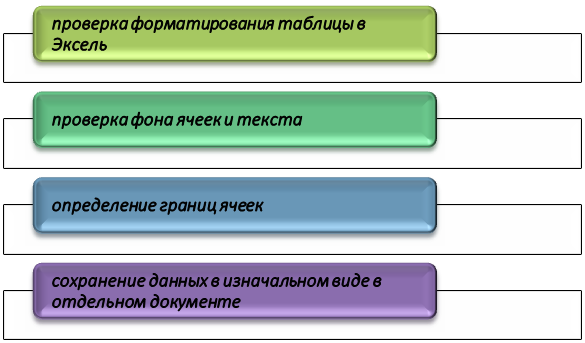
Первым шагом является проверка форматирования таблицы в Эксель. Убедитесь, что все столбцы и строки имеют одинаковую ширину и высоту. Если размеры столбцов разные, то при копировании в Ворд материл может отображаться неправильно. Для этого можно выделить все столбцы и строки и применить функцию «Автоширина» или «Автовысота».
Далее следует проверить цвет фона ячеек и текста. Возможно, вы захотите сохранить эти форматирования при переносе. Выделите все ячейки с нужными форматами, щелкните правой кнопкой мыши и выберите «Формат ячейки». В открывшемся окне активируйте вкладку «Заливка» для изменения цвета фона или вкладку «Шрифт» для изменения цвета текста.
Кроме того, установите границы ячеек по своему усмотрению. Для этого выделите нужные ячейки и выберите «Формат ячеек». Во вкладке «Границы» вы можете выбрать стиль линий и цвет границ.
Если в таблице есть формулы, необходимо убедиться, что они будут работать и после переноса в Word. Для этого проверьте все формулы на правильность и убедитесь, что ссылки на другие ячейки остаются корректными. При копировании в Ворд формулы могут потерять связь с другими ячейками, поэтому рекомендуется скопировать только значения формул.
Прежде чем переносить данные из Excel в Word, важно сохранить файл Excel. Это поможет избежать утраты информации в случае неполадок программы и даст возможность в любое время вернуться к исходному документу.
Способы переноса таблицы из Экселя в Ворд
Перенос объекта из табличной программы в текстовый формат может быть необходимым при создании отчетов, презентаций или других документов. Существует несколько способов выполнить эту операцию, в зависимости от требуемого формата и макета оригинала.
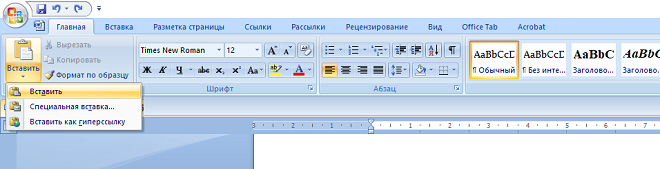
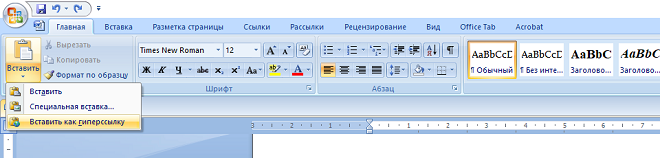
2. Вставка как ссылку: Если вы хотите иметь возможность обновлять содержимое таблицы в Word при изменении информации в Эксель, можно использовать функцию «Вставка как ссылку». Выберите и выделите объект для переноса, но на этот раз воспользуйтесь опцией «Вставить как ссылку». При изменении инфобазы в оригинале-Эксель, содержимое ссылки будет автоматически обновлено в Ворде.
3. Вставка с помощью функции «Объект»: Выполните те же шаги для копирования объекта из Excel, но на этот раз примените опцию «Вставить как объект» в меню «Вставка». Затем выберите «Microsoft Excel Worksheet» и нажмите кнопку «ОК». Таблица будет вставлена как объект OLE (Object Linking and Embedding) и будет сохранять все связанные данные и функциональность Эксель.
С учетом индивидуальных нужд и предпочтений пользователя, существует возможность выбрать наиболее подходящий метод для переноса таблицы из одного формата в другой. Каждый из предложенных вариантов обладает своими сильными и слабыми сторонами, поэтому важно понять цель переноса и выбрать оптимальный способ.
Нужна помощь преподавателя?
Мы всегда рады Вам помочь!



