Бесплатное преобразование файлов PDF в Word на стационарном компьютере на 14 дней
Профессиональное конвертирование PDF в Word и не только.
Конвертация PDF в DOC и обратно
Экспорт PDF-файлов в офисный формат
Использование распознавания текста на изображениях (OCR)
Создавайте и изменяйте PDF-файлы и формы
Перемещение страниц между документами с помощью перетаскивания
Редактирование, защита и подписание PDF-файлов
Как преобразовать файлы PDF в Word онлайн
Преобразование файлов PDF в Word
Онлайн-конвертер Foxit позволяет быстро и просто преобразовывать PDF-документы в формат Word. Просто перетащите нужный PDF-файл в утилиту, выберите опцию для конвертации и загрузите готовый документ.
Быстрый и точный конвертер для преобразования PDF в DOCX
Виртуальный конвертер изменяет PDF-документы в файлы Word с невероятной скоростью. При этом сохраняются форматирование, гиперссылки и прочие характеристики файлов.
Надежно и безопасно
По завершении преобразования PDF в Word онлайн-конвертер Foxit удаляет как исходные, так и полученные файлы для обеспечения безопасности данных.
Ответы на вопросы
На каких платформах поддерживается онлайн-конвертер PDF в Word?
Онлайн-конвертер PDF в Word совместим со всеми компьютерами и операционными системами.
Какие требования предъявляет онлайн-конвертер PDF в Word?
Чтобы использовать онлайн-конвертер PDF в Word, необходимы только компьютер, браузер и интернет-соединение.
Можно ли загрузить онлайн-конвертер PDF в Word на стационарный компьютер?
Да. Загрузите Foxit PDF Editor, чтобы получить доступ к онлайн-службам Foxit и множеству других полезных функций на стационарном компьютере.
Испытайте лучшие бесплатные веб-инструменты для конвертирования в PDF
Упорядочение PDF-документов
Конвертирование из PDF
Конвертирование в PDF
«Простой и мощный инструмент»
Теран Б., специалист ИТ-поддержки
«Используете Adobe? Есть альтернатива получше»
Поль С., старший технический писатель
«Интуитивное и простое решение»
Конор Р., инвестиционный-финансовый аналитик
«Отличная альтернатива Adobe DC Pro»
Кевин Р., управляющий венчурным капиталом, финансовый директор
Станьте одним из полумиллиарда пользователей, выбравших продукты Foxit для реализации электронного документооборота. Узнайте, почему пользователи выбирают Foxit, когда речь идет о работе с PDF-документами и повышении эффективности.
Do More with Documents.
Список файлов
Выйти
| Имя | Дата | Размер |
Добавить файл Закрыть
Или получите версию для настольного ПК для конвертации большего количества файлов.
Оставьте отзыв об этом инструменте
Оставьте отзыв об этом инструменте
Информация об инструменте
Отправлено с успехом.
Отправлено с успехом.
Проблемы с конвертацией*
Медленная скорость конвертации Потеря форматирования Ошибка конвертации Низкое качество вывода Другие
Файлы для загрузки
Код подтверждения*
Прикрепленные вами файлы будут использоваться исключительно для проверки проблем, о которых вы сообщили, и для предоставления более качественного сервиса. Мы защитим ваши данные в соответствии с нашей политикой конфиденциальности.
НОВЫЕ ВОЗМОЖНОСТИ ПО РАБОТЕ С PDF-ФАЙЛАМИ
- Foxit PDF Editor

Работайте с PDF-документами из любого места: дома, на работе или в пути, используя удобные и мощные инструменты, которые можно использовать на ПК, смартфонах и в сети.
- Загрузить бесплатную пробную версию
- корпоративного лицензирования
Информ. бюллетень
ПОДПИСАТЬСЯ
Контакты
Подписаться
Способы преобразования документов из Pdf в Word
Пользователи предпочитают переводить pdf-документ в удобный формат, после чего изменять его. Существует множество программ способных справиться с этой задачей.
Конвертация с помощью инструментов Microsoft Word
Последние версии программы Microsoft Office Word умеют преобразовывать файлы формата pdf самостоятельно. Сделать pdf-файл можно непосредственно из программы. Однако для потребуется установить дополнение Save as PDF or XPS. После этого в меню “Файл” появится соответствующий пункт. Данная опция позволяет сохранять документы необходимого формата непосредственно из редактора.
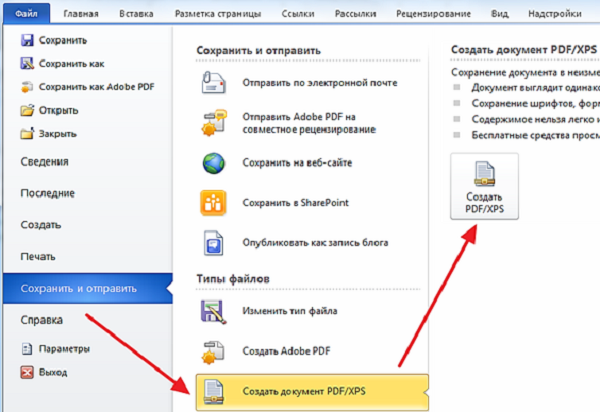
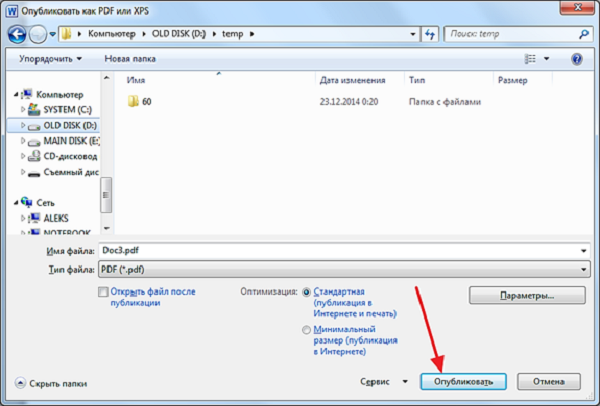
Используйте эту функцию программы, после чего откроется окно для сохранения. Здесь потребуется выбрать нужную папку, вписать имя файла, а потом нажать “Опубликовать”.

Файл можно выбрать из недавно открывавшихся документов или пройдя путь во вкладке до нужной папки. Также открыть pdf-файл можно из папки, где он расположен. Наведите указатель на pdf-документ и нажмите правую кнопу мыши. Из открывшегося меню нужно выбрать опцию открыть с помощью, найдите пункт “Word” и нажмите на него.
Осторожно! Не любой Microsoft Office поддерживает подобное, если версия вышла до 2013 года, то придется воспользоваться другими средствами для перевода.
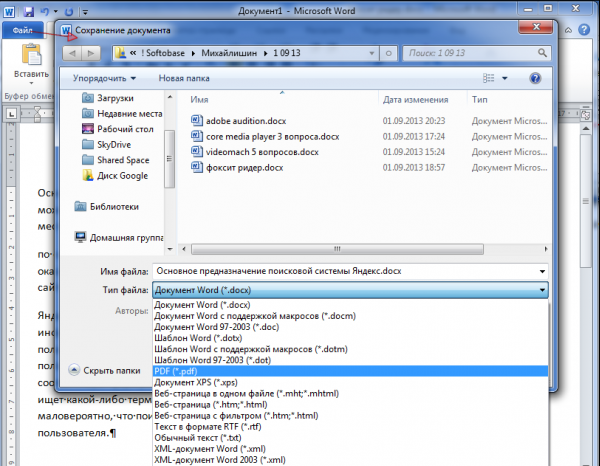
Приложение предупреждает о том, что процесс преобразования ПДФ в Ворд займет время. Если есть в верхней части кнопка разрешить редактирование, то нажмите на нее после чего программа сможет редактировать текст. Выберите вариант “сохранить как” из меню “Файл”, там выберите формат docx (соответствует стандартному формату Microsoft Office Word) или doc (формат использовавшийся до 2007 года) и нажмите кнопку “Сохранить”. После этого на вашем компьютере появится новый файл, который будет удобен для редактирования формате.
Справка! Если pdf-документ был защищен от редактирования, во время сохранения измените пункт “защищенный просмотр” во вкладке сведения, после чего сохраняйте файл.
При преобразовании файла ПДФ в формат Ворд указанным способом, программа перенесет все текстовые и графические компоненты на страницы нового документа. Однако связи между этими элементами, такие как размещение изображений или разметка страниц, могут быть утеряны. Кроме того, таблицы могут быть интерпретированы как обычные текстовые строки, что приведет к необходимости восстановления форматирования колонок вручную.
Преобразование PDF в Word через Foxit Reader
Чтобы осуществить перевод из ПДФ в Ворд с помощью Foxit Reader, необходимо сначала открыть документ:
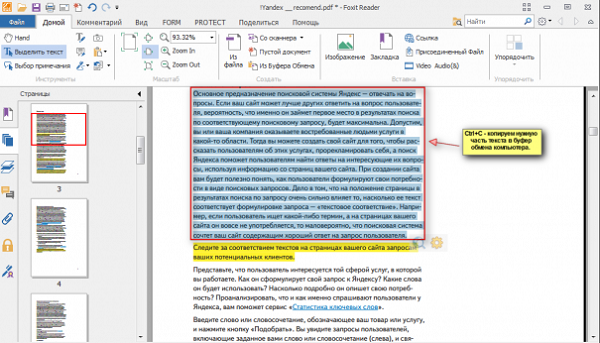
Программа позволяет выделять и копировать куски теста. Копировать текст можно при помощи горячих клавиш либо мыши – зажав ее левую кнопку проведите указателем над нужным участком текста. В программе при этом должен быть включен режим “Выделить текст”. Режимы расположены в верхней левой части экрана.
Скопируйте выделенный фрагмент комбинацией клавиш ctrl+c или кликнув правой кнопкой мыши по выделенному участку текста и выбрав из выпавшего меню пункт “Копировать”. Во вкладке “Главная” есть иконка, которая содержит опции “Выделить все” и “Копировать”. Воспользуйтесь первой опцией, чтобы выделить текст всего документа, а второй – поместите выделенное в буфер обмена.
Откройте меню “Пуск”, выберите программу Microsoft Office и создайте там новый документ Word. Альтернативный способ создать вордовский файл: кликните правой кнопкой мыши на пустое пространство внутри любой папки, после чего наведите указатель на опцию “Создать” и из выпадающего меню выберите опцию “Документ Microsoft Office Word”. Открыть его можно двойным кликом мыши по нему. В открытый файл вставьте скопированный текст. Это можно сделать комбинацией клавиш ctrl+v или кликнув правой кнопкой мыши по пустому листу, из выпадающего меню нужно выбрать опцию вставить.
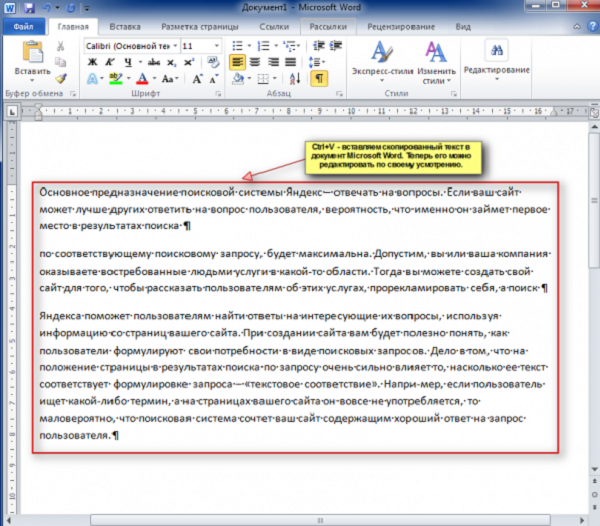
Отредактируйте документ, а также дополните электронной подписью, если нужно. Затем сохраните его как ПДФ при помощи программы Word.
Внимание! При копировании больших объемов данных Ворд может зависнуть. Чтобы избежать подобного, предпочтительней копировать и сохранять текст по частям.
Онлайн сервисы для конвертирования
Если на вашем компьютере отсутствует программа способная перевести ПДФ в Ворд, то можно воспользоваться онлайн сервисами. Как правило, такие сайты предлагают загрузить на них pdf-документ, после чего скачать уже вордовский файл. Некоторые из них позволяют сохранять и редактировать документы в онлайн режиме. Попасть на такие сервисы можно при помощи браузера, для этого в адресную строку нужно ввести url-адрес сайта. Многие онлайн ресурсы предлагают дополнительные функции, такие как уменьшение размера pdf-файла, создание архива, восстановление pdf-документа и другие.
Google Disk
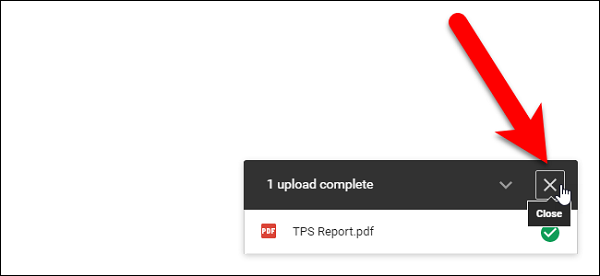
Функциями этого сервиса может воспользоваться любой владелец почты gmail. На сайте “Google ” войдите в свой аккаунт, после чего перейдите в Google Drive. Загрузите pdf файл на диск.
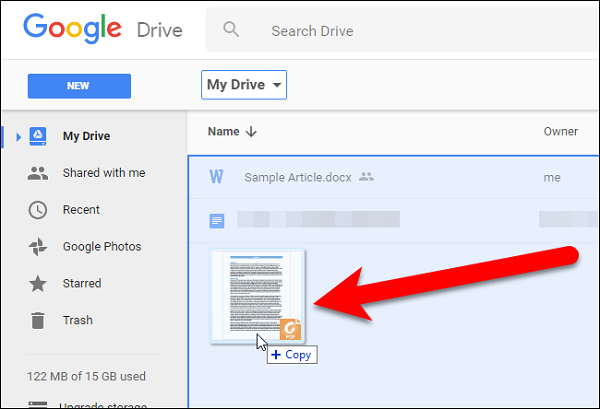
Нажмите на документ правой кнопкой мыши, в появившемся меню наведите указатель на опцию “Открыть с помощью”, из предложенных пунктов нажмите на “Google документы”.
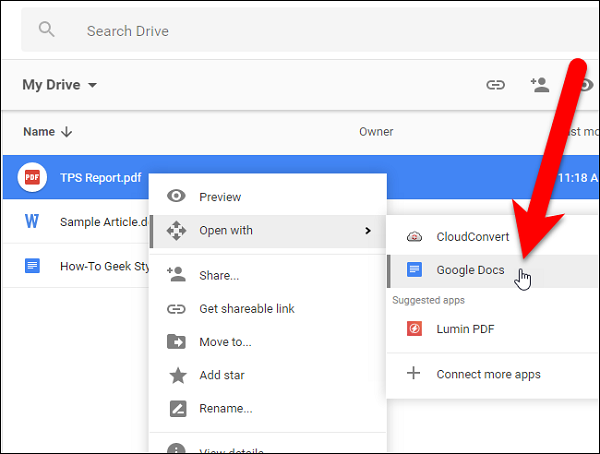
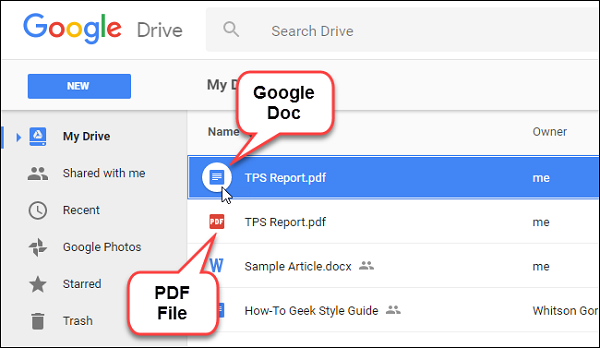
В браузере появится новая вкладка с документом, схожая с интерфейсом офисного приложения.
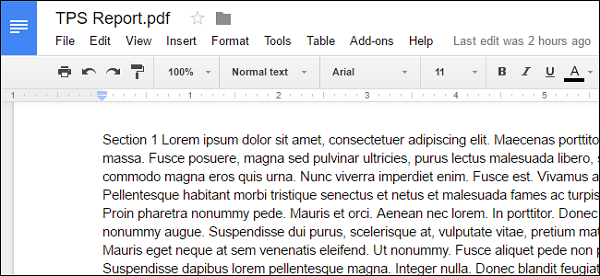
Нажмите на кнопку “Файл” и меню выберите опцию “Скачать как → Microsoft Word (docx)”.
Small PDF
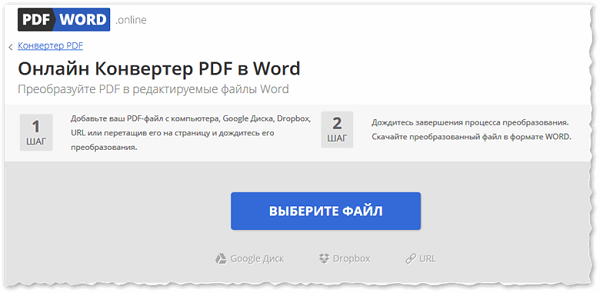
Откройте главную страницу сайта, чтобы конвертировать документ из формата ПДФ в Ворд. Программа может работать с файлами с вашего компьютера или находящимися в хранилищах данных таких как google disk или dropbox. Сервис изменяет формат файла с максимальным сохранением форматирования и картинок.
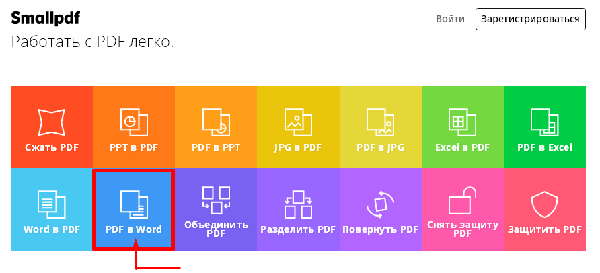
Пользователь перетаскивает объект мышью или выбирает при помощи меню.

После конвертирования сервис предложит скачать документ.
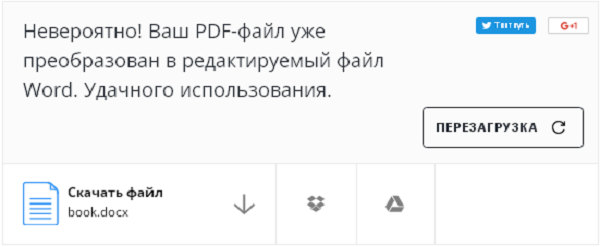
У сервиса есть ограничения для бесплатного использования до двух документов за один день. Платная подписка снимает это ограничение и расширяет возможности пользователя.
Convert Online Free
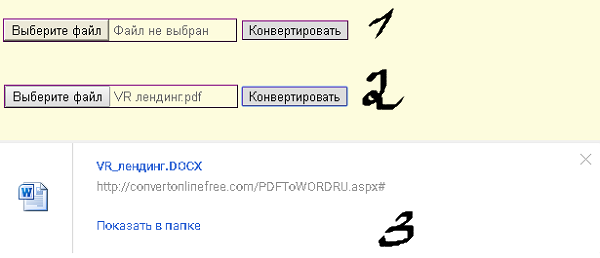
Это бесплатный сервис для конвертирования pdf в word или docx. Ограничение размера файла здесь составляет 50 МБ.
PDF to DOC
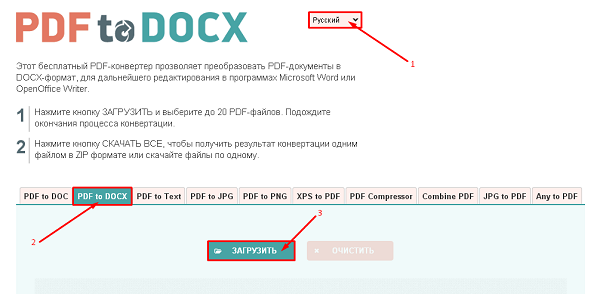
Полностью бесплатный сервис, который позволяет одновременно конвертировать до 20 файлов. Результат можно скачать архивом или загружать каждый файл по отдельности.

iLOVEPDF
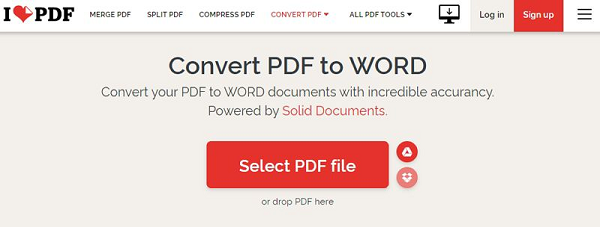
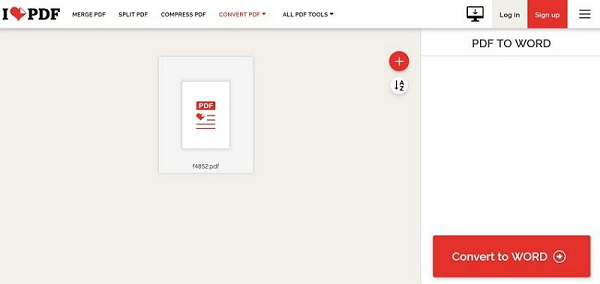
Сервис позволяет выполнять различные действия с pdf документами, включая их конвертацию в формат docx. Есть бесплатная и платная версии. Сервис работает как полноценное web приложение бесплатно. У платной версии добавлен доступ к мобильному и десктопному приложениям, а так же преобразование отсканированных pdf to word. Сервис так же работает с файлами из dropbox и google disk.
Convertio
Сайт предлагает конвертирование различных форматов. Работает с электронными книгами, аудио и видео файлами, изображениями и документами. До регистрации сервис способен обработать файлы не превышающие 100 МБ. Регистрация и платная подписка увеличат максимальный размер файла, обеспечат возможность одновременно конвертировать несколько файлов и повысят приоритет пользователя.