


В апреле 2021 года Яндекс представил пользователям новый сервис Яндекс. Документы.
Это полноценный аналог Google Docs от российского IT-гиганта, который может заменить знакомые всем гуглдоки. В статье подробно разберем функционал и инструменты новой платформы экосистемы Яндекса.
Яндекс.Документы: что это за сервис
Яндекс.Документы — это часть экосистемы Яндекса 360. Созданные в рамках этого сервиса файлы хранятся на Яндекс.Диске. Поэтому чтобы создать какой-то документ, нужно сначала завести аккаунт Яндекс.Почты (он же Яндекс ID), авторизоваться в ней и перейти в Яндекс.Диск.

После этого вы увидите все свои файлы, загруженные в облачное хранилище диска.

При этом просматривать документы могут и не авторизированные пользователи. ID вам нужен для выгрузки, добавления и редактирования файлов.
Система хранения и связи диска, аккаунта и всей системы Яндекса аналогична американскому Google, поэтому, если вы до этого использовали Google Docs, то проблем с российскими Документами у вас не возникнет.
Онлайн-сервис Документы предоставляет стандартные функции: хранение, создание и редактура файлов. Также Яндекс реализовал возможность командного изменения файлов и редактирования в офлайн-режиме.
- Для стабильной работы сервиса компьютеру достаточно всего 100 Мб оперативной памяти вместо 500 Мб, как у Google;
- Есть всплывающие подсказки при орфографических ошибках в тексте;
- Удобное управление выбора размера заголовков.
Но по сравнению с Гугл Докс в документах Яндекса маленький набор шрифтов и нестабильное сохранение редактуры — иногда сервис просто не сохраняет последние изменения при нестабильном интернет-соединении. Еще Яндекс.Документам не достает шаблонов при создании файлов.
Как пользоваться: инструкция
Чтобы создать текстовый документ, нажмите кнопку «+ Создать» на левой панели инструментов в пространстве Яндекс.Диска:

И выберите значок Word из выпавшей вкладки:

Затем назовите документ и снова нажмите «Создать»:

После этого в браузере откроется новая вкладка с панелью инструментов для редактирования текста:
Разберем, что означает каждый символ на основной рабочей панели «Главная»:

1 — Скопировать выделенный текст; 2 — Вырезать выделенный текст; 3 — Вставить текст из буфера обмена; 4 — Выделить весь текст; 5 — Сделать выделенный текст жирным; 6 — Выделить курсивом выбранный текст; 7 — Подчеркнуть выбранную фразу; 8 — Зачеркнуть фразу; 9 — Добавить верхний индекс (надстрочный знак); 10 — Добавить нижний индекс (подстрочный знак); 11 — Выбрать цвет выделения; 12 — Установить цвет самого шрифта; 13 — Выбрать стиль текста; 14 — Настроить размер букв; 15 — Увеличить размер шрифта; 16 — Уменьшить размер шрифта; 17 — Изменить регистр текста.
Далее мы можем настроить вид списка при необходимости:

И сделать его маркированным, нумерованным и многоуровневым.

Можно настроить отступы абзацев, сдвинув начало строки вправо или влево, и интервал между строками.
Первые 4 символа нижней строки отвечают за выравнивание текста на странице: слева, справа, по центру и по ширине страницы:

Следующий символ помогает настроить вывод символов при печати документа на принтере и скрыть границы таблиц при распечатке.

Еще можно изменить фон всего документа:

Последняя часть панели инструментов отвечает за общий стиль документа:

Ластик — отмена стиля, а валик — его копирование. Нажав на палитру, вы сможете выбрать цветовое решение вашего текста из готовых наборов. Кнопка конверта отвечает за слияние текста из этого файла с текстом из другого документа или сайта на выбор.
Далее идет большой блок с возможными типами заголовков:

Чтобы выбрать нужный тип заголовка, напечатайте текст, выделите его и выберете желаемый вид заглавия. Например,так выглядит третий тип заголовка:

Слева от текста есть еще 5 значков: поиск слов по тексту, комментарий выделенного текста, просмотр заголовков, тех поддержка и справка о сервисе.

Справа есть инструменты для настройки текста, таблиц, картинок, колонтитулов, фигур, диаграмм, наклонного текста и слияния документа с другим файлом.

Чтобы скачать документ, перейдите в верхний раздел «Файл»:

И выберите нужный формат выгрузки файла:

Здесь же вы можете сохранить изменения, если сомневаетесь в автосохранении сервиса, напечатать документ или защитить его паролем от посторонних. О кнопке «Сохранить» мы поговорим подробнее позже.
Еще в разделе «Файл» есть сведения о документе (количество символов, слов и пр.), настройки дополнительных параметров (доступ, режим и тд) и справка по использованию онлайн-сервиса.
Вкладка вставка содержит в себе стандартные файлы для добавления в текстовый документ:

Настроить вид документа — колонки, нумерацию строк, ориентацию страницы и др. — можно во вкладке «Макет»:

Вкладка «Ссылки» отвечает за настройки оглавления и ссылок внутри файла:

Вид самого редактора настраивается в разделе «Вид». Там же можно сменить темную тему текстового редактора на светлую, и наоборот.

Совместное редактирование
А вот вкладка «Совместное редактирование» — главное отличие Янекс.Документов от Google Docs. Здесь вы можете более детально настроить режим изменения документа для всех авторов и редакторов текста.

Помните ту кнопку «Сохранить» из вкладки «Файл»? Здесь вы можете настроить ее использование, выбрав режим быстрого или строго редактирования — включить или отказать от автосохранения.

Оставить комментарий можно на всю страницу или выделить слово и закрепить его за конкретной фразой:

Кнопки «Удалить» и «Решить» относятся к оставленным комментариям.

Далее идет блок о внесенных изменениях в текст, где вы можете отслеживать их, просматривать историю редактуры документа и перемещаться между версиями текста.

Принять и отклонить изменения можно по одноименным кнопкам:

Еще вы можете сравнить текущую версию с прошлой:

Настроить доступ к документу можно по желтой кнопке справа:

Доступ можно раздать только по ссылке. То есть нельзя, как в Гугл Докс, выбрать определенного пользователя и поделиться с ним доступом по почте.
Либо абсолютно все могут просматривать или редактировать файл по ссылке, либо доступ к нему имеют только те, кто знает пароль от документа:

Вы можете сразу отправить ссылку на документ через Яндекс.Почту выбранному человеку, нажав на значок конверта внизу:

Либо создать QR-код для доступа к файлу, который затем вы сможете скачать в формате PNG, SVG, PDF или EPS.


ЧИТАЙТЕ ТАКЖЕ
Горячие клавиши
Кажется, что разработчики Яндекса предусмотрели горячие клавиши для всего:
| Стандартные клавиши | |
| Ctrl+C | Скопировать выделенный текст |
| Ctrl+V | Вставить текст из буфера обмена |
| Ctrl+X | Вырезать выделенный текста |
| Ctrl+A | Выбрать весь текст |
| Ctrl+Z | Отменить последнее действие |
| Ctrl+Y | Отменить отмену последнего действия |
| Клавиши для редактирования стиля текста | |
| Ctrl+B | Жирный шрифт |
| Ctrl+I | Курсив |
| Ctrl+U | Подчеркивание |
| Ctrl+[ | Увеличить размер шрифта |
| Ctrl+] | Уменьшить размер шрифта |
| Ctrl+Shift+M | Уменьшить отступ строки |
| Ctrl+M | Увеличить отступ строки |
| Ctrl+L | Выравнивание по левому краю |
| Ctrl+E | Выравнивание по центру |
| Ctrl+R | Выравнивание по правому краю |
| Ctrl+J | Выравнивание по ширине |
| Дополнительные клавиши | |
| Ctrl+* | Нечитаемый текст |
| Ctrl+Shift+С | Копировать стиль документа |
| Ctrl+K | Добавить гиперссылку |
| Ctrl+Shift+H | Показать комментарии |
| Ctrl+F | Поиск по тексту |
| Ctrl + Enter | Добавить разрыв страницы |
Ctrl — клавиша для операционной системы Windows. Для MacOS используйте клавишу Cmd.
Как делать Яндекс.Таблицы
Чтобы создать таблицу, возвращаемся на Яндекс.Диск, снова нажимаем «Создать» и выбираем Таблицу.
В новой вкладке браузера откроется редактор таблицы с аналогичным Excel функционалом.

Слева с краю стандартный набор функций для ячеек и текста: копировать, вырезать, вставить, выделить всё:

Затем панель настройки стиля и расположения текста в ячейках:

Далее идет раздел с вычислением математической суммы ячеек и создания именованных диапазонов:

Еще можно настроить сортировку и фильтр для выбранных ячеек:

Далее идет панель настройки формата ячейки:

И кнопки добавления и удаления столбцов и строк:

Справа панель инструментов заканчивается кнопками настройки форматирования таблицы:

По аналогии с заголовками вы можете выбрать цвет и стиль ячейки:

Выберем стиль для ячейки и увидим справа панель, с помощью которой можно настроить ее стиль:

Хоть Яндекс и выпустил сервис полтора года назад, компания не забывает про него и продолжает исправлять баги и вносить новшества. Поэтому, возможно, вы сможете начать работу в уже более совершенных Документах.
А сможет ли российский аналог полностью заменить Google Docs или как минимум поравняться с ним, покажет время.
Вам понравилась статья? 5 5
Копирайтер-маркетолог. Работаю с проектами EdTech, консалтинговыми фирмами и соцсетями с 2018 года
Что такое Яндекс.Документы и как с ними работать

Сервис Яндекс.Документы — это российский аналог Google Docs, который позволяет создавать и изменять документы онлайн. Работать с текстовыми файлами можно на ПК и мобильных устройствах, авторизация — общая для всей экосистемы Яндекс. Российский редактор вполне способен заменить Google Docs, если американский сервис вдруг станет недоступным в нашей стране.
Возможности сервиса
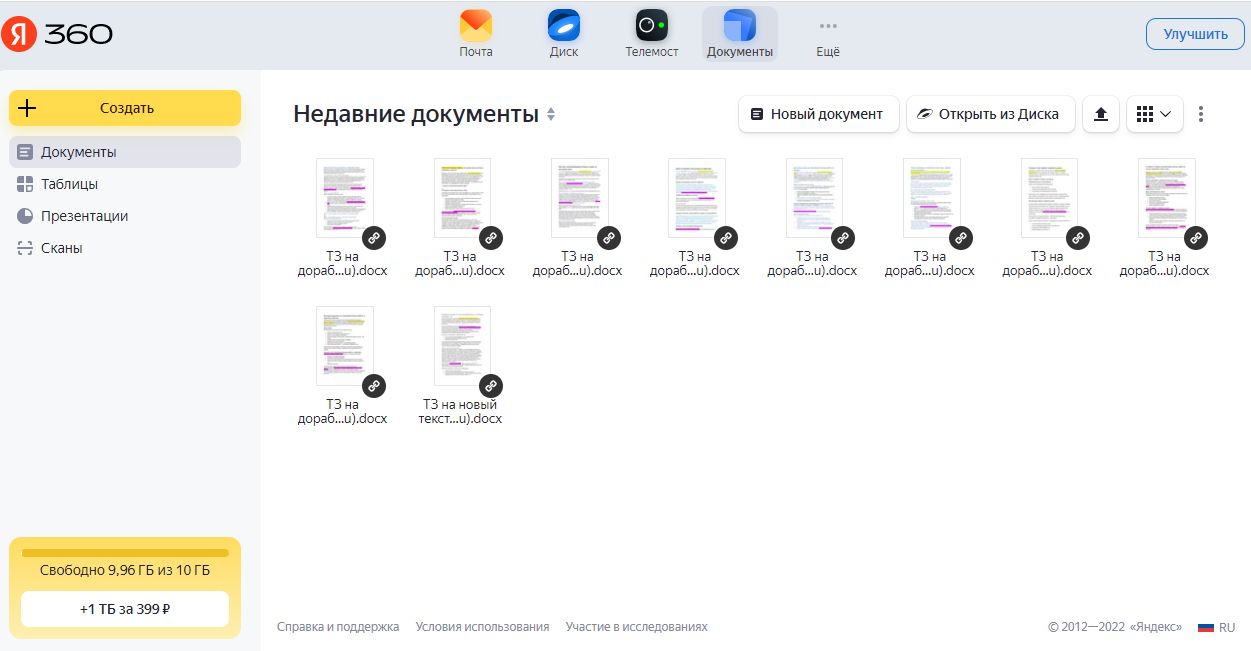
Онлайн-редактор Яндекс.Документы, как и облачное хранилище файлов Яндекс.Диск, входит в виртуальное рабочее пространство Яндекс 360. Сервис предлагает стандартный набор инструментов: загрузку файлов из облака и с компьютера, создание текстовых документов, таблиц, презентаций. Большинство устаревших форматов автоматически адаптируется под обновления.
Информация о совместимости есть в Яндекс.Справке. Файлы можно сохранять, редактировать, выгружать на внешний носитель или ПК. Функции редактора доступны только зарегистрированным пользователям. Просматривать документы можно без авторизации по прямой ссылке.
- дополнительное место на Диске,
- расширенную историю изменений файлов,
- приоритетную техническую поддержку,
- отсутствие рекламы.
Сквозная аналитика Calltouch — незаменимый инструмент для работы отдела продаж и маркетинга. Система автоматически собирает данные с рекламных площадок и из CRM, объединяет их в подробный отчет на наглядном дашборде. Это позволяет оптимизировать выполнение задач, корректировать ход рекламной кампании и маркетинговый бюджет.
Сквозная аналитика
Оценивайте эффективность всех рекламных кампаний в одном окне от клика до ROI
Вкладывайте в ту рекламу, которая приводит клиентов
Плюсы и минусы Яндекс.Документов
- понятный интерфейс, повторяющий структуру Word;
- бесплатные инструменты для работы с текстовыми файлами;
- возможность командной работы;
- синхронизация с Яндекс.Диском;
- совместимость с файлами Microsoft Office;
- всплывающие подсказки;
- необходимый объем оперативной памяти 100 Мб (против 500 Мб у Google Docs);
- возможность редактирования файлов в офлайн-режиме.
- ограниченный набор шрифтов;
- неудобное расположение некоторых инструментов, например поисковой строки;
- отсутствие встроенных шаблонов, переводчика;
- проблемы с автосохранением — внесенные изменения не всегда сохраняются при загрузке;
- отсутствие расширений, дополнений.
Яндекс продолжает дорабатывать сервис. Рекомендуем протестировать нужные вам функции — вполне возможно, что к моменту начала вашей работы с Документами они уже появятся.

Маркетинг
События Calltouch: Callday.Finance
События Calltouch: Callday.Finance
Как работать в Яндекс.Документах
Сервис простой и почти не отличается от любого стандартного редактора.
Создание документа
Заходим в Яндекс.Документы и в левом верхнем углу нажимаем на цветную кнопку «Создать».
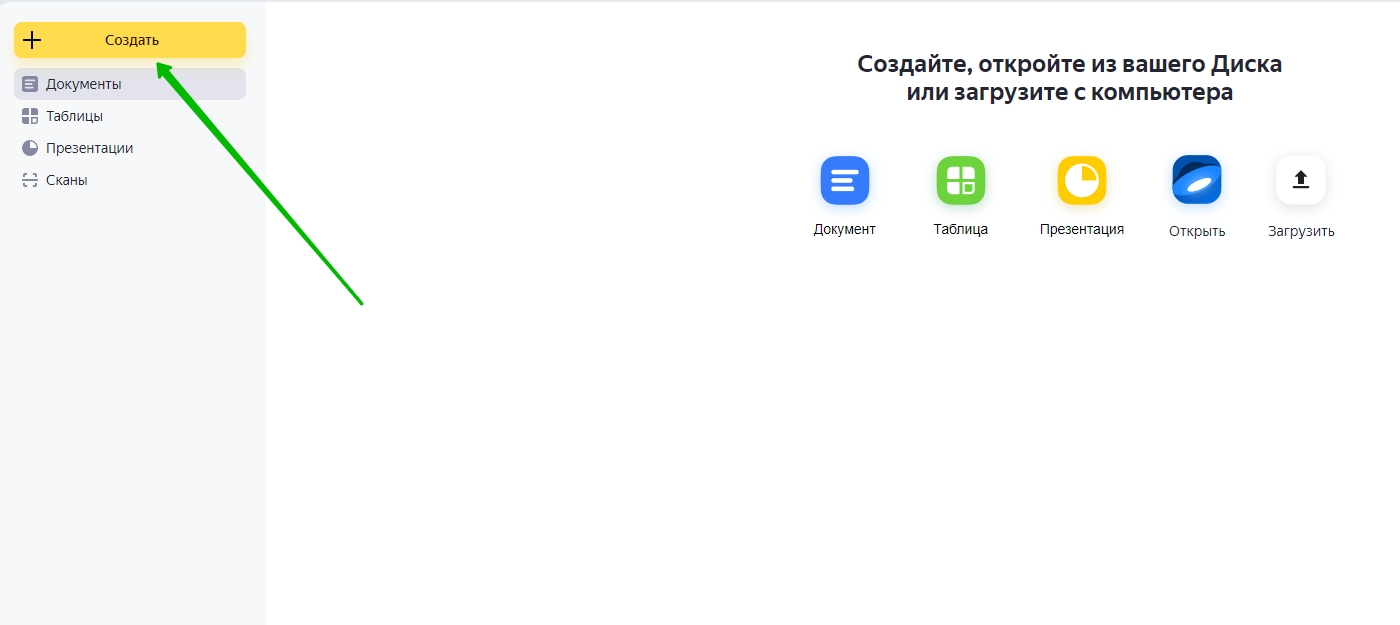
Выбираем тип документа и придумываем для него название. Можно создать файл, кликнув на кнопку «Новый документ» в верхней части страницы, и загрузить информацию с Яндекс.Диска или с ПК. Еще один вариант — прямое перетаскивание. Это наиболее удобный способ создания документа при работе на компьютере.
Действия в документе
Файл открывается в текстовом редакторе документов Яндекса с привычным, как в Word, бело-голубым оформлением. Основные инструменты расположены сверху и по бокам окна.
Пункты меню стандартные, их шесть:
- Файл.
- Главная.
- Вставка.
- Макет.
- Ссылки.
- Совместная работа.
Справа вверху есть кнопка для настройки доступа.
В веб-версии иконки инструментов открываются при наведении на соответствующий пункт меню. На верхнюю панель выведены только значки редактирования, отмены действия, настройки совместного доступа.
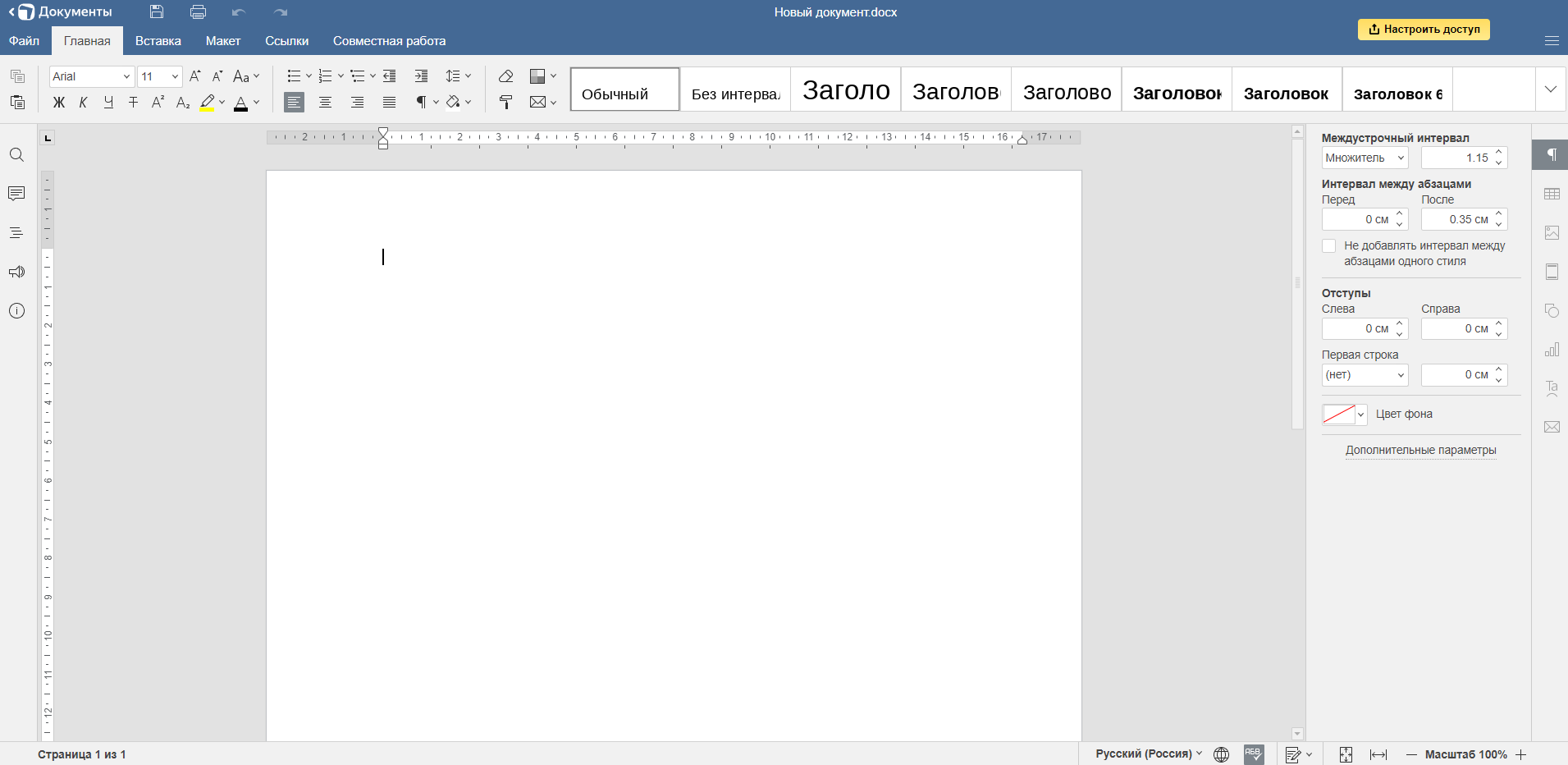
Интерфейс редактора Яндекс.Документов
Управление шрифтами
Сервис позволяет менять начертание, размер, цвет шрифта, регистр знаков, создавать индексы. Чтобы подобрать стиль или заливку, выделите часть текста и нажмите на соответствующий значок на панели. Редактор также поддерживает команды горячих клавиш – о них расскажем ниже.
Оформление текста
Выровнять текст можно с помощью функции на главной вкладке меню или с помощью горячих клавиш. Для этого нажмите комбинацию Ctrl + A, а затем выберите нужный тип выравнивания.
Также есть возможность установить междустрочные интервалы, настроить отображение списков, заливку абзацев, показать непечатаемые символы, выбрать стиль.
Вставка элементов
Программа поддерживает добавление дополнительных элементов: фото, иллюстраций, диаграмм, автофигур, ссылок, формул, специальных символов. В этом смысле Яндекс.Документы почти полностью повторяют панель MS Office.
Можно добавить разрыв раздела, колонки или страницы — разбить текст на несколько фрагментов. Есть функционал для вставки и редактирования таблиц.
Совместная работа
Во вкладке «Совместная работа» настраивается режим групповой работы с Яндекс.Документами. В быстром режиме программа сохраняет все изменения, которые вносят участники команды. В строгом режиме каждый пользователь сам выбирает, какие корректировки необходимо запомнить.
Дополнительные инструменты
Панель с дополнительными функциями расположена слева, открывается при наведении курсора.
- поиск и замена текста (Ctrl + F);
- добавление комментария (Ctrl + Shift + H);
- поиск по заголовкам;
- связь со службой поддержки;
- сведения о сервисе.
Важно: Яндекс.Документы имеют такую же защиту от ошибочных изменений в тексте, как и Google Docs. Восстановить исходник можно в разделе «История изменений», где сохраняются все действия пользователей. Чтобы выполнить отмену, откройте одну из предыдущих версий.
Права доступа
Автор документа может делиться ссылкой с другими людьми. Выбор прав доступа позволяет разрешить только просматривать или редактировать документ. Это правило распространяется на всех участников работы. Настроить разные права для нескольких пользователей пока нельзя.
Если не получается изменить настройки доступа, проверьте формат документа. Устаревшие версии необходимо скопировать и сохранить в новом разрешении.
Речевая аналитика Calltouch помогает анализировать эффективность рекламных каналов и экономить время на прослушивании звонков. Технология автоматически записывает разговор сотрудника и клиента, делает его текстовую расшифровку и маркирует ключевые слова. С ее помощью вы узнаете пол звонящего, причину и результат обращения.



