
14 августа 2022, воскресенье 00:17
Alex-IT [ ] для раздела Блоги
У работников, занимающихся текстами, нередко возникает необходимость преобразования файлов из одного формата в другой. К примеру, зачастую требуется конвертация документов из PDF, который широко используется для распространения книг и различной документации, в формат Word (чаще всего подразумевают именно DOC и DOCX). К программе для конвертации предъявляются стандартные требования: должен быть удобный и понятный интерфейс, чтобы ее могли использовать как дети, так и пожилые люди, поддержка русского языка для работы без знания английского, а также качественное преобразование без утраты изображений или текста. Дополнительным запросом является создание программы российскими разработчиками в контексте санкций и активного процесса импортозамещения.

Что такое PDF файл, его плюсы и минусы?
реклама
Сначала уточним, что из себя представляет PDF файл. Это Portable Document Format (формат портативного документа), позволяющий сохранять в одном файле текст и картинки, при этом при печати не будет никаких смещений текста, как в вордовских файлах. В PDF файле сохраняются шрифты исходного документа и в любой программе для просмотра, он будет выглядеть одинаково. При создании PDF файла используется сжатие данных, которое можно настраивать в настройках программы PDF-редактора. Чем меньше сжатие, тем больше объём файла и выше качество картинки.
Одним из преимуществ данного формата является защита информации от изменения и просмотра. В типографиях также применяется формат PDF/X (вариант Adobe PDF), но мы не будем его рассматривать.
Недостатком формата PDF стало отсутствие возможности масштабирования текста на экране смартфонов или электронных книг (ридеров). Большинство таких устройств имеют экран размером 6-7 дюймов, и страница в формате PDF будет выглядеть слишком мелко, что делает её практически нечитаемой. На первом изображении показана страница книги на экране Amazon Kindle Paperwhite 2018, оснащенном экраном eINK Carta с диагональю 6 дюймов и разрешением 1448×1072 пикселей.
Если смотреть фото на экране монитора, то текст читаемый, но на втором фото видно в каком он масштабе, высота букв всего около 2 мм. Для комфортного чтения требуется размер минимум вдвое больше. Для привычного масштабирования текста требуется конвертация PDF в формат DOC или DOCX.
 Масштаб страницы на экране диагональю 6 дюймов Масштаб страницы на экране диагональю 6 дюймов |  Высота букв около 2 мм, при разрешении 1448х1072 Высота букв около 2 мм, при разрешении 1448х1072 |
реклама
Существует три типа PDF файлов:
- Только текстовый, самый простой случай, когда с конвертацией справятся любые онлайн-сервисы, и бесплатные программы.
- Только графический, когда каждая страница представляет собой картинку или фото. Работать с таким файлом нужно как со сканированным документом, и справится с этой задачей далеко не каждый конвертер.
- Смешанный, наиболее сложный вариант для конвертирования, поскольку часть текста может опознаться неверно, вместо некоторых букв могут появиться служебные символы или пробелы.
Конвертация из PDF в DOC или DOCX
реклама
Для проведения тестирования я выбрал две книги: первая касается настройки Ubuntu Linux, а вторая посвящена правилам деловой переписки. Выбор этих книг не случаен: первая имеет значительный объём и содержит сложный текст, а вторая небольшая, с более простым текстом и практически без иллюстраций.
Наиболее доступный для пользователей способ – это использование Microsoft Word (минимум версии 2010, поскольку более ранние версии могут не поддерживать данную функцию). Этот метод достаточно продолжительный, и процесс конвертации не всегда заканчивается удачно. К примеру, книгу с иллюстрациями объёмом 41,6 Мб он конвертировал за 11 минут, после чего возникла ошибка.
А книгу объёмом 1,5 Мб Microsoft Word сконвертировал меньше чем за минуту, без ошибок при конвертации, но с опечатками и смещениями в получившемся тексте. Word сконвертированный файл создал в отдельном окне, без традиционных вордовских панелей редактирования и предупредил, что редактирование запрещено, требуется создать копию этого файла и уже с ней работать. По умолчанию предложил сохранить в формате DOCX. Сохранённая копия открывалась уже как обычный вордовский документ и позволяла редактировать книгу.


реклама
Второй способ, использовать специальную программу. Например, Icecream PDF Converter, которая имеет встроенную читалку PDF, поддерживает запароленные файлы. Программа имеет русский интерфейс, разрабатывалась программистами из Питера. Бесплатная версия ограничена работой с файлами объёмом до 5 страниц. Повезло, что у моего друга была куплена полная версия программы и мне удалось её протестировать.
 Простой интерфейс Простой интерфейс |  С которым разберётся даже ребёнок С которым разберётся даже ребёнок |
 Простые настройки, не требующие мануала Простые настройки, не требующие мануала |  Процесс работы программы Процесс работы программы |
Проверял программу на двух книгах, что и ранее, все настройки были по умолчанию первую он предложил обработать с опознаваем сканированного текста и процесс пошёл без ошибок, но медленно, в силу объёма книги и сложности текста (русские и английские символы, плюс специальные знаки). Маленькую книгу он шустро конвертировал, менее, чем за минуту.
По умолчанию был файл формата DOC помещённый в отдельную папку с идентичным названием. Были небольшие неточности и смещения ввиду сложного форматирования, но основной текст перенесся правильно. По качеству конвертации эта программа даже обогнала Microsoft Word, на мой субъективный взгляд. Интересно было бы сравнить платные версии всех подобных программ, но пока бюджет не позволяет. Тестировать пиратские версии программ не вижу смыла, поскольку при взломе программы зачастую повреждаются либо вырезаются некоторые её модули и функции.
Ещё есть PDFChef by Movavi, имеющая бесплатную и платную версии. Она не имеет русского интерфейса и имеет ограничение по объёму PDF файла 10 Мб, когда большинство книг имеют объём 20 Мб и больше.
 PDFChef by Movavi всё на английском и ограничения бесплатной версии PDFChef by Movavi всё на английском и ограничения бесплатной версии |  ABBY Fine Reader на оф. сайте русского языка также нет ABBY Fine Reader на оф. сайте русского языка также нет |
Другая популярная программа ABBY Fine Reader уже специализируется на обработке сканированных документов. Она имеет бесплатную 30 дневную пробную версию и ограничение на 100 страниц для распознавания.
Конкурентом ABBY Fine Reader стала программа Readiris Pro, она требует регистрацию, имеет английский интерфейс, пробный период всего 10 дней и может конвертировать только 100 страниц. Она умеет распознавать математические формулы и различные символы, включая иероглифы.
Третий способ конвертировать PDF в Word онлайн. Например, Small PDF, требующая регистрацию, имеющая бесплатный период 7 дней и работающая с файлами любых объёмов. Она имеет русский интерфейс, но может ошибаться с распознаванием картинок.
 Онлайн-сервис Small PDF Онлайн-сервис Small PDF |  Онлайн-сервис PDF24, запускается из браузера или из программы на ПК Онлайн-сервис PDF24, запускается из браузера или из программы на ПК |
Аналогичный сервис имеется у программы PDF24. Сама программа является PDF-редактором и устанавливается на ПК (есть и оналйн версия), а конвертировать предлагает собственным онлайн-сервисом в формат DOCX, либо TXT (с удалением всех картинок). Процесс довольно долгий даже для небольшой книги. Качество полученного файла немного уступает Microsoft Word и также требует ручного редактирования.
Конвертер PDF
Как только вы перетащите Word, Excel, PowerPoint и другие файлы в меню PDF Converter, вы можете автоматически конвертировать PDF-файлы. Кроме того, есть отдельные PDF-конвертеры, чтобы бесплатно изменить формат файла PDF среди документов Microsoft и файлов изображений.
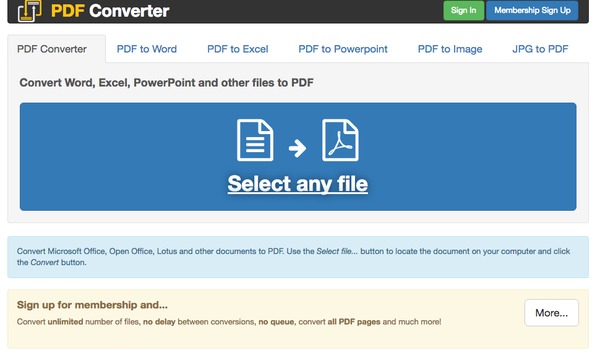
Online-convert.com
Online-convert.com поддерживает пользователей для преобразования документов и изображений из файлов PDF. И вы даже можете конвертировать веб-страницу в PDF, указав URL-адрес. Кроме того, допускаются две программы облачного хранения Dropbox и Google Drive. Существуют дополнительные параметры, которые можно применить к конверсиям PDF, которые являются OCR и исходным языком.
Ссылка Online-convert.com: http://document.online-convert.com/convert-to-pdf
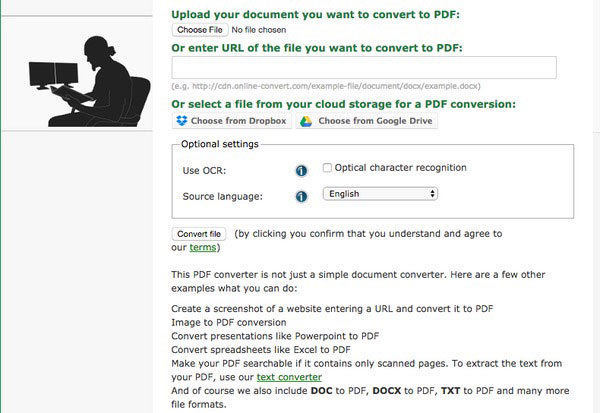
Шаг 2
С использованием конвертера Adobe PDF, а также его аналогов, как новички, так и эксперты могут преобразовывать документы в формат PDF или обратно с учетом стандартных требований, как базовых, так и более продвинутых. Вы можете сделать выбор в зависимости от ваших индивидуальных потребностей.
Автор Лилия Старк в PDF
Июль 04, 2017 03: 26
Вам могут понравиться эти статьи

Нажмите здесь, чтобы присоединиться к обсуждению и поделиться своими комментариями
Главная>Ресурс>PDF> Конвертер Adobe PDF



