
Мало кто осведомлён, что современные версии Майкрософт Ворд могут самостоятельно открывать PDF-файлы для их просмотра, а затем сохранять в редактируемом формате DOCX. Давайте рассмотрим, как это осуществить.
Важно отметить! Поскольку PDF является защищенным форматом и представляет собой некий компромисс между изображениями и текстом, не предназначенным для редактирования, его конвертация в DOCX не всегда проходит без ошибок. Некоторые слова могут быть неверно распознаны, а также могут встречаться лишние или недостающие пробелы. Все эти недочёты необходимо будет исправлять вручную.
При желании вы можете изменить шрифт и общее оформление текста в документе, используя наши рекомендации. По умолчанию для преобразованного файла устанавливаются стандартные параметры.
Способ 2: Adobe Acrobat
Формат PDF был создан компанией Adobe, и именно программное обеспечение этого производителя предлагает наиболее обширные функции для работы с такими файлами. Одной из возможностей является конвертация в формат DOCX. Однако эта функция доступна только в версии Pro, но она предлагает 7-дневный пробный доступ.
Способ 3: PDF-XChange Editor
В завершение рассмотрим еще один метод решения задачи из заголовка статьи, подразумевающий использование сторонней программы. С ее помощью можно без проблем конвертировать PDF в DOCX, после чего, к сожалению, придется вручную избавляться от ограничений, накладываемых бесплатной версией.
Для решения проблемы, указанной в названии статьи, можно использовать не только Microsoft Word и приложения для обработки PDF-файлов, но и специализированные онлайн-сервисы. О некоторых из них мы упоминали в предыдущем руководстве.
Как перевести PDF в Word для редактирования
PDF (пдф) представляет собой формат, который обеспечивает простой и удобный способ чтения книг на компьютере. Он сохраняет высокое качество как текста, так и графических элементов, что делает его популярным выбором для печатной продукции.
Если это просто электронная книга, которую читаешь для души, то никаких неудобств данный формат не вызывает. Но когда с таким документом приходится работать, для многих это может оказаться проблемой. Не очень понятно, как перевести его в обычный текст и, вообще, возможно ли это сделать без потери форматирования.
В данный момент обсудим самые легкие методы переноса текста в Word с учетом сохранения его исходного оформления.
С помощью Microsoft Word 2013-2016
В актуальных версиях Microsoft Office программа Word располагает встроенным инструментом для преобразования pdf-документов. Достаточно открыть файл в данной программе, и система выполнит дальнейшие действия автоматически.
1. Кликаем на кнопку «ФАЙЛ» в верхнем левом углу окна.

2 . Идем по пути Открыть → Компьютер и выбираем папку, где находится наш файл.

3 . Выбираем документ и жмем кнопку «Открыть».

Появится окно с предупреждением, которое можно не читать и сразу жать кнопку «ОК».

Вот и всё! Теперь документ можно редактировать и сохранить в обычном формате doc или docx.
Правда, разрывы страниц расположены не в тех местах, что в исходном файле, но это как-нибудь можно пережить. Главное, все таблицы и списки доступны для редактирования.

Через Adobe Reader или Foxit Reader
Если у вас старая версия MS Word, но зато есть программа Adobe Acrobat Reader или Foxit Reader (в одной из них обычно и открываются все pdf файлы), тогда конвертировать можно с помощью нее.
1 . Открываем файл в Adobe Reader или Foxit Reader и копируем нужный фрагмент документа.
Обычно достаточно просто открыть файл и он сразу же запустится в одной из этих программ (вверху будет написано, в какой именно).


Для копирования всего текста в Adobe Reader нажимаем вверху на «Редактирование» и выбираем «Копировать файл в буфер обмена».


В Foxit Reader для того чтобы скопировать весь текст, необходимо нажать на вкладку «Главная» вверху, кликнуть на значок буфера обмена, а затем выбрать пункт «Выделить все». После этого повторно щелкнуть на значок и выбрать «Копировать».

2 . Создаем документ в Ворде. Для этого щелкаем на свободном любом месте Рабочего стола правой кнопкой мыши и выбираем пункт Создать → Документ Microsoft Office Word.

А можно просто открыть программу через Пуск → Все программы → Microsoft Office → Microsoft Office Word.
3 . Вставляем в документ тот фрагмент, который мы скопировали из pdf файла. Для этого щелкаем правой кнопкой мыши по листу и в контекстном меню выбираем пункт «Вставить».

В итоге получаем тот же текст, но с возможностью редактирования. Правда, часто он добавляется с немного измененным форматированием и без изображений.

Минусы
Резюме: с обычным текстом такой вариант вполне допустим, но если в документе есть еще и таблицы, списки, изображения, лучше конвертировать другими способами.
Онлайн-сервисы для конвертирования пдф в ворд
Smallpdf (smallpdf.com). Через этот сервис можно не только конвертировать pdf в кучу разных форматов, но также объединять, разделять, снимать защиту. Он практически идеально переводит в Ворд (с сохранением всех параметров) и даже добавляет картинки.
1. Заходим на сайт и выбираем пункт «PDF в Word».

2. Перетягиваем наш файл внутрь или выбираем его из окошка.

3. Ждем окончания операции конвертирования. Когда она завершится, нам предложат скачать документ в новом формате.

В результате мы получаем файл, который практически идентичен, с сохранением всех изображений и прочих элементов.

Сервис является лишь отчасти бесплатным. На все операции стоит часовой лимит. Другими словами, без платной подписки вы сможете сделать только две операции в течение часа.
Convert Online Free (convertonlinefree.com). Еще один отличный инструмент для перевода пдф в ворд. Результат получается практически такой же, как и через прошлый сервис: все картинки, таблицы и списки на месте. Единственное, бывает, кое-где слетает форматирование – где-то может шрифт «поехать», где-то размер букв.
1. Переходим по ссылке, опускаемся чуть ниже по странице и нажимаем на кнопку «Выберите файл».

2. Через окошко открываем нужный файл.

3. Нажимаем кнопку «Конвертировать».

Когда процесс будет завершен, браузер сразу предложит сохранить файл или сделает это автоматически.
Google диск . Если у вас почта на gmail.com, то можно переводить из pdf в word через Гугл диск.
1. Заходим на страницу своего диска от Google и жмем кнопку «Создать». Если документ уже находится в вашем хранилище, тогда делать этого не нужно.

2. Выбираем пункт «Загрузить файлы».

3. Находим необходимый файл в диалоговом окне и нажимаем на кнопку «Открыть».

4. После того как загрузка завершится, щелкаем по файлу правой кнопкой мыши и в меню выбираем Открыть с помощью → Google документы.

5. Жмем на кнопку «Файл» в правом верхнем углу, когда документ откроется. В длинном списке ищем пункт «Скачать как» и выбираем нужный нам формат.

Как и в других случаях страницы могут иметь некоторое несоответствие в форматировании, но все важные элементы будут на месте.
Бесплатная программа для конвертации UniPDF
В закромах англоязычного интернета можно обнаружить надежную качественную программу UniPDF, предназначенную для конвертации различных текстовых форматов.
Заходим на официальный сайт программы и нажимаем кнопку «Download It Free Now».

Выбираем любой сервер из списка.

Ждем пока программа скачается, благо она весит немного, и этот процесс происходит практически моментально.
После загрузки открываем файл и устанавливаем программу. Для этого нажимаем Next → I Agree → Next → Install → Finish. На Рабочем столе или в Пуск → Все программы → UniPDF появится ярлык, через который запускаем приложение.

Жмем кнопку «Добавить» внизу.

Выбираем необходимый документ через окно, кликаем по нему в программе и нажимаем кнопку «Преобразовать».
Обратите внимание, что в правом углу должна стоять отметка «Word».

Далее, нам предлагают выбрать место на компьютере, куда отправится новый файл. Можно просто нажать «ОК» и тогда он сохранится туда же, где лежит исходный документ.

И ждем окончания процесса, после чего программа предложит открыть результат или показать папку, где он находится.

Программа со своей задачей обычно справляется плюс «вытягивает» картинки, но с форматированием бывают проблемы.
Если не помогло
Все способы, которые я показал вам в этой статье, весьма эффективны. Некоторые – почти идеальны (smallpdf). Единственное, что им не под силу, это распознать сканированный текст (кроме Гугл диска).
Для таких документов нужно использовать специальные программы или онлайн-сервисы.
Бесплатные сайты для распознавания текста:
Программы для распознавания текста:
ABBYY FineReader (платная)
Превращаем PDF в Word: пять способов конвертации файла
Если вам нужно внести изменения в PDF файл, наилучшим вариантом будет преобразовать его в формат, который поддерживается редактором Word — DOC или DOCX. Существует несколько методов для выполнения этой задачи.

Формат Portable Document (PDF) появился в далеком уже 1992 году и стал стандартом для современной техники — файлы PDF поддерживаются всеми операционными системами на любых устройствах, причем программы для открытия таких файлов предустановлены по умолчанию.
Разработанный Adobe Systems формат файла может включать в себя шрифты, векторные и растровые изображения, мультимедиа-вставки, формы для заполнения, электронные подписи и другое. Но если при создании файла его автор не добавил возможность редактирования, то в этом случае придется потрудиться уже вам.

Adobe Acrobat
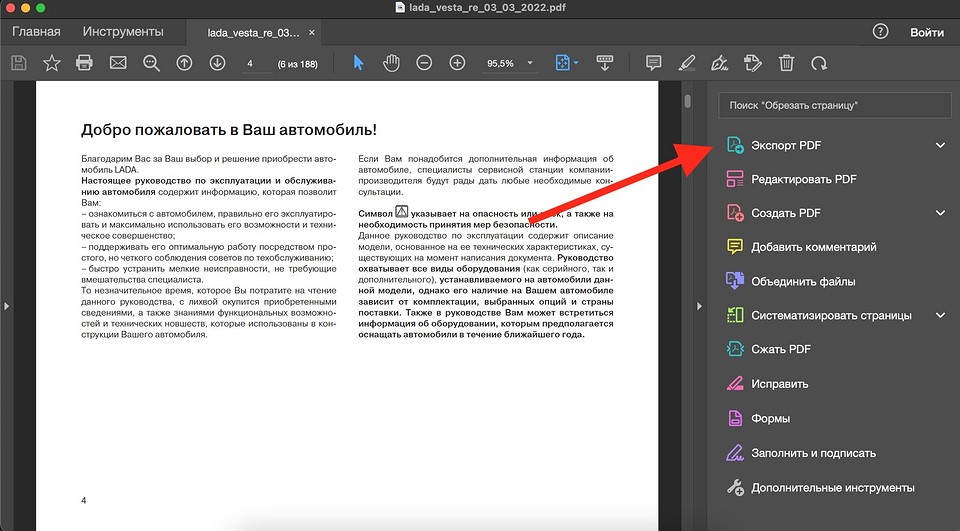
Самый простой и очевидный вариант — воспользоваться «родной» программой для работы с PDF файлами. Приложение Adobe Acrobat позволяет в несколько конвертировать файл в формат документов Microsoft Word. В процессе конвертации сохраняются макет, шрифты, форматирование и таблицы.
Правда, есть несколько нюансов.
Во-первых, доступна такая функция только для версии приложения, начиная от Acrobat Standard (базовый Acrobat Reader позволяет только читать PDF). Во-вторых, если у вас установлено приложение по подписке, то в 2022 году воспользоваться облачными сервисами Adobe Systems в России не получится из-за санкций.
Word 2010 и младше
Начиная с 2010 года и выхода текстового редактора Microsoft Word 2010, все его последующие версии имеют встроенный преобразователь форматов файлов. Он позволяет конвертировать PDF в Word с возможностью редактирования и тут же начать работу с документом.
Для конвертации PDF в Word с помощью Microsoft Word 2010 необходимо:



