
Современные технологии позволяют нам легко и быстро справляться с самыми разными задачами, связанными с обработкой информации. Одной из таких задач является преобразование отсканированных документов в электронный формат. В этой статье мы рассмотрим, как отсканировать таблицу и перевести ее в Word с помощью специальных программ и инструментов.
Отсканированные документы обычно сохраняются в формате изображения, например, в формате JPG или PNG. Чтобы преобразовать отсканированную таблицу в текстовый формат и иметь возможность редактировать ее в программе Microsoft Word, нам потребуется использовать оптическое распознавание символов (OCR — Optical Character Recognition). OCR-технология позволяет компьютеру считывать текст с изображений и преобразовывать его в модифицируемый формат.
Существует множество программ и сервисов, которые предоставляют возможность сканирования и распознавания таблиц. Один из наиболее популярных и удобных инструментов — ABBYY FineReader. Данное программное обеспечение позволяет быстро и точно распознавать текст и таблицы со сканированных документов. Это простое и эффективное решение для преобразования отсканированной таблицы в Word.
Как перенести таблицу в Word из скан-копии?
Перенос таблицы из скан-копии в Word может оказаться немного сложным процессом, но с правильным подходом вы сможете сделать это без проблем. Вот несколько шагов, которые помогут вам перенести таблицу в Word из скан-копии:
- Откройте скан-копию таблицы в программе для просмотра изображений или графическом редакторе, чтобы увидеть все детали таблицы.
- Создайте новый документ Word или откройте существующий.
- Вставьте изображение скан-копии таблицы в документ Word, щелкнув правой кнопкой мыши и выбрав «Вставить» из контекстного меню.
- Выберите изображение скан-копии таблицы, чтобы активировать инструмент «Изображение» во вкладке «Формат» в верхней части экрана.
- Используйте инструмент «Конвертация в таблицу» во вкладке «Формат» для преобразования изображения скан-копии в редактируемую таблицу Word.
- Настройте параметры преобразования, такие как количество строк и столбцов, разделитель столбцов и прочие, согласно своим требованиям.
- Нажмите «ОК», чтобы преобразовать изображение скан-копии в таблицу Word.
- Теперь вы можете редактировать таблицу, добавлять или удалять строки и столбцы, форматировать текст и т.д. как обычно.
- Если необходимо, можно сохранить таблицу как отдельный файл или встраивать ее в существующий документ Word.
- Не забудьте сохранить изменения в документе Word для дальнейшего использования.
Следуя этим простым шагам, вы сможете перенести таблицу в Word из скан-копии и продолжить работу с данными без необходимости перепечатывать их заново.
Настройте сканер
Прежде чем начать сканирование таблицы и перевод ее в Word, необходимо правильно настроить ваш сканер. Вот несколько важных шагов:
- Подключите сканер к компьютеру с помощью USB-кабеля или настройте его для работы по Wi-Fi.
- Установите драйвера сканера на ваш компьютер, если они не были установлены автоматически.
- Откройте программное обеспечение для сканирования, которое поставляется вместе со сканером. Если у вас нет такого программного обеспечения, вы можете загрузить его с сайта производителя сканера.
- Выберите режим сканирования. Для таблицы лучше всего выбрать режим «Черно-белый» или «Оттенки серого», чтобы улучшить четкость и читаемость текста.
- Настройте разрешение сканирования. Чем выше разрешение, тем более качественным будет результат, но и размер файла будет больше. Рекомендуется выбирать разрешение от 300 до 600 dpi.
- Установите параметры сканирования, такие как яркость, контрастность и удаление шума. Это поможет получить более четкие и качественные изображения таблицы.
- Проверьте предварительный просмотр сканирования, чтобы убедиться, что изображение таблицы выглядит правильно и читаемо.
- При необходимости сделайте дополнительные настройки, такие как обрезка, поворот или удаление пустых страниц.
- Нажмите кнопку «Сканировать», чтобы начать процесс сканирования. После завершения сканирования, сохраните полученное изображение таблицы на вашем компьютере.
Теперь, когда ваш сканер настроен, вы готовы переходить к следующему шагу — извлечению данных из сканированной таблицы и ее переводу в формат Word.
Сканируйте документ
Процесс преобразования бумажной таблицы в электронный формат начинается с ее сканирования с помощью специального сканера или фотокамеры. Важно убедиться, что таблица полностью помещается в кадре, чтобы избежать обрезания данных.
При сканировании таблицы рекомендуется использовать максимально возможное разрешение, чтобы сохранить максимальное количество деталей. Обычно разрешение в диапазоне 300-600 dpi (точек на дюйм) является оптимальным для получения четкого и качественного изображения.
Если у вас нет доступа к сканеру, вы можете использовать мобильное устройство с камерой высокого качества, чтобы сфотографировать таблицу. В этом случае Важно обеспечить хорошее освещение и идеальную центровку таблицы.
После сканирования или фотографирования документа, сохраните изображение в формате, который позволяет сохранить детали и качество (например, JPEG или TIFF).
Теперь, когда у вас есть электронное изображение таблицы, вы можете перейти к следующему шагу — распознаванию текста и данных. Этот процесс позволяет преобразовать изображение таблицы в редактируемый текстовый формат, который можно открыть в программе Microsoft Word и редактировать по своему усмотрению.
Откройте программу для оптического распознавания символов
После того, как таблица была отсканирована, вам потребуется использовать программу для оптического распознавания символов (OCR), которая сможет прочитать текст с отсканированного изображения и перевести его в редактируемый формат.
Существует множество программ для OCR, которые можно использовать, например, Abbyy FineReader, Adobe Acrobat, Tesseract и многие другие. Выберите программу, которая лучше всего подходит для ваших нужд и установите ее на компьютер.
После установки программы откройте ее и выберите опцию «Открыть файл» или «Импорт». Затем найдите сканированный файл таблицы на вашем компьютере и выберите его для загрузки в программу.
По завершении процесса загрузки, программа начнет обрабатывать изображение таблицы и распознает текст. Подождите несколько мгновений, пока OCR-программа завершит обработку.
Когда обработка будет завершена, результат будет отображен на экране в виде текста. Вы можете просмотреть текст и убедиться, что он правильно распознан. Если необходимо, вы можете внести правки и иборьбы в содержимое таблицы.
Теперь у вас есть таблица, отсканированная и распознанная с помощью программы OCR, в редактируемом формате Word. Вы можете открыть файл в Microsoft Word или другой программе для обработки текста и внести любые необходимые изменения или стилизацию.
Импортируйте скан-копию таблицы
Разместите таблицу на рабочей поверхности сканера или сфотографируйте ее так, чтобы все текст и ячейки были четко видны на полученном изображении.
Подготовьте компьютер к импорту. Подключите сканер или фотоаппарат к компьютеру и убедитесь, что необходимое программное обеспечение установлено.
Запустите программу для сканирования или импорта изображений и выберите опцию импорта изображения.
Выберите источник, откуда будет импортировано изображение — сканер или фотоаппарат, и выберите соответствующие настройки, например разрешение сканирования и формат изображения.
Поместите сканер или фотоаппарат над таблицей и нажмите кнопку «Сканировать» или «Сделать снимок».
После завершения сканирования изображения таблицы сохраните его на компьютере.
Отредактируйте распознанный текст
После сканирования таблицы и распознавания текста, вам придется отредактировать полученный результат. Распознавание текста с помощью программы не всегда происходит без ошибок, поэтому редактирование распознанного текста может быть необходимым.
Во-первых, проверьте все значения в таблице и убедитесь, что они правильно распознаны. Проверьте правильность написания слов, чисел и других данных. Если есть ошибки, исправьте их вручную.
Во-вторых, убедитесь, что все строки и столбцы правильно распознаны и выровнены в таблице. Проверьте, что каждое значение находится в правильной ячейке и что все данные выглядят логически и последовательно.
Также, вы можете добавить заголовки для строк и столбцов, а Выделять определенные значения или ячейки цветом. Это поможет сделать таблицу более понятной и наглядной для читателя.
Не забудьте также проверить грамматику и пунктуацию в таблице. Исправьте ошибки, чтобы текст выглядел профессионально и четко.
После завершения редактирования сохраните таблицу в формате Word, чтобы использовать ее в дальнейшем.
Сохраните таблицу как файл Word
Если вы хотите сохранить таблицу в формате Word, вам понадобится специальная программа или онлайн-сервис. Существует множество инструментов, которые позволяют сконвертировать таблицу в файл Word без особых усилий.
Помимо этого, вы также можете использовать специализированные программы для конвертации таблиц в файлы Word, такие как Apache OpenOffice или Google Документы. Эти программы предлагают более широкие возможности для редактирования таблиц и сохранения их в формате Word.
Теперь, когда вы знаете несколько способов сохранить таблицу в формате Word, вы можете легко конвертировать свои данные и использовать их в документах Word для дальнейшей работы и редактирования.
Проверьте результат
После того как вы отсканировали таблицу и перевели ее в Word, важно проверить получившийся результат. Возможны ошибки и искажения, поэтому рекомендуется внимательно просмотреть документ перед его использованием.
Первым делом проверьте текст в таблице. Убедитесь, что все числа и буквы распознаны корректно и нет лишних символов или пропущенных элементов. Внимательно прочитайте каждую ячейку таблицы и сравните ее содержимое с оригиналом.
Также обратите внимание на форматирование таблицы. Проверьте, что все ячейки имеют правильные границы и выравнивание. Убедитесь, что цвета, шрифты и размеры текста соответствуют оригиналу. Если заметите какие-либо ошибки в форматировании, вы можете внести необходимые изменения в редакторе Word.
Если таблица содержит большое количество данных или сложные вычисления, рекомендуется Выполнить проверку расчетов. Проверьте математические операции и вычисления в каждой ячейке таблицы. Сравните результаты с оригинальной таблицей или другими источниками информации.
Не забудьте также проверить правильность верстки документа. Просмотрите все страницы, убедитесь, что таблица не выходит за пределы страницы или не переносится на следующую страницу неправильно. Если необходимо, отформатируйте документ так, чтобы он выглядел аккуратно и профессионально.
По завершении проверки результата, сохраните документ в нужном формате (например, в PDF или DOCX) и убедитесь, что все изменения сохранены корректно. Теперь вы можете использовать отсканированную и переведенную таблицу в своих целях.
Не забывайте о том, что сканирование и перевод таблицы в Word – это процесс, который может потребовать некоторых корректировок и дополнительных действий. Будьте внимательны и тщательно проверьте результат, чтобы быть уверенным в качестве полученного документа.
Преобразовать изображение в редактируемый word
Преобразовать отсканированные документы и изображения в редактируемые Word, PDF, Excel и TXT (текст) форматы вывода
Загрузите файлы для распознавания или перетащите их на страницу
Выберите файл
или перетащите файл
Как распознать текст?
Шаг 1
Загрузить файл
Выберите файл, который вы хотите конвертировать с вашего компьютера, Google Drive, Dropbox или перетащите его на страницу
Шаг 2
Выберите язык и формат вывода
Шаг 3
Конвертировать и скачать файл
Нажмите на кнопку "Распознать", а затем скачайте файл с распознанным текстом файл
Оптическое распознавание символов
Оптическое распознавание символов или оптическое считывание символов (OCR) — это электронное или механическое преобразование изображений рукописного или печатного текста в машинный код, будь то отсканированный документ, фотография документа, фотография сцены (например, текст на знаках и рекламных щитах на альбомной фотографии) или из текста субтитров, наложенного на изображение (например, из телевизионной трансляции).
Широко используется как форма ввода данных из печатных бумажных данных, будь то паспортные документы, накладные, банковские выписки, компьютеризированные квитанции, визитные карточки, почта, распечатки статических данных или любая подходящая документация — это распространенный метод оцифровки печатных текстов, чтобы их можно было редактировать, искать, хранить в электронном виде более компактно, отображается в режиме онлайн и используется в машинных процессах, таких как когнитивные вычисления, машинный перевод, (извлеченный) преобразование текста в речь, ключевые данные и анализ текста. OCR — это область исследований в области распознавания образов, искусственного интеллекта и компьютерного зрения.
В ранних версиях нужно было тренироваться с изображениями каждого персонажа и работать с одним шрифтом за раз. В настоящее время распространены современные системы, способные обеспечить высокую степень распознавания для большинства шрифтов, с поддержкой различных входных форматов файлов цифровых изображений. Некоторые системы способны воспроизводить форматированный вывод, который близко соответствует исходной странице, включая изображения, столбцы и другие нетекстовые компоненты.
ТОП-7 площадок для качественного конвертирования PDF в Word


Сложность: новичок

6 мин.

2 588
Иногда появляется надобность сделать поправки в электронной книге и сохранить под новым файлом или же перенести целую главу в текстовый документ и отредактировать. Обычная программа для чтения с этим не справится, здесь нужен специальный софт. В статье приведем пример, как перевести из пдф в ворд для редактирования.
Прежде стоит определиться с задачей. Если цель отредактировать книгу и пересохраниться, то потребуется софт, но бывают ситуации когда нужно перенести только часть текста, для этого пойдем другим путем.
Как скопировать текст из книги – простой вариант?
Пошаговая инструкция как из pdf сделать word написано ниже по статье. Для начала разберем простой вариант.
Все современные файлы pdf и fb2 способны передавать информацию в текстовый редактор. Чтобы понять, является ли ваш файл редактируемым, откройте его в блокноте и посмотрите исходник. Если удается разобрать слова, значит его можно редактировать. Более старые форматы запрещено изменять, поэтому при открытии вы получите символы.
Для чего вообще может понадобиться копировать текст? Допустим, вы прочитали интересную книжку и решили сохранить фрагмент, как пометку. Еще вариант, это перевод книги с английского на русский.
Например, учебник представляет для вас повышенный интерес, но из-за плохого владения иностранным языком существует трудность прочтения. С помощью переводчика можно сразу получить несколько страниц русского текста. Разумеется, если формат pdf или fb2. Они лучше всех поддаются редактированию.
Таким образом, можно с легкостью подготовить реферат или курсовую на любую тему и отдать ее на распечатку. Подробно распишем план.
Как перевести из пдф в ворд для редактирования, чтобы печатать в нем?
Браузеры на основе Chromium легко считывают информацию внутри книги. Её можно выделять, редактировать и сохранять отдельно. Как это работает?
- Выберите книгу.
- Откройте браузер
- Перенесите файл, удерживая кнопку мыши. Если книжка поддерживается браузером, то она откроется. (В противном случае появится окно “сохранить на жесткий диск”.)
- Выделите фрагмент текста, нажмите правой кнопкой мыши и выберите из контекстного меню “копировать”.
- Перейдите в текстовый редактор, Word и вставьте текст. После этого сохранитесь. Дальше копируете другую информацию и таким же образом переносите в текстовый редактор.
После копирования и редактирования вы сможете распечать документ. Если возникли проблемы в работе и книга не открывается, можно воспользоваться альтернативным решением. Ниже список подходящего софта. Дополнительно приводится несколько инструкций как из pdf сделать word. Площадки были протестированы.
Программы для редактирования пдф – ТОП 7
Перечислим программы способные менять pdf.
№ 1 Tools pdf24
Бесплатный софт, поддерживающий русский язык. Распространяется в двух версиях на ПК и онлайн. Установка необязательна, если требуется быстро отредактировать файлы, достаточно открыть сайт и перетащить книгу в браузер или же загрузить ее через кнопку. Онлайн ресурс многофункциональный, поддерживает множество разных операций.
Программа включает в себя работу со страницами, например “вставить страницу”, а также.
- Удалить
- Извлечь
- Переставить местами
- Конвертировать веб-страницы
Основные функции включают в себя взаимодействие с pdf к примеру “объединить pdf-файлы”, еще:
- Разделить
- Редактировать
- Подписать
- Извлечь изображение.
Здесь добавлены не все возможности ресурса, присутствует и размещение водяного знака. Как преобразовать pdf в word для редактирования с помощью pdf24? Сделать это легко и быстро. Нажмите на кнопку как показано ниже.
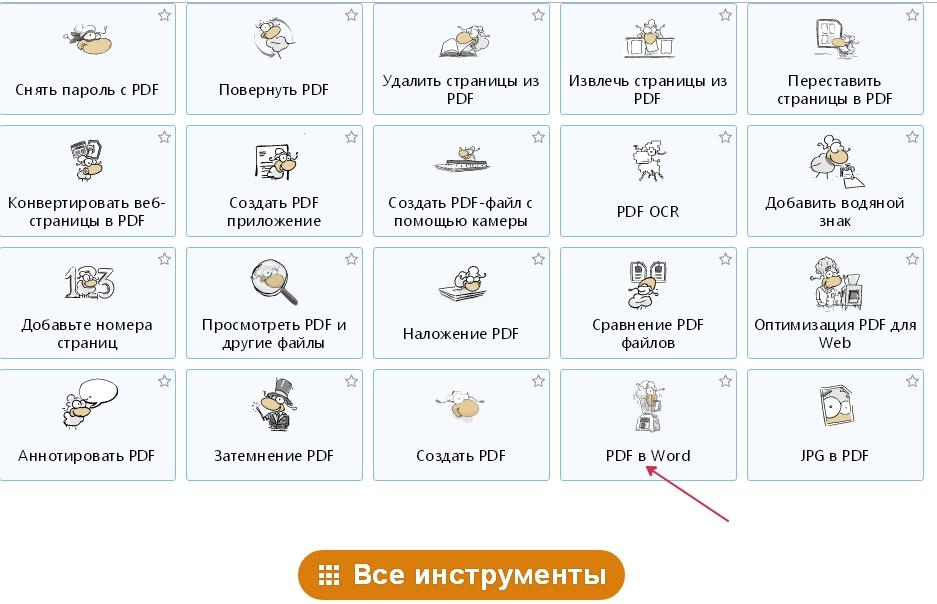
В область, отмеченную пунктиром переносим файл.
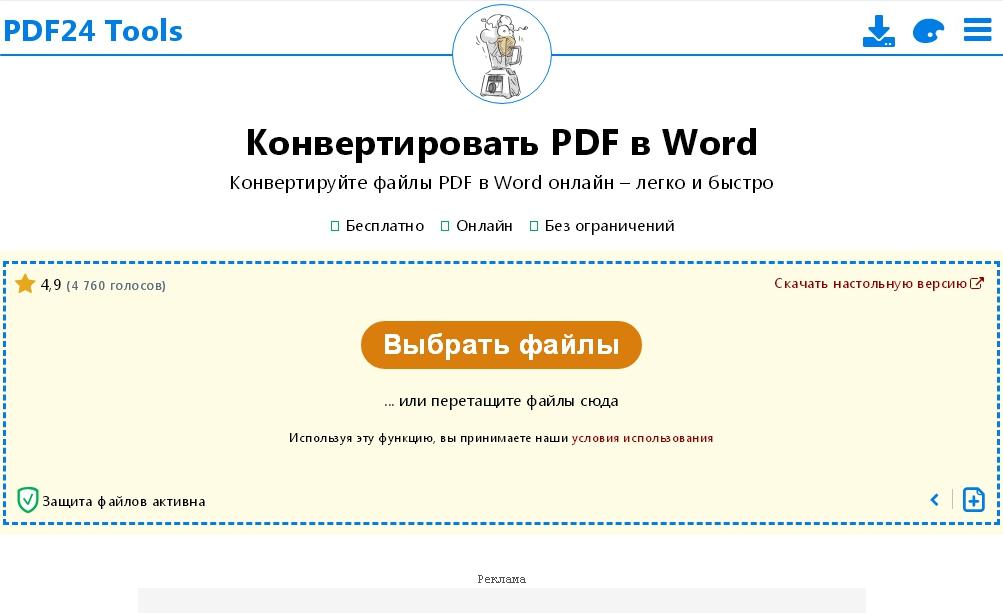
Дожидаемся загрузки и нажимаем “конвертировать”. Процесс займет некоторое время. По завершению появится ссылка на скачивание. Что касается качества, текст на высоком уровне.
№ 2. Сonvertio
Еще один конвертер, который представляет собой онлайн-платформу. По аналогии с предыдущим имеет схожий функционал.
Как преобразовать pdf в word для редактирования?
Открываем страницу, загружаем файл. Доступно несколько способов: перетаскиванием в браузер, с жесткого диска, воспользоваться облаками гугл и dropbox. После загрузки выбираем формат.
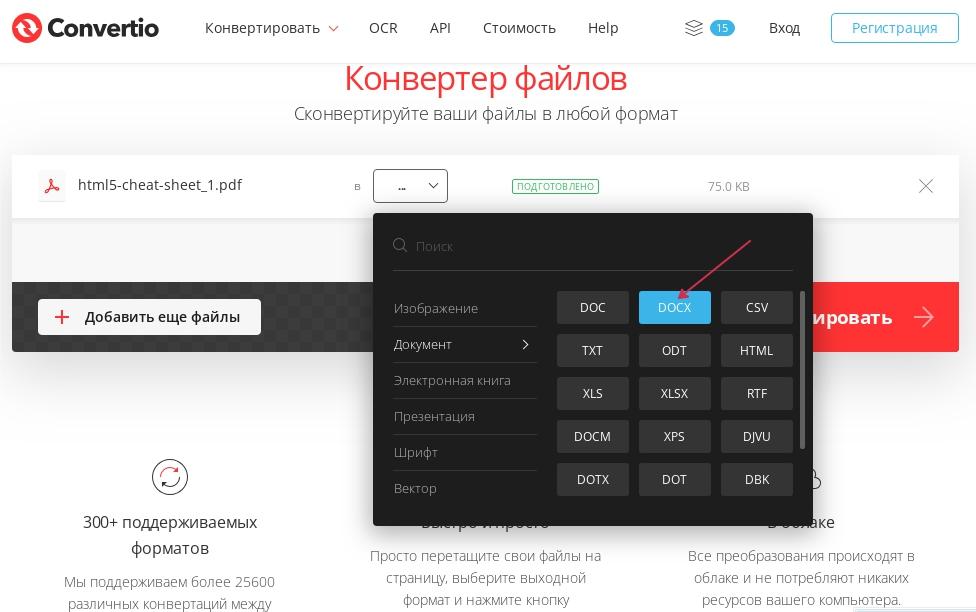
Дальше нажимаем кнопку пример ниже.
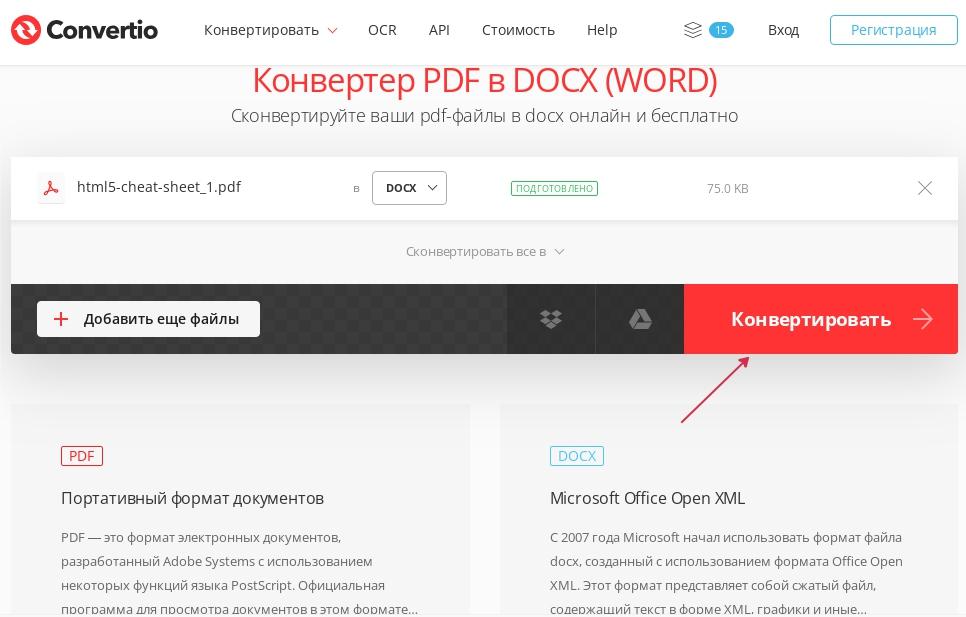
Процесс пошел, дождаться завершения и скачать. В результате doc-документ получится хорошего качества, программа легко определяет текстовые блоки и картинки. При открытии документа абзацы можно редактировать, изображения будут отображаться отдельно. Их можно удалить или изменить масштаб.
В сonvertio есть существенный недостаток, плохо поддаются преобразованию некоторые файлы, поэтому легко можно получить ошибку. Предположительно это связано с размером шрифта. Слишком мелкий шрифт плохо считывается.
Сервис позволяет перегонять файлы из одного формата в другой. Кроме того включены дополнительные настройки умеющие сжимать файл, добавлять и многое другое. Перейдите в раздел, как показано на картинке.
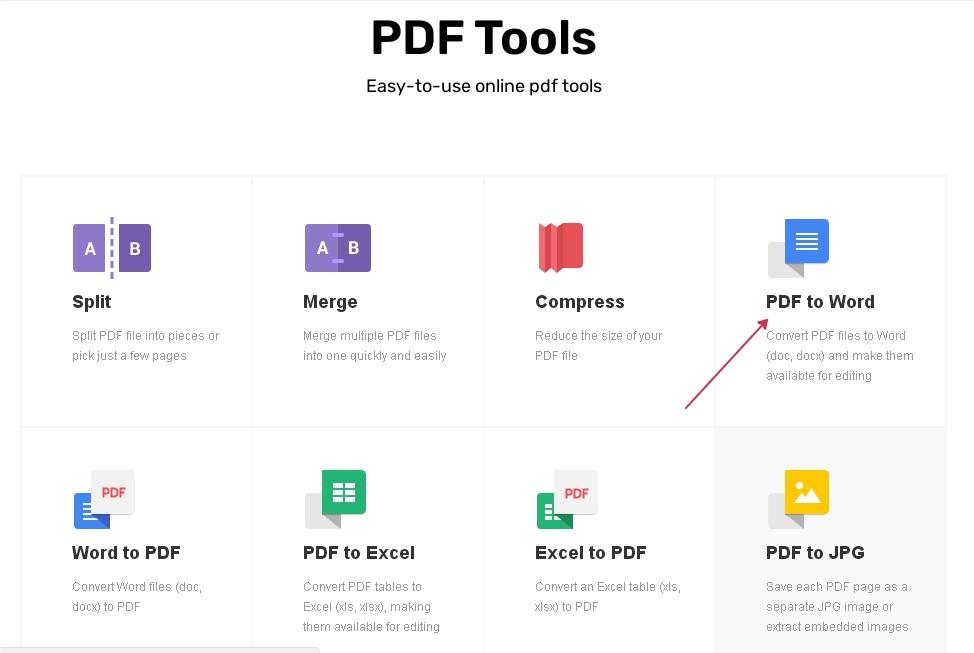
Выберите файл. Процесс начнется сразу.
Потом результат скачиваем к себе на жесткий диск, открываем и смотрим. Если у вас были иллюстрации, и вы их не обнаружили, скорее всего, это ограничения платформы и придется изображения переносить вручную.
Ресурс бесплатный без ограничений, однако, лимит накладывается на число использований в день. Доступно 25 раз. Ограничения снимаются при повышении статуса профиля.
Быстрый сервис для преобразования. Умеет работать со многими форматами. Существенный недостаток, ограничение на количество преобразований. Можно сделать всего два, дальше нужно регистрироваться. Русский язык в интерфейсе отсутствует, поэтому могут появиться трудности при первом знакомстве.
На главной странице перейдем в pdf-to-word. Для этого прокрутите сайт вниз и выберите соответствующий пункт, пример на картинке.
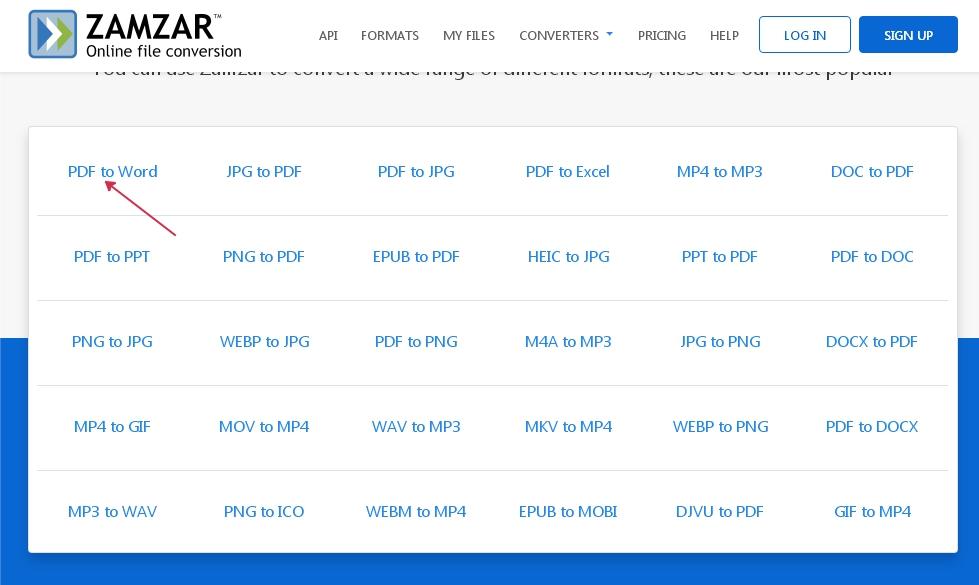
- Нажмите “Choose File” и загрузите документ с компьютера.
- Откройте раскрывающийся список “ConvertTo” и выберите docx. Находится в разделе “DocumentFormats”
- Последний шаг ConvertNow. Преобразование будет идти в процентах. Когда дойдет до 100, появится кнопка “Download”. Нажимаем для загрузки.
Несмотря на то, что сайт полностью на английском, конвертер распознает русские язык, однако в некоторых словах все же допускает ошибки.
В разделе pdf делает преобразования всего, что связано с этим форматом. Поэтому на выбор pdf-файл предлагают переделать в fb2, html5, bmp и т.д.
Разумеется, доступно и обратное преобразование djvu, chm, fb2, doc перегнать в pdf.
На главной странице вы найдете другие расширения для преобразования: видео, картинки, текст.
Перечисленные выше ресурсы доступны в онлайне. Перейдем к софту для ПК.
№ 5. PDFelement
Редактор наделен функциями для работы с pdf. Мультиязычная платформа с инструментами для быстрой обработки документов. Интерфейс PDFelement включает в себя меню, панель навигации и несколько вкладок.
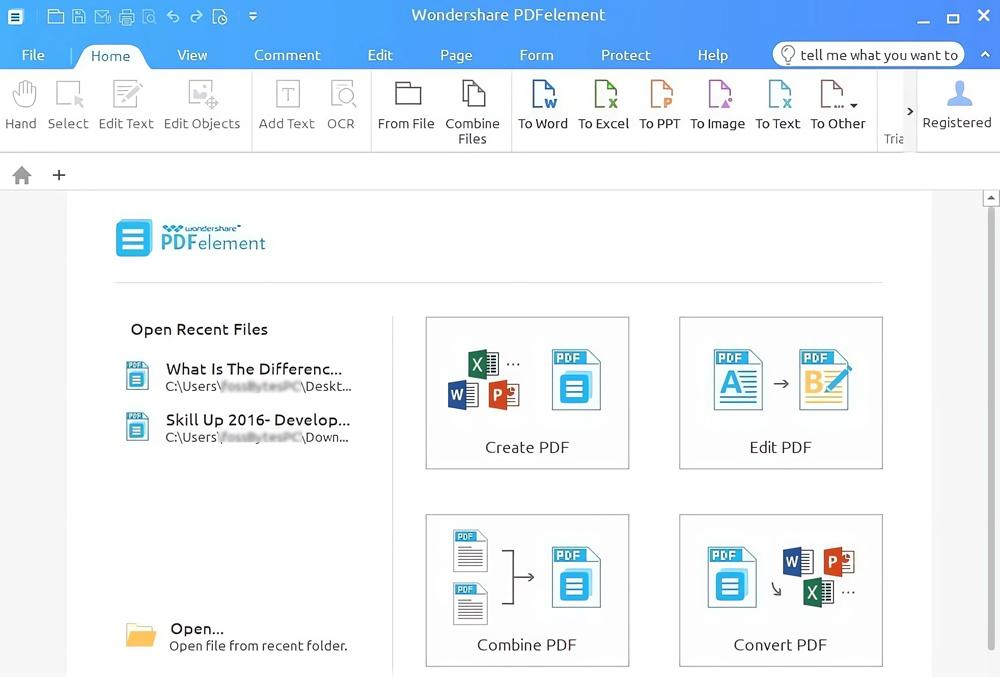
Если требуется получить доступ к конкретной настройке, воспользуйтесь поиском. Все действия направлены для работы с pdf-документами, а именно.
- Открывать, сохранять и печатать
- Защищать паролем
- Создавать свои формы и распознавать их
- Частичное распознавание символов в документах, которые были ранее отсканированы.
Если интересуетесь, как из pdf сделать word? То эта платформа подходит, она поддерживает преобразование в word, а В другие форматы Excel и PowerPoint.
В настройках указано, какие языки распознает ПО(программное обеспечение). Софт распространяется бесплатно, но с ограничениями, при создании документов будет накладываться водяной знак.
№ 6 . Adobe Acrobat Pro
Одна из лучших в своем роде, так как изначально разрабатывалась для чтения pdf-файлов. С тех пор функционал только улучшился. Редактор позволяет считывать книги и перегонять их в формат word.
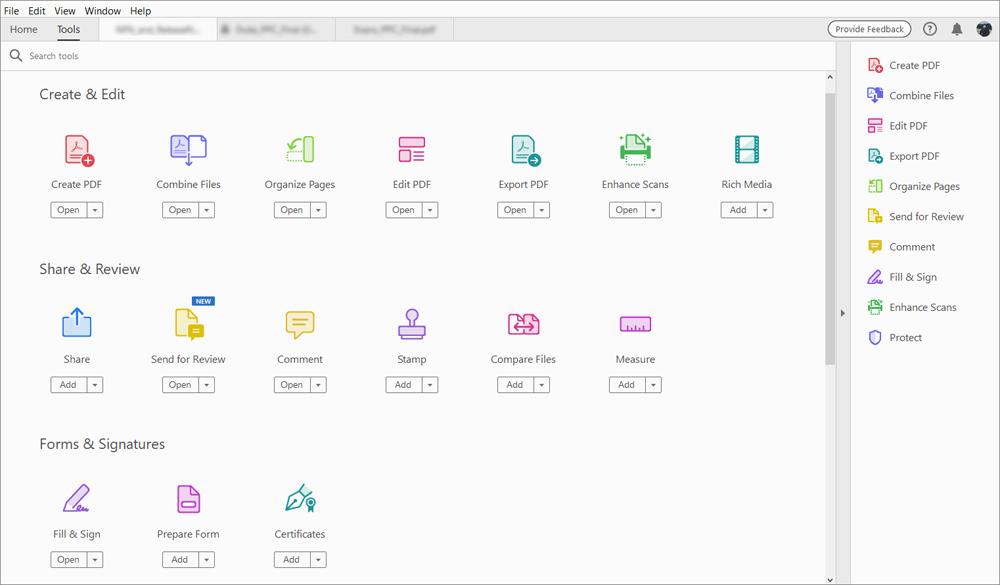
Как использовать? Скачайте и установите, откройте pdf-документ, нажмите “файл->сохранить как”, выберите формат docx. Дождитесь преобразования. По завершении операции, документ сохранит все иллюстрации, а text сделает редактируемым.
Первые версия Reader предназначена только для того, чтобы просматривать документ, а Acrobat Pro способен делать изменения: поворачивать и редактировать страницы, добавлять новые листы или удалять старые. По факту данный софт включает все необходимые функции похожих приложений.
Поддерживает несколько платформ. Документы хранятся в облаке для быстрого доступа, что крайне удобно, когда требуется открыть и показать макет заказчику. Кроме того встроена функция для совместного использования. Можно вносить изменения даже не встречаясь лично с клиентом.
Доступна пробная подписка на 7 дней, чтобы протестировать весь набор инструментов.
№ 7. Nemo PDF to Word
Бесплатная программа для преобразования. Удобный интерфейс. При конвертации сохраняет исходный текст, а также распознает диаграммы и картинки. Можно указать выборочные странице в поле Number Pages или назначить “все”, нажав опцию “All Pages”.
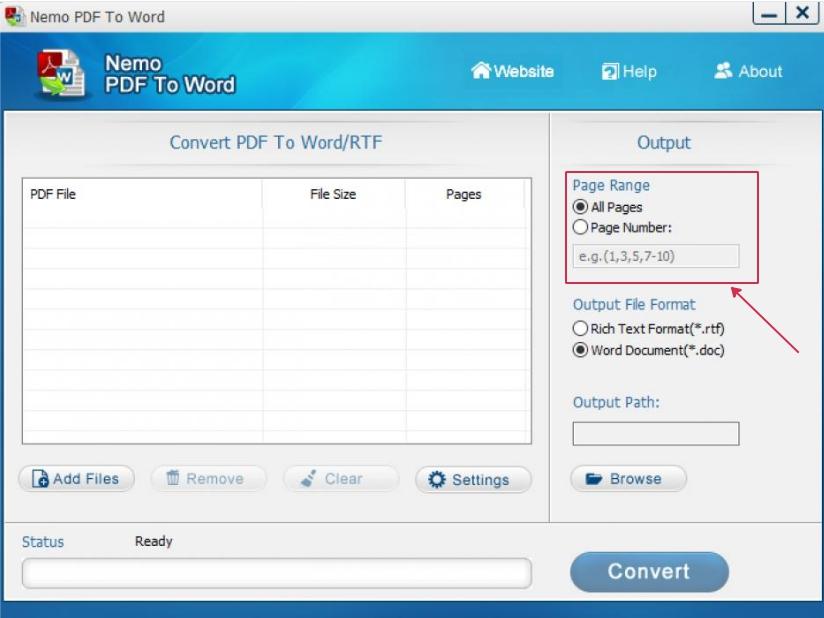
Среди преимуществ это скорость работы и эффективность, а также точность преобразования. Основной минус это ограничения в программе. Невозможность работать с отсканированными книгами.
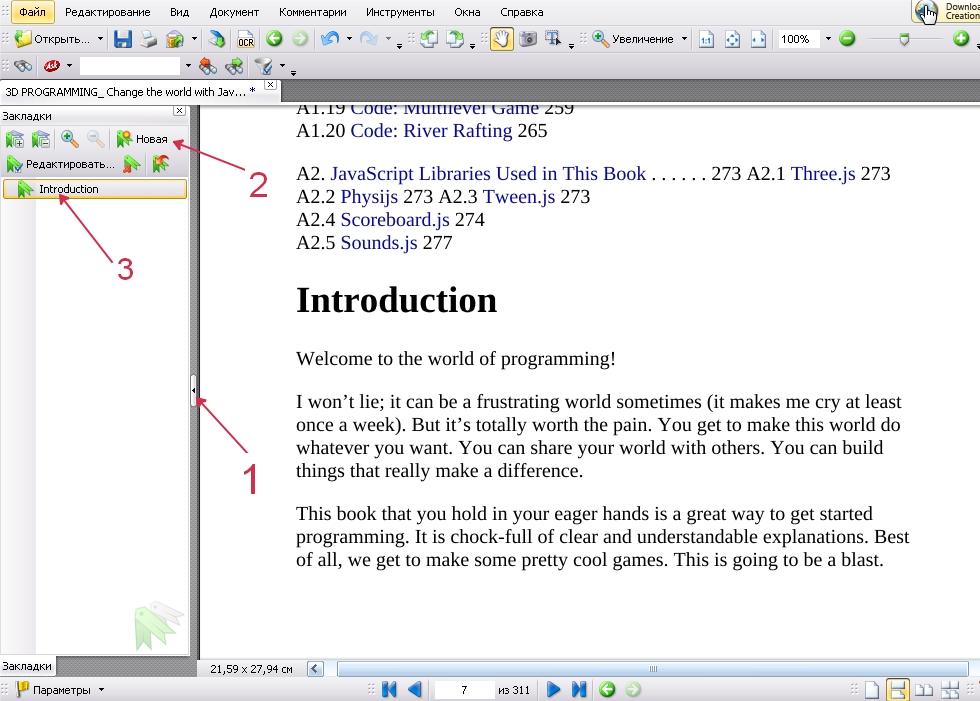
Когда завершите оформление содержания, нажмите “Файл->сохранить как”. При следующем открытии книга будет с закладками. Программа PDF-XChange Viewer на русском языке. Дополнительные функции включают с себя добавление и удаление страниц. Это может пригодиться, когда потребуется убрать лишние страницы перед преобразованием pdf в word.



