
Файл контактов VCF – чем открыть на компьютере
Часто при переносе контактов с одного смартфона на другой пользователи выбирают такой способ, как экспорт телефонной книги в специальный файл и последующий импорт данных из него на конечном устройстве. Контактная информация при выгрузке сохраняется в текстовом формате vCard в файле, имеющем расширение VCF. Помимо имени и телефона записи VCF могут содержать и другие данные абонентов, например, адрес, фото, электронную почту, дату рождения и массу прочих параметров. Т. е. это своего рода каталог электронных визитных карточек людей.
Так как информация в VCF-файле хранится в текстовом формате, то для ее просмотра и редактирования можно использовать обычные текстовые редакторы, в том числе установленные на стационарном компьютере или ноутбуке. Возможность открыть файл контактов VCF и внести в него правки зачастую бывает полезна в тех случаях, когда требуется изменить какие-то данные или объединить несколько адресных книг в одну. Какие же программы лучше использовать для этих целей? Давайте разбираться.
Блокнот
Приложение Блокнот, имеющееся на любом компьютере с ОС Windows, вполне пригодно для чтения файлов с расширением VCF. Попробуем открыть с его помощью файл contact.vcf, в который мы выгрузили контакты c телефона на базе Android.
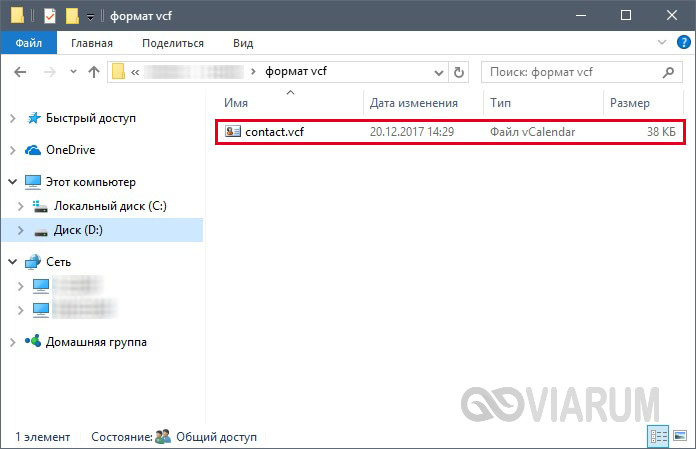
Открываем программу и просто перетаскиваем на нее файл. На фото ниже видим, что у нас получилось.
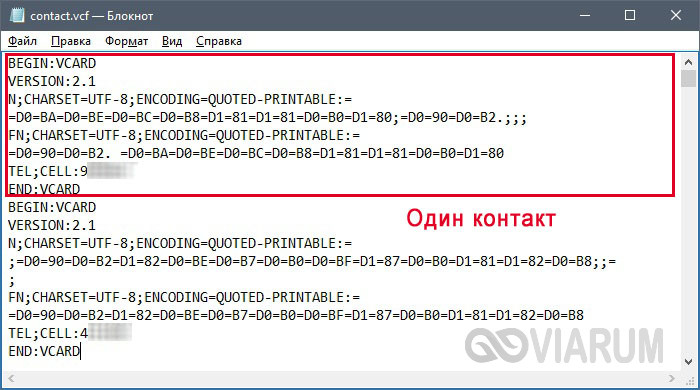
Данные каждого контакты представлены в виде текстового блока, начинающегося с BEGIN:VCARD и заканчивающегося END:VCARD. Внутри находятся атрибуты, например, N – структурированное представление имени (фамилия, имя, отчество через точку с запятой), FN – имя единой строкой, CELL – сотовый телефон. Это лишь основные атрибуты любого контакта, полный же их перечень мы приводить не будем. При желании вы можете ознакомиться с ними на странице https://ru.wikipedia.org/wiki/VCard.
Но, как мы видим, у нас есть небольшая проблема. Вместо кириллических букв фигурирует последовательность символов типа =D0=BA=D0=BE=D0=BC=D0=B8=D1=81=D1=81=D0=B0=D1=80.
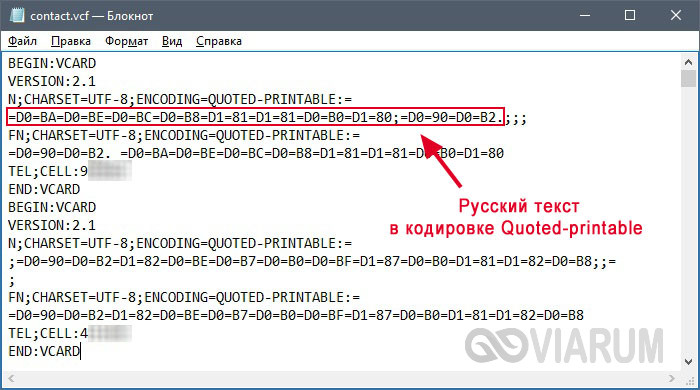
В таком виде будут отображаться все имена, записанные в контактах на русском языке, т.е. прочесть их просто так не получится. А все дело в том, что файлы VCF по умолчанию сохраняются в кодировке ASCII, и все русские буквы при выгрузке кодируются комбинацией символов ASCII для обеспечения безопасности передачи информации по сети. Шифрование осуществляется методом Quoted-printable, о чем нам и говорит запись ENCODING=QUOTED-PRINTABLE, предваряющая закодированный русскоязычный текст.
Подробнее о Quoted-printable вы можете почитать в Википедии. Мы же сразу приведем готовую таблицу кодирования кириллицы.
А =D0=90 Б =D0=91 В =D0=92 Г =D0=93 Д =D0=94 Е =D0=95 Ж =D0=96 З =D0=97 И =D0=98 Й =D0=99 К =D0=9A Л =D0=9B М =D0=9C Н =D0=9D О =D0=9E П =D0=9F Р =D0=A0 С =D0=A1 Т =D0=A2 У =D0=A3 Ф =D0=A4 Х =D0=A5 Ц =D0=A6 Ч =D0=A7 Ш =D0=A8 Щ =D0=A9 Ъ =D0=AA Ы =D0=AB Ь =D0=AC Э =D0=AD Ю =D0=AE Я =D0=AF а =D0=B0 б =D0=B1 в =D0=B2 г =D0=B3 д =D0=B4 е =D0=B5 ж =D0=B6 з =D0=B7 и =D0=B8 й =D0=B9 к =D0=BA л =D0=BB м =D0=BC н =D0=BD о =D0=BE п =D0=BF р =D1=80 с =D1=81 т =D1=82 у =D1=83 ф =D1=84 х =D1=85 ц =D1=86 ч =D1=87 ш =D1=88 щ =D1=89 ъ =D1=8A ы =D1=8B ь =D1=8C э =D1=8D ю =D1=8E я =D1=8F
Однако встает вопрос, каким образом автоматически расшифровать все символы без ручного поиска/замены. Здесь нам нужен соответствующий инструментарий, которого в Блокноте нет, но зато он присутствует в более продвинутом текстовом редакторе. К нему и перейдем.
Notepad++
Итак, речь идет о приложении Notepad. Скорее всего оно уже установлено на вашем компьютере, если же нет, то скачиваем и устанавливаем его. Далее открываем с помощью Notepad наш vcf-файл и видим, что русские имена показываются так же некорректно, как и в Блокноте.
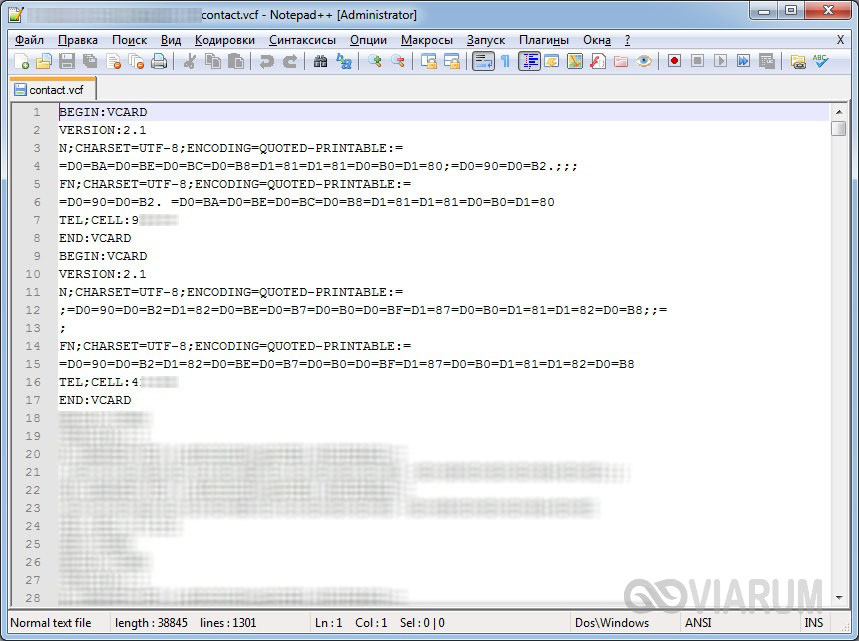
Чтобы декодировать определенный кусок текста, выделяем его мышью и переходим в меню Плагины – MIME Tools – Quoted-printable Decode.
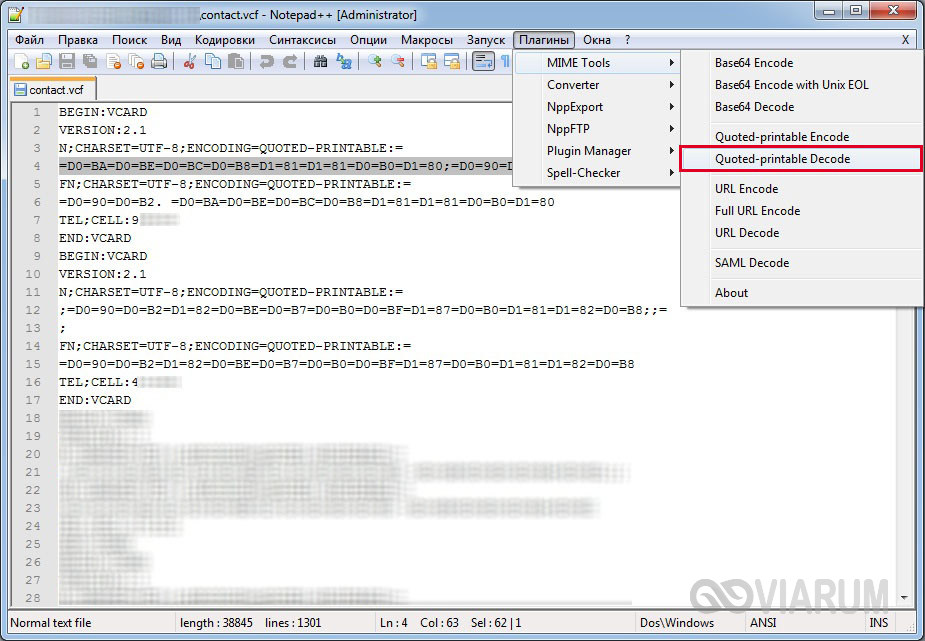
Чудесным образом набор нечитабельных знаков превращается в слово на русском языке.
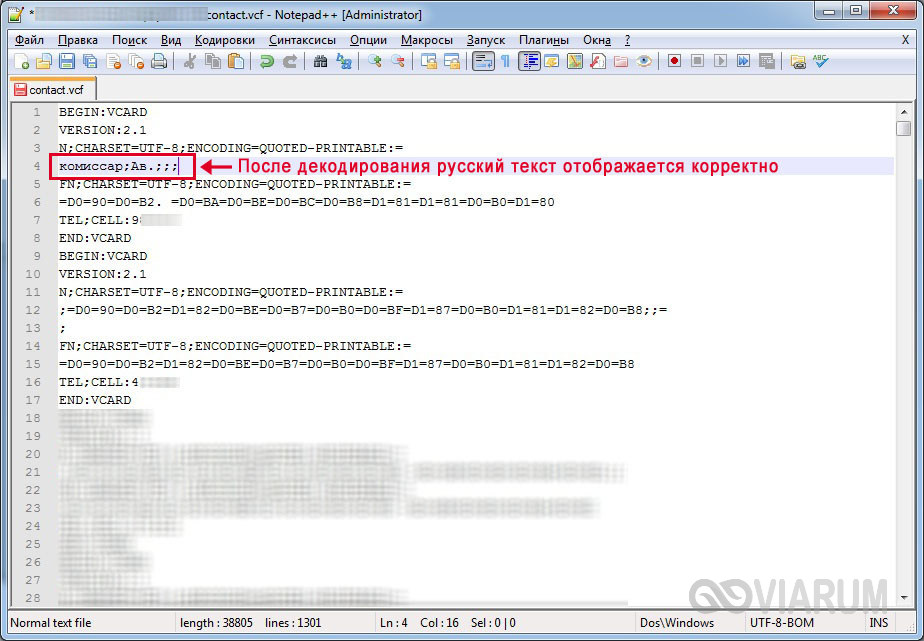
[vc_row][vc_column][vc_message color=”info” style=”square”]Если после произведенных действий вместо русских имен вы увидите кракозябры, то следует предварительно изменить кодировку документа c ANSI на UTF-8. Для этого необходимо зайти в меню «Кодировки» и выбрать пункт «Преобразовать в UTF-8».[/vc_message][/vc_column][/vc_row]
Казалось бы, теперь можно выделить все содержимое файла (клавиши Ctrl+A), и одним кликом мыши раскодировать все контакты. Но тут есть одна загвоздка. Декодированию мешают знаки «равно» в записи CHARSET=UTF-8;ENCODING=QUOTED-PRINTABLE. Видимо при расшифровке они принимаются за символы ASCII. Выход из ситуации простой. Нажимаем сочетание клавиш Ctrl+H, открывая тем самым окно для массовой замены.
В поле «Заменить» вписываем CHARSET=UTF-8;ENCODING=QUOTED-PRINTABLE, а в поле «Заменить на» этот же текст, но без знаков «=», т.е. CHARSETUTF-8;ENCODINGQUOTED-PRINTABLE. Кликаем по кнопке «Заменить все».
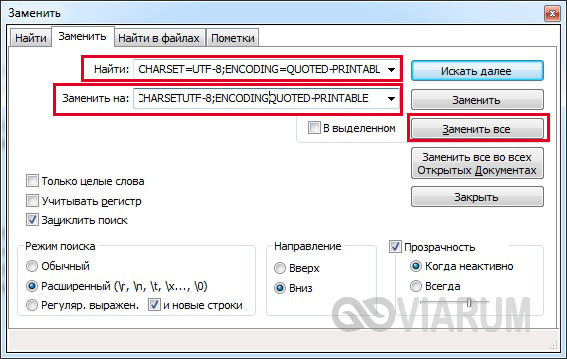
Все, мы избавились от ненужных «равно» и можно приступить к массовому декодированию. Выделяем весь текст и жмем Quoted-printable Decode, после чего все контакты приобретают нормальный вид.
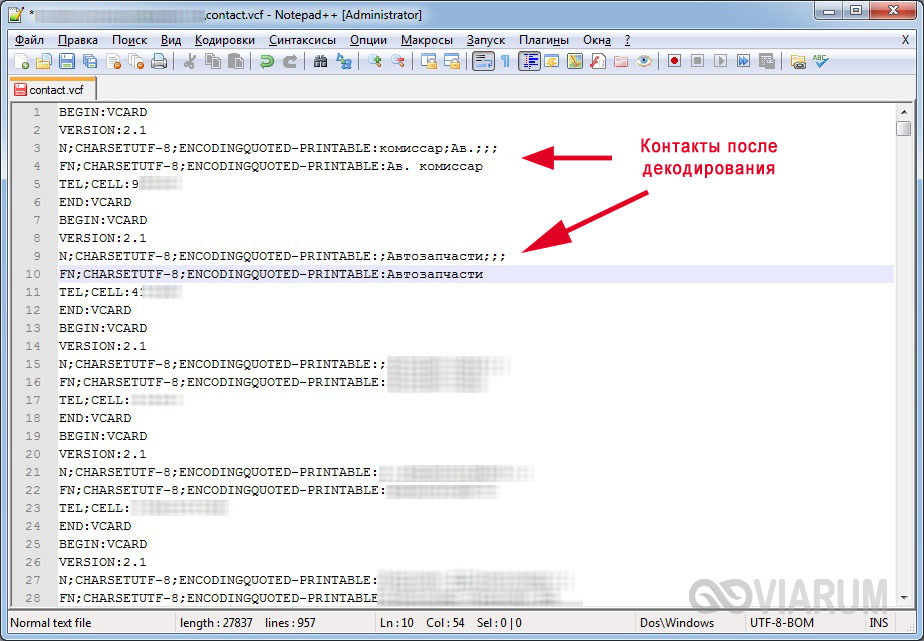
Теперь осталось вернуть на место знаки «равно» в записи CHARSET=UTF-8;ENCODING=QUOTED-PRINTABLE. Для этого делаем замену, обратную той, что мы производили выше.
Если мы хотим сделать файл контактов VCF пригодным для импорта в телефон, необходимо закодировать русский текст обратно символами ASCII. Делается это с помощью того же раздела меню Плагины – MIME Tools, но уже следует выбрать пункт Quoted-printable Encode. Помимо этого необходимо вернуть документу кодировку ANSI (пункт меню Кодировки – Преобразовать в ANSI).
Outlook
В системе Windows достаточно «своих» приложений для работы с телефонными книгами, которые могут открывать файлы с расширением VCF. Вот только у всех у них, как правило, есть два недостатка: первый – из файла с несколькими контактами они читают только один контакт, второй – возникают проблемы с отображением русских имен (вместо букв появляются иероглифы). Обе этих проблемы актуальны для приложения Outlook, входящего в пакет Microsoft Office. Чтобы загрузить в программу контакты из VCF-файла, щелкаем по нему правой кнопкой мыши и выбираем Открыть с помощью – Outlook.
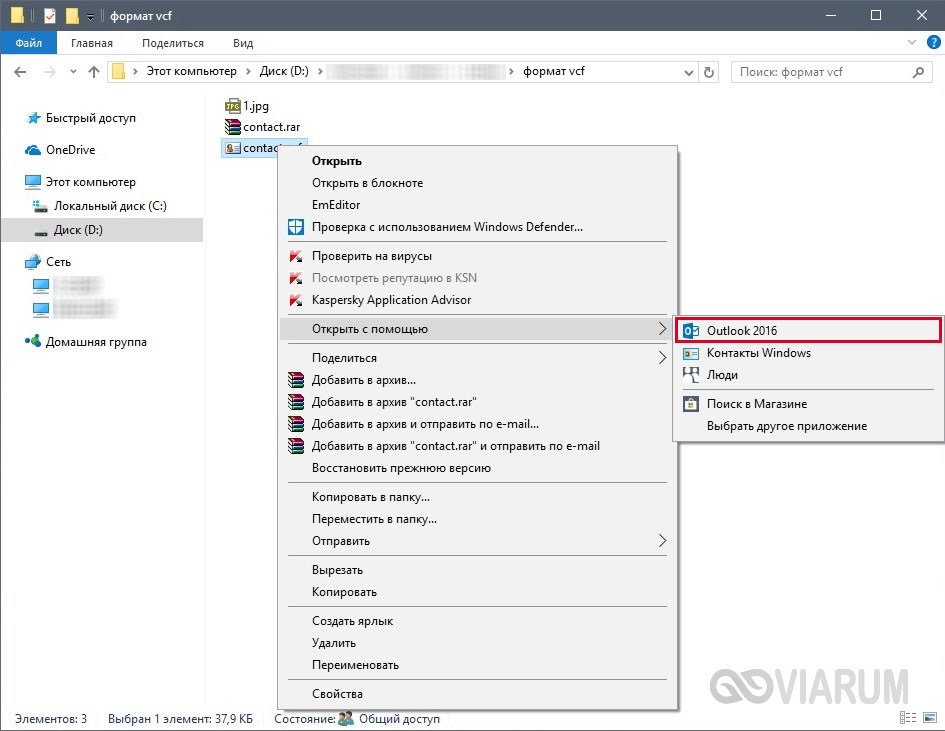
В нашем случае из адресной книги прочитался только первый контакт, а так как он был на русском языке, то отобразился в виде кракозябр.
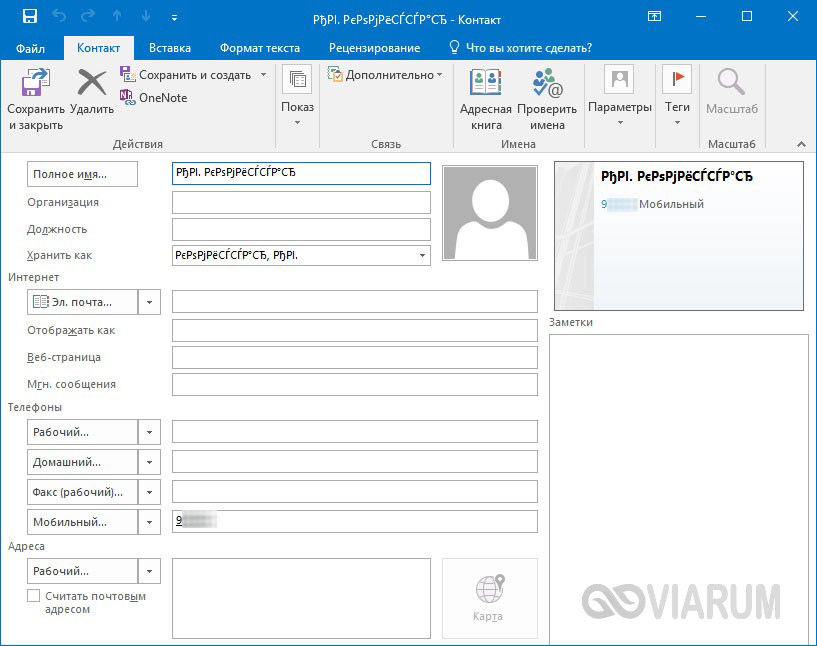
Для иборьбы ситуации нужно повозиться с кодировками, например, в том же Notepad.
Контакты Windows
В Windows есть штатный функционал для работы с адресными книгами. Чтобы с ним познакомиться, перейдем в папку C:/Users/Имя_пользователя/Contacts.

Здесь нажмем кнопку «Импорт» и в открывшемся окне выберем пункт «Визитная карточка (файл VCF)».
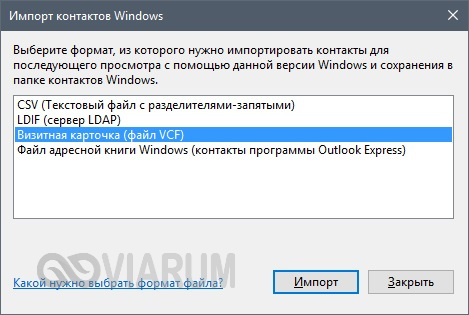
Теперь снова жмем «Импорт», после чего все контакты начнут импортироваться по одному и сохраняться в отдельные файлы.
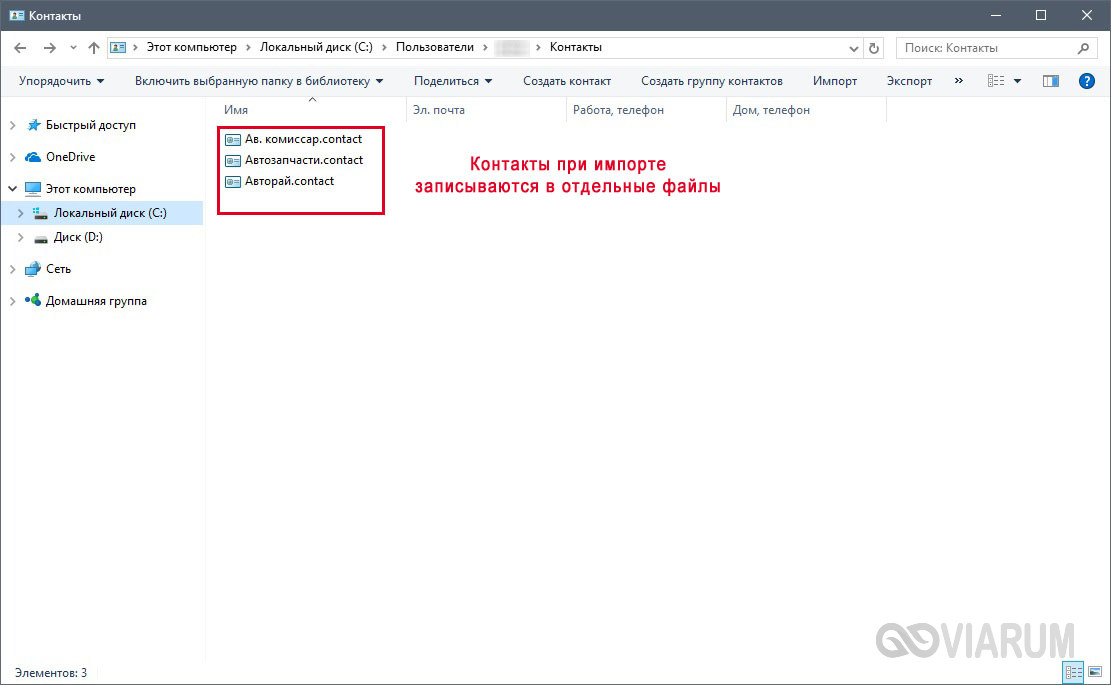
Чтобы просмотреть любую карточку, просто дважды кликаем по ней.

Файлы можно перевести обратно в VCF с помощью кнопки «Экспорт», но теперь все контакты будут по-отдельности, и это очень неудобно. К тому же, здесь также имеются проблемы с отображением кириллицы.
Nokia Suite
Фирменная утилита от компании Нокиа. Скачать ее можно с официального сайта Майкрософт по адресу https://www.microsoft.com/en-us/download/details.aspx?id=51237. После установки нажимаем на значок «Контакты» и заходим в Файл – Импортировать контакты.
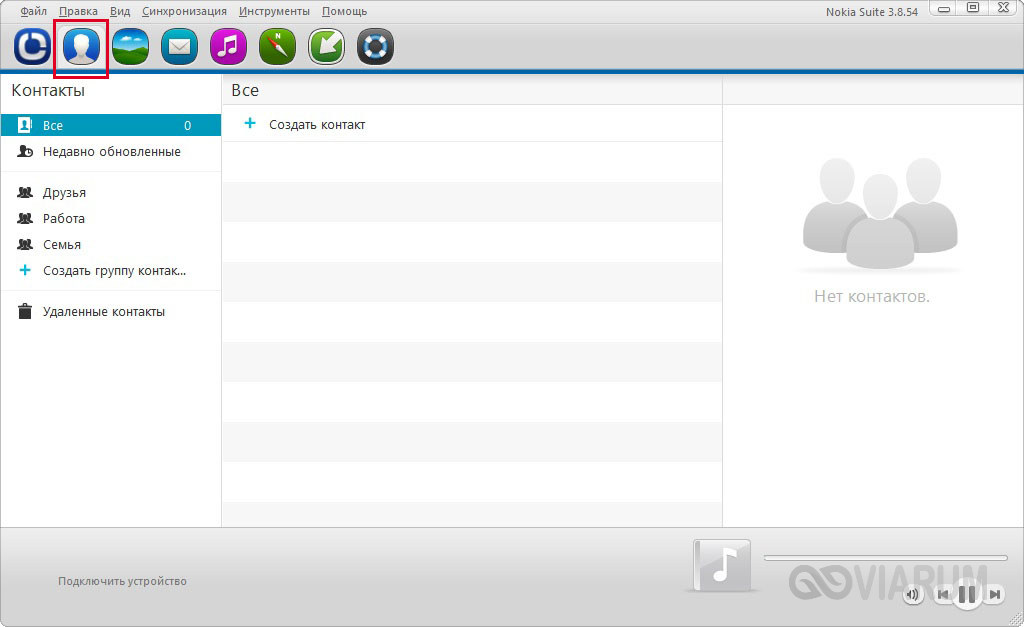
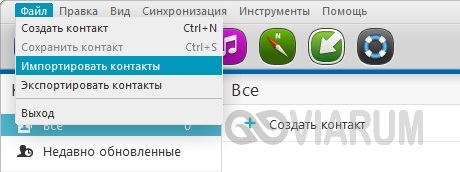
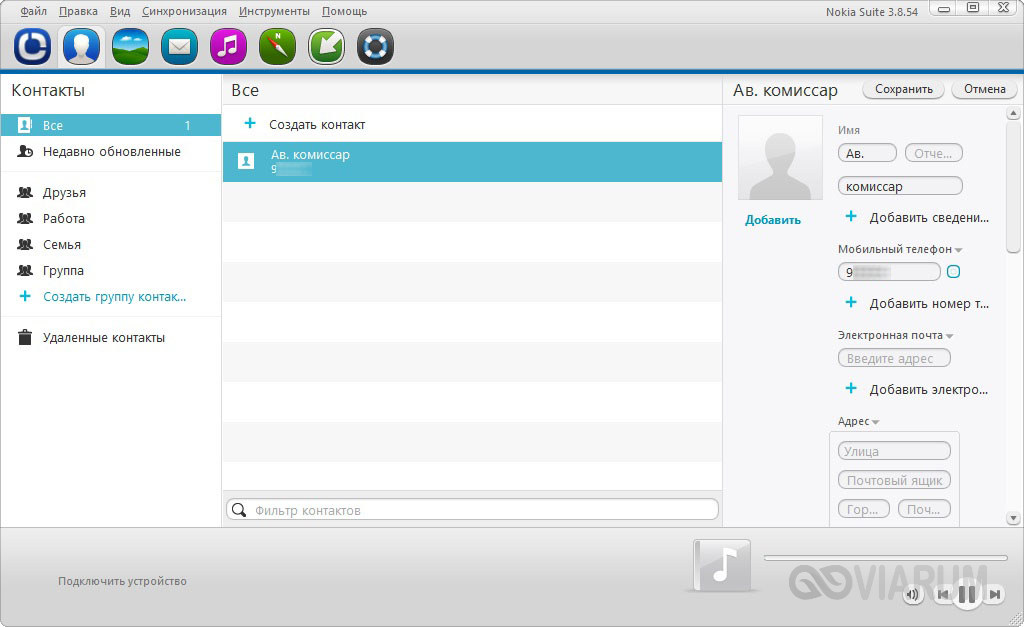
Выбираем файл VCF и кликаем «Открыть». К сожалению, из всей телефонной книги программа по умолчанию выдергивает только первый контакт, игнорируя все остальные. Зато с отображением текстов на русском проблем нет, все транслируется корректно.
vCardOrganizer
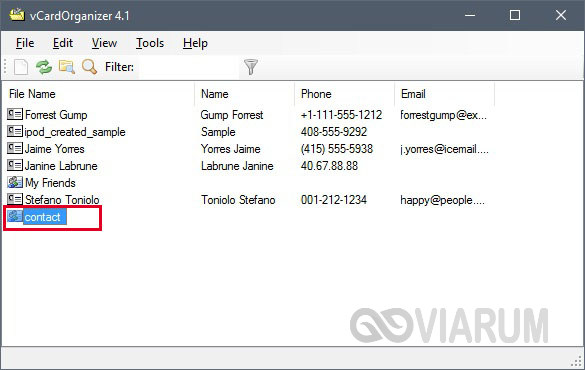
Программа от сторонних разработчиков, прекрасно адаптированная для работы с файлами VCF. На наш взгляд, самый удобный инструмент для обработки контактов в формате vCard, но, к сожалению, платный. Скачать free-версию приложения можно по адресу http://www.micro-progs.com/vcardorganizer/. После загрузки распаковываем архив и запускаем программу.
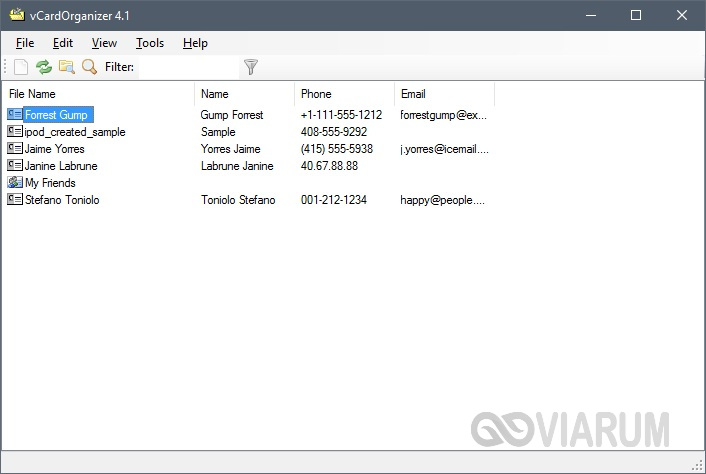
Перетаскиваем файл на рабочее поле и дважды кликаем по новому пункту списка.
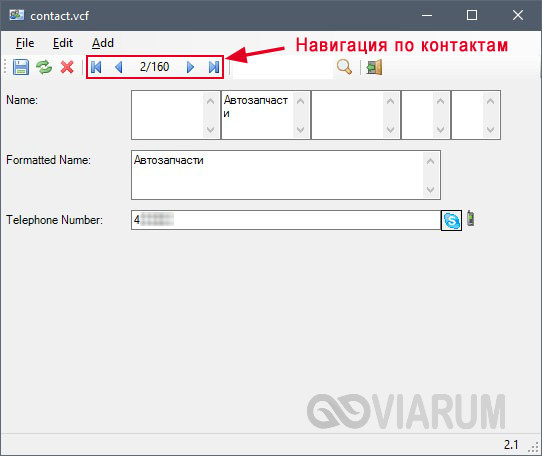
Откроется новое окно, в котором представлена вся информация по абонентам адресной книги. С помощью стрелок можно переключаться между контактами, также доступно редактирование и сохранение данных (для этого нужно приобрести полную версию стоимостью 25 долларов), в том числе на русском языке.
Контакты Google
Ну и, наконец, последний в данном обзоре инструмент, который позволяет открывать и просматривать файлы в формате VCF. Это «Контакты Google». Чтобы воспользоваться сервисом, заходим в свой аккаунт Гугл, нажимаем сверху плитку «Приложения Google» и кликаем по значку «Контакты».

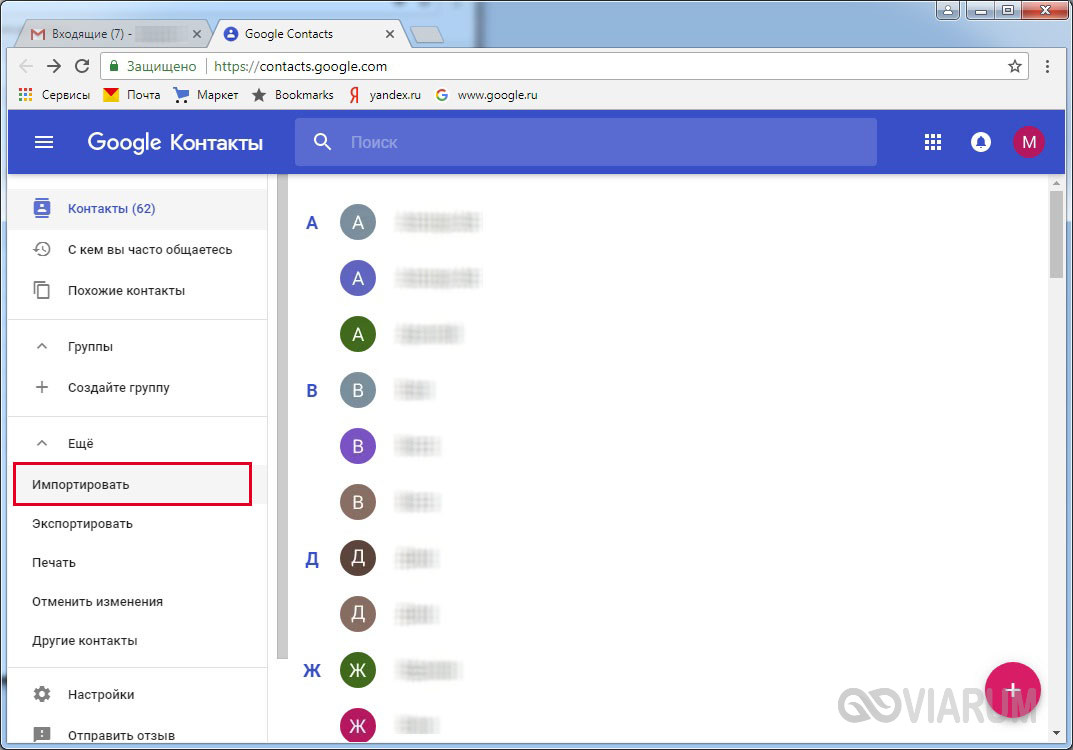
Можно и сразу перейти на нужную страницу, введя в строке браузера адрес https://contacts.google.com/. Здесь на панели слева выбираем пункт «Импортировать».
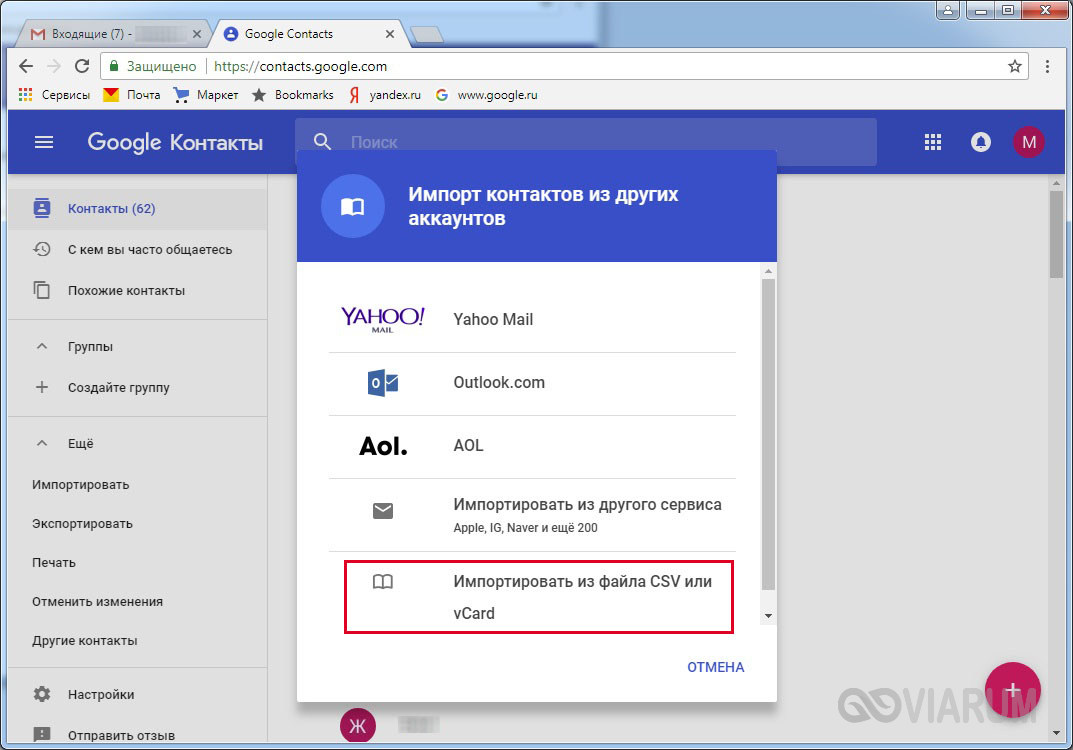
В появившемся окне жмем «Импортировать из файла CSV или vCard».
После этого будет предложено перейти к старой версии Google Контактов, так как новая пока не поддерживает импорт. Переходим по ссылке.
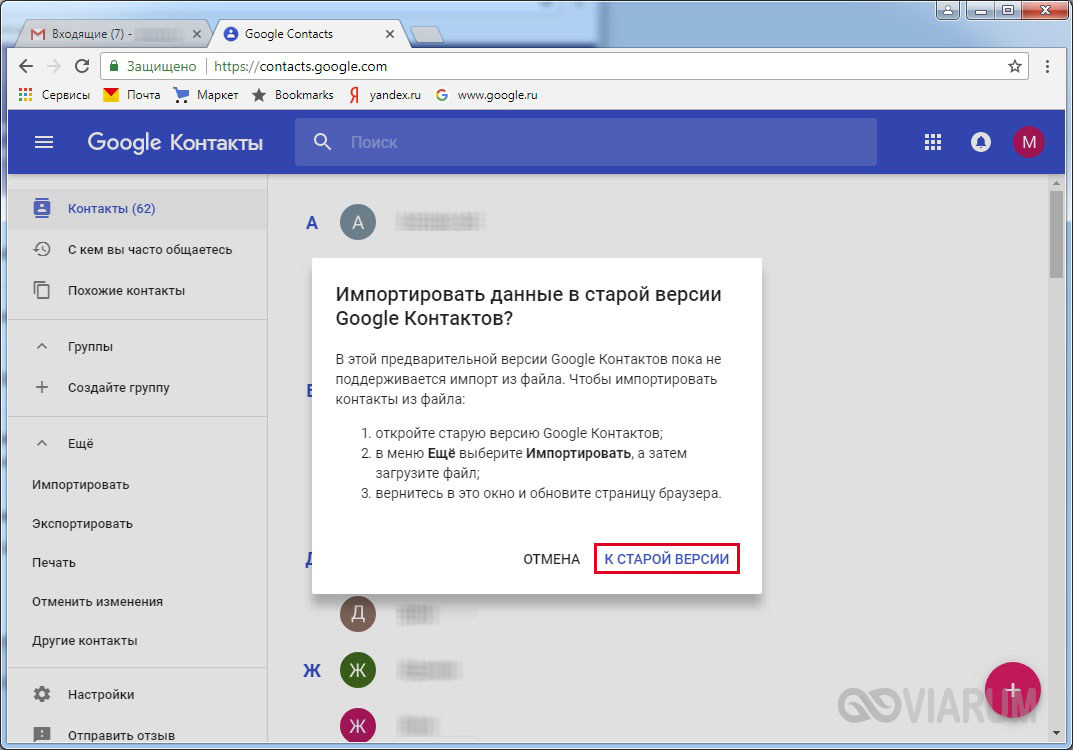
Далее кликаем слева по строке «Импорт контактов…», а потом выбираем файл для импорта.
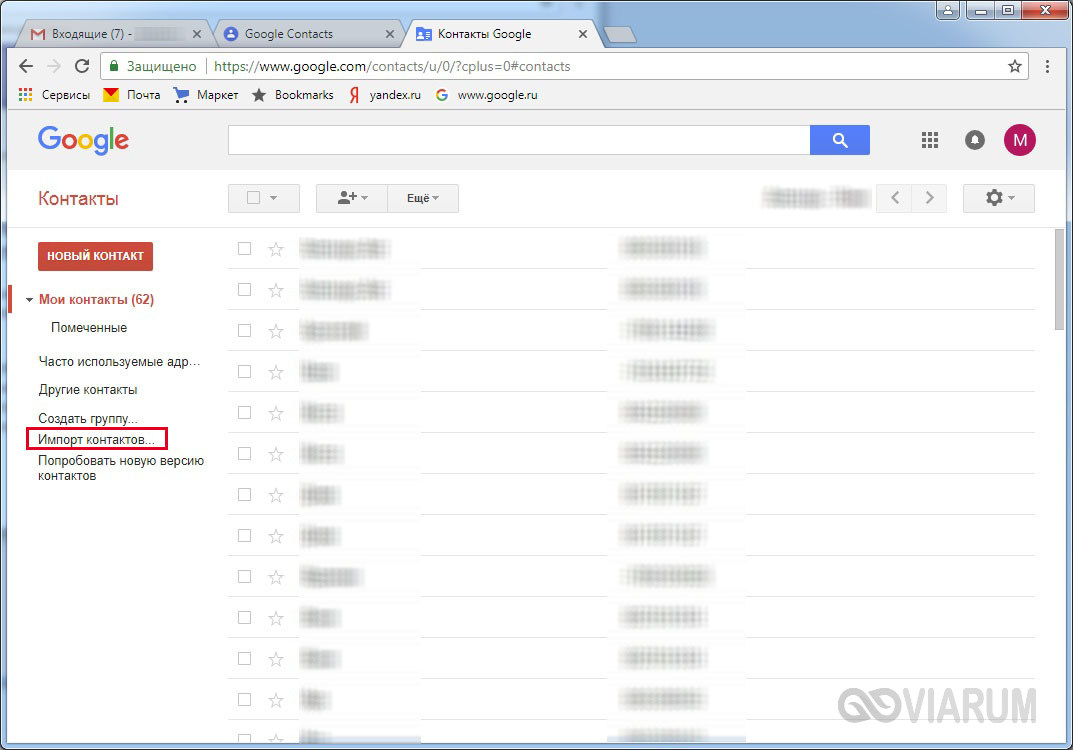
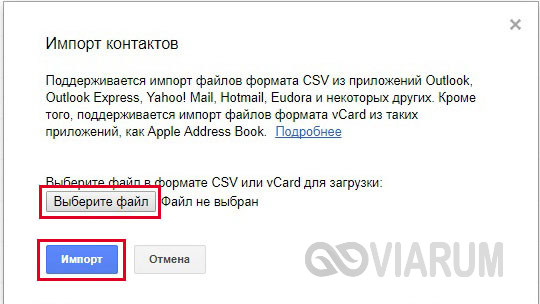
Как только операция завершится, контакты отобразятся в виде списка. С ним можно делать все, что угодно – изменять существующие данные, добавлять новых людей или удалять какие-то позиции. После внесения корректировок не составит труда экспортировать список в тот же файл VCF, пригодный для импорта в адресную книгу любого смартфона.

Эксперт по ремонту и настройке ПК с более чем 5-летним опытом работы. Имеет профильное образование по специальности оператор ЭВМ.
Преобразовать vcf в word
Вы также можете конвертировать VCF во многие другие форматы файлов. Пожалуйста, смотрите полный список ниже.
VCF TO DOCM Конвертер (Документ Microsoft Word с поддержкой макросов)
VCF TO DOCX Конвертер (Документ Microsoft Word с открытым XML)
VCF TO DOT Конвертер (Шаблон документа Microsoft Word)
VCF TO DOTM Конвертер (Шаблон Microsoft Word с поддержкой макросов)
VCF TO DOTX Конвертер (Шаблон документа Word Open XML)
VCF TO RTF Конвертер (Расширенный текстовый формат файла)
VCF TO ODT Конвертер (Открыть текст документа)
VCF TO OTT Конвертер (Открыть шаблон документа)
VCF TO TXT Конвертер (Формат обычного текстового файла)
VCF TO MD Конвертер (Уценка)
VCF TO HTM Конвертер (Файл языка гипертекстовой разметки)
VCF TO HTML Конвертер (Язык гипертекстовой разметки)
VCF TO MHTML Конвертер (MIME-инкапсуляция совокупного HTML)
VCF TO MHT Конвертер (MIME-инкапсуляция совокупного HTML)
VCF TO XLS Конвертер (Формат двоичного файла Microsoft Excel)
VCF TO XLSX Конвертер (Электронная таблица Microsoft Excel Open XML)
VCF TO XLSM Конвертер (Электронная таблица Microsoft Excel с поддержкой макросов)
VCF TO XLSB Конвертер (Двоичный файл электронной таблицы Microsoft Excel)
VCF TO ODS Конвертер (Открыть электронную таблицу документов)
VCF TO XLTX Конвертер (Открытый XML-шаблон Microsoft Excel)
VCF TO XLT Конвертер (Шаблон Microsoft Excel)
VCF TO XLTM Конвертер (Шаблон Microsoft Excel с поддержкой макросов)
Преобразовать VCF TO TSV (Файл значений, разделенных табуляцией)
Преобразовать VCF TO XLAM (Надстройка Microsoft Excel с поддержкой макросов)
Преобразовать VCF TO CSV (Файл значений, разделенных запятыми)
Преобразовать VCF TO FODS (Плоская XML-таблица OpenDocument)
Преобразовать VCF TO SXC (Электронная таблица StarOffice Calc)
Преобразовать VCF TO XPS (Спецификация документа Open XML)
Преобразовать VCF TO TEX (Исходный документ LaTeX)
Преобразовать VCF TO PDF (Портативный документ)
Преобразовать VCF TO SVG (Файл масштабируемой векторной графики)
Преобразовать VCF TO EPUB (Формат файла цифровой электронной книги)
Преобразовать VCF TO MOBI (Электронная книга Mobipocket)
Преобразовать VCF TO AZW3 (Kindle eBook format)
Преобразовать VCF TO PPT (Презентация PowerPoint)
Преобразовать VCF TO PPS (Слайд-шоу Microsoft PowerPoint)
Преобразовать VCF TO PPTX (Презентация PowerPoint Open XML)
Преобразовать VCF TO PPSX (Слайд-шоу PowerPoint Open XML)
Преобразовать VCF TO ODP (Формат файла презентации OpenDocument)
Преобразовать VCF TO OTP (Шаблон графика происхождения)
Преобразовать VCF TO POTX (Открытый XML-шаблон Microsoft PowerPoint)
Преобразовать VCF TO POT (Шаблон PowerPoint)
Преобразовать VCF TO POTM (Шаблон Microsoft PowerPoint)
Преобразовать VCF TO PPTM (Презентация Microsoft PowerPoint)
VCF TO PPSM Преобразование (Слайд-шоу Microsoft PowerPoint)
VCF TO FODP Преобразование (Плоская XML-презентация OpenDocument)
VCF TO TIFF Преобразование (Формат файла изображения с тегами)
VCF TO TIF Преобразование (Формат файла изображения с тегами)
VCF TO JPG Преобразование (Файл изображения Объединенной группы экспертов по фотографии)
VCF TO JPEG Преобразование (Изображение в формате JPEG)
VCF TO PNG Преобразование (Портативная сетевая графика)
VCF TO GIF Преобразование (Графический файл формата обмена)
VCF TO BMP Преобразование (Формат растрового файла)
VCF TO ICO Преобразование (Файл значка Майкрософт)
VCF TO PSD Преобразование (Документ Adobe Photoshop)
VCF TO WMF Преобразование (Метафайл Windows)
VCF TO EMF Преобразование (Расширенный формат метафайла)
VCF TO DCM Преобразование (DICOM-изображение)
VCF TO DICOM Преобразование (Цифровая визуализация и коммуникации в медицине)
VCF TO WEBP Преобразование (Формат файла растрового веб-изображения)
VCF TO JP2 Преобразование (Основной файл изображения JPEG 2000)
VCF TO EMZ Преобразование (Расширенный сжатый метафайл Windows)
VCF TO WMZ Преобразование (Метафайл Windows сжат)
VCF TO SVGZ Преобразование (Сжатый файл масштабируемой векторной графики)
VCF TO TGA Преобразование (Тарга Графика)
VCF TO PSB Преобразование (Файл изображения Adobe Photoshop)
Конвертировать VCF to DOC онлайн
Обработка Пожалуйста, подождите…
Обработка Пожалуйста, подождите…
Файл отправлен на
Ваше мнение важно для нас, пожалуйста, оцените это приложение.
Спасибо за оценку нашего приложения!
VCF to DOC conversion
Conholdate VCF to DOC Conversion — это кроссплатформенное и кроссбраузерное приложение для конвертации, которое позволяет конвертировать VCF to DOC в любом современном браузере (Chrome, Safari, Firefox, Opera, Tor и т. д.) и на любой ОС (Windows, Unix и MacOS), независимо от характеристик вашего ПК. Преобразованный VCF to DOC сохранит исходную структуру, содержимое и стили документа. VCF to DOC Приложение для конвертирования построено на основе высококачественного механизма преобразования документов, который обеспечивает выдающиеся результаты преобразования и производительность. Наша цель — предложить нашим пользователям безопасные и наилучшие возможности преобразования. Приложение Conholdate.Conversion предлагает функцию OCR, которая позволяет анализировать файлы изображений и экспортировать данные в документы Excel, например преобразовывать PNG в Excel.
Как Конвертировать VCF to DOC
- Щелкните внутри области перетаскивания или перетащите файл.
- Подождите, пока файл VCF to DOC не будет загружен.
- Выберите выходной формат из выпадающего меню.
- Нажмите кнопку Конвертировать, чтобы начать преобразование VCF to DOC.
- Скачайте или поделитесь полученным файлом.
часто задаваемые вопросы
Q: Как преобразовать файл VCF to DOC?
A: Загрузите файл, перетащив его в зону загрузки или щелкните по нему, чтобы выбрать файл с помощью проводника. После этого выберите конечный формат, в который вы хотите преобразовать файл, и нажмите кнопку Преобразовать.
Q: Могу ли я извлечь таблицы из изображений (PNG) и экспортировать их в файлы Excel?
A: Да, это возможно. Преобразование Conholdate изображения в Excel будет анализировать файлы изображений с помощью функции OCR и извлекать текст и данные таблиц. Извлеченные данные можно сохранить в различных форматах, таких как Excel, OpenOffice и других.
Q: Сколько файлов можно конвертировать одновременно?
A: Вы можете конвертировать по 1 файлу за раз.
Q: Каков максимально допустимый размер файла?
A: Максимально допустимый размер файла для загрузки и конвертации составляет 20 МБ.
Q: Как получить результаты конвертирования файла?
A: В конце процесса преобразования вы получите ссылку для скачивания. Вы можете скачать результаты сразу или отправить ссылку на вашу электронную почту.
Q: Как многостраничный документ преобразуется в изображение?
A: Каждая страница такого документа будет сохранена как отдельное изображение. После завершения конвертации вы получите набор таких изображений.
VovSoft VCF to XLS Converter 3.1
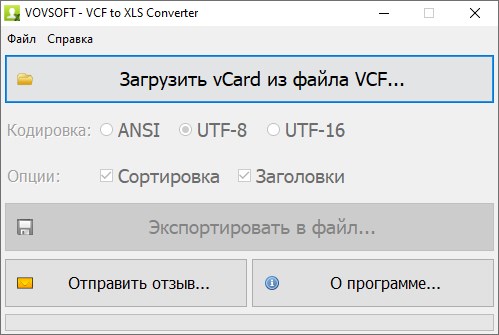
VovSoft VCF to XLS Converter — это программное приложение, предназначенное для помощи пользователям в преобразовании файлов VCF в формат XLS или CSV. Инструмент имеет простой и понятный интерфейс, всего три основные функции, которые позволяют пользователям выбирать карты vCards из файлов VCF, выбирать форматирование текста, а также определять формат и местоположение вывода. Приложение поддерживает как ANSI, так и UTF-8 форматирование текста, а выходными форматами являются XLS и CSV.
Софт выполняет процесс преобразования быстро и эффективно, во время тестирования не было обнаружено никаких задержек. Однако отсутствие функции пакетной обработки может стать ограничением для более требовательных пользователей, которым необходимо конвертировать большое количество файлов. Инструмент способен читать и записывать данные с приличной скоростью и позволяет пользователям без труда преобразовывать файлы данного типа.
- Несмотря на эффективность конвертера, некоторым пользователям может не хватить расширенных возможностей. Например, более требовательным пользователям может понадобиться возможность выбирать определенные карты vCard из файлов VCF с несколькими картами.
- Кроме того, программа могла бы получить журнал конвертирования или обновления статуса в реальном времени, чтобы пользователи могли внимательно следить за процессом конвертирования.
- В заключение, VovSoft VCF to XLS Converter — это легкий и простой инструмент для преобразования файлов VCF в формат XLS или CSV. Его простота и эффективность делают его идеальным решением для пользователей, которым необходимо быстро конвертировать небольшое количество файлов. Однако пользователям, которым нужны более продвинутые функции или возможности пакетной обработки, возможно, придется рассмотреть другие альтернативы.
Пароль на все архивы: rsload



