
В данном материале специалист центра РУНО делится рекомендациями по переносу таблиц из Excel в Word с использованием простых методов. Эта инструкция поможет вам освоить некоторые техники, которые широко применяются опытными пользователями офисных программ.
Если вы все еще испытываете трудности с офисными приложениями и стремитесь улучшить свои навыки, обратите внимание на курсы, предлагаемые центром РУНО. Учебный курс Microsoft Word + Microsoft Excel. Уровень 1. Базовый поможет даже начинающим пользователям освоить офисные инструменты, которые являются важной частью современной профессиональной среды.
Перенос таблицы с помощью копирования
Когда таблица в Excel оформлена тщательно и не нуждается в дополнительном изменении, самым удобным решением станет вставка её в Word в формате специального изображения.
Таким образом, в документ Word будет вставлена картинка, которая, в отличие от стандартного скриншота, будет обновляться автоматически при изменении исходных данных в файле Excel.
В первую очередь, необходимо выбрать требуемый диапазон в Excel и скопировать его в буфер обмена, например, с помощью сочетания клавиш Ctrl + C.

Далее открываем Word и активируем окно для вставки с особенными настройками. Это можно осуществить через контекстное меню, выпадающее меню на вкладке "Главная" или же, просто воспользовавшись сочетанием клавиш Alt + Ctrl + V.

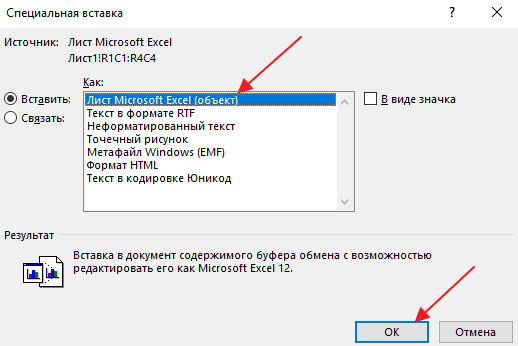
В появившемся окне «Специальная вставка» выбираем пункт “Вставить”, а из предложенного списка ниже — «Лист Microsoft Excel (объект)». Подтверждаем вставку нажатием кнопки «OK».

Таким образом, на странице появится изображение, которое будет доступно для редактирования так же, как и любые другие изображения в Word.
Если произойдут изменения в данных таблицы Excel, они автоматически отобразятся и в документе Word.
Обратите внимание!
Обновлению подлежат не только данные, но и их форматирование, если вы решите внести изменения. Кроме того, открытие исходного документа возможно простым двойным щелчком по изображению.
Как создать связку между таблицами Word и Excel
Для начала следует выделить таблицу, ячейку или диаграмму в Excel.
Далее переходим в текстовый редактор и ставим курсор в место вставки таблицы. Затем щелкаем правой кнопкой мыши и в меню выбираем пункт “Специальная вставка”

В итоге должно появиться окно с настройками параметров вставки. Выбираем пункт “Вставить”, а из предложенного списка ниже — «Лист Microsoft Excel (объект)». Подтверждаем вставку нажатием кнопки «OK».

В результате таблица преобразуется в формат рисунка и отобразится в текстовом редакторе. При этом, теперь, если она не полностью помещается на листе, ее размеры можно легко скорректировать как при работе с рисунками, потянув за рамки.
Также, двойным щелчком по таблице можно открыть ее в формате Эксель для редактирования. По после того, как все корректировки будут внесены, табличный вид можно закрыть, и изменения сразу же отобразятся в текстовом редакторе.
Больше информации о полезных инструментах Word и Excel — на курсе Microsoft Word + Microsoft Excel. Уровень 1. Базовый. Учебная программа образовательного центра «РУНО» составлена так, чтобы все знания закреплялись на практике при работе с Word и Excel. Даже учитывая тот факт, что курс рассчитан
Как выбрать способ вставки
В обычной практике пользователю придется выбирать, по сути, между двумя главными вариантами — вставить таблицу в виде изображения (без возможности редактирования) или в текстовом формате (что позволит вносить изменения). Что касается диаграмм, то доступен только один вариант — вставка как картинка.
Также следует отличать взаимосвязанные элементы от встроенных объектов. Процесс интеграции не является темой данного материала. Ключевая идея заключается в том, что объект Excel встраивается в документ Word, предоставляя возможность работы с данными из таблицы непосредственно в самом документе.
При этом исходный файл и текстовый документ не имеют взаимосвязи. Этот метод используется довольно редко, поскольку существенно увеличивает размер файла.
Чаще всего, выбирая способ вставки таблицы, рекомендуется использовать текстовый вариант, чтобы иметь возможность настроить форматирование по своему вкусу. Изображения можно использовать, если оформление в исходном документе Excel вас полностью устраивает.
Профессиональный совет:
Курсы по работе в офисных программах для новичков представляет собой введение в использование наиболее распространенных программ для работы с текстами и электронными таблицами.
Получите бесплатный пробный доступ на нашем сайте!
Как перенести таблицу из Excel в Word

Некоторые пользователи сталкиваются с необходимостью в параллельной работе как с текстовым редактором Word, так и Excel. Иногда может понадобиться перенос таблицы в документ, с чем часто возникают трудности, ведь непонятно, как реализовать ячейки и обеспечить корректное отображение содержимого.
Я покажу три разных метода, решающих эту задачу, а вам останется только выбрать подходящий.
Стоит отметить, что перед тем как вставлять широкую таблицу из Excel в документ Word, лучше всего ее уменьшить или убрать ненужные элементы. Дело в том, что область для работы в Word ограничена по ширине, и объекты могут не уместиться. Вы, конечно, можете сначала посмотреть, как таблица будет выглядеть в своем нынешнем виде, а уже потом внести изменения при необходимости.
Способ 1: Простое копирование таблицы из Excel в Word
Простое копирование – самый удобный метод переноса таблицы, если она уже создана в Эксель и должна стать частью текстового документа. Для этого вам понадобится параллельно открыть две программы и использовать стандартные сочетания клавиш.
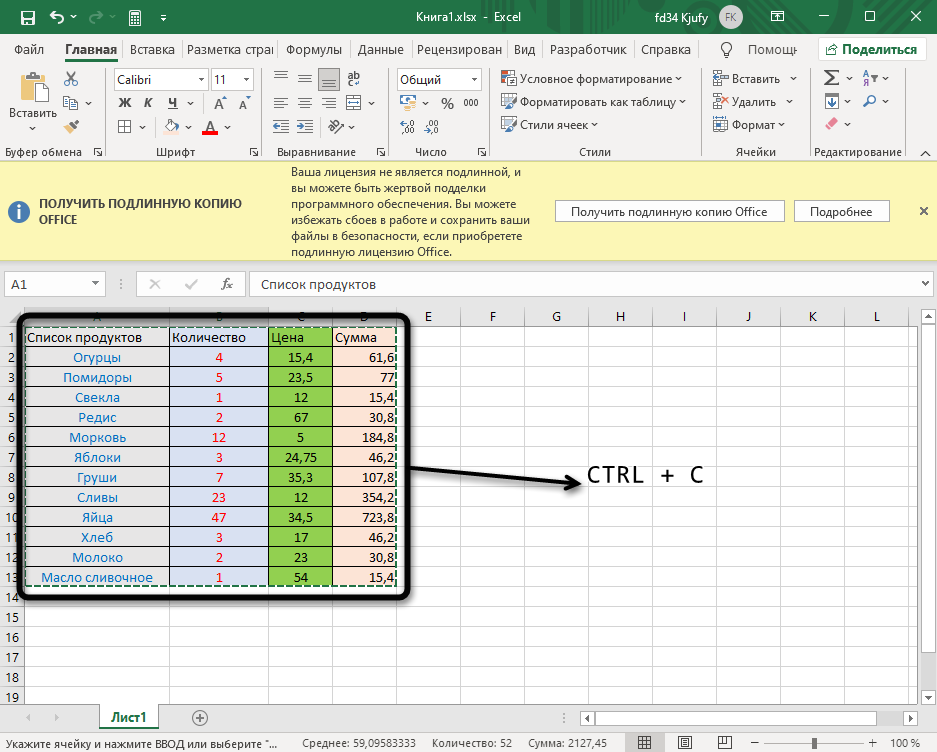
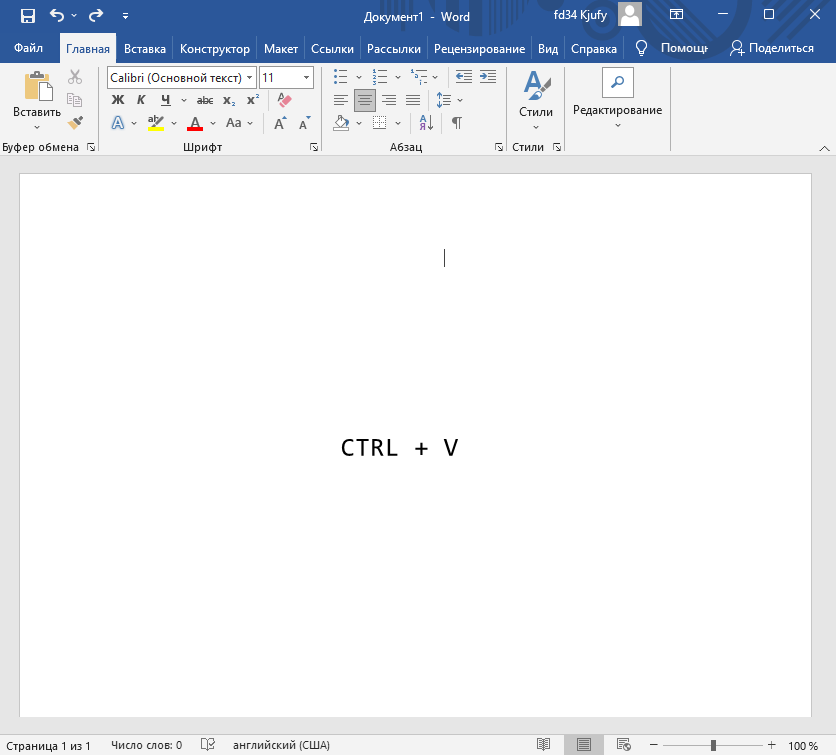
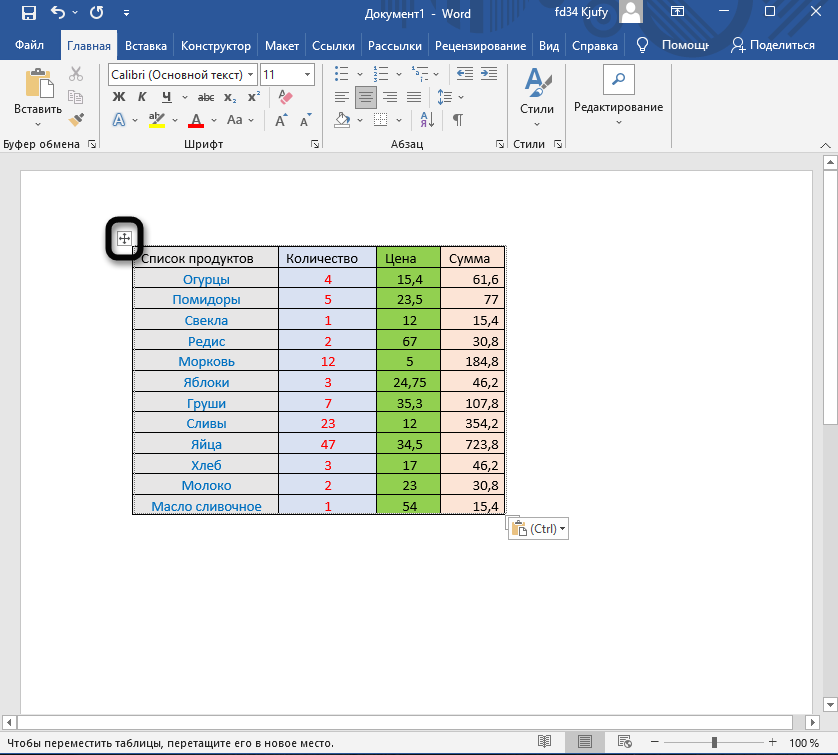
Две эти программы созданы одной компанией, а это значит, что они отлично взаимодействуют друг с другом, что и видно на примере вставки таблицы. Кстати, если в самом Ворде кликнуть по ней дважды, откроется продвинутый редактор, позволяющий вносить требуемые изменения. Более детально я его затрону в следующем методе.
Комьюнити теперь в Телеграм
- Подключайтесь и узнавайте о самых свежих новостях в сфере IT.
Способ 2: Вставка таблицы из файла
Не всем пользователям подходит предыдущий метод, поскольку он требует обязательного выделения границ и не всегда корректно переносит все данные, если речь идет о масштабных книгах. Если вы тоже относитесь к числу таких юзеров, попробуйте другой вариант – вставку таблицы из файла, выполнение которого выглядит так:
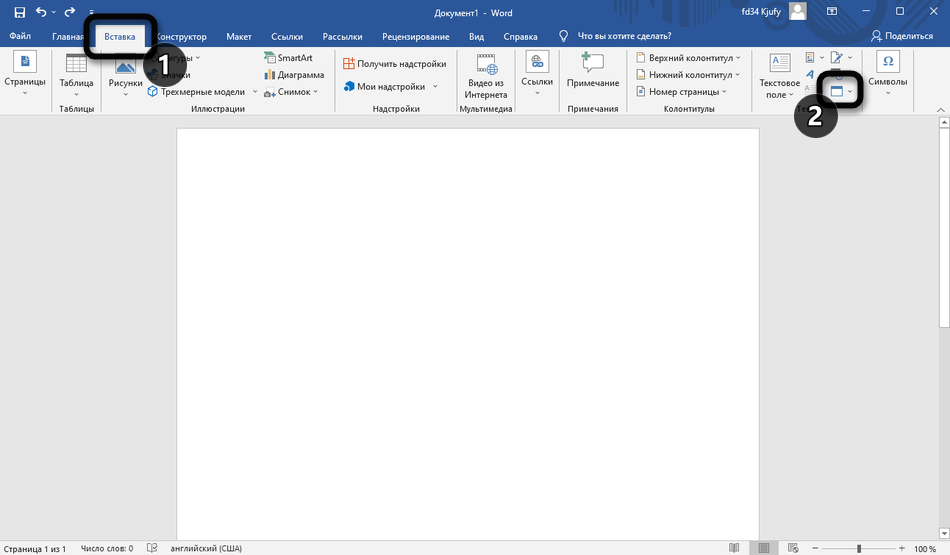
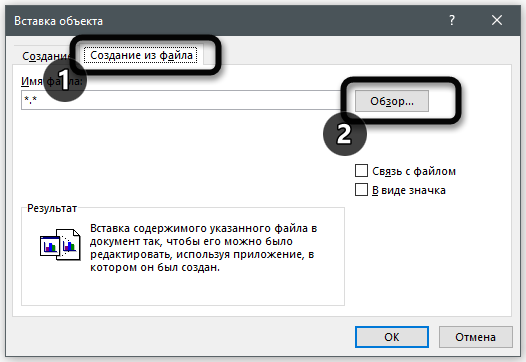
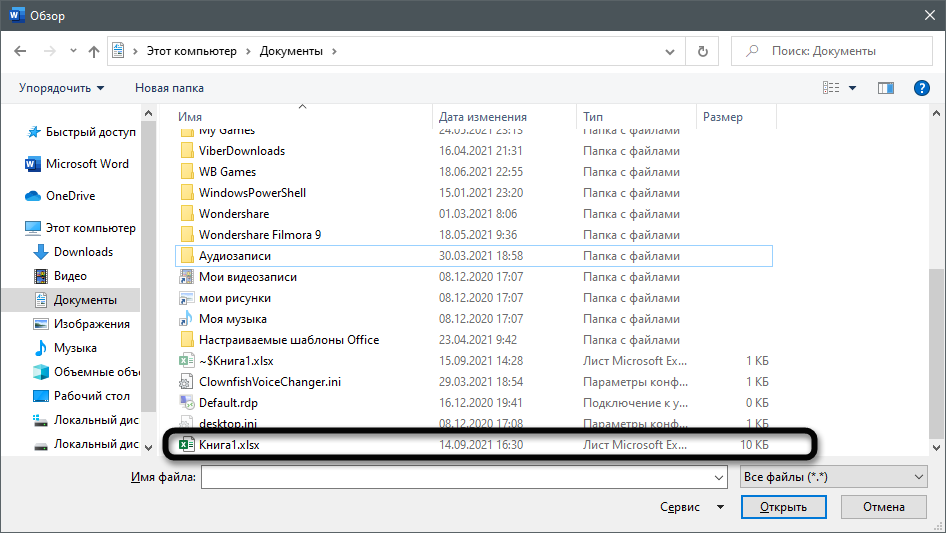
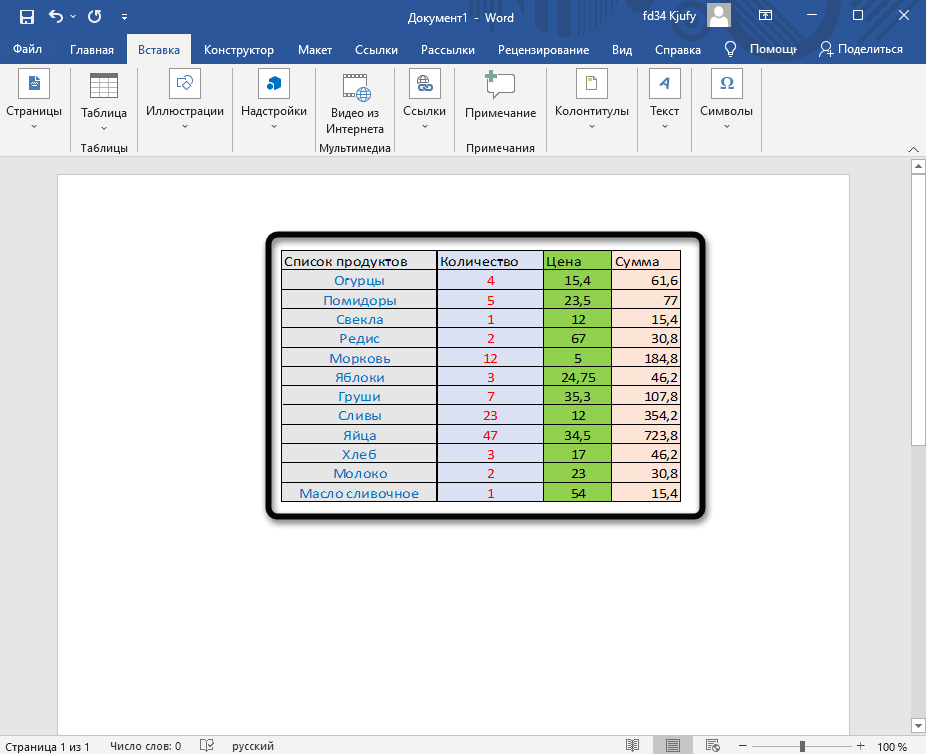
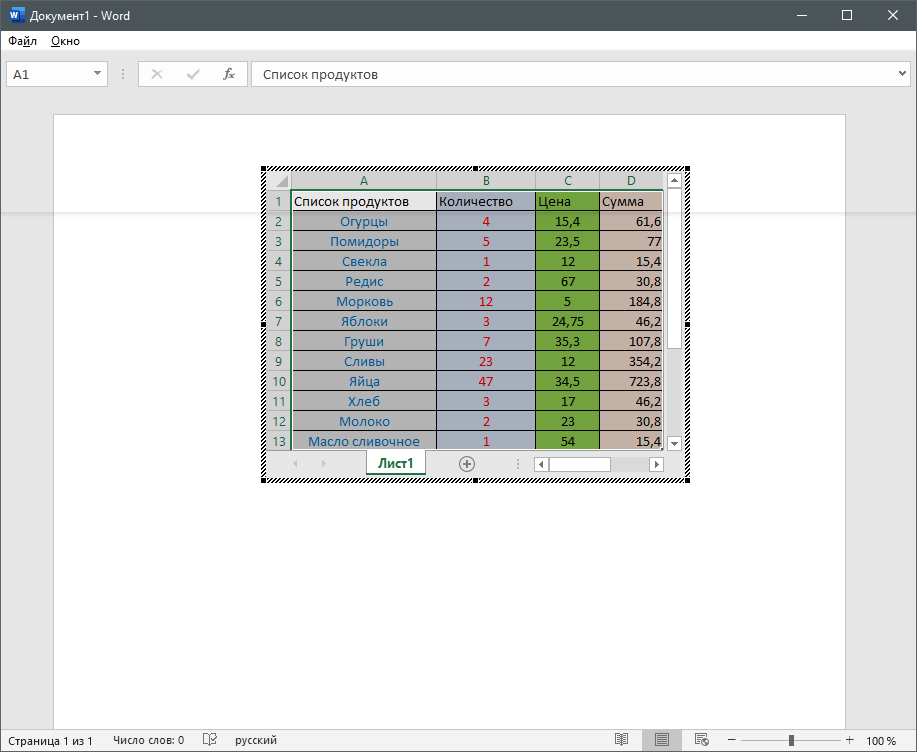
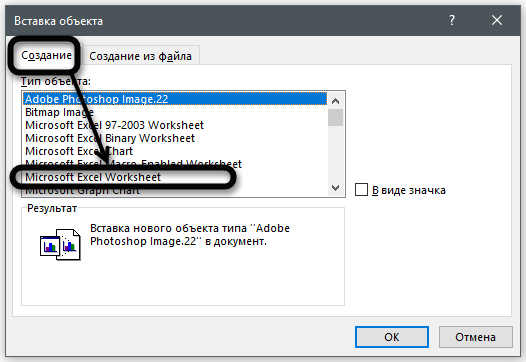
Дополнительно обращаю ваше внимание на то, что в окне «Вставка объекта» есть и другая вкладка, называющаяся «Создание». В ней вы можете выбрать вариант «Microsoft Excel Worksheet», вставив тем самым на страницу пустую таблицу. Редактируйте ее точно так же, как и обычный лист в Экселе, добавляя различные вычисления и функции.
Способ 3: Создание таблицы в Word
Этот метод не совсем относится к рассматриваемой сегодня задаче, но может пригодиться в некоторых случаях. На вкладке «Вставка» вы видите меню «Таблица», из которого можно сформировать таблицу на определенное количество ячеек, вставить ее по заданным параметрам, использовать шаблоны или выбрать тип «Таблица Excel». В последнем случае произойдет такая же вставка, о которой я рассказал в завершении предыдущего метода. Используйте любой из предложенных вариантов, когда понадобится оформить таблицу в простом текстовом документе.
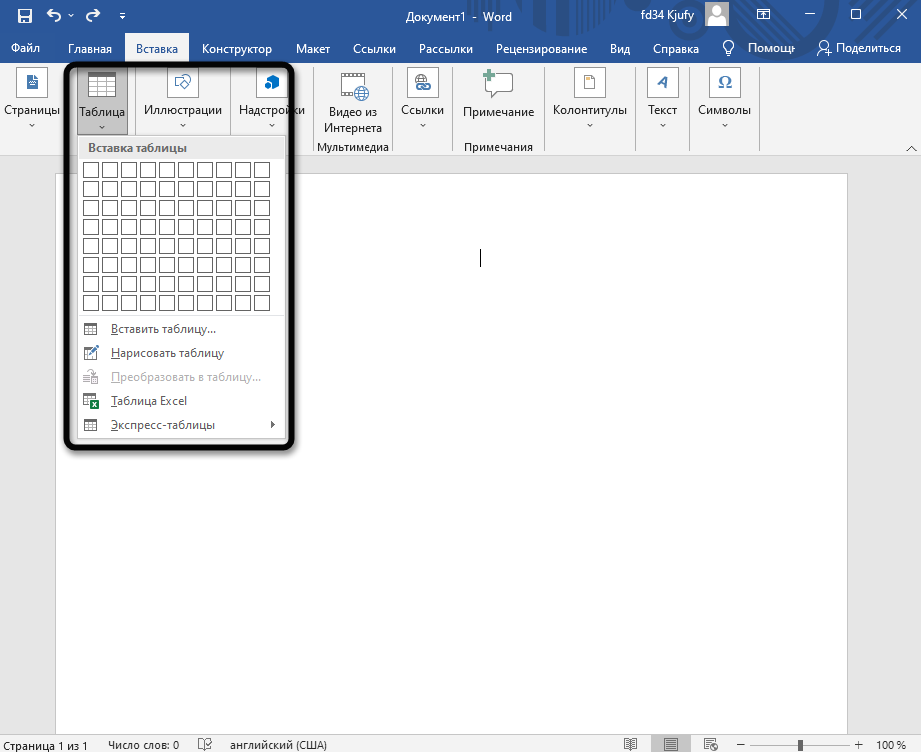
Единственная проблема, которая может возникнуть при переносе таблицы из Эксель, – некорректное отображение данных в случае их большого количества, то есть когда таблица широкая, о чем я уже писал в начале статьи. Если ситуацию не получится решить форматированием, попробуйте разбить таблицу на две или более части, после чего последовательно вставьте на лист в Ворде.
Как таблицы из Excel перенести в Word
При работе с текстовыми документами может возникнуть необходимость перенести таблицу из Excel в Word. Для этого есть два основных способа: перенос простым копированием и перенос с помощью копирования и специальной вставки.
Перенос таблицы с помощью простого копирования из Excel в Word
Если вам нужно перенести таблицы из Excel в Word, то самый простой вариант, это просто скопировать их в программе Excel и вставить в программе Word. То есть сделать простой Copy-Past.
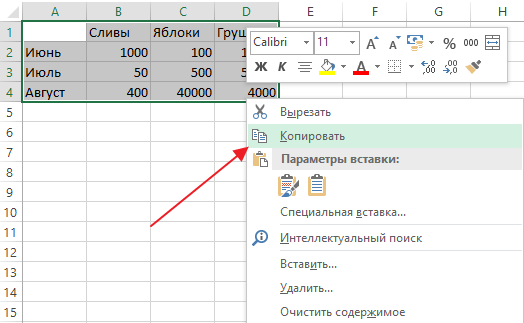
Делается это очень просто, выделяем мышкой таблицу в Excel, нажимаем правой кнопкой мышки и выбираем «Копировать». Также таблицу можно скопировать с помощью всем известной комбинации клавиш Ctrl-C.
Дальше переходим в Word и завершаем перенос таблицы. Для этого кликаем правой кнопкой мышки по той точке, где нужно вставить таблицу, и в открывшемся меню выбираем один из способов вставки. Также можно просто воспользоваться комбинацией клавиш Ctrl-V.
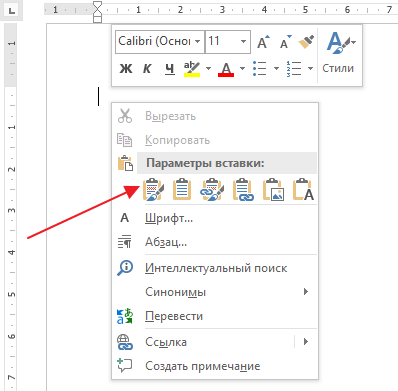
В результате скопированная таблица будет перенесена из Excel в Word. Преимуществом данного способа является его простота и скорость. Используя Ctrl-C/Ctrl-V можно перенести таблицу буквально за секунды. Но, при таком переносе таблица Excel полностью превращается в обычную таблицу Word. В такой таблице перестают работать формулы и дальше с ней нужно работать как с обычным текстом.
Перенос таблицы из Excel в Word с помощью копирования и специальной вставки
Второй метод переноса таблицы из Excel в Word заключается в копировании таблицы и ее вставке через функцию «Специальная вставка». При этом таблица из Excel помещается в Word в виде объекта и сохраняет все характеристики таблицы Excel.
Для того чтобы воспользоваться этим способом переноса выделите таблицу в программе Excel и скопируйте ее в буфер обмена, так как это описано в начале статьи. После этого перейдите в Word и откройте вкладку «Главная». Здесь нужно нажать на стрелку, которая находится под кнопкой «Вставка» и выбрать опцию «Специальная вставка».
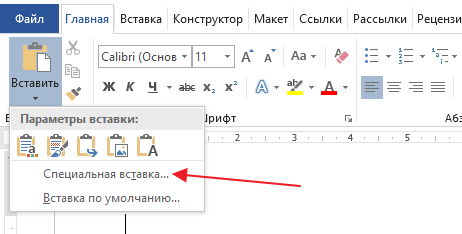
В результате должно появиться окно «Специальная вставка». В данном окне нужно выбрать «Лист Microsoft Excel (объект)» и нажать на кнопку «OK».
После этого на месте курсора появится таблица, которую вы скопировали в программе Excel.

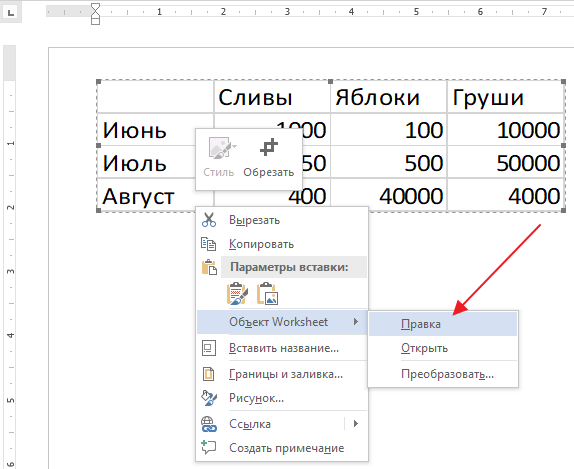
При таком переносе таблицы сохраняется все форматирование, и таблица выглядит точно также, как она выглядела в Excel. При этом вы можете работать с этой таблицей, как с таблицей Excel. Для этого нужно кликнуть правой кнопкой мышки по таблице и выбрать «Объект WorkSheet – Правка» либо сделать двойной клик левой кнопкой мышки по таблице.
В результате внутри программы Word появится интерфейс Excel, в котором можно будет отредактировать таблицу. Вы сможете изменить значения любых ячеек, изменить формулы и т.д.
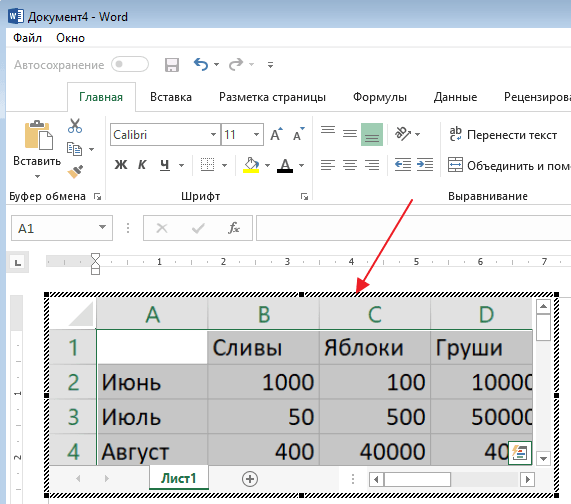
При необходимости вы можете увеличить таблицу Excel, которую вы перенесли в Word, добавив в нее больше ячеек. Для этого нужно растянуть рамку с помощью точек.
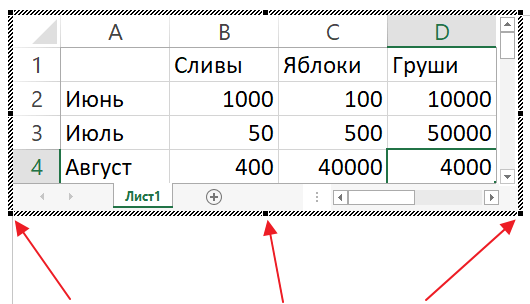
Чтобы выйти из режима редактирования таблицы Excel и вернуться к документу Word достаточно просто нажать на клавишу Escape на клавиатуре.



