
Как скопировать таблицу без изменений в Ворд Онлайн
Иногда работа с данными и базами подразумевает использование информации в таблицах. Редактор Ворд Онлайн позволяет создавать, редактировать и скачивать файлы в различных форматах, а также предоставлять общий доступ другим пользователям. Если у вас уже имеется готовый шаблон или черновик таблицы для работы, вам пригодится информация о том, как скопировать таблицу без изменений в Word Онлайн. Вашему вниманию мы готовы предложить несколько вариантов.
Планируя упростить процесс ознакомления с документом и структурировать всю информацию, все больше людей стремятся использовать таблицы. Для работы с ними требуется знать основные моменты, один из которых заключается в копировании таблицы в неизменном виде. Для его проведения потребуется сохранить копию или провести копирование вручную.
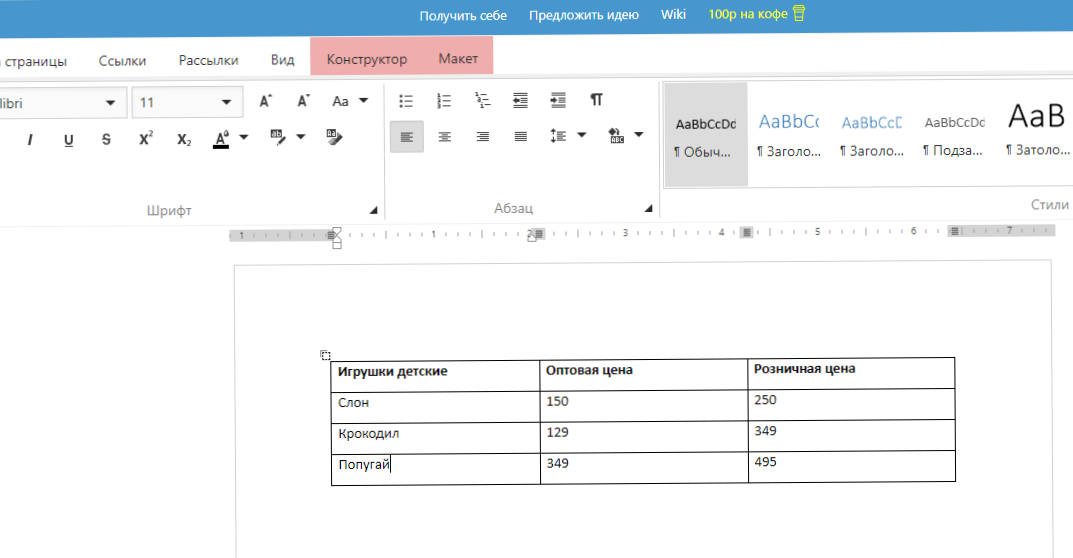
Способ №1
Первый метод позволит вносить корректировки в документ, если вам требуется исходный вариант файла для других целей, например, чтобы сравнить внесенные изменения. Он не потребует много времени и позволит сохранить документ даже с имеющимися примечаниями, если вы собираетесь поработать в команде или доработать некоторые моменты из общего файла.
- Откройте программу Word Online, кликните на нужный файл.
- В верхнем меню найдите кнопку «Файл», далее — «Скачать».
- Сохраните его в общем хранилище или в любую папку с документами. После — приступайте к редактированию.
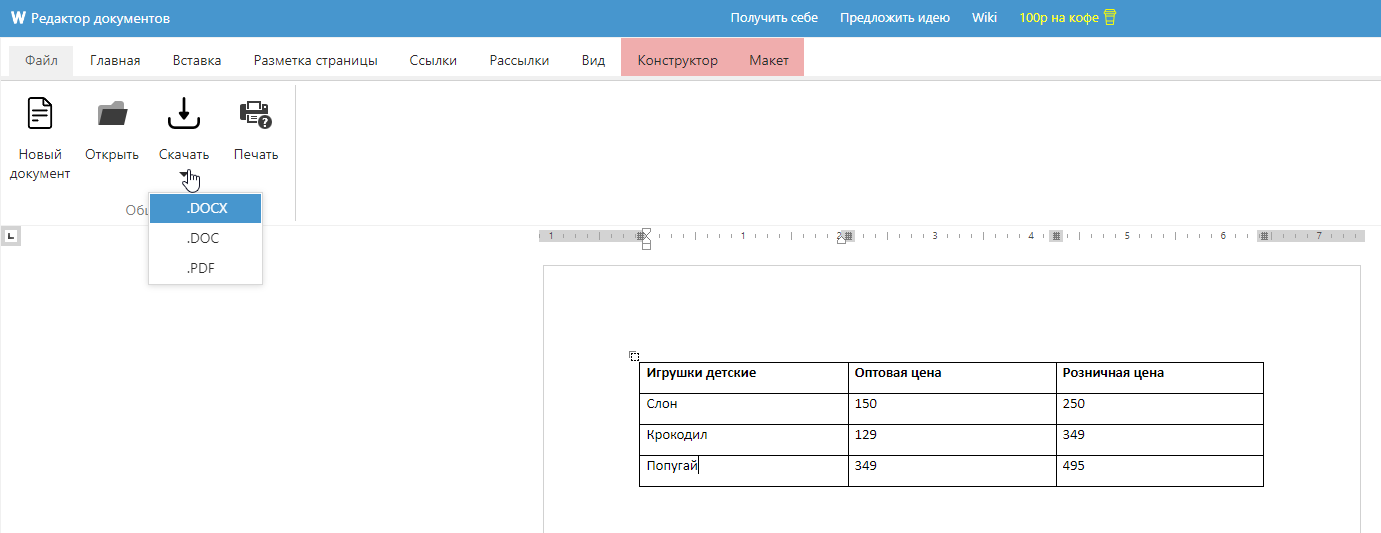
При необходимости вы можете создать несколько копий и предоставить к ним доступ различным пользователям, чтобы каждый мог вносить изменения в таблицу и редактировать ее в соответствии с новыми данными.
Способ №2
Для копирования таблицы вручную потребуется чуть больше времени, однако этот вариант будет наиболее удобным, если вам нужна только одна таблица из всего документа.
- Откройте программу Ворд Онлайн, выберите нужный файл.
- Перейдите в раздел с нужной таблицей.
- Выделите ее курсором, зажав правую кнопку мыши.
- Нажмите на левую кнопку мыши.
- В открывшемся меню нажмите «Копировать».
- Вставьте таблицу в нужный документ, перейдя в другой файл и нажав на левую кнопку мыши, а Выбрав в открывшемся окне кнопку «Вставить».

При следовании инструкции вы без труда сможете скопировать таблицу без изменений и научиться работать в Ворд Онлайн, в т. ч. скачать нужный файл для работы офлайн. Для последнего нажать на кнопку «Файл» и выбрать в меню раздел «Скачать», далее — определить подходящий формат из всего многообразия предложений. С файлами можно работать не только в программе, но и на компьютере с планшетом и смартфоном.
Как скопировать таблицу в Word
Microsoft Word – самый популярный текстовый редактор. Он собрал в себе множество функций, которые не собрала в себе не одна программа. В частности, в данной программе имеется функция создания таблиц. Таблицу можно копировать и вставлять с одного документа в другой. У некоторых пользователей возникают с этим проблемы.
Рассмотрим алгоритм копирования таблиц в ворде.
Информация о статье
Необходимые вещи.
- Компьютер
- Установленная версия программы
Для того, чтобы скопировать таблицу, созданную в ворде, необходимо с помощью мыши выделить всю таблицу или некоторую ее часть, которую необходимо скопировать. На таблицу необходимо нажать правой клавишей мыши и нажать «Копировать». Готово, таблица скопирована. Для того, чтобы вставить ее в другой документ, необходимо кликнуть правой клавишей мыши в место, куда вы хотите вставить таблицу и нажать «Вставить».
Кроме того, таблицу можно копировать с помощью комбинаций клавиатуры. Для этого с помощью мыши необходимо выделить необходимую таблицу и нажать комбинацию «CTRL+C». Для того, чтобы встаивть таблицу, необходимо кликнуть мышью в место, куда вы хотите вставить таблицу и нажать комбинацию «CTRL+V».
У некоторых пользователей при вставке таблицы возникает проблема – вставляется не вся таблица, а только текст. Чтобы решить данную проблему, необходимо выбрать пункт «Параметры вставки» и убрать галочку в пункте «Копировать только текст».
- Как поиграть в CS 1.6 по интернету с другом
- Как сузить экран монитора
- Как тюнинговать машины в GTA 4
- Как "снести" Windows XP через BIOS
- Как добавить игру в Origin
- Как финализировать записанный диск
- Как ужесточить Лелиану
- Как отформатировать микро SD
- Как усилить сигнал 3G модема своими руками
- Как дрифтовать в GTA San Andreas (ГТА Сан Андреас)
- Как узнать Ptc_Hostid
- Как телепортировать игрока в Minecraft
Категории
 Семья и отношения
 Домашние животные
 Работа и карьера
 Компьютеры
 Мода и стиль
 Автомобили
 Бизнес и финансы
 Еда и напитки
 Праздники и торжества
 Электроника
 Развлечения
 Культура и общество
 Образование
 Интернет
 Юридические вопросы
 Свадьба
 Кулинарные рецепты
 Недвижимость
 Красота
 Музыка
 Отдых и путешествия
 Искусство
 Увлечения
 Игры для детей
 Дом, строительство, ремонт
 Медицина и Здоровье
 Психология
2012 Ответы на самые популярные вопросы, кулинарные рецепты, полезные советы от экспертов и обычных пользователей
- Главная страница
- Контактная информация
- Авторам
- Кулинарные рецепты
- Еда и напитки
- Медицина и Здоровье
- Семья и отношения
- Компьютеры
- Дом, строительство, ремонт
Как скопировать таблицу в Word

Средства для работы с таблицами в MS Word реализованы весьма удобно. Это, конечно, не Excel, тем не менее, создавать и изменять таблицы в этой программе можно, а большего, зачастую, и не требуется.
Так, к примеру, скопировать готовую таблицу в Ворде и вставить ее в другое место документа, а то и в совершенно другую программу, не составит труда. Задача заметно усложняется, если требуется скопировать таблицу с сайта и вставить ее в Word. Именно о том, как это сделать, мы и расскажем в этой статье.
Уроки: Как скопировать таблицу Как вставить таблицу Ворд в PowerPoint
Таблицы, представленные на различных сайтах в интернете, могут заметно отличаться не только визуально, но и по своей структуре. Следовательно, после вставки в Word они тоже могут выглядеть по-разному. И все же, при наличии так называемого скелета, заполненного данными, которые разбиты на столбцы и строки, всегда можно придать таблице желаемый вид. Но для начала, конечно же, нужно вставить ее в документ.
Вставка таблицы с сайта
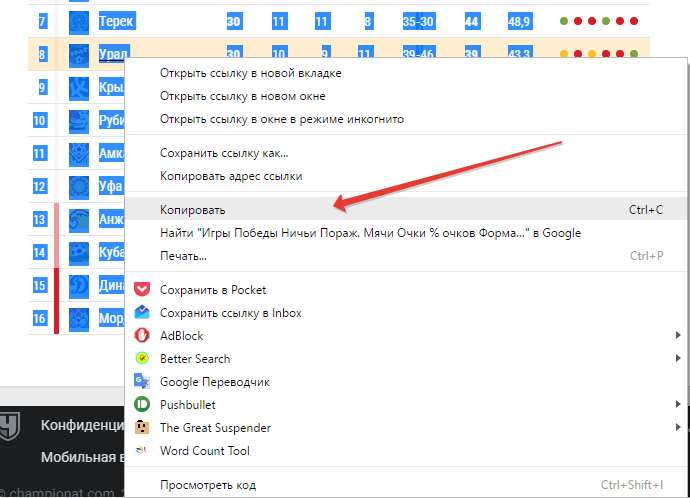
1. Зайдите на сайт, с которого вам необходимо скопировать таблицу, и выделите ее.
Совет: Начинайте выделять таблицу с ее первой ячейки, расположенной в верхнем левом углу, то есть, там, где берут начало ее первые столбец и строка. Заканчивать выделение таблицы необходимо на диагонально противоположном углу — правом нижнем.
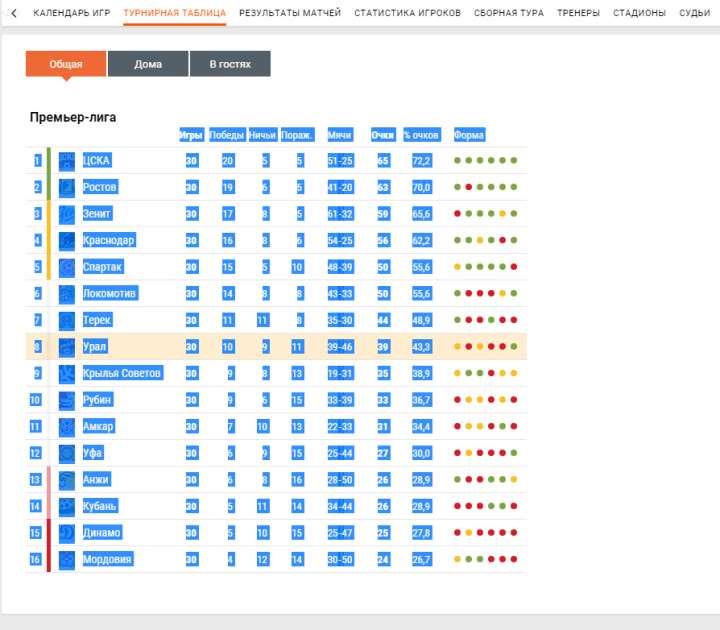
2. Скопируйте выделенную таблицу. Для этого нажмите «CTRL+C» или кликните правой кнопкой мышки на выделенной таблице и выберите «Копировать».
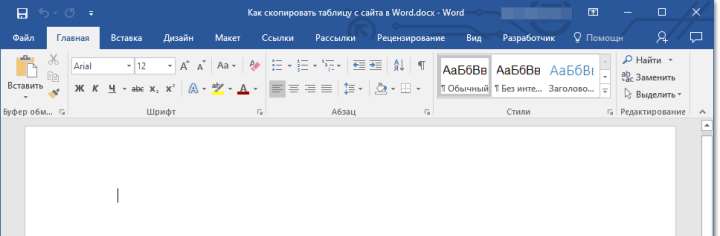
3. Откройте документ Ворд, в который нужно вставить эту таблицу, и кликните левой кнопкой мышки в том месте, где она должна располагаться.
4. Вставьте таблицу, нажав «CTRL+V» или выбрав пункт «Вставить» в контекстном меню (вызывается одним кликом правой кнопкой мышки).
Урок: Горячие клавиши в Word
5. Таблица будет вставлена в документ практически в том же виде, в котором она была на сайте.
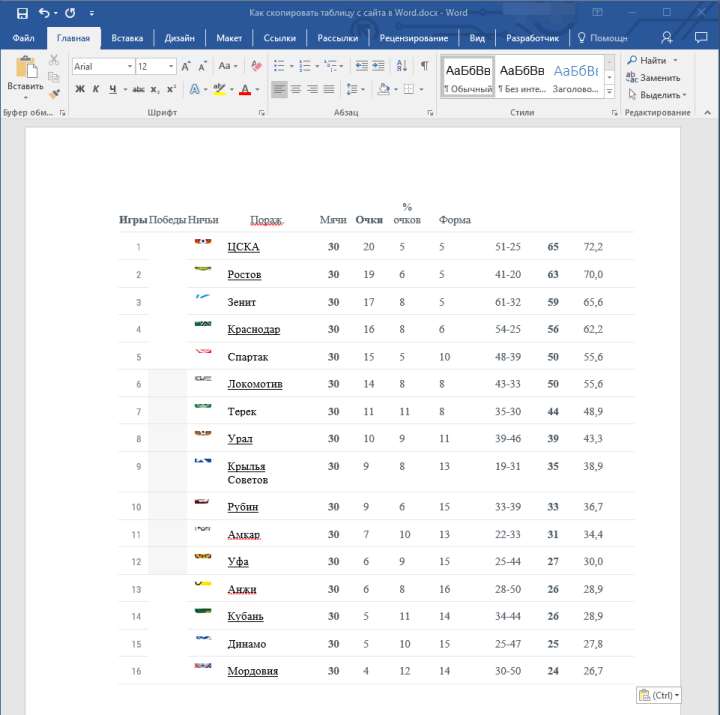
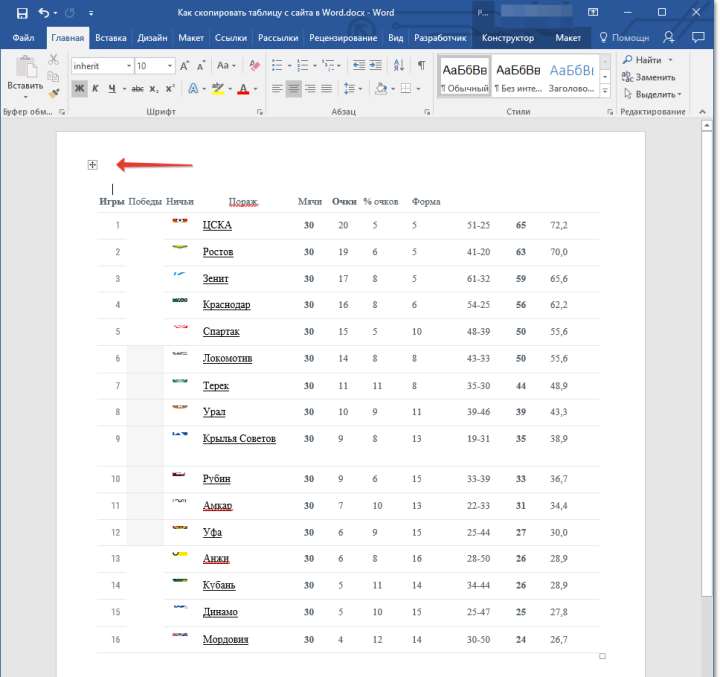
Примечание: Будьте готовы к тому, что «шапка» таблицы может съехать в сторону. Связано это с тем, что она может быть добавлена на сайте в качестве отдельного элемента. Так, в нашем случае это просто текст над таблицей, а не ячейки.
Кроме того, если в ячейках есть элементы, которые не поддерживает Ворд, они вообще не будут вставлены в таблицу. В нашем примере таковыми оказались кружки со столбца «Форма». Также, символика команда «обрезалась».
Изменение внешнего вида таблицы
Забегая вперед, скажем, что таблица, скопированная с сайта и вставленная в Word в нашем примере — довольно сложная, так как в ней помимо текста есть еще и графические элементы, нет визуальных разделителей столбцов, а есть только строки. С большинством таблиц придется повозиться значительно меньше, зато на таком непростом примере вы точно узнаете, как придать любой таблице «человеческий» вид.
Чтобы вам было проще понять, как и какие операции мы будем делать ниже, обязательно прочтите нашу статью о создании таблиц и работе с ними.
Урок: Как в Word сделать таблицу
Выравнивание размеров
Первое, что можно и нужно сделать — отрегулировать размеры таблицы. Просто кликните по ее правому верхнему углу, чтобы отобразилась «рабочая» область, а затем потяните за маркер, расположенный в правом нижнем углу.
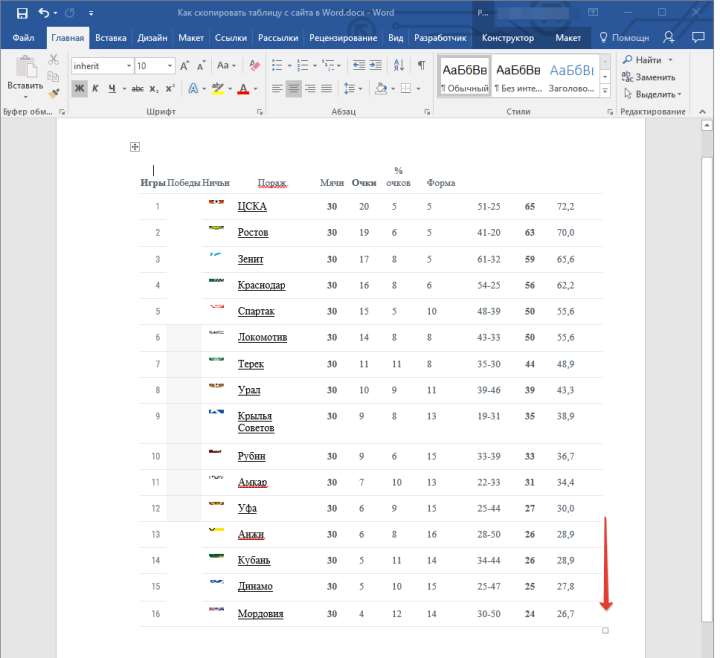
Также, если это необходимо, вы всегда можете переместить таблицу в любое место страницы или документа. Для этого кликните по квадрату с плюсиком внутри, который находится в левом верхнем углу таблицы, и потяните за него в нужном направлении.
Отображение границ таблицы
Если в вашей таблице, как в нашем примере, границы строк/столбцов/ячеек скрыты, для большего удобства работы с таблицей необходимо включить их отображение. Для этого выполните следующие действия:
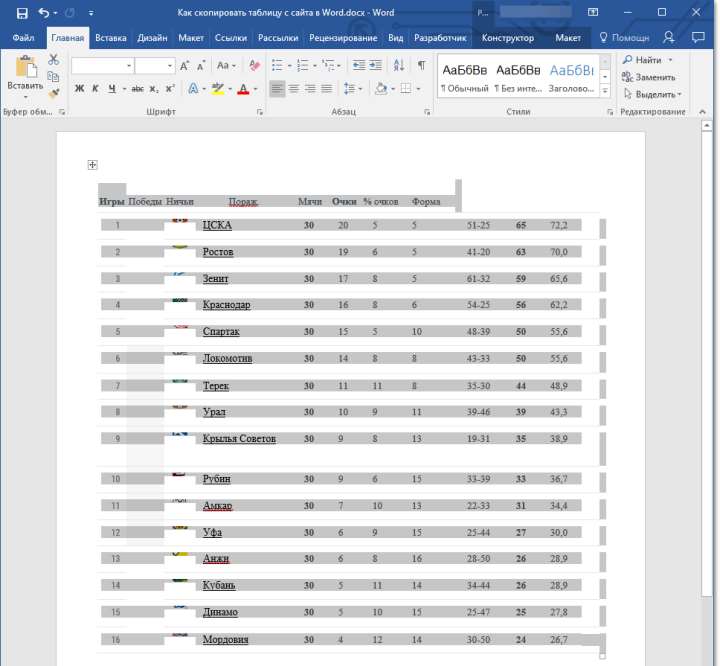
1. Выделите таблицу, кликнув по «плюсику» в ее правом верхнем углу.
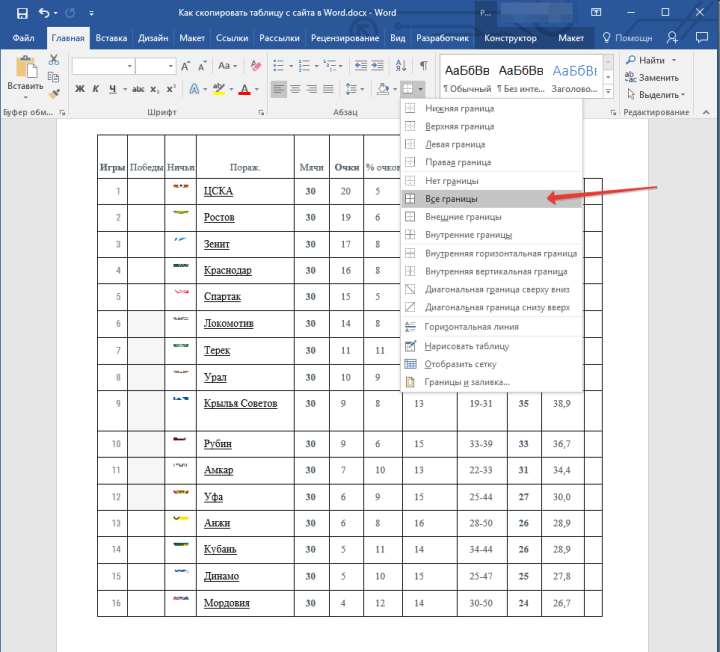
2. Во вкладке «Главная» в группе «Абзац» нажмите на кнопку «Границы» и выберите пункт «Все границы».
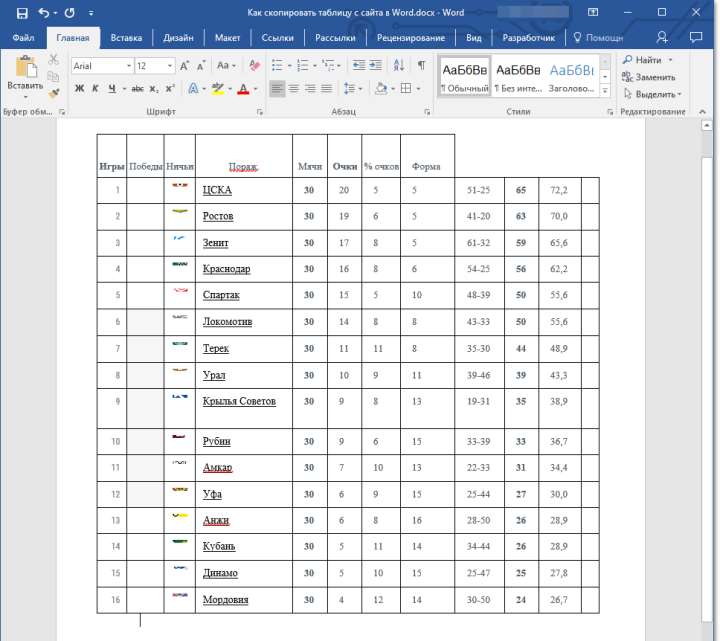
3. Границы таблицы станут видимыми, теперь совместить и выровнять отдельную шапку с основной таблицей будет значительно проще.
Если это необходимо, вы всегда можете скрыть границы таблицы, сделав их полностью невидимыми. О том, как это сделать, вы можете узнать из нашего материала:
Урок: Как скрыть границы таблицы в Ворде
Как видите, в нашей таблице появились пустые столбцы, а также отсутствующие ячейки. Это все необходимо исправить, но прежде мы выровняем шапку.
Выравнивание шапки
Выровнять шапку таблицы в нашем случае можно только вручную, то есть, нужно вырезать текст из одной ячейки и вставить его в другую, в которой он находится на сайте. Так как столбец «Форма» у нас не скопировался, его мы просто удалим.
Для этого кликните по пустому столбцу правой кнопкой мышки, в верхнем меню нажмите кнопку «Удалить» и выберите пункт «Удалить столбец».
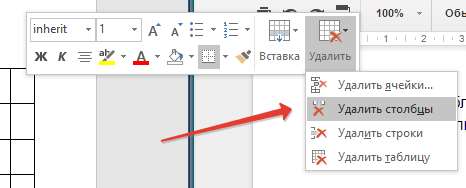
В нашем примере пустых столбцов два, но в шапке одного из них есть текст, который должен находиться совершенно в другом столбце. Собственно, самое время перейти к выравниванию шапки. Если у вас ячеек (столбцов) в шапке столько же, сколько и во всей таблице, просто скопируйте его из одной ячейки и переместите в ту, где он находится на сайте. Повторите аналогичное действие для остальных ячеек.
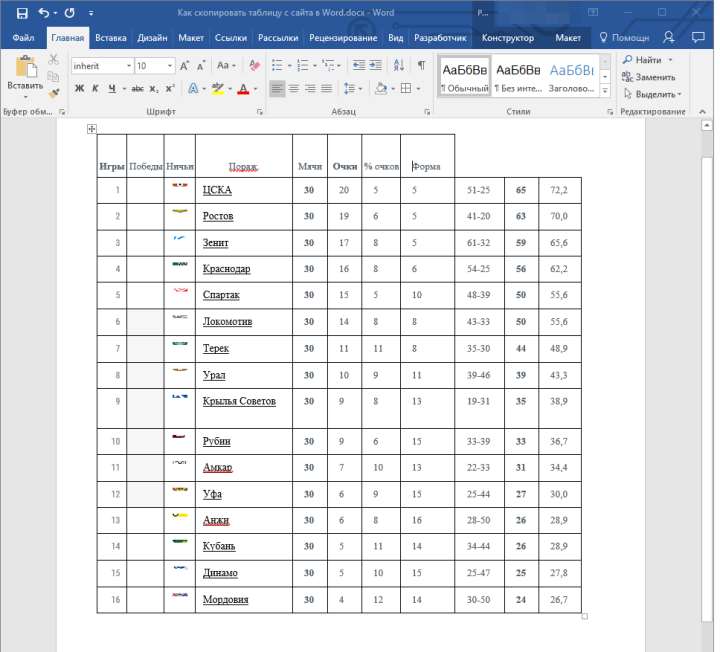
Совет: Используйте для выделения текста мышку, обращая внимание на то, чтобы выделенным был только текст, от первой до последней буквы слова или слов, но не сама ячейка.
Для того, чтобы вырезать слово из одной ячейки, нажмите клавиши «CTRL+X», чтобы вставить его, кликните в ячейке, в которую его нужно вставить, и нажмите «CTRL+V».
Если по каким-то причинам вы не можете вставить текст в пустые ячейки, можно преобразовать текст в таблицу (только в случае, если шапка не является элементом таблицы). Однако, куда удобнее будет создать однострочную таблицу с таким же количеством столбцов, как и в той, что вы скопировали, и вписать в каждую ячейку соответствующие названия из шапки. О том, как создать таблицу, вы можете прочесть в нашей статье (ссылка выше).
Две отдельных таблицы, созданную вами однострочную и основную, скопированную с сайта, нужно объединить. Для этого воспользуйтесь нашей инструкцией.
Урок: Как в Ворде объединить две таблицы
Непосредственно в нашем примере для того, чтобы выровнять шапку, а вместе с тем еще и удалить пустой столбец, необходимо сначала отделить шапку от таблицы, выполнить необходимые манипуляции с каждой из ее частей, а затем снова объединить эти таблицы.
Урок: Как в Word разделить таблицу
До объединения две наших таблицы выглядят вот так:
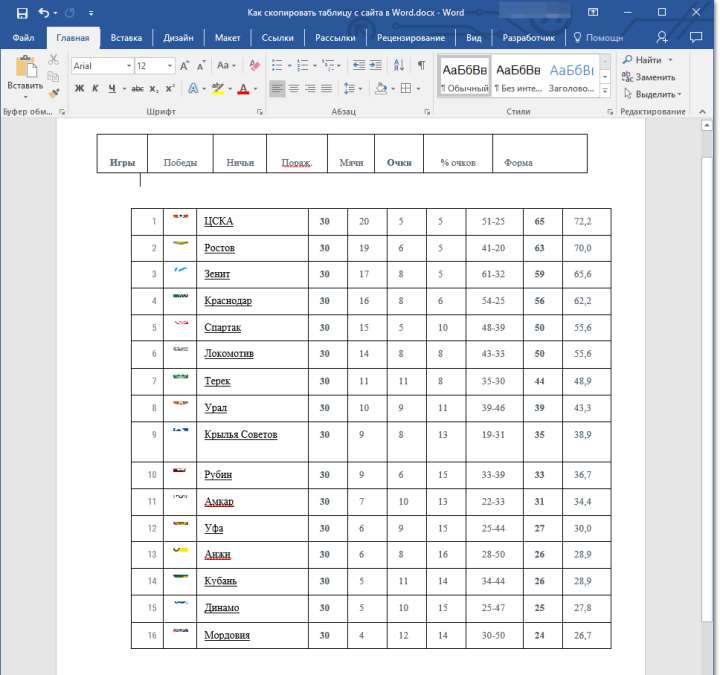
Как вы видите, количество столбцов все еще отличается, а значит, нормально объединить две таблицы пока что не получится. В нашем случае мы поступим следующим образом.
1. Удаляем ячейку «Форма» в первой таблице.
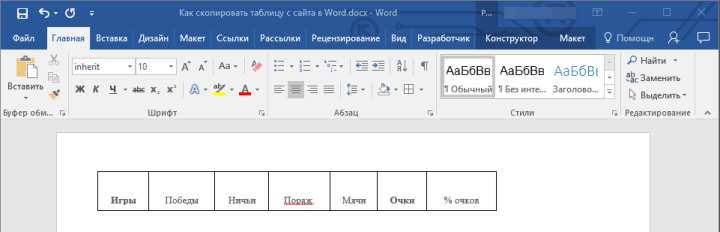
2. Добавим в начале этой же таблицы ячейку, в которой будет указано «№», так как в первом столбце второй таблицы есть нумерация. Также мы добавим ячейку с названием «Команды», которая отсутствует в шапке.
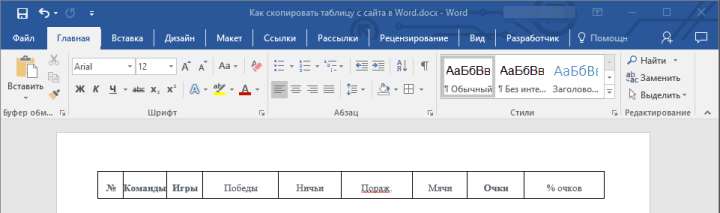
3. Удалим столбец с символикой команд, который, во-первых, криво скопировался с сайта, во-вторых, нам попросту не нужен.
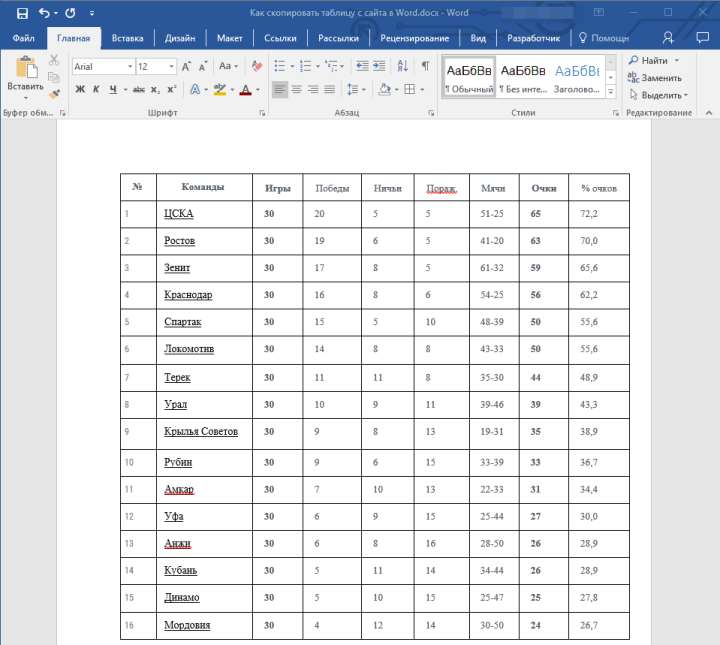
4. Теперь количество столбцов в обеих таблицах совпадает, значит, мы можем их объединить.
5. Готово — таблица, скопированная с сайта, имеет вполне адекватный вид, который далее вы можете изменять как угодно. Наши уроки вам в этом помогут.
Урок: Как в Ворде выровнять таблицу
Теперь вы знаете о том, как скопировать таблицу с сайта и вставить ее в Word. Кроме этого, из данной статьи вы также узнали, как справиться со всеми сложностями изменения и редактирования, с которыми можно иногда столкнуться. Напомним, таблица в нашем примере была действительно сложной, в плане своего выполнения. Благо, большинство таблиц таких проблем не вызывают.



