
Вы освоите все инструменты пакета MS Office: научитесь эффективно работать с текстовыми документами, анализировать большие объемы данных с помощью таблиц, создавать запоминающиеся презентации. Сможете освободить время для более важных задач и претендовать на более высокую зарплату.
Научитесь свободно перемещать картинку в Microsoft Word для удобного оформления документов. Этот курс поможет вам повысить эффективность работы с текстовыми документами.
При разработке текстовых документов в редакторе Word часто необходимо добавлять изображения, иллюстрирующие написанное. Но со стандартными настройками Word изображения несколько ограничены в движении. Обычно изображение можно разместить либо в центре страницы, либо вдоль правого или левого поля. В этом случае свободное перемещение изображения по странице недоступно.
Расположение картинок в Word 2007, 2010, 2013, 2016 и 2019
В этом кратком руководстве мы расскажем, как решить эту проблему и включить свободное распространение изображения в документе Word. Эта статья будет полезна для всех современных версий Word, включая Word 2007, 2010, 2013, 2016 и 2019.
Если вы используете одну из последних версий текстового редактора Word, эта проблема будет решена очень легко в вашем случае. Все, что вам нужно сделать, это выбрать изображение с помощью мыши и щелкнуть плавающую кнопку «Параметры макета», которая появится рядом с изображением.

Откроется меню, в котором вы можете выбрать один из способов обтекания текстом изображения.

Расположение картинок в Word более ранних версиях
В более ранних версиях Word эта плавающая кнопка может не отображаться. В этом случае вам просто нужно выбрать изображение и перейти на вкладку «Формат изображения» (эта вкладка появляется только после выбора изображения). Есть кнопка «Перенос по словам», с помощью которой вы можете выбрать один из способов переноса изображений.

Вы также можете щелкнуть изображение правой кнопкой мыши и в появившемся меню выбрать «Перенос по словам».

Параметр обтекания по умолчанию называется «Картинка в тексте». В этом случае изображение ведет себя так, как если бы оно было частью текста. Этот вариант очень часто не подходит, поэтому его нужно менять. В открывшемся меню можно выбрать такие параметры потока, как: «Квадрат», «По контуру», «Сквозь», «Сверху и снизу», «За текстом» и «Перед текстом». Ниже мы рассмотрим наиболее часто используемые и полезные варианты упаковки.
Параметр «Квадрат» позволяет вам свободно перемещать изображение в документе Word, в то время как текст будет обтекать изображение, образуя определенный квадрат. Пример можно увидеть на скриншоте ниже.

Параметр «По краю» позволяет свободно перемещать изображение, но в этом случае текст пытается обернуть изображение как можно ближе к его краям.

Параметр «Сверху и снизу» позволяет вам свободно перемещать изображение в документе, в то время как изображение, как представляется, разделяет текст на две части.

Параметры «За текстом» и «Перед текстом» позволяют свободно перемещать изображение в документе Word, игнорируя текст. В этом случае текст ведет себя так, как будто изображения нет, и находится либо над, либо под изображением.

Советы по работе с изображениями в редакторе Word
В заключение дадим несколько советов по работе с изображениями в редакторе Word:
- Вы можете использовать клавиши со стрелками на клавиатуре для точного перемещения изображений в тексте Word. Для этого выделите изображение и удерживайте клавишу Ctrl.
- Изображения можно объединять в группы. Для этого, удерживая клавишу Ctrl, выберите несколько изображений, щелкните их правой кнопкой мыши и выберите опцию «Группировать».
- Изображения можно накладывать одно за другим. В этом случае, щелкнув по изображению правой кнопкой мыши, можно переместить его «На передний план» или «Назад».
Как свободно перемещать картинку в Word (Решение)
Всем привет на уроке от портала WiFiGiD.RU. Сегодня я расскажу вам, как правильно перемещать картинки в документе Ворда. На самом деле нет ничего сложного, и обычно переместить изображение можно с помощью зажатой левой кнопкой мыши. Но тут дальше может встать проблема – от того, какой именно режим обтекания стоит у картинки, зависит дальнейшее поведение самой программы.
Например, весь ваш текст может просто поплыть. Одно дело, если документ на такой большой, но что делать с большим текстом. Вот тут нужно знать все тонкости, о которых мы и поговорим в статье ниже. Если у вас возникнут дополнительные вопросы – пишите в комментариях.
Способ 1: Выравнивание
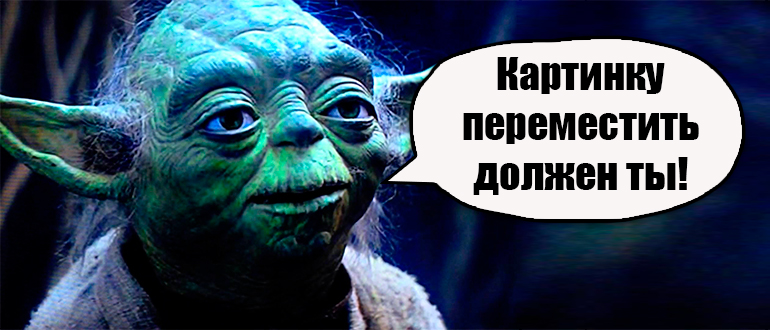
Давайте посмотрим, как можно вообще двигать картинки в Ворде. Помните, я в самом начале говорил, что вставленное изображение можно перемещать с помощью зажатой левой кнопки мыши (ЛКМ). Попробуйте навести курсор на картинку, зажать ЛКМ и потянуть в любую из сторон – у вас ничего не получится. Все дело в режиме обтекания, который устанавливается по умолчанию. Можете кликнуть по значку «Параметры разметки» – вы увидите режим «В тексте».
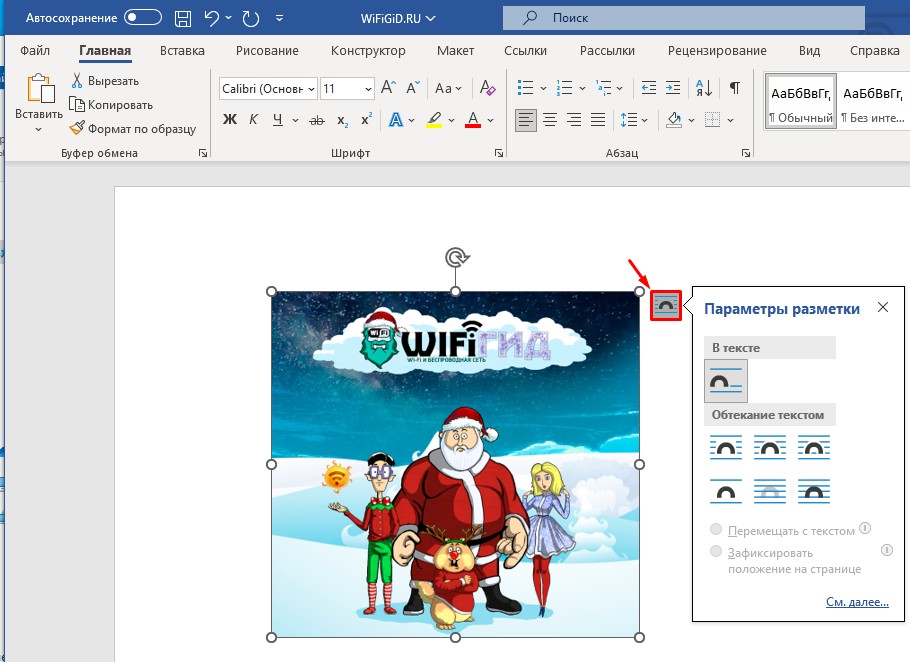
Данный режим предполагает, что картинка имеет тип объекта как отдельный параграф текста, который мы тоже не можем просто так перемещать. Но даже в этом режиме мы можем передвинуть картинку в Ворде. Как мы поняли, в таком режиме изображение ведет себя как блок текста – значит мы можем использовать форматирования. Через раздел «Главная» в подразделе «Абзац» – просто установите выравнивание по центру, с левого или с правого боку.
Способ 2: Свободное расположение
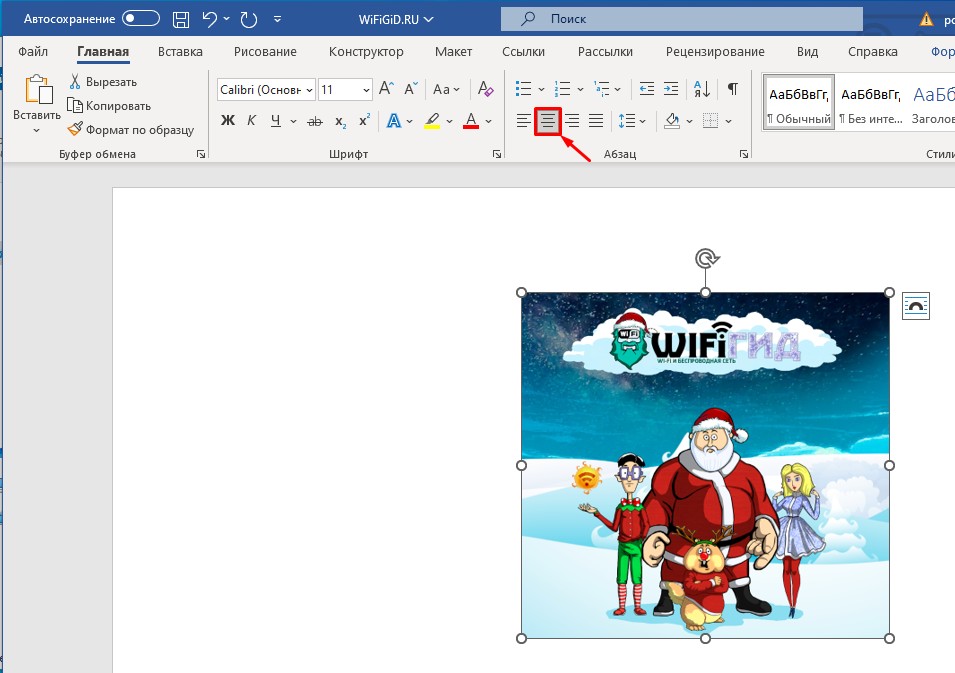
Но как нам свободно перемещать картинку в Ворде? – для этого нам нужно поменять режим обтекания в «Параметрах разметки». Нажмите по этой кнопке справа от картинки и выберите другое обтекание текстом. Можете выбрать любой вариант.
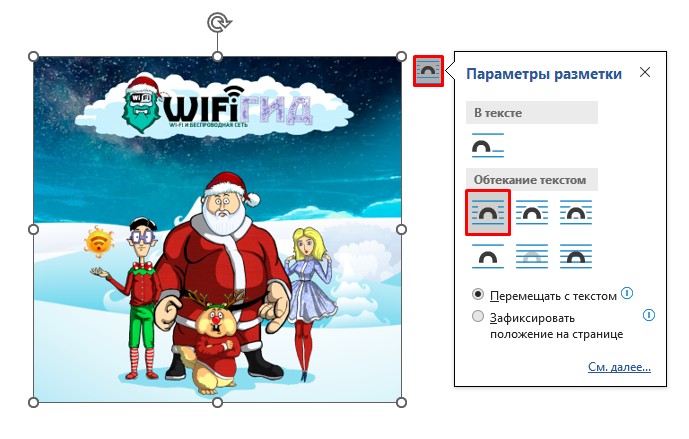
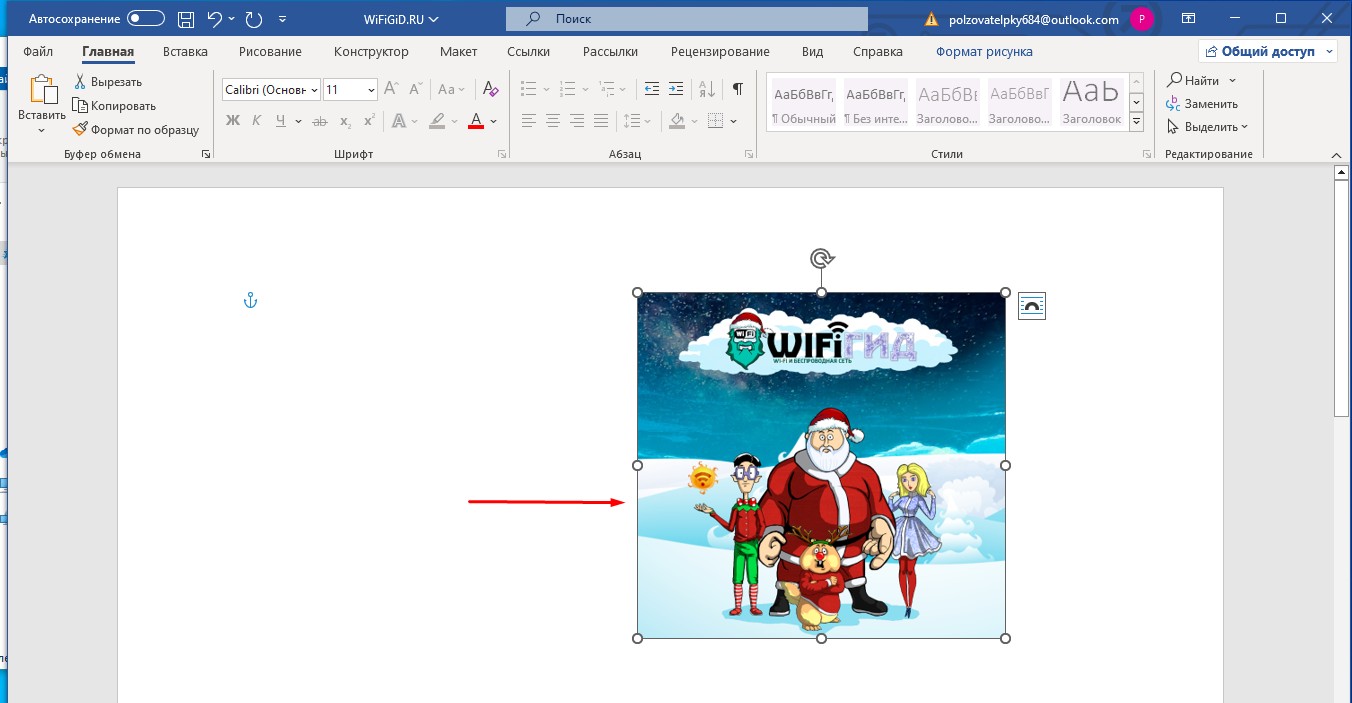
А вот теперь мы свободно можем перемещать это изображение. Наводим курсор поверх картинки, зажимаем левую кнопку мышки, и, не отпуская, тянем её в любую сторону. Если у вас дополнительно есть текст в документе, обратите внимание, как он себя ведет при изменении расположения квадратного блока. Возможно, нужно будет поменять режим обтекания, чтобы он нормально отображался и не плыл во время этой операции.
Способ 3: Использование клавиатуры
Есть еще один вариант свободно двигать картинки в Ворде. Вместо мыши мы будем использовать клавиатуру. В начале нам нужно поменять режим, как мы делали это в первом способе. После этого выделите картинку, нажав ЛКМ один раз, чтобы вокруг вы увидели контур выделения. После этого зажимаем клавишу:
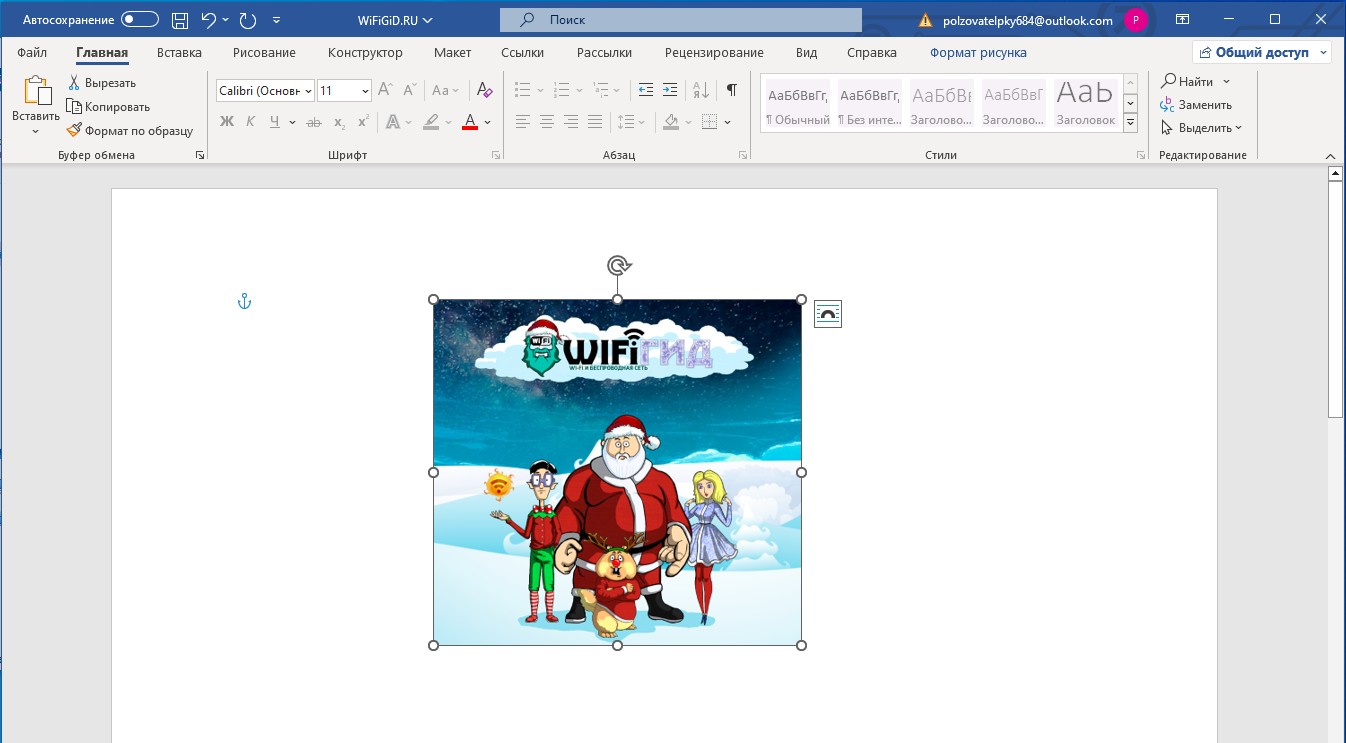
Не отпуская эту кнопку, используем стрелки на клавиатуре. В некоторых случаях это куда удобнее, чем использовать мышь. Я уже писал это, но еще раз повторюсь – если вы используете изображение в тексте, обратите внимание, как он себя ведет при передвижении картинки. Документ не должен поплыть. В некоторых случаях вам, возможно, нужно будет добавить разрывы разделов.



