
В случае, если нужно прервать процесс печати документа, выполните следующие шаги.
- Дважды щелкните на пиктограмме с изображением принтера справа в области панели задач. Откроется окно с информацией о состоянии вашего принтера (рис. 9.3). В нем вы увидите список документов, стоящих в очереди на печать. Рис. 9.3. Документы, ожидающие своей очереди на печать
- Щелкните на имени вашего документа в списке печати.
- Выберите команду Документ › Отменить. В некоторых версиях Windows команда может называться Документ › Отменить печать.
- Щелкните на кнопке Да, чтобы остановить печать. В некоторых версиях Windows кнопка называется ОК.
- Закончив, закройте окно заданий печати.
Для завершения процесса используйте команду Принтер › Закрыть. Вы вернетесь в Word, чтобы продолжить редактирование текста.
Не забывайте, что принтер может не сразу откликнуться на вашу команду и будет печатать документ еще некоторое время. Из-за наличия встроенной памяти (ОЗУ) в нем могут храниться несколько страниц вашего документа. Эти страницы продолжат печататься даже после того, как вы прикажете принтеру остановить работу. (Это, безусловно, парадокс: чем больше память у такого устройства, тем менее эффективно оно выглядит.)
Отмените еще несколько заданий на печать, если в вас бушует демон разрушения.
Как отменить печать на принтере
Чтобы распечатать документ, требуется отправить запрос на печатающее устройство. Затем файл ставится в очередь и ожидает, пока принтер не начнет с ним работать. Однако в этом процессе нет никаких страхов, что файл не будет перепутан или его объем не окажется больше предполагаемого. В подобной ситуации остается лишь срочно прерывать печать.
Отмена печати на принтере
Каким образом можно остановить печать, если принтер уже начал процесс? На самом деле, существует множество методов, варьирующихся от простых и быстрых до более сложных, требующих значительного времени для выполнения. В любом случае, важно изучить все имеющиеся способы, чтобы быть в курсе всех доступных решений.
Способ 1: Просмотр очереди через «Панель управления»
Вполне примитивный способ, актуальный, если в очереди несколько документов, один из которых печатать не нужно.
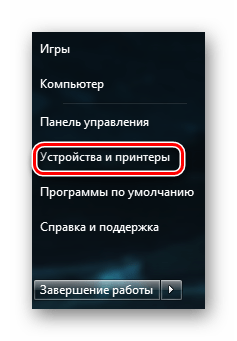
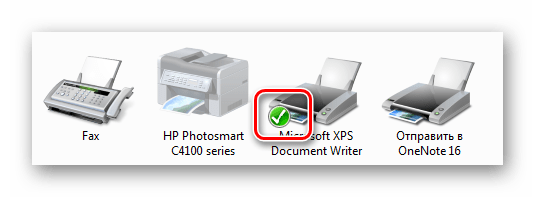
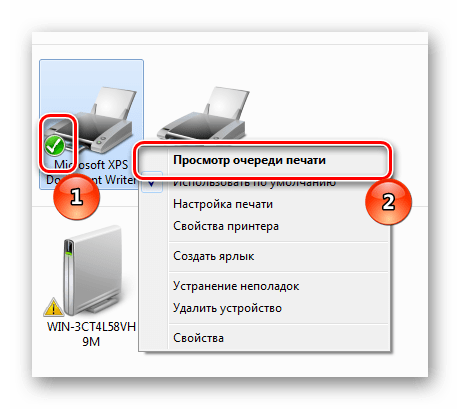
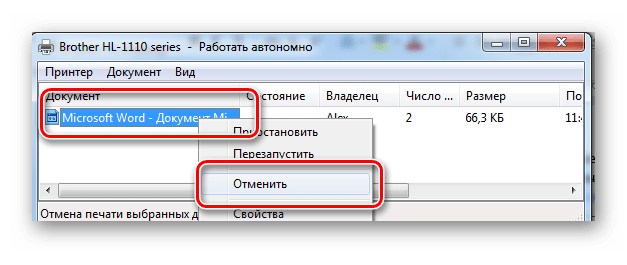
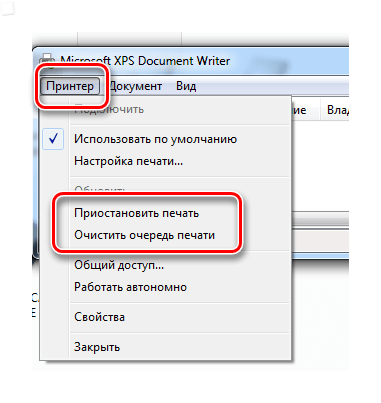
В итоге, мы изучили один из наиболее легких методов прерывания печати на любом устройстве для печати.
Способ 2: Перезагрузка системного процесса
Хотя название этой процедуры может показаться сложным, данный метод приостановки печати может стать хорошим решением для того, кто хочет сделать это оперативно. Тем не менее, чаще всего к нему прибегают только в тех случаях, когда первый способ не сработал.

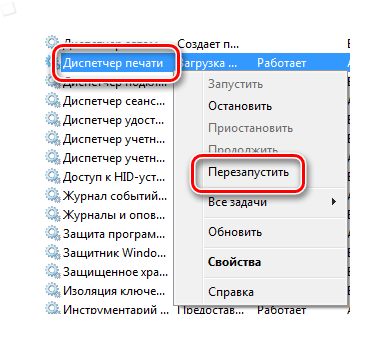
Не стоит приостанавливать процесс, поскольку это может привести к возникновению трудностей с печатью документов в дальнейшем.
Как итог, можно отметить, что рассматриваемый способ достаточно эффективно выполняет потребность пользователя в остановке процесса печати. Не требуется много действий и времени.
Способ 3: Удаление вручную
Все файлы, которые отправляются на печать, переносятся в локальную память принтера. Естественно и то, что у нее есть свое местоположение, куда можно попасть, чтобы удалить все документы из очереди, включая тот, с котором работает устройство прямо сейчас.
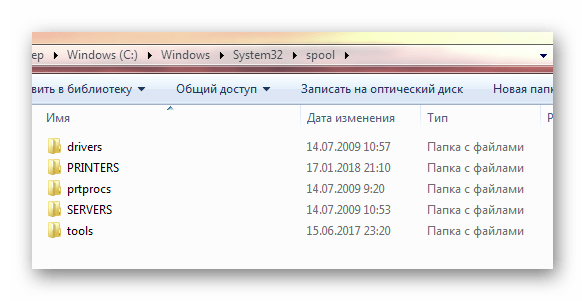
Важно учесть лишь то, что и все другие файлы безвозвратно удалятся из очереди. Об этом необходимо думать, если работа производится в большом офисе.
В конечном итоге, нами разобрано 3 способа быстрой и беспроблемной остановки печати на любом принтере. Рекомендуется начинать с первого, так как используя его, даже новичок не рискует сделать неправильных действий, который повлекут за собой последствия.
Отменяем команду Печать
Если необходимо отменить печать документа, действуйте следующим образом.
Дважды щелкните на пиктограмме с изображением принтера
Откроется окно с информацией о состоянии вашего принтера (рис. 9.3). В нем вы увидите список документов, стоящих в очереди на печать.
Рис. 9.3. Документы, ожидающие своей очереди на печать
- Щелкните на имени вашего документа в списке печати.
- Выберите команду Документ>Отменить. (В некоторых версиях Windows команда может называться Документ>Отменить печать.)
- Щелкните на кнопке Да, чтобы остановить печать. (В некоторых версиях Windows кнопка называется ОК.)
- Закончив, закройте окно заданий печати.
Для этого выполните команду Принтер>Закрыть. Вы вернетесь в Word, где сможете продолжить редактирование.
Однако учтите, что принтер может отреагировать на вашу команду не сразу, продолжая печатать документ еще несколько минут. Поскольку принтер имеет собственную память (ОЗУ), в ней может находиться несколько страниц документа. Они будут печататься даже после того, как вы прикажете принтеру прекратить бесполезную работу. (Это, согласитесь, парадокс: чем большую память этот печатник имеет, тем тупее выглядит.)
Отмените ещё пару печатных заданий, если в вас говорится дух разрушения.
- Если вы пользуетесь сетевым принтером, может оказаться, что с вашего компьютера нельзя отменить печать документа.
- Для этого выполните пп. 2-4 столько раз, сколько документов вы хотите удалить из очереди на печать.
- Понятно, что отмена задания печати — акт отчаяния. В стремлении облегчить жизнь пользователю Windows изо всех сил помогает воплотить в жизнь все его решения, даже если они противоречат принятым пять минут назад. Отмена печати может однажды и не сработать. Поэтому мой совет — будьте внимательны при работе с этой командой.



