
1. Нажмите кнопку «Выбрать файлы» и выберите DOC файлы, которые вы хотите конвертировать. 2. Нажмите на кнопку «Конвертировать в WORD», чтобы начать конвертацию. 3. Когда статус изменится на «Готово», нажмите кнопку «Загрузить WORD»
Чтобы преобразовать в обратном направлении, нажмите здесь, чтобы преобразовать из WORD в DOC Конвертер WORD в DOC
Посмотреть все
FAQ
После того, как файл был добавлен в область конвертации или выбран с помощью щелчка и перетаскивания, запустите процедуру его преобразования — после этого результаты конвертации будут доступны для загрузки напрямую.
Сколько времени занимает конвертация?
Наш конвертер работает быстро, файлы WORD можно конвертировать за считанные секунды.
Безопасно ли использовать этот бесплатный инструмент для конвертации?
Совершенно! После того, как мы конвертируем, выходные файлы станут мгновенно доступны для скачивания. По истечении 24 часов все загруженные файлы будут удалены с нашего сервера, а все кнопки загрузки станут нефункциональными, обеспечивая безопасность как вас, так и процесса конвертации.
Могу ли я конвертировать DOC Be Convert в формат WORD на Linux, Mac OS и/или Android?
Да, DOC to WORD конвертер работает на любой операционной системе с возможностью просмотра веб-страниц и не требует установки — просто получите доступ к нашему бесплатному приложению онлайн!
Быстро и легко
Загрузите DOCфайл, нажмите «Конвертировать» и используйте дополнительные опции, чтобы быстро изменить его содержимое перед загрузкой окончательного файла WORD после завершения обработки.
Конвертация из любой точки мира
Наш конвертер DOC в WORD работает на системах Windows, Mac OS, Linux, iOS и Android — наши серверы автоматически обрабатывают каждый файл, не требуя от вас установки плагинов или приложений!
Безопасность гарантирована
Мы гарантируем 100% конфиденциальности и не имеем доступа к вашим файлам после загрузки/конвертации, что делает их недоступными для кого-либо и полностью защищают их.
Как перенести документ из ворда в ворд
В Excel легко переместить или скопировать один рабочий лист из одной книги в другую, однако, похоже, нет простого способа переместить одну страницу из одного документа Word в другой, за исключением копирования и вставки вручную. Здесь я расскажу о нескольких способах быстрого перемещения / копирования одной или нескольких страниц из одного документа Word в другой (или новый).
- Перемещение / копирование одной или нескольких соседних страниц из одного документа Word в другой
- Перемещение / копирование нескольких несмежных страниц из одного документа Word в другой
- Перемещайте / копируйте каждую страницу одного документа Word в новые
Перемещение / копирование одной или нескольких соседних страниц из одного документа Word в другой
Этот метод поможет вам переместить / скопировать одну или несколько страниц из одного документа в другой, объект > Текст из файла функция в Word. Пожалуйста, сделайте следующее:
Внимание: Если исходный документ содержит только одну страницу или вы хотите переместить / скопировать все страницы исходного документа, начните с Шаг 3 непосредственно.
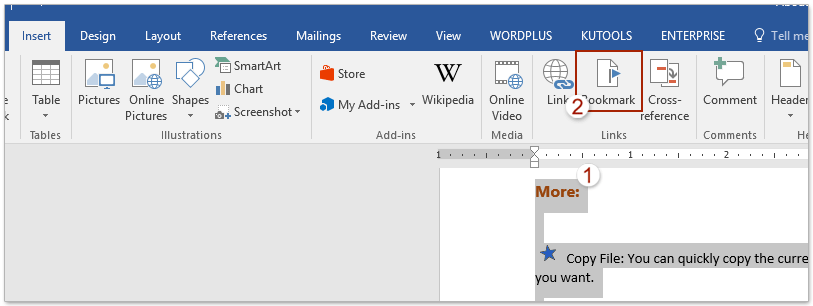
1. Откройте исходный документ, из которого вы будете перемещать / копировать страницы, выберите страницы, которые вы переместите / скопируете, и нажмите Вставить > закладка. Смотрите скриншот:
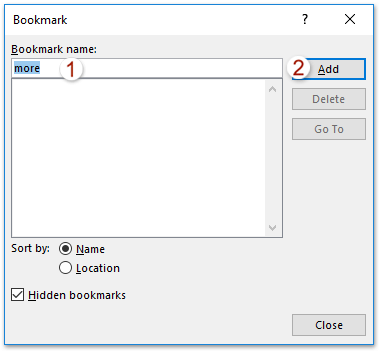
2. В открывшемся диалоговом окне закладки введите имя в поле Имя закладки и нажмите Добавить кнопка. Смотрите скриншот:

3. Откройте целевой документ, в который вы будете перемещать / копировать страницы, поместите курсор в то место, где вы разместите скопированные страницы, и нажмите Вставить > объект > Текст из файла. Смотрите скриншот:
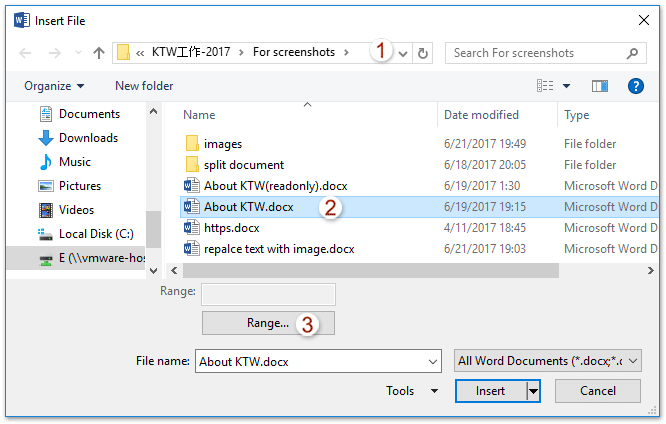
4. Появится диалоговое окно "Вставить файл". (1) откройте папку, содержащую исходный документ, (2) выберите исходный документ, а затем (3) нажмите Диапазон кнопка. Смотрите скриншот: Внимание: Если ваш исходный документ содержит только одну страницу или вы хотите скопировать все страницы исходного документа, пожалуйста (1) откройте папку, содержащую исходный документ, (2) выберите исходный документ и (3) нажмите на Вставить кнопку, чтобы закончить движение.
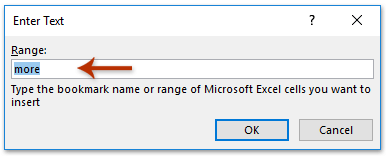
5. Во всплывающем диалоговом окне «Введите текст» введите указанное имя закладки, которое вы добавили на шаге 2, и нажмите кнопку OK .
6, Нажмите Вставить в диалоговом окне "Вставить файл".
Пока что указанные страницы исходных документов уже перемещены / скопированы в целевой документ.
Легко разделите один документ Word на несколько по страницам, разделам / разрывам страницы или заголовкам сразу!
По сравнению с разделением документа Word путем копирования и вставки, Kutools for Word упростит вам работу и значительно повысит эффективность вашей работы с помощью функции разделения, которая может быстро разделить текущий открытый документ Word на несколько страниц по страницам, по разрыву раздела, по странице перерыв, или заголовком 1, как вам нужно.
Загрузите Kutools для Word прямо сейчас!

Перемещение / копирование нескольких несмежных страниц из одного документа Word в другой
Вышеупомянутый метод поможет вам больше или скопировать одну или несколько соседних страниц из одного документа Word в другой. Что ж, в некоторых случаях вам может потребоваться переместить или скопировать несколько несмежных страниц, таких как Страница 2, Страница 5 и Страница 8, в другой документ сразу. И этот метод представит функцию Kutools for Word Select Pages для выполнения этой работы.
Kutools for Word — это идеальная надстройка Word, которая оптимизирует вашу работу и повышает ваши навыки обработки документов. Получи это сейчас!

1. Откройте исходный документ, из которого вы скопируете несмежные страницы, и нажмите Кутулс > Страницы > Выбрать страницы. Смотрите скриншот:

2. В появившемся диалоговом окне "Выбрать страницы" (1) проверить Выбрать страницы в соответствии с выбором вариант, (2) проверьте указанные страницы, которые вы будете копировать, и (3) нажмите OK кнопка. Смотрите скриншот:
3. Теперь все отмеченные страницы выбираются массово. Пожалуйста, нажмите Ctrl + C ключи для их копирования.
4. Перейдите к целевому документу и нажмите Ctrl + V ключи, чтобы вставить их. И теперь те несмежные страницы, которые вы проверили, пакетно копируются и вставляются в целевой документ.
Заметки: Kutools for Word также предоставляет другие инструменты выбора страниц для облегчения вашей работы: Выбрать текущую страницу: Один щелчок для выбора текущей страницы; Выбрать нечетные страницы: Один щелчок, чтобы выбрать все нечетные страницы текущего документа, включая страницу 1, страницу 3, страницу 5… Выбрать четные страницы: Один щелчок, чтобы выбрать все четные страницы текущего документа, включая страницу 2, страницу 4, страницу 6…
Перемещайте / копируйте каждую страницу одного документа Word в новые
Если вы хотите переместить каждую страницу исходного документа на отдельную новую страницу в Word, Split Функция Kutools for Word может помочь вам легко завершить эту работу несколькими щелчками мыши.
Kutools for Word — это идеальная надстройка Word, которая оптимизирует вашу работу и повышает ваши навыки обработки документов. Получи это сейчас!

1. Откройте исходный документ, каждую страницу которого вы будете перемещать в новый документ индивидуально, и нажмите Кутулс Плюс > Split. Смотрите скриншот: Внимание: Перед применением функции разделения вам необходимо сохранить исходный документ.
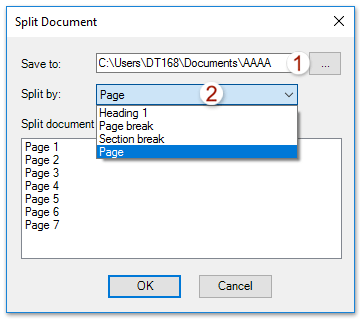
2. В диалоговом окне "Разделить документ" (1) укажите папку назначения, в которую вы будете сохранять новые документы в Сохранить коробка, (2) выберите страница из Разделить на раскрывающийся список и (3) нажмите OK кнопка. Смотрите скриншот:
Теперь каждая страница исходного документа перемещается / копируется в отдельный новый документ Word и сохраняется в указанной папке назначения.
Просмотр и редактирование нескольких документов Word с вкладками, как в Chrome и Edge!
Так же, как просмотр нескольких веб-страниц в Chrome, Safari и Edge, вкладка Office позволяет открывать и управлять несколькими документами Word в одном окне. Переключаться между документами теперь можно просто, щелкнув по их вкладкам!Попробуйте Office Tab бесплатно прямо сейчас!
Лучшие инструменты для офисной работы
Kutools for Word — Повысьте свой опыт работы со словом с помощью Over 100 Замечательные особенности!
Легкая очистка: Убрать Дополнительные места / Разрывы разделов / Текстовые поля / Гиперссылки / Дополнительные инструменты для снятия см. Удалить группа.
➕ Креативные вставки: Вставлять Разделители тысяч / Флажки / радио кнопки / QR код / Штрих-код / Несколько изображений / Узнайте больше в Вставить группа.

Хотите попробовать эти функции? Загрузите Kutools for Word прямо сейчас!
Бесплатная загрузка Купить Узнайте больше о Kutools для Word



