
Как создать кроссворд в Excel и перенести его в Word, чтобы получить увлекательное и интересное развлечение
Кроссворды являются одним из самых популярных развлечений среди людей всех возрастов. Они способны не только развлечь своих участников, но и тренировать мозг, развивать логическое мышление и память. И если вам интересно создание кроссворда для использования в Word или Excel, то вы попали по адресу. В этой статье мы расскажем вам о том, как создать кроссворд в Excel и перенести его в Word.
Excel является отличной программой для создания таблиц, а кроссворды — это всего лишь таблицы с буквами. Поэтому используя все возможности Excel, вы сможете создать интересный кроссворд с любыми словами и подсказками. Затем, после создания и редактирования кроссворда в Excel, вы сможете легко перенести его в Word и поделиться с друзьями или коллегами.
Для начала создайте таблицу в Excel, используя нужное количество ячеек для вашего кроссворда. Затем введите слова и подсказки для них. Вы можете выбрать любую тему и использовать слова из нее. Например, если вы создаете кроссворд для детей, то можете выбрать слова из области их интересов — животные, фрукты, цвета и т.д. Помните, что кроссворд должен быть интересным и разнообразным, чтобы вызвать увлечение у его участников.
Как создать кроссворд в Excel и перенести в Word
Шаг 1: Откройте Excel и создайте таблицу, в которой будет размещаться ваш кроссворд. Каждая ячейка таблицы будет соответствовать отдельной клетке кроссворда.
Шаг 2: Заполните ячейки таблицы с помощью текста или чисел, которые будут использоваться в качестве подсказок для решения кроссворда. Вы также можете добавить цветные фоны или использовать условное форматирование, чтобы сделать ваш кроссворд более ярким и привлекательным.
Шаг 3: Добавьте заголовки для горизонтальных и вертикальных подсказок в отдельные ряды или столбцы над или слева от таблицы соответственно. Заголовки должны быть ясными и краткими, чтобы помочь игрокам понять, что искать.
Шаг 4: Проверьте кроссворд на правильность и сложность. Решите его самостоятельно или дайте попробовать вашим друзьям или семье. Убедитесь, что кроссворд достаточно сложен, чтобы вызвать интерес, но не настолько сложен, чтобы был неразрешимым.
Шаг 5: Когда кроссворд готов, сохраните файл Excel.
Шаг 6: Откройте Word и создайте новый документ.
Шаг 7: Вставьте вашу таблицу кроссворда из Excel в Word с помощью функции «Вставка» или просто скопируйте и вставьте таблицу.
Шаг 8: Украсьте ваш кроссворд в Word, добавив заголовок, оформление, дополнительные изображения или иллюстрации. Это придаст вашему кроссворду более завершенный и привлекательный вид.
Шаг 9: Отправьте ваш новый кроссворд в Word друзьям или семье, или распечатайте его и попробуйте решить самостоятельно или в компании других участников.
Теперь, зная, как создать и перенести кроссворд в Excel и Word, вы можете наслаждаться этой занимательной головоломкой самостоятельно, организовывать конкурсы по решению кроссвордов или использовать их в образовательных целях, например, для изучения новых тем или проверки знаний студентов. Возможности использования кроссвордов ограничиваются только вашей фантазией!
Создание интересного увлекательного развлечения
Для создания кроссворда в Excel сначала необходимо определить размеры и структуру головоломки. Создайте таблицу, в которой каждая ячейка будет представлять отдельную клетку кроссворда. Если вы хотите, чтобы кроссворд имел любую форму, вы можете скрывать некоторые ячейки, но не забывайте о необходимости иметь ячейки для номеров клеток и подсказок.
Затем заполните таблицу буквами и цифрами в соответствии с вашим кроссвордом. Обратите внимание на то, что буквы и цифры должны быть достаточно крупными и различимыми, чтобы легко их прочитать. Постарайтесь сделать ваш кроссворд максимально разнообразным — добавьте слова разной длины и различные темы.
После того, как вы создали кроссворд в Excel, скопируйте таблицу и вставьте ее в документ Word. Убедитесь, что таблица выглядит так же, как и в Excel. Если необходимо, вы можете внести некоторые изменения в оформление таблицы, чтобы она выглядела лучше и была более удобной для чтения.
Не забудьте добавить заголовок к вашему кроссворду — это может быть название темы, либо название конкретного кроссворда. Также можно добавить решение к кроссворду в конце документа, если вы хотите, чтобы ваши читатели имели возможность проверить свои ответы.
Теперь ваш кроссворд готов к печати или публикации в Интернете! Поздравляю, вы создали интересное и увлекательное развлечение, которым можно развлечься в любое время и в любом месте!
Не забывайте экспериментировать и пробовать разные варианты создания кроссвордов. Создание кроссворда в Excel — это захватывающий процесс, который поможет вам развивать свои навыки и внимательность. И не забудьте поделиться своими кроссвордами с друзьями — они будут вам очень благодарны!
Шаг 1: Подготовка таблицы в Excel
1. Откройте программу Excel и создайте новый документ.
2. На первом листе создайте таблицу, в которой будут располагаться клетки кроссворда.
3. Задайте размеры таблицы, установив нужное количество строк и столбцов, в зависимости от сложности кроссворда.
4. Чтобы установить размеры клеток кроссворда, выделите все столбцы и строки таблицы и задайте одинаковую ширину и высоту.
5. Заполните клетки таблицы буквами, которые будут использоваться в кроссворде. Оставьте некоторые клетки пустыми, чтобы создать место для вопросов.
6. Если вы планируете использовать подсказки к вопросам, создайте вторую таблицу на новом листе, где будет содержаться список вопросов и подсказок к ним.
7. По окончанию этого шага, вы должны иметь готовую таблицу, которая будет использоваться в качестве основы для создания кроссворда.
Создание сетки и ввод слов
Чтобы создать сетку, откройте Excel и создайте новый документ. Затем выберите необходимое количество строк и столбцов, которые определит размеры вашего кроссворда. Например, можно выбрать 10 строк и 10 столбцов.
После того как у вас есть сетка, можно начинать вводить слова. Для этого выберите клетку, в которой должно начинаться слово, и начните печатать его. При вводе слова учитывайте, что оно должно помещаться по горизонтали или вертикали, а также не пересекаться с другими словами на сетке.
Когда вы закончили вводить слово, вы можете форматировать его, чтобы оно выделялось на сетке. Например, вы можете использовать жирный шрифт для заглавных букв или курсив для курсивных слов. Это поможет игрокам легче идентифицировать слова.
После того как вы ввели несколько слов, можно начать заполнять остальные клетки сетки. Для этого используйте клетки с уже введенными словами как ориентиры. Постепенно слова будут заполнять всю сетку, создавая увлекательный кроссворд.
Не забывайте сохранять вашу работу по мере продвижения. В случае, если у вас возникнут проблемы с расположением слов или ошибками, вы всегда сможете вернуться и внести нужные изменения.
Теперь, когда сетка создана и слова введены, можно перенести ваш кроссворд в Word и дополнить его подсказками и описаниями. Об этом мы расскажем в следующем разделе.
Шаг 2: Добавление подсказок к загадкам
После того, как вы создали сетку кроссворда на листе Excel, настало время добавить подсказки к вашим загадкам. Подсказки помогут игрокам понять, что искать и какое слово вставить в каждую ячейку.
Чтобы добавить подсказки, вам потребуется использовать таблицу на новом листе Excel. Создайте новую таблицу с двумя столбцами: в один столбец введите номера загадок, а в другой — сами подсказки. Вы можете предоставить описание загадки или вводную фразу, которая поможет игрокам справиться с заданием.
Когда вы создали таблицу с подсказками, просто скопируйте ее и вставьте в документ Word с помощью функции «Вставить таблицу». Разместите таблицу с подсказками рядом с вашим кроссвордом, чтобы игроки могли легко обратиться к ним во время решения головоломки.
Не забудьте отформатировать таблицу с подсказками, чтобы она выглядела привлекательно и легко читалась. Вы можете добавить заголовки к столбцам, изменить шрифт или выбрать цвета, которые соответствуют оформлению вашего кроссворда. Это поможет сделать головоломку более привлекательной и интересной для игроков.
Теперь ваш кроссворд готов с подсказками! Игроки будут иметь ясное представление о том, что искать и как решать загадки. Они смогут использовать таблицу с подсказками в Word, чтобы заучивать слова и проверять свои ответы. Удачной игры!
Выбор и вставка подсказок
Для выбора подсказок можно использовать простые тематические слова или вопросы, связанные с общеизвестными фактами или событиями. Важно учесть, что подсказки должны быть понятными и доступными для широкой аудитории.
Подсказки можно форматировать с помощью стилей, чтобы выделить их и сделать более привлекательными для игроков. Например, можно использовать жирный шрифт или курсив, чтобы выделить ключевые слова или фразы.
При вставке подсказок в кроссворд в Word можно использовать текстовые рамки или таблицы. Текстовая рамка позволяет гибко управлять расположением подсказок на странице и их внешним видом. Таблица может быть полезна, если нужно создать большое количество подсказок и удобно расположить их в ячейках таблицы.
Не забудьте протестировать кроссворд перед его окончательной публикацией. Отметьте подсказки, которые могут оказаться слишком сложными или непонятными. Попробуйте решить кроссворд, чтобы оценить его уровень сложности и настроить подсказки при необходимости.
Как сделать кроссворд в excel и перенести в ворд? — Информатика

Как сделать кроссворд в excel и перенести в ворд? — Разбираем подробно
Хотите самостоятельно создать кроссворд (неважно почему – по собственному желанию или это домашняя работа по информатике), но при этом не желаете ограничиваться листком бумаги? Современные компьютерные программы позволяют создавать подобные головоломки любой сложности. Кроме этого, существуют различные онлайн-сервисы.
В данной статье мы рассмотрим, как сделать кроссворд в редакторе Microsoft Word. Прежде всего вам нужно составить его где-нибудь в тетради или на листочке, поскольку просто так начертить не получится. У вас должна быть какая-то своя идея. Компьютер – это лишь средство реализации.
Создание каркаса
Прежде чем рисовать сетку для кроссворда, желательно увеличить поля вашего документа, чтобы было как можно больше основного пространства для работы. Для этого нужно сделать следующее.
- Перейдите на вкладку «Макет».
- Нажмите на кнопку «Поля».
- После этого выберите пункт «Узкие».
Только после этого можно приступить к процессу создания, а это намного сложнее.
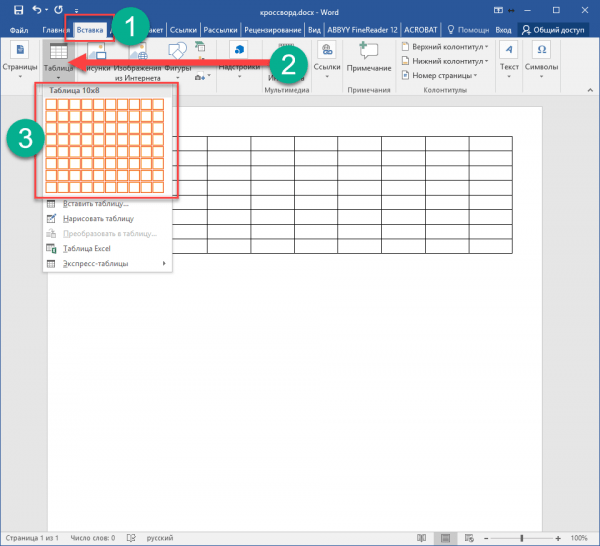
- Перейдите на вкладку «Вставка». Кликните на кнопку «Таблица». В появившемся меню попробуйте нарисовать большую таблицу. Максимальный размер по умолчанию – 10 на 8. Этого недостаточно, если вы хотите построить большой кроссворд.
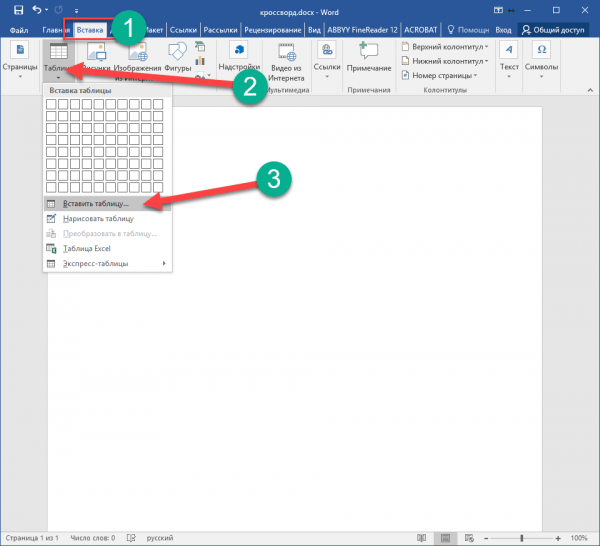
- Проделайте те же самые действия, только на этот раз кликните на пункт «Вставить таблицу».
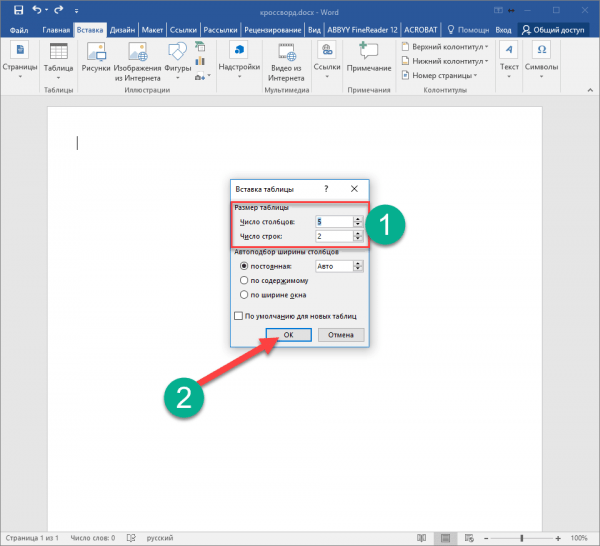
- После этого появится окно, в котором можно указать нужное количество столбцов и строк. Например, можно выбрать 20 на 20. Таким образом получится создавать таблицы любого размера. Для того чтобы увидеть результат, нужно нажать на кнопку «OK».
- В результате этого вы увидите следующее.
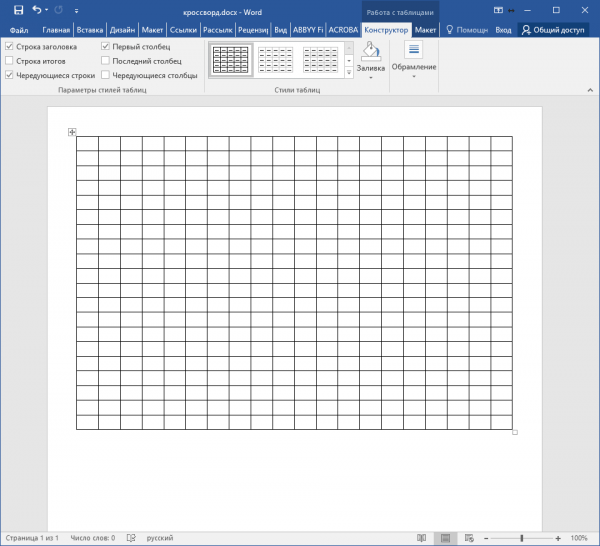
По идее, можно было бы создать такую же таблицу в редакторе Майкрософт Эксель и перенести её в вордовский документ. В этом случае результат будет не очень красивым – всё сдвинется вправо.
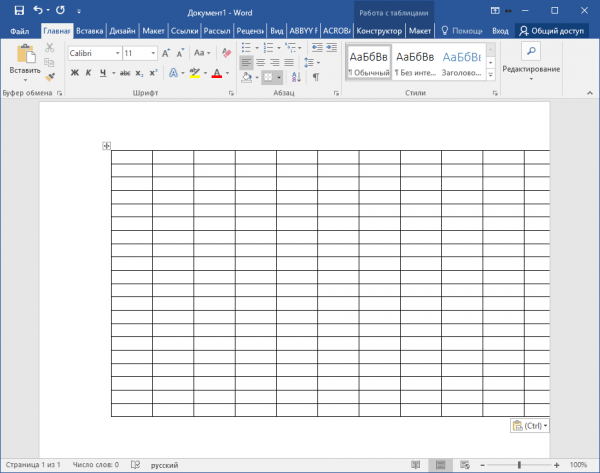
Поэтому лучше использовать возможности программы Word.
- Прежде чем составлять кроссворд, нужно сделать квадратики одинакового размера. Для этого перейдите на вкладку «Макет» и укажите размеры для каждой ячейки.
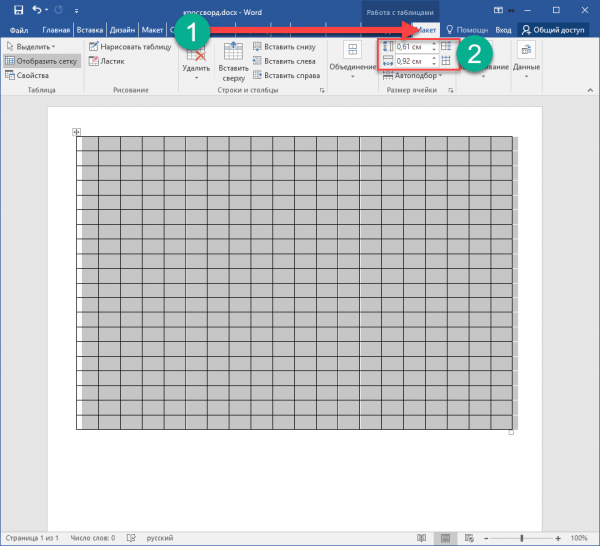
- Главное – чтобы везде были одинаковые значения.
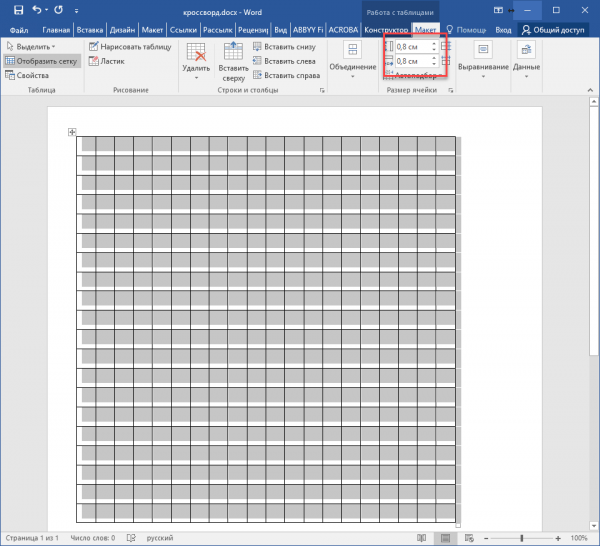
Сделать то же самое можно и при помощи контекстного меню.
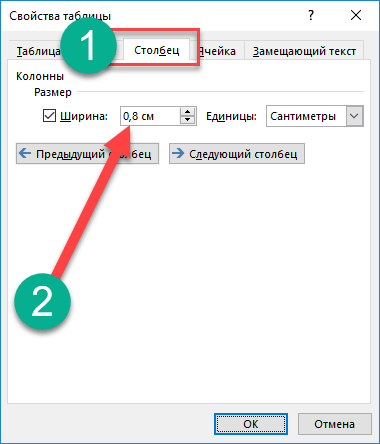
- Для этого нужно выделить всю таблицу и сделать правый клик мыши.
- В появившемся меню выбрать пункт «Свойства таблицы».
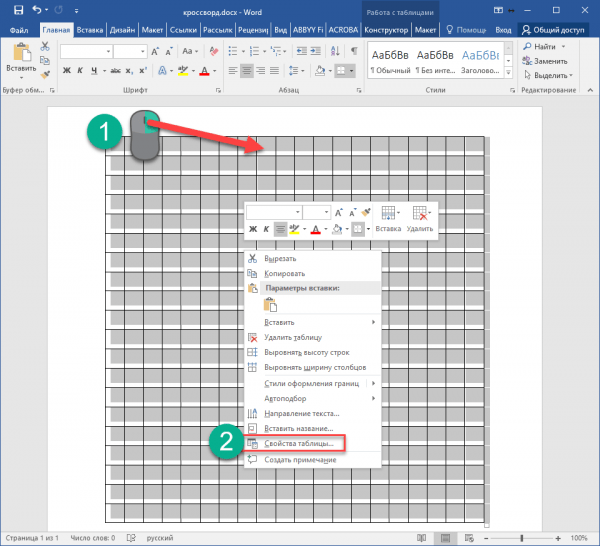
- Затем на вкладке «Столбец» указать ширину (в сантиметрах).
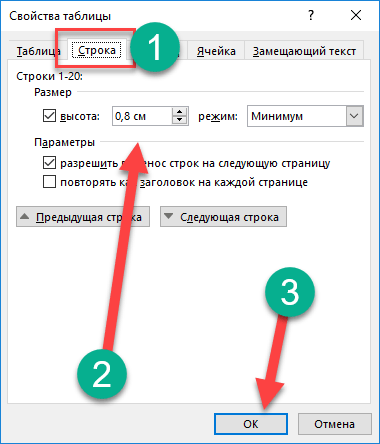
- После этого на вкладке «Строка» указать такую же высоту.
- Для применения настроек нажмите на кнопку «OK».
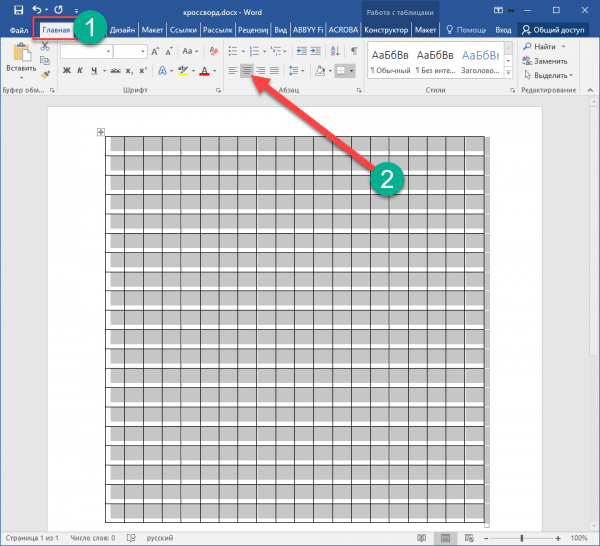
- Затем нужно поставить таблицу в центре документа. Для этого следует кликнуть на соответствующую кнопку на панели инструментов, расположенную на вкладке «Главная». Либо нажать на сочетание клавиш Ctrl+E. Результат будет один и тот же.
Наполнение содержимым
На этом этапе мы имеем чистый кроссворд. Это нужно исправить
Нумерация
Проставим цифры хаотично, поскольку это пример. В ином случае, они должны находиться на своих местах, чтобы не было наложений слов друг на друга. Поэтому необходимо заранее где-нибудь на бумаге начертить весь кроссворд полностью либо напечатать этот пустой шаблон и потренироваться на нём. В этом случае не придется чертить линии на бумаге при помощи линейки. Данный способ самый оптимальный и быстрый.
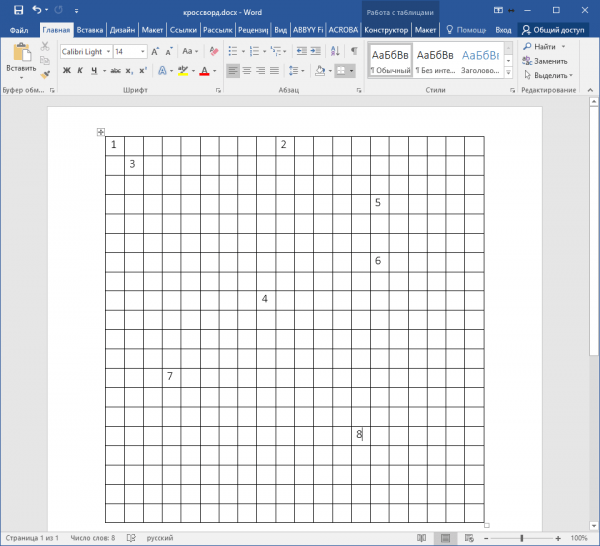
По умолчанию цифры очень большие. Они будут мешать вписывать отгаданные слова. Это неправильно. Человек не сможет долго просидеть за такой головоломкой. Исправить ситуацию можно следующим образом.
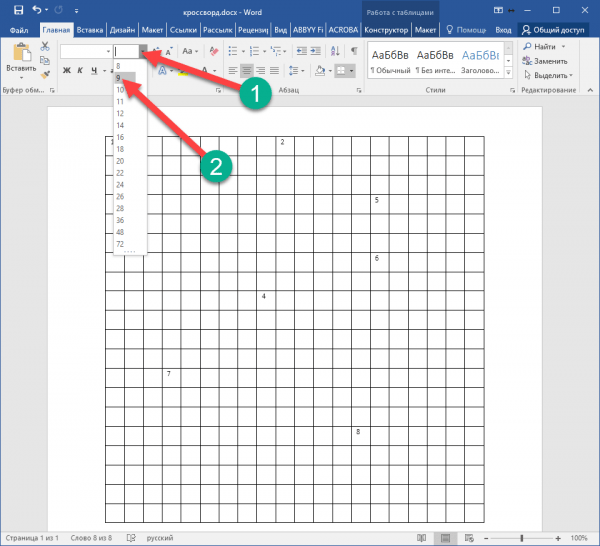
- Прежде чем что-то делать, нужно выделить всю таблицу. Например, для этого можно нажать на иконку в левом верхнем углу.

- После этого на вкладке главная нужно выбрать маленький размер шрифта. Например, равный «9».
Уменьшить размер цифр можно и при помощи другого способа – просто сделайте их в виде математической степени. В результате этого они окажутся наверху, будут маленького размера и не помешают написанию слов.
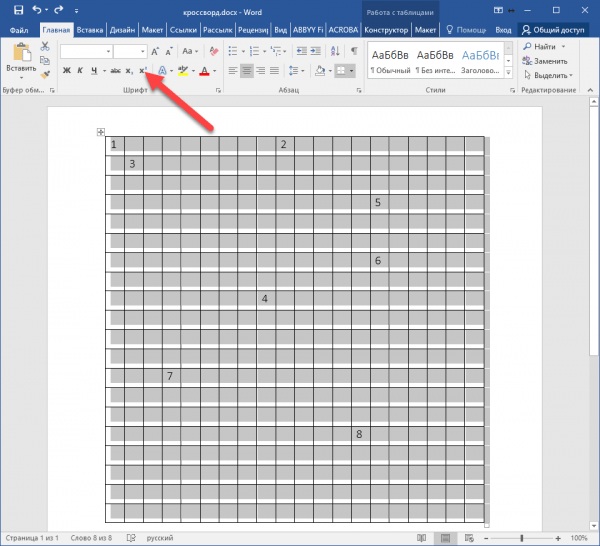
Эффект будет почти такой же. Возможно, даже лучше.
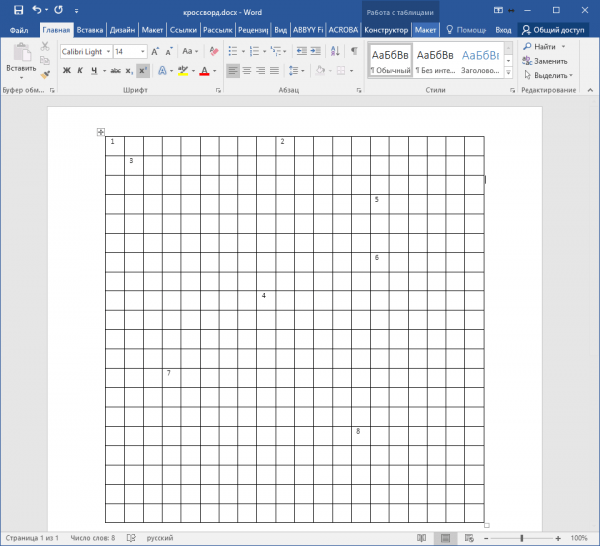
Черные клеточки
В любом кроссворде есть такие поля, где писать буквы не нужно, то есть это – почти «мёртвая зона». Как правило, они выделены черным или темным цветом. Делается это следующим образом.
- Выделяем нужное количество ячеек.
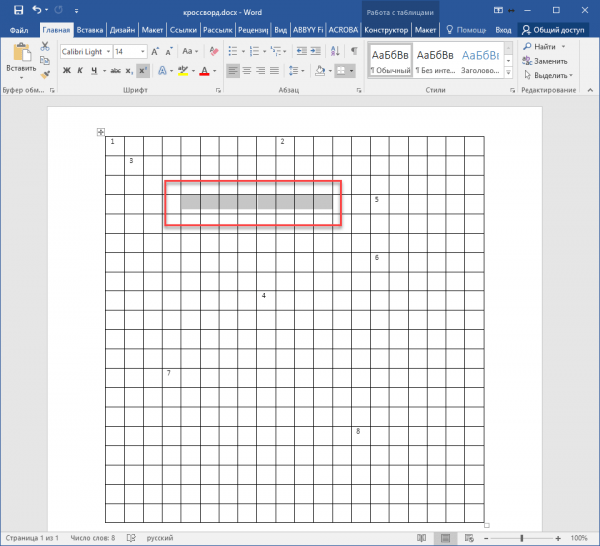
- После этого на вкладке «Главная» нажмите на иконку заливки. В появившемся списке цветов нужно выбрать что-нибудь подходящее. Большинство людей выбирают черный цвет. Но лучше использовать что-то серое, так как в этом случае при распечатке в принтере уйдет меньше краски. Это особенно важно, если черных клеток очень много.
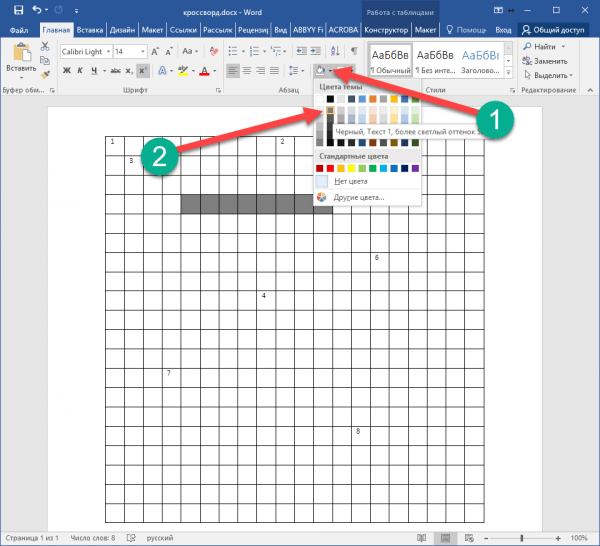
- Ваш выбранный цвет сохранится. В дальнейшем достаточно просто кликнуть по иконке. Никакое дополнительное меню вызывать не нужно.
- Таким способом вы сможете очень быстро закрасить любое количество ячеек. Точно так же, как в редакторе Excel: просто выбираете элемент и кликаете на инструмент заливки.
Либо можно сделать это при помощи клика правой кнопкой мыши по нужной ячейке или выделенному диапазону. После некоторой паузы появится небольшая панель, на которой будет присутствовать точно такой же инструмент.
Ключевое слово
Иногда в кроссвордах необходимо указывать какое-нибудь секретное слово. Отгадать его можно только тогда, когда будут написаны ответы в соседних клетках. Но как правило, эту строку нужно как-то выделить, чтобы угадывающий человек понял, что оно там не просто так.
Для этого нужно сделать следующие действия.
- Выделите где-нибудь в центре некоторое количество ячеек. Сделайте правый клик мыши.
- В появившемся контекстном меню выбираем пункт «Свойства таблицы».
- Переходим на вкладку «Таблица». После этого кликаем на кнопку «Границы и заливка».
- В появившемся окне выбираем ширину размером 1 или 1,5 пункта.
- Затем указываем какой-нибудь цвет, который будет явно выделяться.
- После того как вы сделаете свой выбор, нужно будет нажать на кнопку «OK».
- Затем снова на «OK».
- В результате этого мы увидим следующее.
Нестандартная форма
Иногда обычный текстовый кроссворд бывает какой-нибудь оригинальной формы, то есть она отличается от прямоугольника. Сделать это довольно просто.
Крайние клетки
В первую очередь удалим несколько боковых ячеек. Для этого нужно сделать следующие шаги.
- Выделите неугодную вам область. Нажмите на указанный треугольник около инструмента «Границы».
- В появившемся списке выбираем пункт «Нет границы». Результат будет немного некрасивым, поскольку у оставшихся клеток пропала внешняя сторона.
- Для того чтобы исправить эту ситуацию, нужно выделить испорченные ячейки и повторить описанные выше действия, но только на этот раз выбрать пункт «Все границы».
- Сразу после этого вы будете немного удивлены, поскольку они окрасятся в тот же цвет, которым мы выделяли ключевое слово. Дело в том, что редактор Word запомнил предыдущие настройки.
- Для того чтобы вернуть границам черный цвет, сначала нужно выделить эти клетки. Затем снова сделать правый клик мыши и в появившемся контекстном меню выбрать пункт «Свойства таблицы».
- Переходим на вкладку «Таблица» и нажимаем на кнопку «Границы и заливка».
- Меняем всё на те значения, которые были по умолчанию.
Это – черный цвет и ширина 0,75 пунктов. Для сохранения кликаем на кнопку «OK».
- Закрываем окно «Свойства таблицы» тем же действием.
- Теперь крайние клетки выглядят вполне нормально.
- Для того чтобы вернуть прежний вид вертикальным клеткам, нужно повторить описанные выше действия и выбрать пункт «Все границы».
- Теперь угол кроссворда смотрится намного лучше.
Внутри кроссворда
Если вам нужны такие пустые области в теле вашей головоломки (например, чтобы вставить картинку), то это делается немного иначе.
- Выделяем нужные клетки. Переходим на вкладку «Макет». Нажимаем на иконку «Выделение». Выбираем пункт «Объединить ячейки».
- Результатом ваших действий будет следующее.
Теперь вы можете вставить туда что угодно или же оставить всё как есть.
Оформление блока вопросов и ответов
Если размер большой, то придется использовать два листа минимум, чтобы было видно вопросы и кроссворд одновременно. Например, в случае газеты или журнала нельзя допустить такого варианта, чтобы для чтения заданий приходилось листать страницу туда-сюда.
Внешний вид должен быть как можно лучше. Чтобы привлечь внимание человека, старайтесь использовать различные стили оформления, а не «лепить» всё подряд однотипным текстом.
Ответы желательно перевернуть «кверху ногами» и разместить на другой странице, чтобы во время угадывания заданий их было сложно прочесть.
Для переворачивания используем маленькую таблицу 1 на 4. Сделать это можно следующим образом.
- Переходим на вкладку «Вставка», нажимаем на иконку «Таблица» и выбираем соответствующий вариант.
- Заполните таблицу нужными ответами по вертикали и горизонтали.
- Сделайте правый клик мыши по строке с ответами. В появившемся меню выбираем пункт «Направление текста».
- В появившемся окне выберите пункт с вертикальной ориентацией. Для сохранения настроек кликните на «OK».
- Результат будет следующим.
- Затем нужно повторить описанные выше действия для второго блока ответов (по горизонтали).
Онлайн сервисы
Если вам лень составлять свой кроссворд, можно воспользоваться различными сайтами (например, сервисом CrossWordus), где можно скачать готовые варианты на различные темы.
Здесь вы сможете найти:
Ну и, разумеется, у вас получится составить кроссворд.
Во время создания кроссворда в правой стороне сайта вы можете добавлять слова и вопросы.
Для настройки размеров вашей головоломки нужно нажать на ссылку «Сетка кроссворда».
В появившемся меню сможете указать ширину и высоту.
Если кликнуть на ссылку параметры, можно увидеть следующие поля для ввода информации.
Если открыть страницу «Готовые шаблоны», вы обнаружите большой список готовых вариантов.
Например, happy new year crossword pazzle.
Как сделать кроссворд в Word: это проще, чем кажется

В Microsoft Word нет функционала для автоматического создания кроссвордов. Поэтому для начала нужно самостоятельно придумать слова и собрать его из них, например, на листе бумаги. После этого с помощью популярного текстового редактора можно красиво оформить его с помощью самой обычной таблицы. В этой статье подробно описано, как сделать кроссворд в Ворде на компьютере.
Для начала создаем таблицу необходимого размера
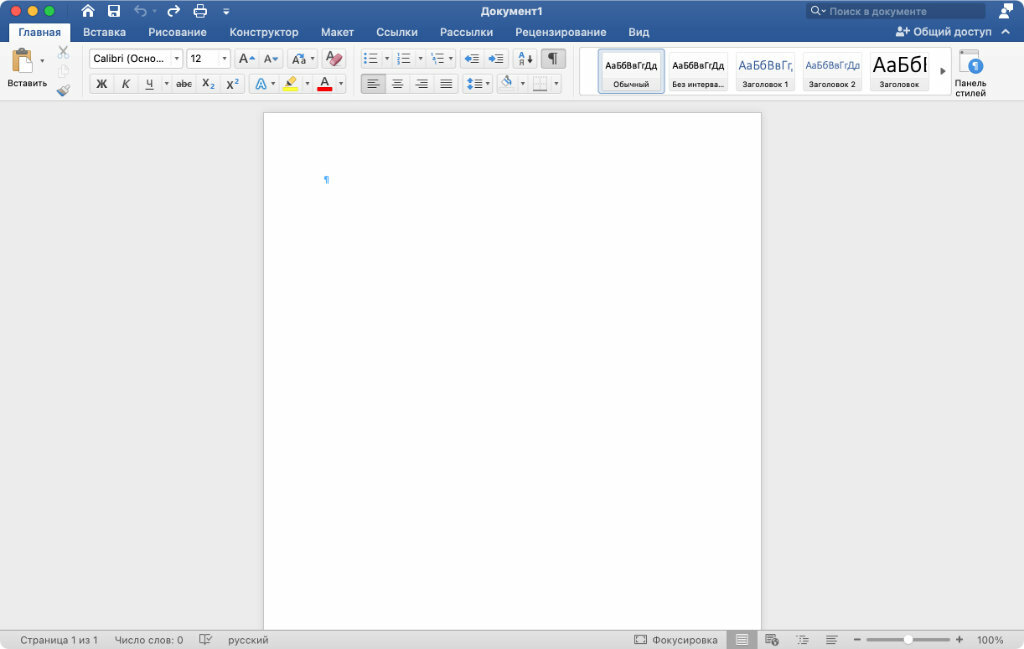
Шаг 1. Запустите Microsoft Word и создайте новый документ или откройте тот, в который необходимо добавить кроссворд.
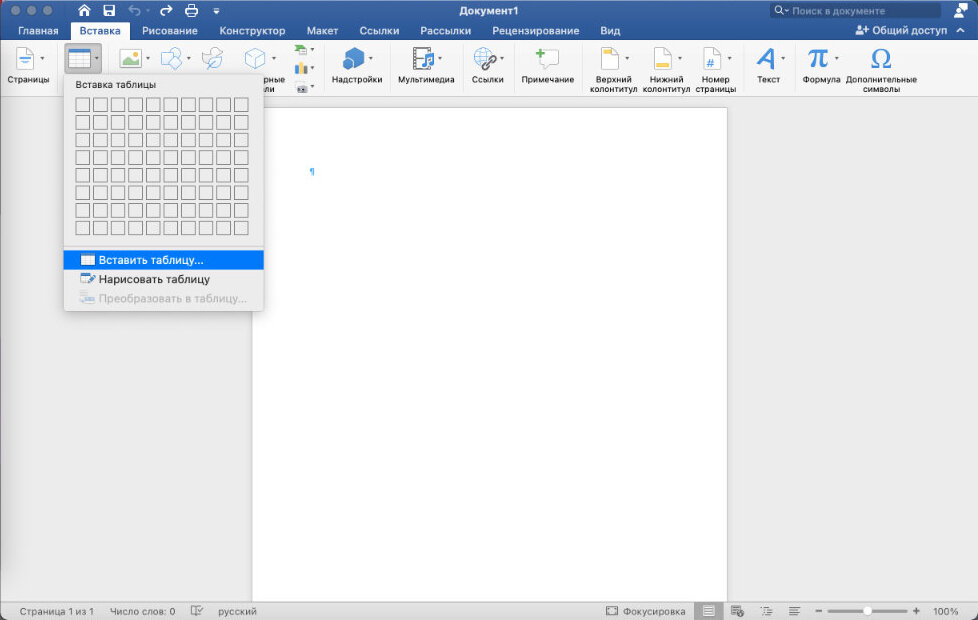
Шаг 2. Перейдите в раздел «Вставка» в верхнем ленточном меню приложения, нажмите на кнопку «Таблица» и выберите возможность «Вставить таблицу».
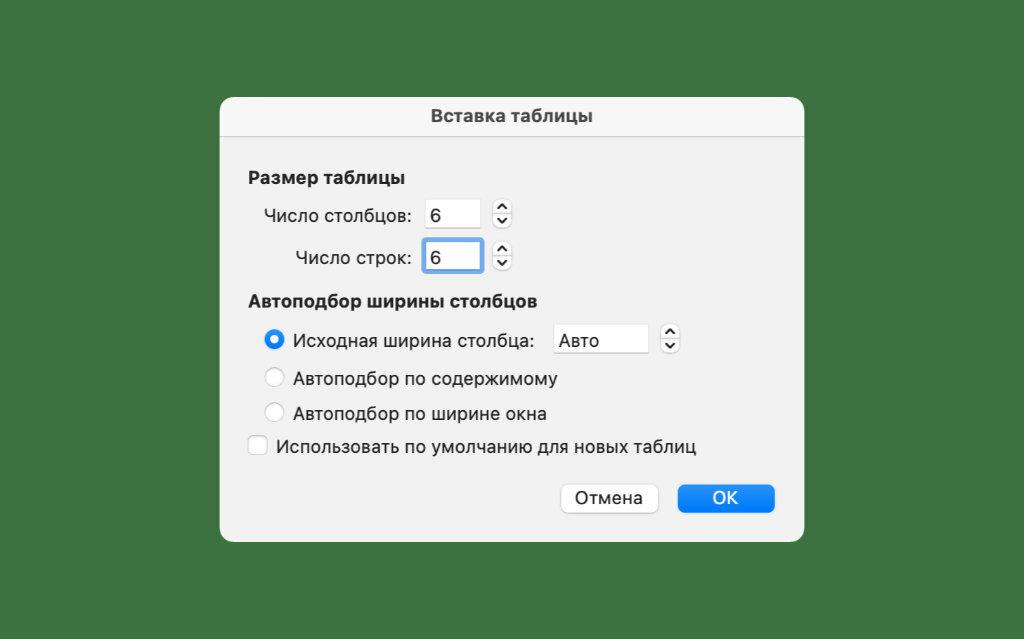
Шаг 3. Определите число столбцов и строк в соответствующих ячейках на основании придуманного кроссворда.
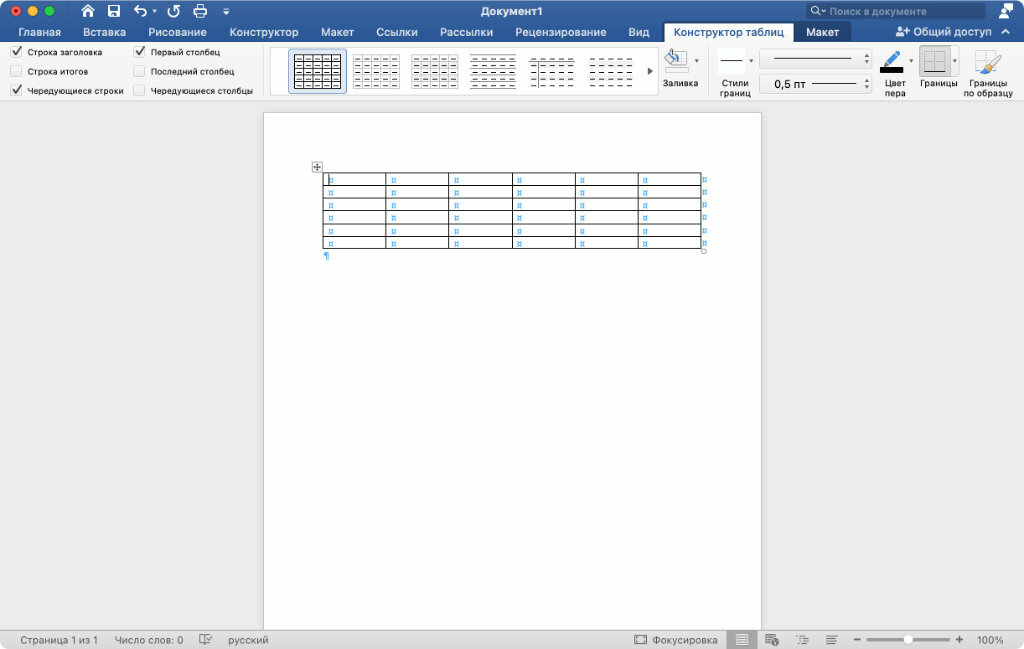
Далее делаем все ячейки в ней квадратными
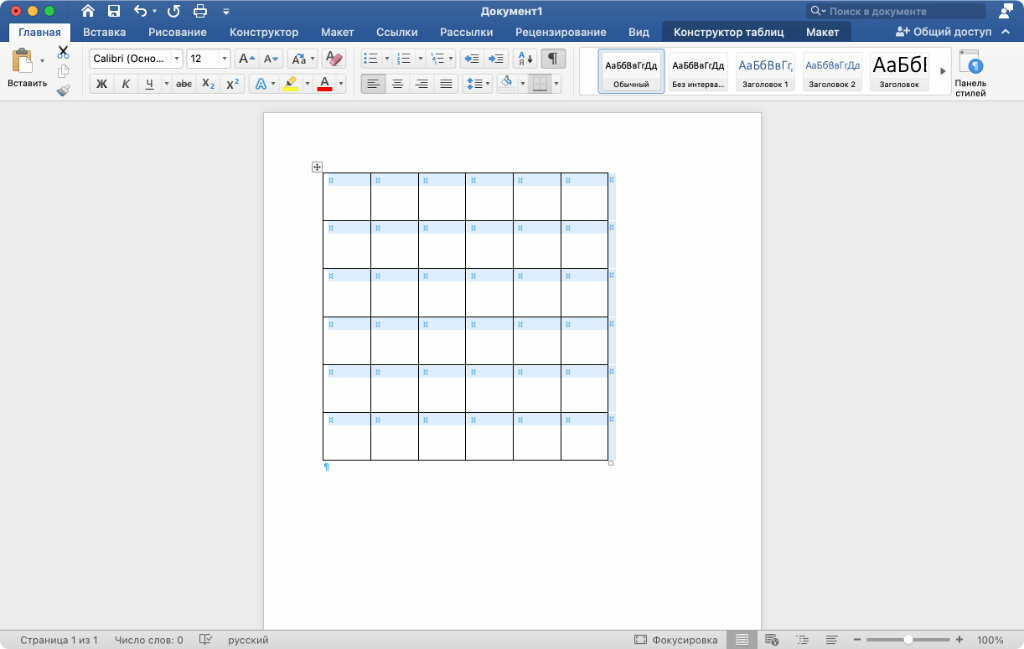
Шаг 1. Наведите курсор на таблицу, нажмите на кнопку в виде крестика в ее левом верхнем углу правой кнопкой мыши и выберите пункт «Свойства таблицы».
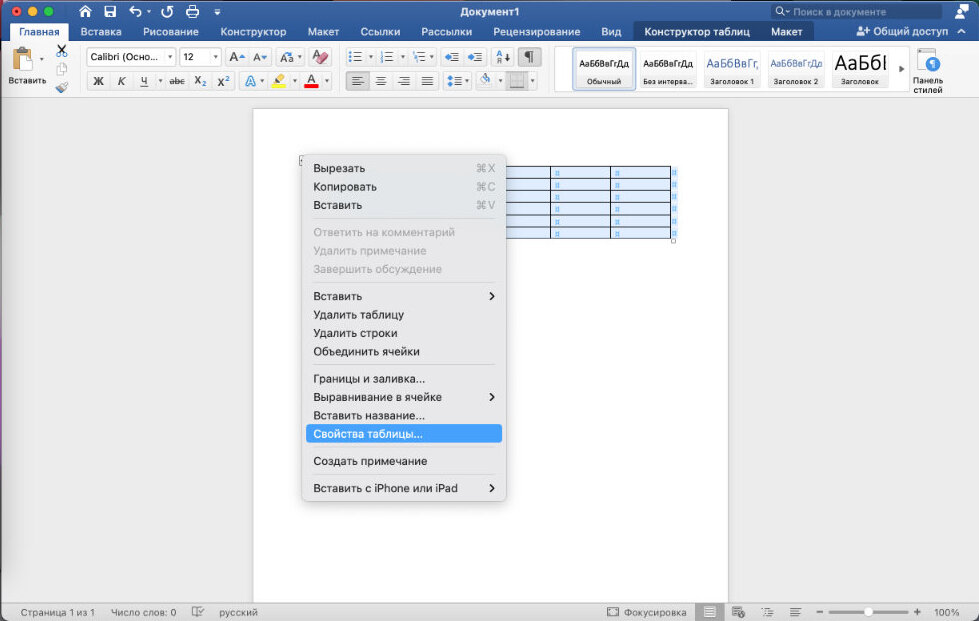
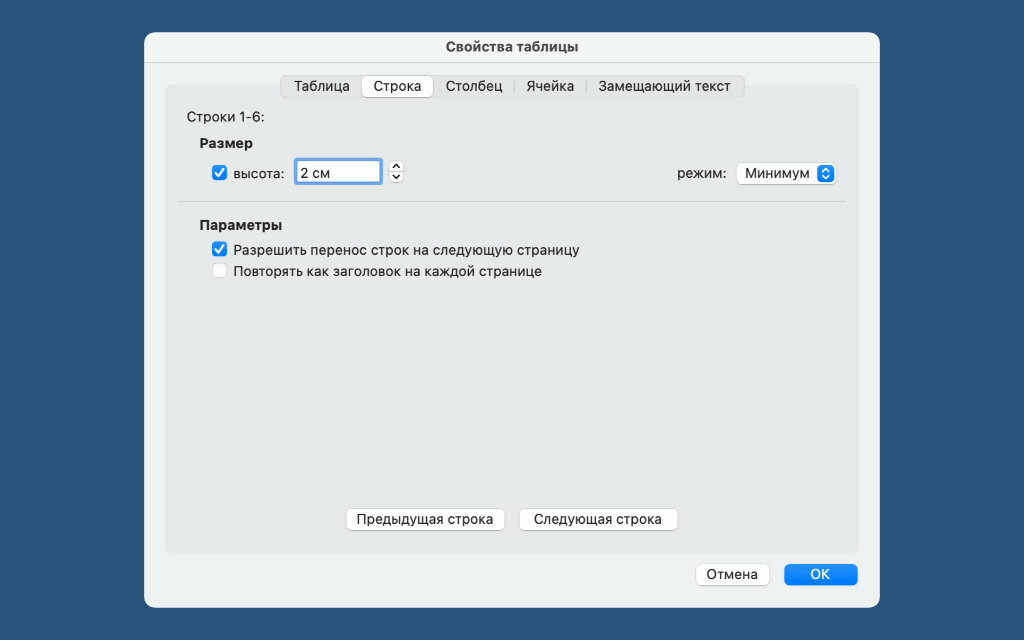
Шаг 2. Перейдите в раздел «Строка» и выберите высоту ячейки с помощью поля «Высота».
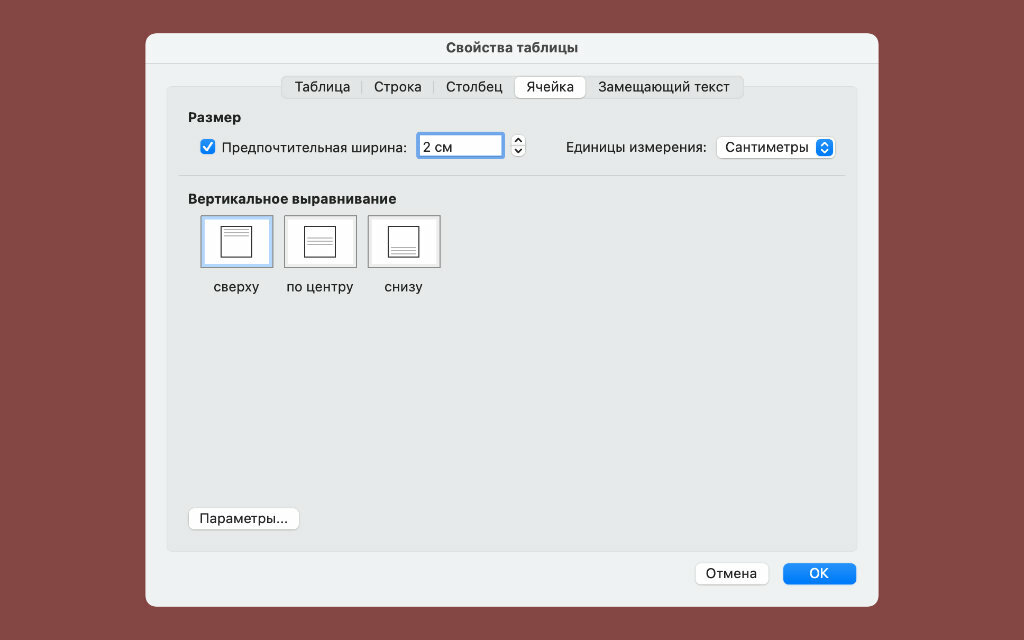
Шаг 3. Перейдите в раздел «Ячейка» и выберите ширину ячейки с помощью соответствующего поля, а потом подтвердите изменение свойств таблицы с помощью кнопки «ОК».
Удаляем ненужные линии с помощью ластика
Шаг 1. Нажмите на таблицу, перейдите в раздел «Макет» в верхнем ленточном меню приложения и выберите возможность «Ластик».
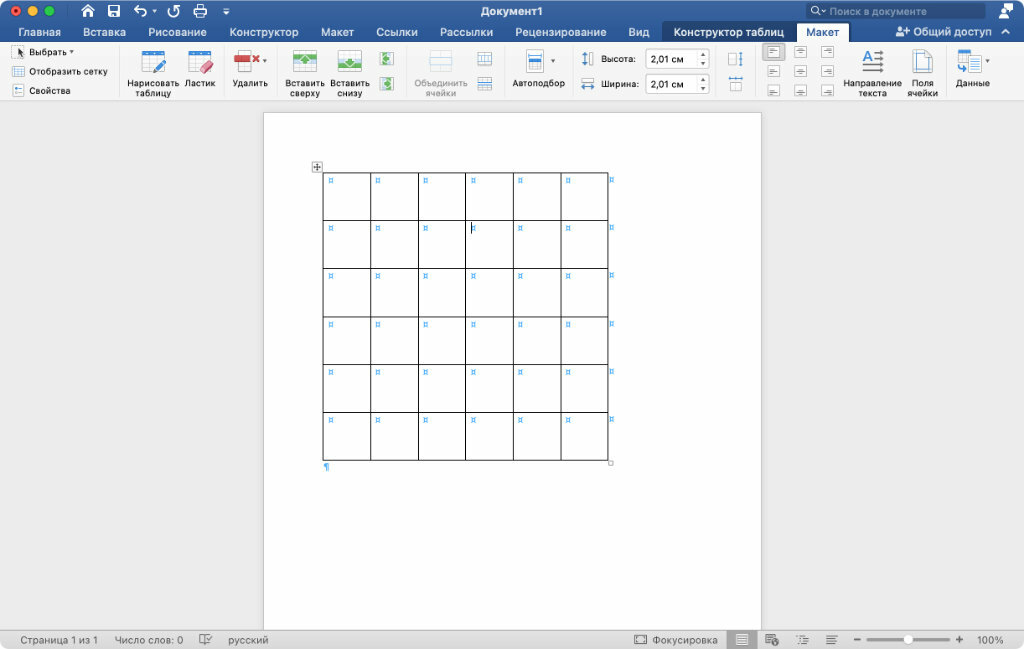
Шаг 2. Сотрите лишние границы ячеек, чтобы воссоздать задуманный кроссворд.
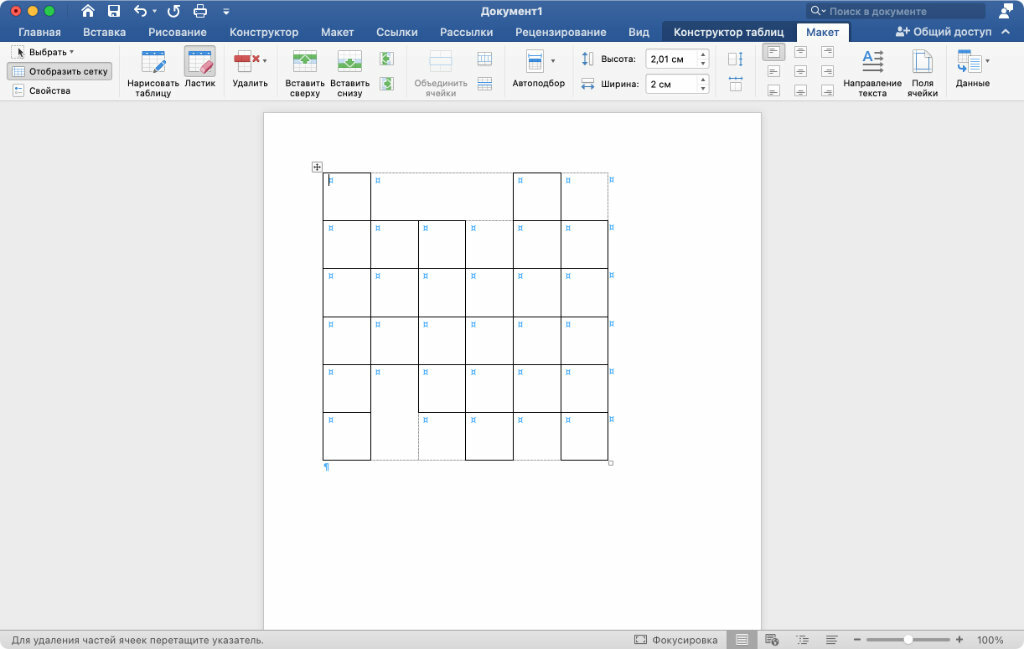
Проставляем цифры согласно заданному плану
По задумке, которая используется в примере, нужно получить ключевое слово по горизонтали под номером «0», вписав в кроссворд все слова по вертикали под цифрами «1», «2», «3», «4», «5» и «6» согласно заданиям.
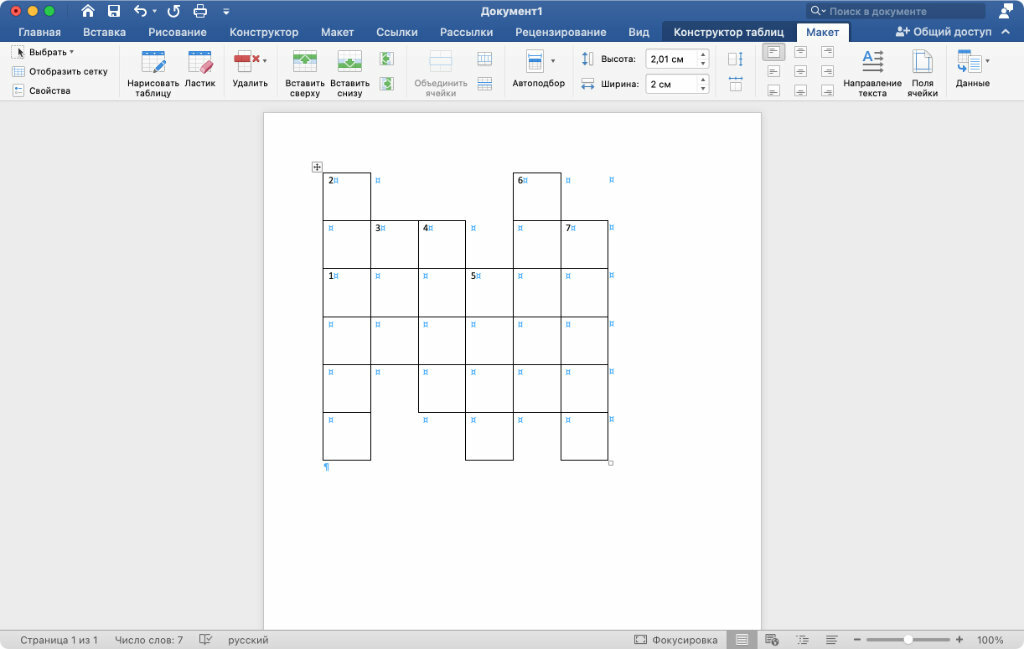
Устанавливаем необходимые параметры выравнивания
Если в этом есть необходимость, выделите таблицу и перейдите в раздел «Макет» в верхнем ленточном меню приложения, а потом установите необходимое выравнивание — обычно используется вариант «Выровнять сверху по левому краю».
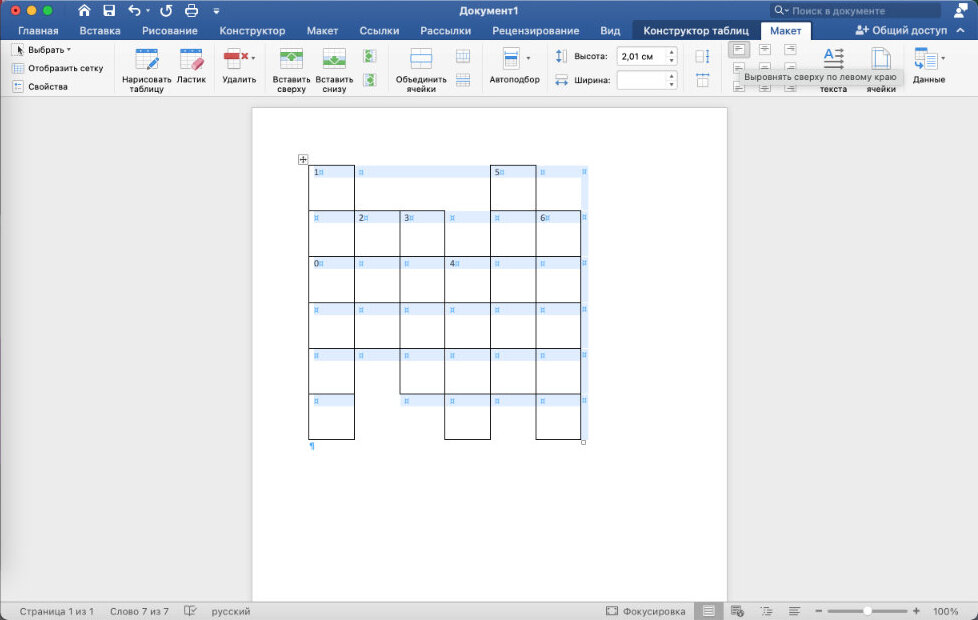
Занимаемся дополнительными украшательствами
На финальном этапе можно заняться наведением красоты: можно, к примеру, выделить рамку ключевого слова с помощью инструмента «Стили границ» в разделе «Конструктор таблиц», а также залить его фон с помощью инструмента «Заливка» здесь же.
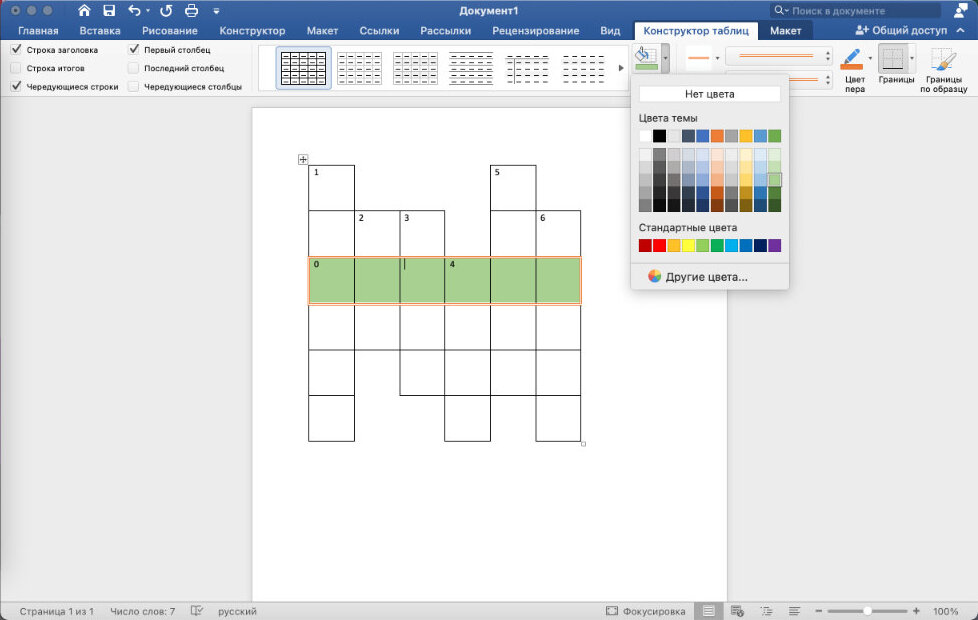
Вот итоговый результат:
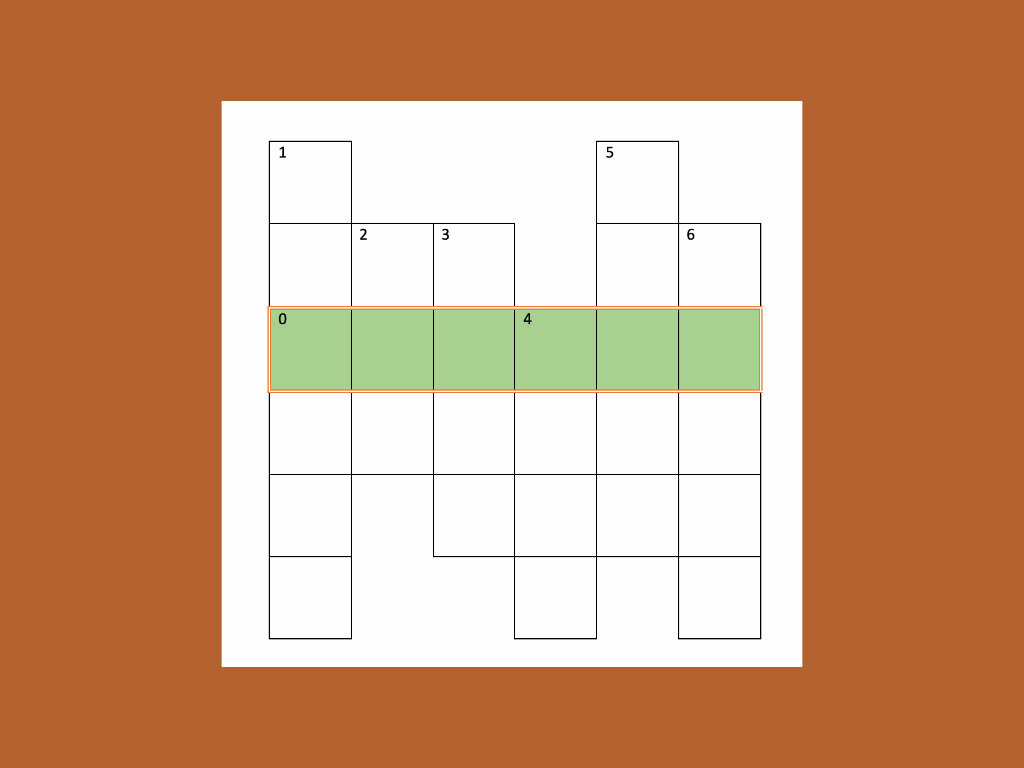
Нет разницы, насколько сложный кроссворд вы придумали, — для его оформления без проблем подойдет алгоритм, описанный в данной инструкции.
⚠️ Если инструкция перестала работать или у вас возникли проблемы на каком-то шаге — пожалуйста, сообщите об этом в комментариях. Мы обязательно изучим проблему и обновим статью.



