
Экспорт нескольких писем в отдельные документы Word
Экспорт одного электронного письма в документ Word
В Outlook вы не можете напрямую экспортировать электронные письма в документ Word, но вы можете сначала сохранить одно электронное письмо в файл MHT, а затем сохранить файл MHT как документ Word.
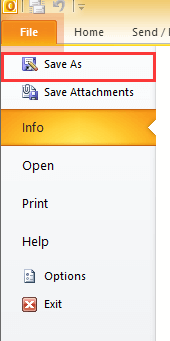
1. Выберите один адрес электронной почты, который вы используете, и нажмите Файл > Сохранить как.
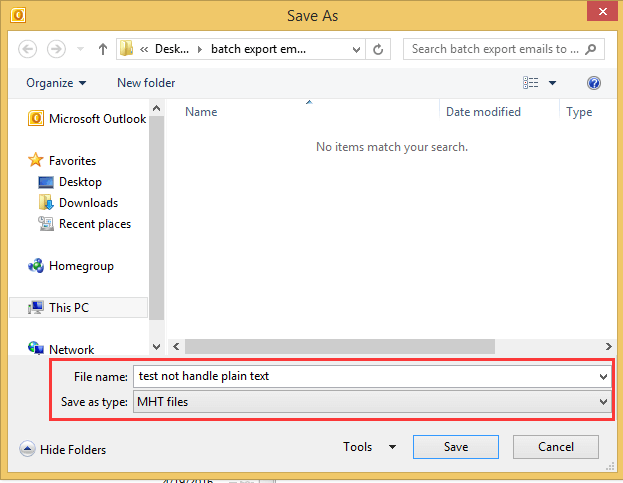
2. в Сохранить как выберите папку для размещения нового файла, дайте ей имя и выберите Файлы MHT из Сохранить как выпадающий список.

3. Нажмите Сохранено, затем перейдите в папку, содержащую файл MHT, щелкните правой кнопкой мыши файл, чтобы выбрать Открыть с помощью > Microsoft Word. Смотрите скриншот:

4. Затем в открывшемся файле Word нажмите Файл > Сохранить как (> Обзор)И выберите Документ Word из Сохранить как раскрывающийся список в Сохранить как диалог. Смотрите скриншот:
5. Нажмите Сохранено, теперь письмо экспортировано в документ Word.
Экспорт нескольких писем в отдельные документы Word
Если вы хотите экспортировать несколько писем в отдельные документы Word с помощью вышеуказанного метода, вам необходимо повторно сохранять одно за другим. Но если у вас есть Kutools for Outlook, Сохраняйте выбранные электронные письма в виде файлов в различных форматах, например PDF. эта функция позволяет быстро сохранять несколько писем в отдельные документы Word одновременно.
Kutools for Outlook: Разблокировать более 100 основные и расширенные функции! Наслаждаться более 70 функций бесплатно . Загрузите и изучите бесплатную версию сегодня!
Бесплатная установка Kutools for Outlook, а затем выполните следующие действия:

1. Выберите электронные письма, которые вы хотите использовать, нажмите Кутулс > Массовая обработка > Сохраняйте выбранные электронные письма в виде файлов в различных форматах, например PDF..

2. в Сохранить сообщение как другие файлы диалоговом окне выберите один путь для размещения файлов, а затем установите флажок Формат слова вариант, вы также можете выбрать содержимое для сохранения в правом разделе. Смотрите скриншот:

3. Нажмите Ok. Теперь все выбранные электронные письма экспортированы в документы Word.
Демо
Откройте для себя Кутулс / Кутулс Плюс вкладка в этом видео, добавлена пользователем Kutools for Outlook. Теперь большинство функций, включая функции искусственного интеллекта, бесплатны! Функции Pro предоставляются с 30-дневной пробной версией без ограничений!
Лучшие инструменты для офисной работы
Последние новости: запуск Kutools для Outlook Бесплатная версия !
Испытайте совершенно новые Kutools для Outlook БЕСПЛАТНАЯ версия с более чем 70 потрясающими функциями, которыми вы можете пользоваться НАВСЕГДА ! Нажмите, чтобы скачать сейчас!
2 эффективных метода преобразования электронной почты Outlook в документ Word
Outlook не предлагает никаких встроенных функций для сохранения или преобразования электронной почты Outlook в виде документа Word. Поэтому, если вы хотите этого добиться, вам придется приложить дополнительные усилия. Здесь мы научим вас 2 быстрым методам. Один из них — разумно использовать функцию «Сохранить». Другой — тактично использовать Outlook VBA.
Пожалуйста, читайте дальше, чтобы получить их в деталях.
Способ 1: используйте функцию «Сохранить»
- К start с, запустите программу Outlook.
- Затем напишите по электронной почте.
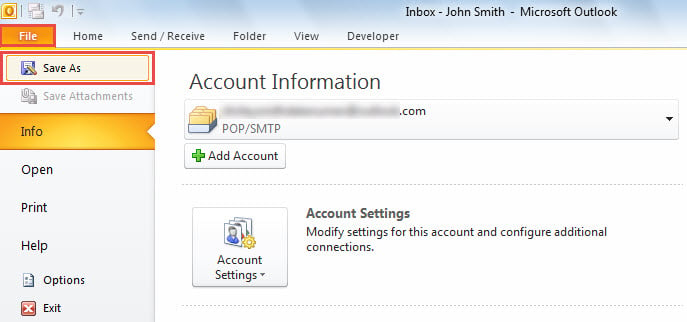
- Затем перейдите в меню «Файл» и выберите опцию «Сохранить как».
- Затем во всплывающем диалоговом окне выберите папку назначения и выберите «Только текст» в поле «Тип файла».
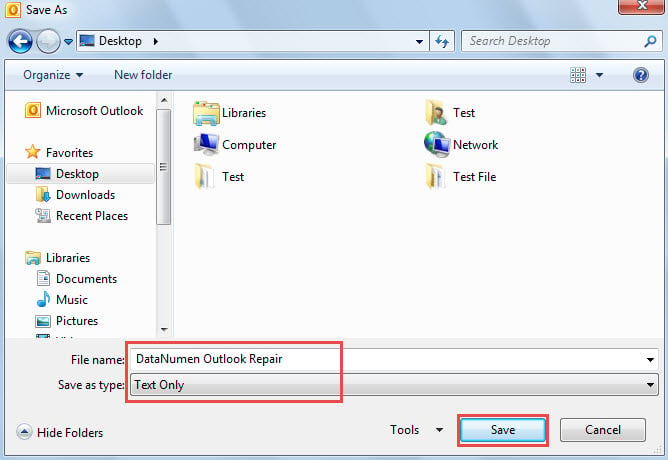
- После нажатия кнопки «Сохранить» вы можете открыть приложение Microsoft Word.
- В MS Word перейдите в меню «Файл» и выберите «Открыть».
- Во всплывающем диалоговом окне «Открыть» выберите «Все файлы» в строке «Имя файла» и укажите ранее сохраненный текстовый файл.
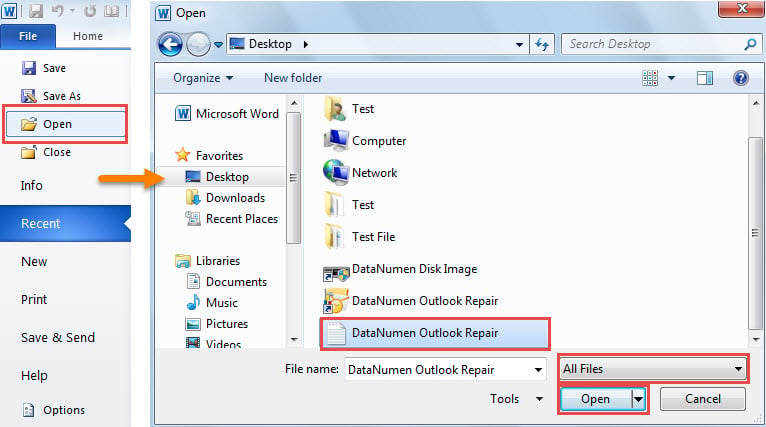
- После нажатия «Открыть» электронное письмо в текстовом формате откроется в слове.
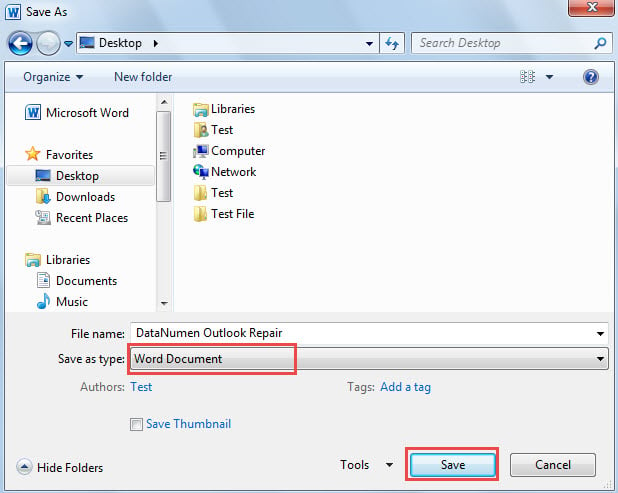
- Позже вы можете выбрать «Файл» > «Сохранить как».
- Наконец, в диалоговом окне «Сохранить как» выберите «Документ Word» в «Тип файла» и нажмите «Сохранить».
Способ 2: использовать Outlook VBA
- Во-первых, нажмите сочетания клавиш «Alt + F11» в Outlook.
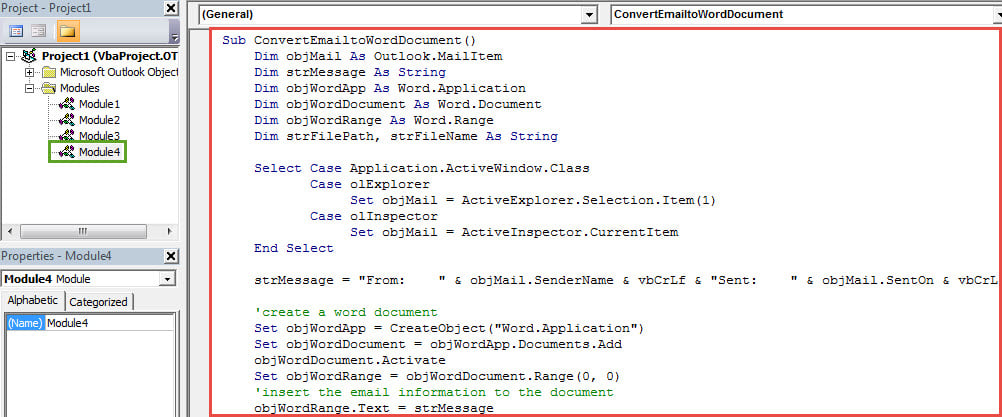
- Затем во всплывающем окне редактора Outlook VBA откройте новый модуль.
- Затем скопируйте и вставьте в него следующие коды VBA.
re>Sub ConvertEmailtoWordDocument() Dim objMail As Outlook.MailItem Dim strMessage As String Dim objWordApp As Word.Application Dim objWordDocument As Word.Document Dim objWordRange As Word.Range Dim strFilePath, strFileName As String Select Case Application.ActiveWindow.Class Case olExplorer Set objMail = ActiveExplorer.Selection.Item(1) Case olInspector Set objMail = ActiveInspector.CurrentItem End Select strMessage = "From: " vbCrLf Sent:" vbCrLf Subject:" vbCrLf objMail.Body ‘создать документ Word Set objWordApp = CreateObject("Word.Application") Set objWordDocument = objWordApp.Documents.Add objWordDocument.Activate Set objWordRange = objWordDocument.Range(0, 0) ‘вставить адрес электронной почты информация в документ objWordRange.Text = strMessage ‘изменить формат содержимого электронной почты’ With objWordRange.Font .Name = "Cambria" .Color = wdColorBlack .Size = 12 End With ‘показать текстовый документ objWordApp.Visible = True objWordDocument.ActiveWindow. Видимый = True End Sub
- Затем добавьте новый проект VBA на панель быстрого доступа.
- После этого выберите письмо и нажмите кнопку макроса на панели быстрого доступа.
- Сразу же отобразится документ Word с содержимым электронной почты.
- Наконец, вы можете сохранить новый всплывающий документ Word, как обычно.
Эффективно устраняйте раздражающие проблемы Outlook
Поскольку Outlook подвержен ошибкам и повреждению, вам нужно приложить больше усилий для защиты ваших данных Outlook. Например, вам необходимо регулярно делать резервные копии данных Outlook. Кроме того, разумно приобрести выдающийся Восстановление Outlook инструмент, как DataNumen Outlook Repair, который обязательно пригодится однажды.
Как перенести таблицу из Word в Word: копирование, вставка
Всем привет! Сегодня в нашем коротком уроке мы посмотрим, как в Ворде скопировать таблицу и перенести её в другое место. Это может быть тот же самый документ, но на другой странице. Или вы хотите перетащить табличку в другой файл – разницы особой нет. Для удобства я разбил всю процедуру на 3 простых шага.
Также на третьем шаге мы рассмотрим «Режим вставки», который поможет вам в копировании почти любых объектов. Настоятельно рекомендую полностью прочесть всю статью от начала и до самого конца.
ШАГ 1: Выделение таблицы

Представим себе, что нам нужно перенести таблицу из одного Word документа в другой Word документ. Конечно, можно все вручную перепечатать и создать табличку, но это слишком долго. Проще всего её скопировать и вставить, как мы это делаем с текстом.
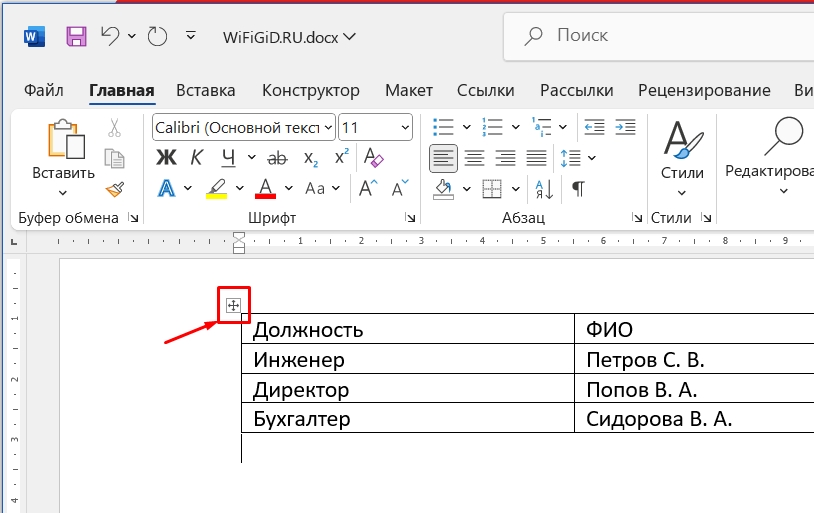
Чтобы быстро выделить таблицу – нам нужно навести на неё курсор мыши. В левом верхнем углу появится маленький квадратик с крестиком. Нажмите по нему левой кнопкой мыши.
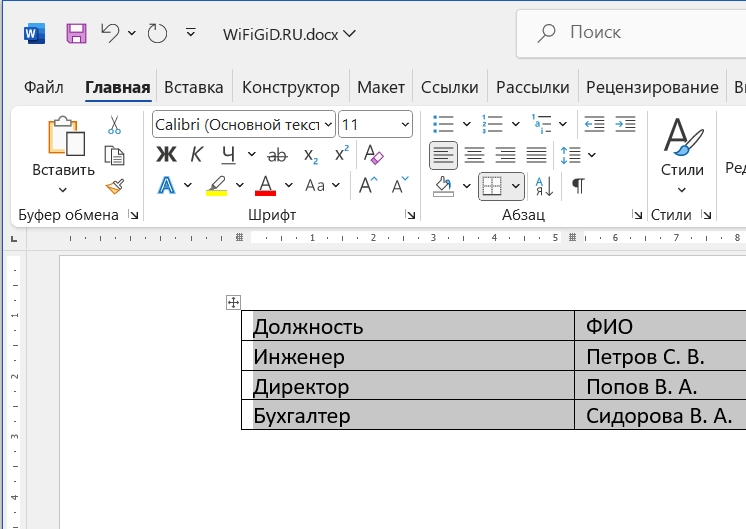
Теперь объект полностью выделен – об этом будет свидетельствовать темный цвет закрашивания всех ячеек.
ШАГ 2: Копирование и вставка
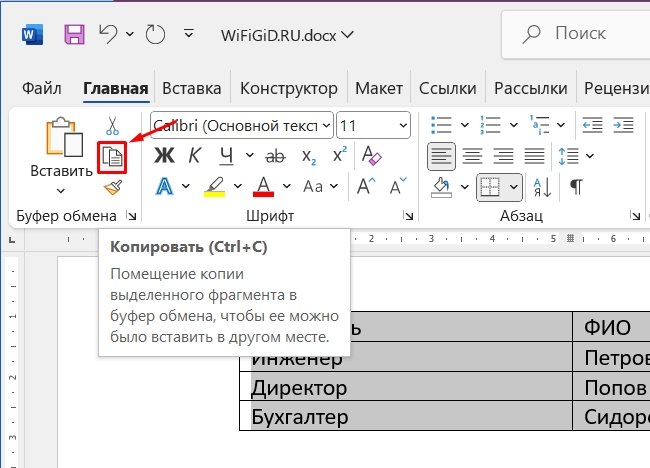
Теперь нам нужно её скопировать в оперативную память компьютера. На вкладке «Главная» найдите раздел «Буфер обмена» и нажмите по кнопке «Копировать». Второй вариант – вы можете просто воспользоваться горячими клавишами:
Ctrl + C
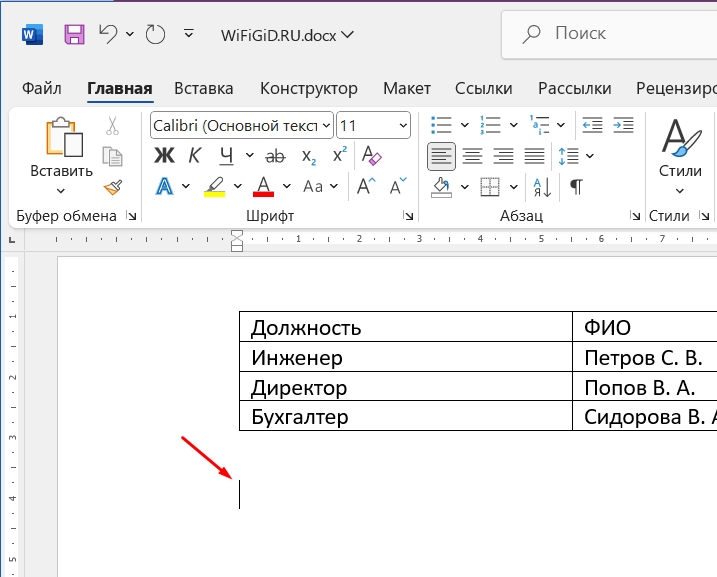
Теперь откройте второй документ. Я же буду делать все в одном, чтобы вы видели разницу между режимами вставки (об этом чуть попозже). Установите курсор в нужное место.
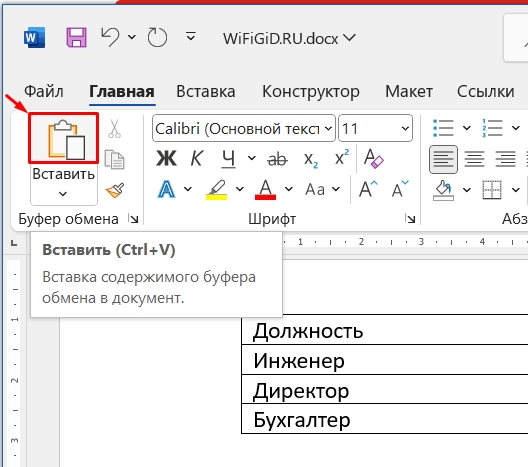
Теперь наша задача вставить эту табличку из оперативной памяти. Там же на «Главной» в «Буфере обмена» нажмите по кнопке «Вставить». Или используйте клавиши:
Ctrl + V
ШАГ 3: Режим вставки
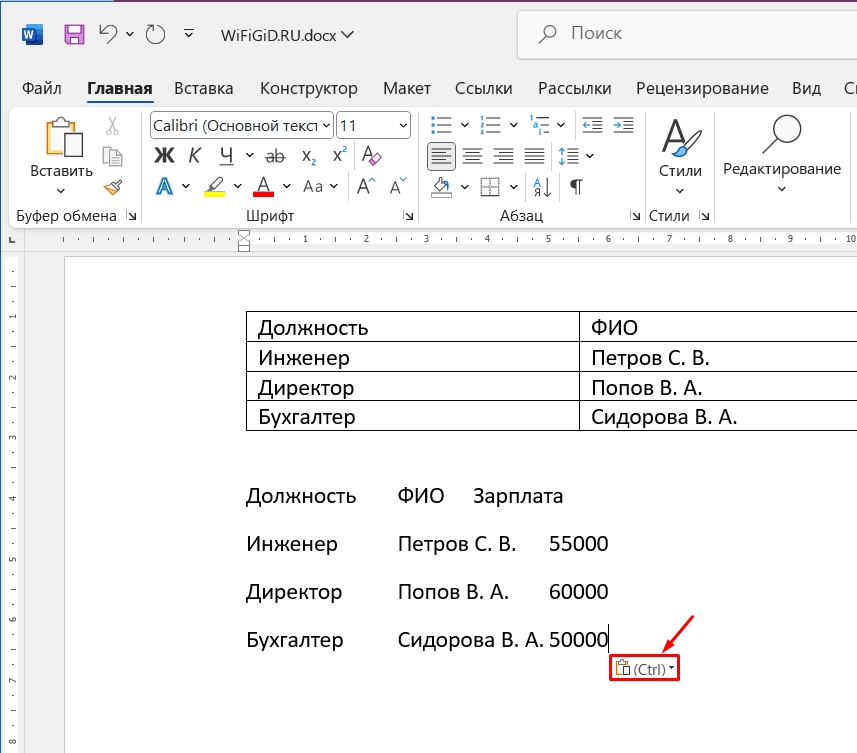
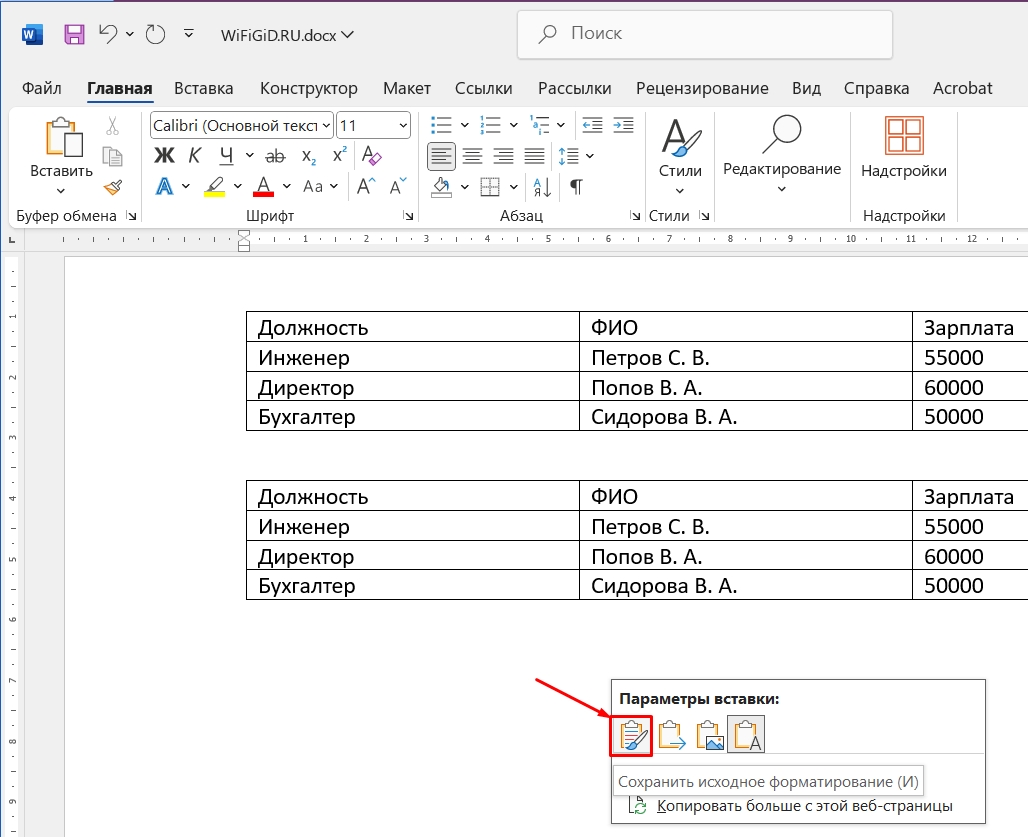
Для того, чтобы понять, что такое режим вставки в Word, нам нужно рассмотреть одну популярную проблему. Вы пытаетесь вставить табличку, но у вас вместо этого отображается только текст – как у меня (смотрим на скриншот внизу). Чтобы исправить это, нажмите по значку режима вставки в левом нижнем углу нашей новой «таблицы».
Здесь есть несколько режимов, нас интересуют первый – «Сохранить исходное форматирование». Просто нажмите по нему. В качестве небольшой домашней работы, попробуйте выбрать каждый из режимов и посмотреть, что будет происходить в итоге.
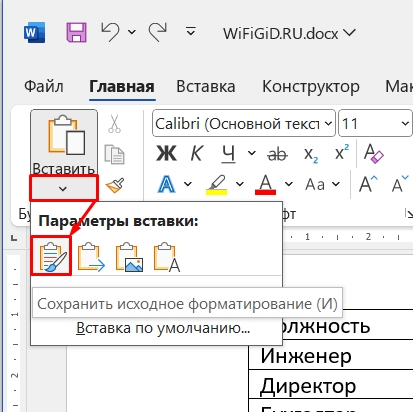
Можно сразу же выбрать режим «Вставки» – для этого в «Буфере обмена» нажмите не по самой кнопке, а по стрелочке, указывающей вниз. После этого выбираем нужный нам режим.
Теперь вы знаете не только, как скопировать и вставить таблицу в Ворде, но и как работать с режимами вставки. Если у вас еще остались вопросы – пишите в комментариях. До новых встреч на портале WiFiGiD.RU.



