
Вы овладеете всеми инструментами MS Office: приобретете навыки работы с текстовыми документами, научитесь эффективно анализировать обширные данные с помощью таблиц и создавать впечатляющие презентации. Это позволит вам сэкономить время для более значимых задач и повысить свои шансы на увеличение зарплаты.
Освойте перемещение изображений в Microsoft Word для удобного оформления ваших документов. Этот курс значительно улучшит вашу продуктивность при работе с текстами.
При создании текстовых документов в редакторе Word часто возникает необходимость вставлять изображения, которые иллюстрируют содержание. Однако в стандартных настройках Word движение изображений несколько ограничено. Обычно картинку можно разместить в центре страницы или вдоль правого или левого полей, что делает свободное перемещение по странице невозможным.
Расположение картинок в Word 2007, 2010, 2013, 2016 и 2019
В этом кратком руководстве мы расскажем, как решить эту проблему и включить свободное распространение изображения в документе Word. Эта статья будет полезна для всех современных версий Word, включая Word 2007, 2010, 2013, 2016 и 2019.
Если у вас установлена одна из актуальных версий текстового редактора Word, то вы сможете быстро решить эту проблему. Достаточно выбрать изображение с помощью мыши и нажать на появившуюся рядом с изображением плавающую кнопку «Параметры макета».

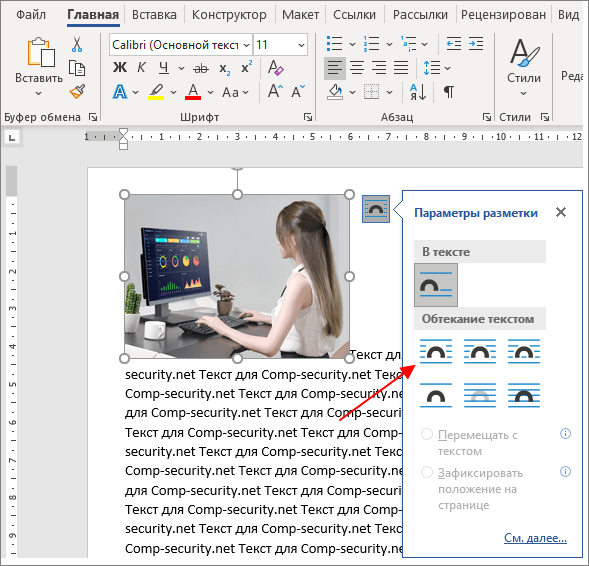
Появится меню, где у вас будет возможность выбрать один из вариантов обтекания текста вокруг изображения.

Расположение картинок в Word более ранних версиях
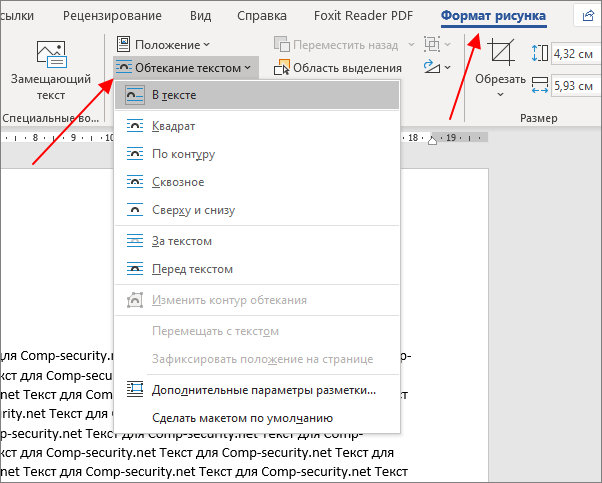
В более ранних версиях Word эта плавающая кнопка может не отображаться. В этом случае вам просто нужно выбрать изображение и перейти на вкладку «Формат изображения» (эта вкладка появляется только после выбора изображения). Есть кнопка «Перенос по словам», с помощью которой вы можете выбрать один из способов переноса изображений.

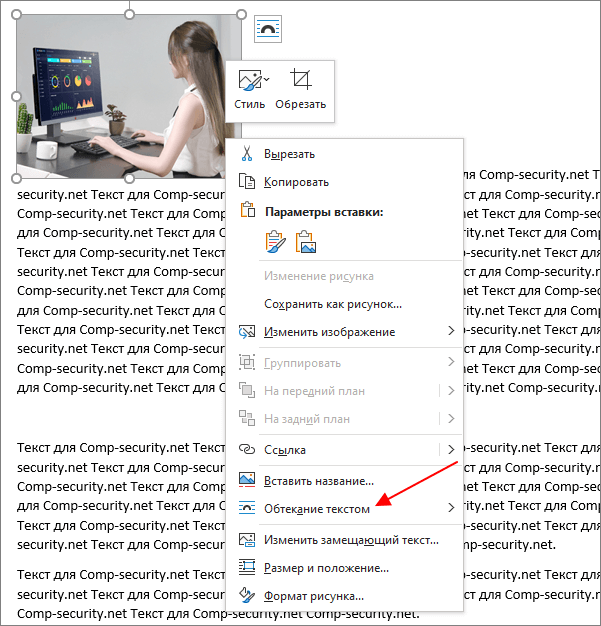
Кроме того, вы можете кликнуть по изображению правой кнопкой мыши и в открывшемся меню выбрать опцию «Перенос по словам».

Стандартный параметр обтекания изображений называется «Картинка в тексте». При таком варианте изображение ведет себя так, как будто оно является частью текстового содержимого. Однако этот способ часто оказывается неудобным, поэтому его следует изменять. В выпадающем меню можно выбрать различные параметры обтекания, включая: «Квадрат», «По контуру», «Сквозь», «Сверху и снизу», «За текстом» и «Перед текстом». Далее мы рассмотрим наиболее популярные и полезные варианты обтекания.
Параметр «Квадрат» дает возможность свободно перемещать изображение внутри документа Word, при этом текст обтекает изображение, создавая квадратную форму. Пример можно увидеть на изображении ниже.

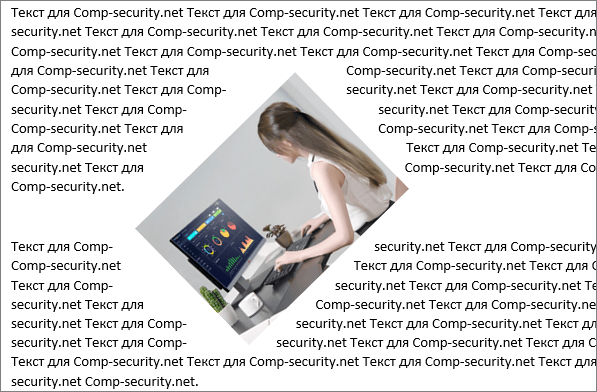
Параметр «По краю» позволяет свободно перемещать изображение, но в этом случае текст пытается обернуть изображение как можно ближе к его краям.

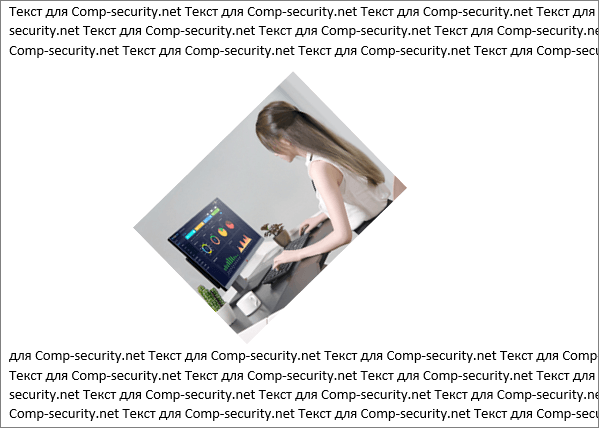
Параметр «Сверху и снизу» позволяет вам свободно перемещать изображение в документе, в то время как изображение, как представляется, разделяет текст на две части.

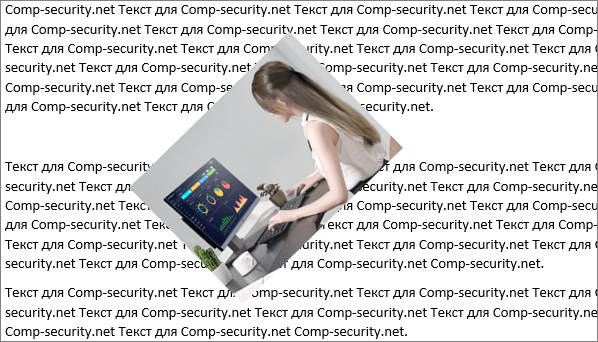
Параметры «За текстом» и «Перед текстом» позволяют свободно перемещать изображение в документе Word, игнорируя текст. В этом случае текст ведет себя так, как будто изображения нет, и находится либо над, либо под изображением.

Советы по работе с изображениями в редакторе Word
В заключение дадим несколько советов по работе с изображениями в редакторе Word:
Как свободно перемещать картинку в Word
При оформлении текстовых документов в редакторе Word часто приходится добавлять картинки, которые будут иллюстрировать написанное. Но, при стандартных настройках Word картинки достаточно ограничены в перемещении. Обычно картинку можно разместить либо по центру страницы, либо по правому или левому краю. При этом свободное перемещение рисунка по странице недоступно.
В этой небольшой инструкции мы расскажем о том, как исправить эту проблему и включить свободное перемещение картинки по документу Word. Статья будет полезной для всех современных версий Word, включая Word 2007, 2010, 2013, 2016 и 2019.
Если вы пользуетесь одной из последних версий текстового редактора Word, то в вашем случае данная проблема будет решаться очень просто. Все что вам нужно сделать, это выделить рисунок мышкой и нажать на плавающую кнопку « Параметры разметки », которая появится рядом с рисунком.
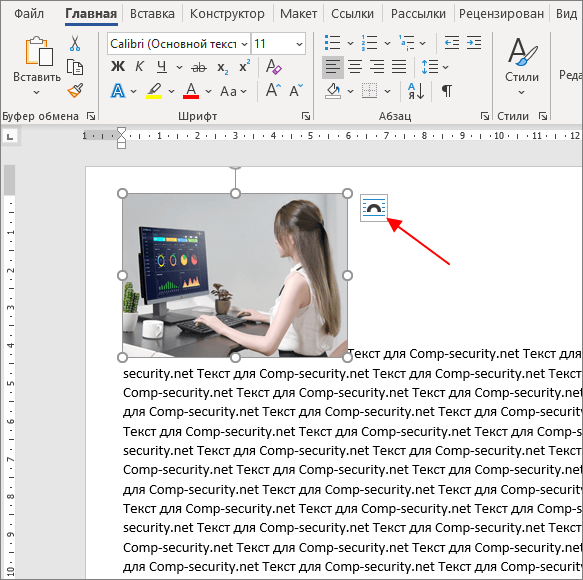
В результате откроется меню, где для рисунка можно будет выбрать один из способов обтекания текстом.
В более старых версиях Word такая плавающая кнопка может не появляться. В этом случае нужно просто выделить картинку и перейти на вкладку « Формат рисунка » (данная вкладка появляется только после выделения рисунка). Здесь есть кнопка « Обтекание текстом » с помощью которой можно выбрать один из способов обтекания изображений.
Чтобы изменить обтекание текстом, щелкните правой кнопкой мыши на изображении и выберите соответствующий пункт в открывшемся меню.
По умолчанию используется вариант обтекания под названием « Рисунок в тексте ». В данном случае картинка ведет себя таким образом, как будто она является частью текста. Данный вариант чаще всего не подходит, поэтому его нужно изменить. В открывшемся меню можно выбрать такие варианты обтекания как: « Квадрат », « По контуру », « Сквозное », « Сверху и снизу », « За текстом » и « Перед текстом ». Ниже мы рассмотрим самые часто используемые и полезные варианты обтекания.
Вариант « Квадрат » позволяет свободно перемещать картинку по документу Word, при этом текст будет обтекать изображение формируя некий квадрат. Пример можно посмотреть на скриншоте внизу.
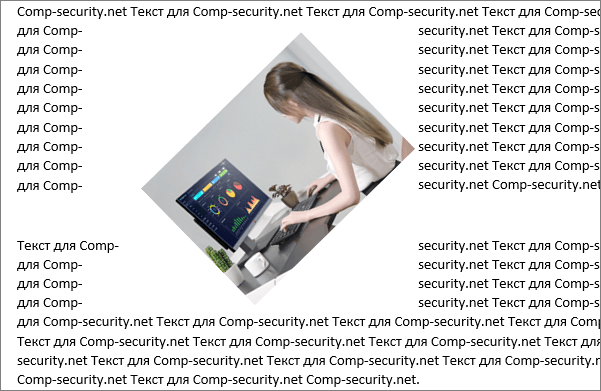
Вариант « По контуру » позволяет свободно перемещать картинку, но в этом случае текст пытается обтекать изображение как можно ближе к его контурам.
Вариант « Сверху и снизу » позволяет свободно перемещать картинку по документу, при этом картинка как бы разделяет текст на две части.
Варианты « За текстом » и « Перед текстом » позволяют свободно перемещать картинку по документу Word, но игнорируют текст. В данном случае текст ведет себя так, словно никакой картинки нет и располагается над или под изображением.
В заключении дадим несколько советов по работе с картинками в редакторе Word:



